


Risografi er en fascinerende trykteknik, der kombinerer elementer fra serigrafi og offsettryk, men med sit helt eget særpræg. Kendetegnet ved levende spotfarver, unikke teksturer og en vis uforudsigelighed i registreringen, har Risoprint opnået stor popularitet inden for kunsttryk, zines, plakater og illustrationer. Men for at opnå det ønskede resultat med Risografi, er det afgørende at forstå, hvordan man korrekt forbereder sine digitale filer. I modsætning til traditionelt CMYK-tryk, hvor farverne blandes optisk fra fire grundfarver, trykker Risomaskinen hver farve som et separat lag. Det betyder, at din digitale fil skal indeholde en klar adskillelse af de farver, der skal trykkes. Adobe Photoshop er et kraftfuldt værktøj til netop dette, især når det kommer til billedbaseret eller illustrativt materiale. Denne guide vil føre dig igennem processen med at separere farver i Photoshop, så dine designs er klar til Risomaskinen.
Forstå Principperne bag Risografi og Farveseparation
Inden vi dykker ned i Photoshop, er det vigtigt at have en grundlæggende forståelse af, hvordan en Risomaskine fungerer. Maskinen laver en master fra din digitale fil (eller en fysisk original), som derefter vikles omkring en tromle med blæk i en specifik farve. Papiret føres igennem maskinen, og blækket presses igennem masteren og overføres til papiret. For hver farve i dit design skal der laves en ny master og en ny trykning med den relevante farvetromle. Hvis dit design bruger tre farver – lad os sige Sort, Fluorescent Pink og Teal – skal papiret køre igennem maskinen tre gange: én gang for Sort, én gang for Fluorescent Pink og én gang for Teal. Hvert af disse 'pas' trykker kun én farve ad gangen.
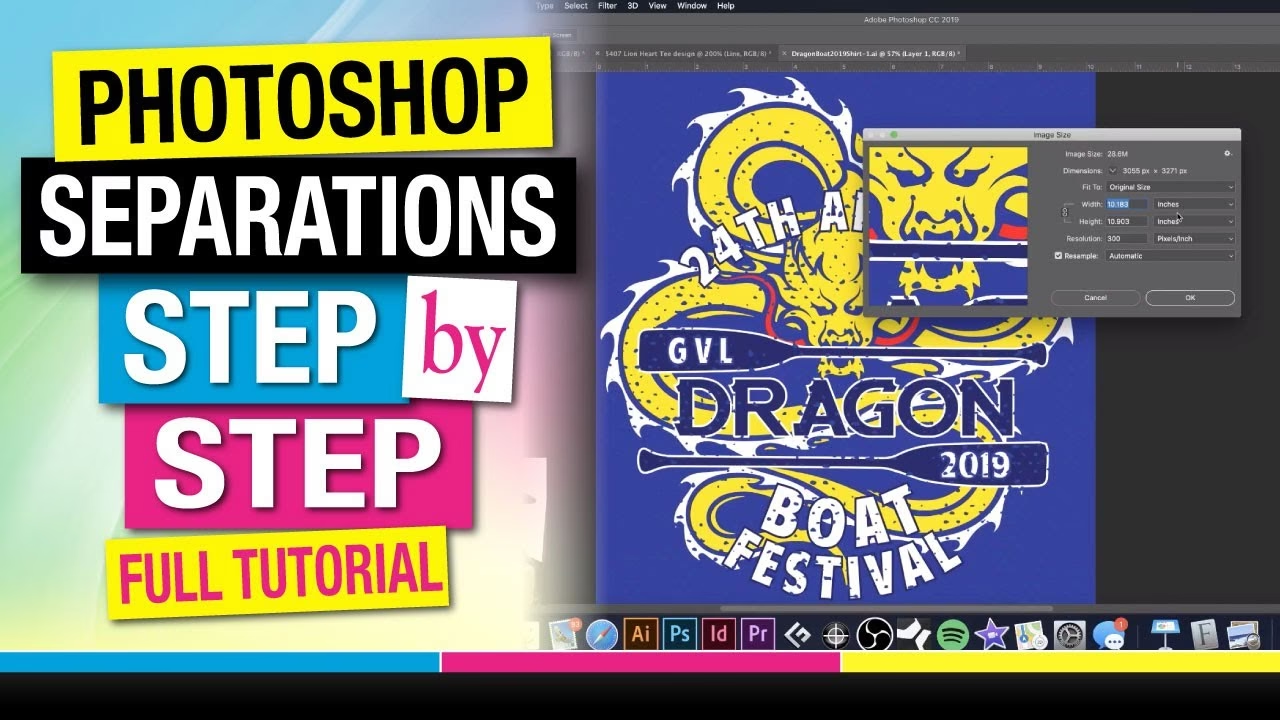
Dette multipas-system er årsagen til, at farveseparation er nødvendig. Din digitale fil skal 'fortælle' maskinen præcis, hvor hver enkelt farve skal trykkes. I Photoshop opnås dette ved at bruge kanaler. Hver kanal i din Photoshop-fil vil repræsentere en separat blækfarve, der skal trykkes. Indholdet af en kanal bestemmer blækdensiteten for den pågældende farve på papiret. En lysere gråtone i kanalen vil resultere i færre blækprikker (en lysere tone), mens en mørkere gråtone vil resultere i flere blækprikker (en mørkere, mere dækkende tone) – alt sammen via Risomaskinens indbyggede rasterfunktion (halftone screening). Dette er en afgørende forskel fra CMYK, hvor kanalerne repræsenterer mængden af Cyan, Magenta, Yellow og Black blæk, der blandes.
Risoblæk er desuden semi-transparent. Dette er en del af charmen ved teknikken, da overlappende farver skaber nye, ofte uventede, nuancer og teksturer. Når du separerer farver, skal du tænke over, hvordan de forskellige lag af blæk vil interagere, når de trykkes oven på hinanden. Dette kræver planlægning i designfasen og en god forståelse af de specifikke Risofarver, du arbejder med.
Trin-for-Trin Guide: Farveseparation i Photoshop
Her er en detaljeret vejledning til, hvordan du separerer farver til Risoprint ved hjælp af Photoshop:
Trin 1: Forbered Dit Billede
Start med dit billede eller design i Photoshop. Sørg for, at billedet har den korrekte størrelse og opløsning til tryk. En standardopløsning for Risoprint er ofte 300 DPI (dots per inch). Arbejd i et standard farverum som RGB i starten, da det giver dig mest fleksibilitet til billedredigering, før du konverterer til separate farvekanaler.
- Opløsning: Gå til Image > Image Size. Sæt Resolution til 300 Pixels/Inch. Sørg for, at Width og Height er sat til den ønskede printstørrelse.
- Beskær og Rens: Beskær billedet til det endelige format og foretag eventuel grundlæggende billedredigering som lysstyrke, kontrast eller rensning for uønskede elementer.
Trin 2: Konverter til Multichannel Mode
Photoshop bruger 'Multichannel' mode til at håndtere spotfarvekanaler. Dette er den tilstand, der bedst efterligner Risoprintens lagdelte natur.
Gå til Image > Mode > Multichannel.
Vigtigt: Når du konverterer til Multichannel fra RGB eller CMYK, vil Photoshop som standard oprette kanaler baseret på de eksisterende farveinformationer (Rød, Grøn, Blå eller Cyan, Magenta, Gul, Sort). Disse standardkanaler er *ikke* de spotfarver, du skal bruge til Risografi. De er blot gråskala-repræsentationer af farveinformationen fra det originale billede. Du skal nu erstatte eller tilpasse disse kanaler til dine specifikke Risofarver.
Trin 3: Opsæt Dine Spotfarvekanaler
Dette er kernen i processen. Hver kanal i Multichannel mode vil repræsentere en Risofarve.
- Åbn 'Channels' panelet (Window > Channels).
- Du vil se kanaler som 'Cyan', 'Magenta', 'Yellow', 'Black' (hvis du kom fra CMYK) eller lignende gråskala-kanaler (hvis du kom fra RGB). Du kan slette de overflødige kanaler ved at trække dem ned til papirkurven i panelet.
- Opret en ny spotfarvekanal: Klik på menuikonet i øverste højre hjørne af Channels panelet og vælg 'New Spot Channel...'.
- I dialogboksen 'New Spot Channel', giv kanalen et navn, der præcist beskriver Risofarven (f.eks. 'Fluorescent Pink', 'Teal', 'Black', 'Yellow'). Dette navn er vigtigt, da det ofte bruges af trykkeriet.
- Klik på farveprøven ud for 'Color'. Dette åbner 'Color Picker'. Du skal nu vælge en repræsentativ farve til at vise denne kanal på skærmen. Det er vigtigt at forstå, at den farve, du vælger her, *ikke* er den faktiske Risofarve, der trykkes, men kun en visuel repræsentation i Photoshop. Vælg en farve, der ligger tæt på den faktiske Risofarve for bedre visuel feedback. Du kan indtaste CMYK- eller RGB-værdier, hvis du kender dem for den specifikke Risofarve (mange trykkerier leverer disse).
- Under 'Solidity', kan du justere, hvor dækkende farven vises på skærmen. Risoblæk er typisk semi-transparent, så en lavere værdi (f.eks. 10-30%) kan give en bedre fornemmelse af, hvordan farver overlapper, men dette er primært til visuel reference i Photoshop.
- Klik OK. Du har nu en ny spotfarvekanal. Gentag processen for hver Risofarve, du vil bruge i dit design.
Du vil nu have et sæt kanaler i dit Channels panel, hver navngivet efter en Risofarve (f.eks. 'Black', 'Fluorescent Pink', 'Teal'). Hver kanal er i udgangspunktet tom (sort, hvilket betyder 0% blækdækning). Du skal nu fylde disse kanaler med billedinformation.
Trin 4: Adskil Billedinformationen til Kanalerne
Dette er det mest kreative og tekniske trin, hvor du bestemmer, hvilke dele af dit originale billede der skal trykkes i hvilke farver. Der er flere metoder, ofte en kombination af dem:
Metode A: Manuel Udvælgelse og Kopiering
Denne metode er god til illustrationer eller designs med klare, definerede farveområder.
- Gå tilbage til dit originale RGB/CMYK-billede (hvis du stadig har det åbent som reference) eller brug de gråskala-kanaler, der blev oprettet, da du konverterede til Multichannel.
- Brug markeringsværktøjer (Marquee, Lasso, Magic Wand, Color Range) til at vælge de områder af billedet, der skal trykkes med en specifik Risofarve (f.eks. alt, der skal være Fluorescent Pink).
- Kopier den valgte billedinformation (Edit > Copy).
- Gå til din Multichannel-fil.
- Vælg den specifikke spotfarvekanal, du vil indsætte informationen i (f.eks. 'Fluorescent Pink' kanalen). Sørg for, at kun denne kanal er synlig ved at klikke på øje-ikonet ved siden af de andre kanaler.
- Indsæt den kopierede information (Edit > Paste). Photoshop indsætter den kopierede information som en flydende markering.
- For at informationen bliver en permanent del af kanalen, skal du 'brænde' den ind. En nem måde er at trykke Ctrl/Cmd + D for at fravælge. Den indsatte information vil nu blive en del af den aktive kanal som gråtoneinformation. Hvide områder i kanalen repræsenterer 0% blæk, sorte områder repræsenterer 100% blæk, og gråtoner repræsenterer varierende blækdensitet.
- Gentag processen for hver farve, du vil separere. Husk at tænke over, hvordan farverne overlapper. Hvis et område skal være resultatet af to overlappende farver (f.eks. Blå + Gul = Grøn), skal informationen for dette område findes i *begge* de relevante kanaler (Blå kanalen og Gul kanalen).
Metode B: Brug af Justeringslag og Kanalmixer
Denne metode er mere fleksibel og ikke-destruktiv, god til billeder med bløde overgange eller komplekse farveforhold.
- Start med dit originale RGB/CMYK-billede. I stedet for at konvertere til Multichannel med det samme, brug justeringslag til at isolere farveinformationen.
- Opret et nyt justeringslag, f.eks. Levels, Curves, eller Channel Mixer. Disse lag giver dig mulighed for at manipulere farve- eller lysstyrkeinformationen i billedet.
- Brug justeringslaget til at isolere de toner eller farver, du vil have i din første Risofarve. For eksempel, hvis du vil have de mørkeste toner i billedet til at blive trykt med Sort blæk, kan du bruge et Levels justeringslag til at gøre alt undtagen de mørkeste områder hvidt.
- Når du har isoleret den ønskede information i et justeringslag eller en gruppe af lag, kan du bruge 'Apply Image' (Image > Apply Image) til at 'bage' resultatet af disse justeringer ind i en ny gråskala-kanal.
- Alternativt kan du kopiere det justerede billede (eller en flad kopi af lagene) og indsætte det i en ny spotfarvekanal i din Multichannel-fil, som beskrevet i Metode A.
- En mere avanceret teknik er at bruge Channel Mixer justeringslaget til at 'destillere' information fra RGB/CMYK kanalerne og overføre den til en enkelt gråskala-repræsentation, der derefter kopieres til en spotfarvekanal. For eksempel kan du indstille Channel Mixer til at trække information primært fra den røde kanal for at skabe indhold til din 'Fluorescent Pink' kanal, hvis originalbilledets røde toner skal repræsenteres af Risofluorescent Pink.
- Gentag processen for hver farve. Hver justeringslag/gruppe af lag repræsenterer indholdet for én Risofarvekanal. Når du er tilfreds, kopierer du indholdet fra hvert 'farvelag' og indsætter det i den tilsvarende spotfarvekanal i din Multichannel-fil.
Metode C: Arbejde med Eksisterende Spotfarver (Avanceret)
Hvis dit originale design allerede bruger spotfarver defineret i software som Adobe Illustrator eller InDesign, kan Photoshop nogle gange importere disse som spotkanaler. Dette kræver dog ofte en ren fil og er mindre almindeligt for billedbaseret indhold.
Trin 5: Finjuster Kanalerne
Når du har fået billedinformationen ind i dine spotfarvekanaler, er det tid til finjustering. Husk, at lysere områder i kanalen betyder mindre blæk (færre prikker), og mørkere områder betyder mere blæk (flere prikker). Sort i kanalen er 100% dækning, hvid er 0%.
- Brug Levels (Image > Adjustments > Levels) eller Curves (Image > Adjustments > Curves) på hver individuel kanal for at justere blækdensiteten. For eksempel, hvis en farve virker for mørk i tryk, kan du lysne indholdet af den kanal. Hvis du vil fjerne helt lyse toner fra en farve (f.eks. for at undgå prikker i highlights), kan du justere Levels, så de lyseste gråtoner bliver helt hvide.
- Brug pensler og viskelæder i gråtoner (sort, hvid, grå) direkte på kanalen for manuelt at male blækdækning ind eller ud af specifikke områder. Vælg den ønskede kanal, sæt din forgrundsfarve til en gråtone (eller sort/hvid), og mal.
Trin 6: Preview og Validering
Se dine kanaler individuelt og i kombination.
- Klik på øje-ikonerne i Channels panelet for at slå synligheden af kanaler til og fra. Se hver farve for sig for at tjekke, at kun den relevante information er til stede.
- Slå flere kanaler til for at se, hvordan farverne overlapper. Selvom Photoshop forsøger at simulere overlappende spotfarver, er den faktiske effekt på papir ofte anderledes på grund af blækkets semi-transparens og den nøjagtige farvetone.
- Soft Proofing: For en mere avanceret preview kan du prøve at opsætte Soft Proofing (View > Proof Setup > Custom) ved at bruge en profil, der simulerer Risoprint. Dette kræver dog, at du har en passende farveprofil, hvilket ikke altid er let at finde for specifikke Risoblæk. Den mest pålidelige metode er at stole på trykkeriets erfaring og eventuelt bestille en prøvetrykning.
Trin 7: Gem Filen
Gem din fil i et format, der bevarer spotfarvekanalerne. Det standardformat for dette i Photoshop er .PSD (Photoshop Document). Du kan også gemme som en .TIFF-fil, men sørg for, at indstillingerne er korrekte for at inkludere spotkanalerne.
Vigtigt: Kommuniker altid med dit Risotrykkeri om deres foretrukne filformat og eventuelle specifikke krav til filopsætning. De kan have præferencer for kanalnavne, filtyper eller endda specifikke metoder til at håndtere rasterisering.
Overvejelser og Avancerede Teknikker
At mestre Risofarveseparation i Photoshop kræver øvelse og forståelse for mediets begrænsninger og muligheder.
- Rasterisering/Halftone: Risomaskinen rasteriserer automatisk dine gråtonekanaler til et prikmønster. Du behøver normalt ikke selv at anvende en halftone-effekt i Photoshop, medmindre trykkeriet specifikt beder om det, eller du ønsker manuel kontrol over rastervinkel, -form og -frekvens for en specifik effekt. Hvis du selv rasteriserer, skal du konvertere kanalen til Bitmap mode (Image > Mode > Bitmap) efter at have justeret Levels/Curves, før du kopierer den til spotkanalen, eller som et sidste trin før gemning (efter at have gemt en kopi af den redigerbare gråskala-kanal).
- Overlap og Overprint: Som nævnt er Risoblæk semi-transparent. Når to farver overlapper, skaber de en tredje farve. Dette er en ønskelig effekt i Risografi. I Photoshop repræsenteres dette automatisk, når du ser flere spotkanaler sammen. Sørg for, at områder, der skal overlappe, har information i *begge* de overlappende farvekanaler. Photoshop spotkanaler er som standard sat til 'overprint', hvilket betyder, at de trykkes oven på hinanden i stedet for at 'udstanse' farven under dem.
- Registrering: Risomaskiner er kendt for en vis unøjagtighed i registreringen, hvilket betyder, at farvelagene ikke altid ligger perfekt oven på hinanden. Dette kan skabe små forskydninger, som er en del af Risoprintens æstetik. Design med dette i tankerne; undgå meget fine detaljer, der kræver perfekt registrering af flere farver, og overvej at tilføje en lille 'trap' (overlap) mellem farver for at minimere synlige huller, hvis registreringen fejler.
Sammenligning: Risografi Separation vs. CMYK Separation
Det er nyttigt at sammenligne processen med traditionel CMYK-separation for at forstå forskellen.
| Funktion | Risografi Separation (Spotfarver) | CMYK Separation (Procesfarver) |
|---|---|---|
| Antal Farver | Variabelt (typisk 1-4 per fil/pas), specifikke blækfarver (f.eks. Sort, Teal, Fluorescent Pink, Yellow). | Fast (Cyan, Magenta, Yellow, Black). |
| Kanaler i Photoshop | Spotkanaler (Multichannel mode), navngivet efter blækfarven. Indholdet i kanalen repræsenterer blækdensitet. | Standardkanaler (CMYK mode), navngivet C, M, Y, K. Indholdet repræsenterer mængden af den pågældende procesfarve. |
| Farveblanding | Farver trykkes separat og blandes optisk (og fysisk, da blæk er semi-transparent) hvor de overlapper. | Farver trykkes som små prikker, der blandes optisk på afstand for at skabe et bredt spektrum af farver. |
| Filformat | PSD, TIFF (med spotkanaler). | PSD, TIFF, PDF (CMYK). |
| Trykproces | Et trykpas per farve/kanal. | Alle fire farver trykkes typisk i ét pas eller tæt efter hinanden. |
| Æstetik | Levende spotfarver, synlige prikker/raster, semi-transparens, potentiale for registreringsfejl. | Bredt farvespektrum, finere raster, mere forudsigelig farvegengivelse. |
Ofte Stillede Spørgsmål om Risografi Separation i Photoshop
Hvilken opløsning skal min fil have?
Standard er 300 DPI. Dette giver tilstrækkelig detaljegrad til Risomaskinens raster.
Kan jeg bruge CMYK-farver i Risoprint?
Nej, Risomaskiner bruger specifikke spotfarver (egne blækfarver). Selvom du kan simulere CMYK-looket ved at bruge fire Risofarver, der ligner C, M, Y, K, er det ikke det samme som CMYK-tryk. Du skal separere dine billeder i de faktiske Risofarver, du vil bruge.
Hvor mange farver kan jeg bruge?
Det afhænger af Risomaskinen, men typisk kan der være 1-4 tromler/farver i maskinen ad gangen. Hvis du bruger flere farver, skal papiret køre igennem maskinen flere gange med forskellige farvekombinationer. Hvert trykkeri har begrænsninger på antallet af farver per design.
Hvordan håndterer Risoprint transparens?
Risoblæk er semi-transparent. Dette betyder, at farver, der trykkes oven på hinanden, blandes optisk og skaber nye farver. Hvide områder i en kanal betyder ingen blæk; sorte områder betyder fuld dækning. Gråtoner oversættes til et prikmønster, hvor lysere grå giver færre/mindre prikker (mindre dækning) og mørkere grå giver flere/større prikker (mere dækning). Dette prikmønster interagerer også, når farver overlapper.
Hvilket filformat skal jeg gemme i?
Gem primært som et Photoshop .PSD-dokument. Sørg for, at 'Spot Colors' er valgt, når du gemmer en TIFF. Kommuniker altid med dit trykkeri for at bekræfte deres foretrukne format og indstillinger.
Skal jeg selv lave raster/halftone i Photoshop?
I de fleste tilfælde nej. Risomaskinen har sin egen indbyggede rasterfunktion, der oversætter gråtonerne i dine kanaler til et prikmønster. Du kan justere tætheden af prikkerne ved at ændre gråtonerne i dine kanaler. Undtagelsen er, hvis du ønsker meget specifik kontrol over rasteret, men dette er en avanceret teknik og bør kun gøres efter aftale med trykkeriet.
Hvordan simulerer jeg Risofarverne på min skærm?
Du kan bruge 'New Spot Channel' dialogboksen til at vælge en simuleret farve for hver kanal. Prøv at finde CMYK eller RGB-værdier, der ligger tæt på de faktiske Risofarver. Soft Proofing kan også bruges, hvis du har adgang til en passende farveprofil. Husk dog, at skærmvisningen kun er en tilnærmelse; den faktiske trykfarve på papir vil se anderledes ud.
Konklusion
At separere farver til Risografi i Photoshop er en proces, der kræver forståelse for trykkemetoden og omhyggelig forberedelse af din fil. Ved at bruge Multichannel mode og spotfarvekanaler kan du præcist definere, hvor hver enkelt Risofarve skal trykkes. Selvom processen kan virke kompleks i starten, åbner den op for en verden af kreative muligheder med levende farver, interessante teksturer og den unikke æstetik, som kun Risoprint kan levere. Husk altid at kommunikere tæt med dit trykkeri; de er eksperter i deres maskiner og kan give specifikke retningslinjer, der sikrer det bedste resultat for dit projekt. Med øvelse vil du blive fortrolig med processen og kunne udnytte Risoprintens fulde potentiale.
Hvis du vil læse andre artikler, der ligner Farveseparation til Risografi i Photoshop, kan du besøge kategorien Print.