
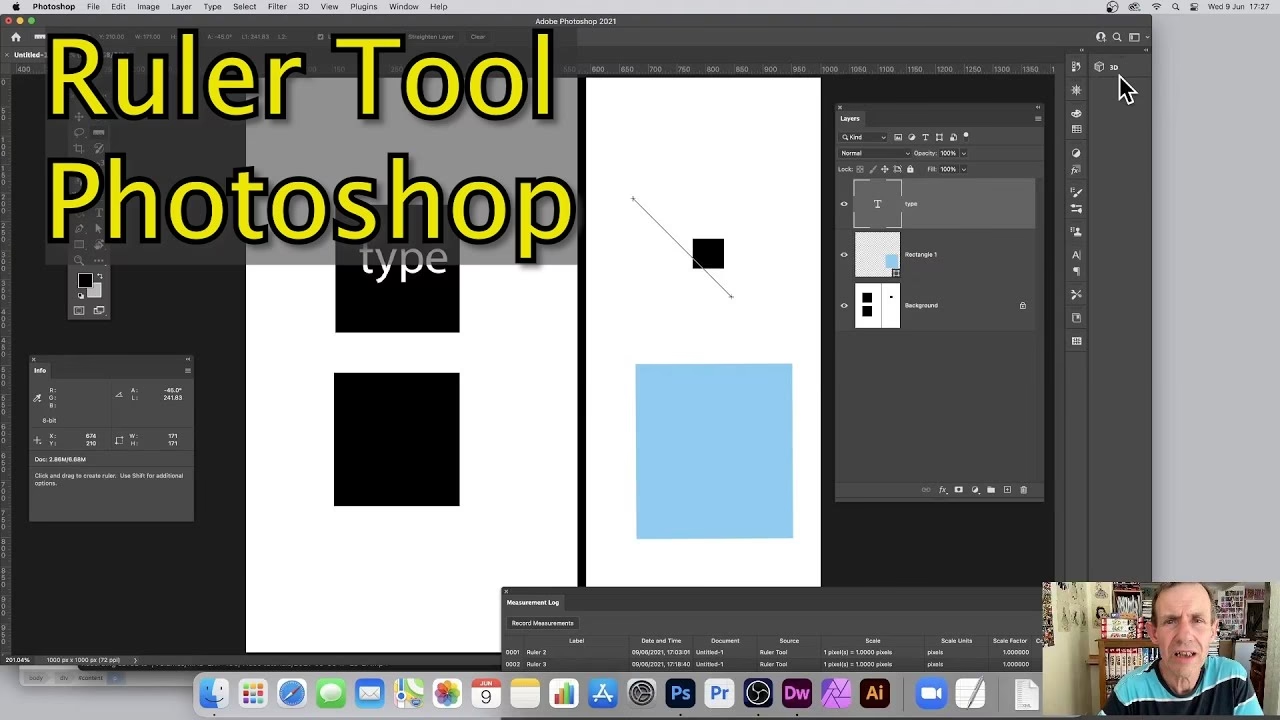

Når du arbejder med billeder og design i Adobe Photoshop, er præcision altafgørende. Uanset om du forbereder billeder til web, print eller digital kunst, er det vigtigt at have kontrol over dimensioner og afstande. Her kommer brugen af linealer og korrekt indstilling af måleenheder ind i billedet. De hjælper dig med at positionere elementer nøjagtigt, måle afstande og sikre, at dit arbejde passer perfekt til de ønskede specifikationer.
Linealerne i Photoshop fungerer som dine visuelle guider langs kanten af dit arbejdsområde. Når de er synlige, vises de øverst og til venstre i det aktive vindue. Markører på linealen angiver musens position, når du bevæger den over billedet, hvilket giver dig en konstant reference for din placering. Men linealerne er kun så nyttige som de enheder, de viser. At forstå, hvordan man indstiller og skifter mellem forskellige måleenheder, er fundamentalt for effektivt arbejde i Photoshop.

Vis eller Skjul Linealerne
Det første skridt til at bruge linealer er at gøre dem synlige. Hvis du ikke kan se linealerne langs toppen og venstre side af dit dokumentvindue, er de sandsynligvis skjult. At vise eller skjule dem er en simpel handling:
Gå op i menuen Vis (View) og vælg Linealer (Rulers). Der vil være et flueben ud for Linealer, hvis de er synlige. Klik på det for at skifte synligheden.
Denne simple tastaturgenvej, Cmd+R (Mac) eller Ctrl+R (Windows), kan også bruges til hurtigt at slå linealerne til og fra.
Indstilling af Måleenheder
Når linealerne er synlige, vil du se markeringer baseret på den aktuelt valgte måleenhed. Standarden er ofte pixels, hvilket er ideelt til web- og skærmbaseret arbejde. Men hvad hvis du arbejder på et printprojekt og har brug for at måle i centimeter eller inches? Photoshop giver dig fuld fleksibilitet til at vælge den enhed, der passer bedst til din opgave.
Skift Enheder via Højreklik på Linealen
Den hurtigste måde at skifte måleenheder for linealerne i det aktuelle dokument er direkte på linealen selv. Placer musemarkøren over enten den vandrette eller lodrette lineal, og højreklik (eller Control-klik på Mac). En kontekstmenu vil poppe op med en liste over tilgængelige måleenheder:
- Pixels
- Inches
- Centimeter
- Millimeter
- Points
- Picas
- Procent
Vælg den enhed, du ønsker at bruge, ved at klikke på den. Linealerne vil øjeblikkeligt opdatere for at vise målinger i den nye enhed. Dette skift påvirker kun linealerne i det aktive dokumentvindue og er en hurtig måde at justere din arbejdsgang på farten.
Skift Standard Enheder via Indstillinger
Hvis du ofte arbejder med en bestemt type projekt (f.eks. print), kan det være mere praktisk at ændre standardmåleenheden i Photoshops generelle indstillinger. Dette vil påvirke nye dokumenter, du opretter, samt linealerne i eksisterende dokumenter (medmindre du har overskrevet indstillingen via højreklik på linealen). Gør følgende:
Gå til Rediger (Edit) > Indstillinger (Preferences) > Enheder & Linealer (Units & Rulers).
I dialogboksen "Indstillinger" finder du sektionen "Enheder & Linealer". Her kan du indstille:
- Linealer: Vælg standardmåleenheden for linealerne (Pixels, Inches, Centimeter, Millimeter, Points, Picas, Procent).
- Type: Vælg måleenheden for tekst (Points, Pixels, Millimeter, Centimeter, Inches). Dette er vigtigt for typografi.
- Kolonnebredde: Indstil enheder for kolonnebredde, hvis du arbejder med layout.
- Opløsning: Indstil standardenheder for printopløsning (Pixels/Inch, Pixels/Centimeter) og skærmopløsning.
Foretag dine valg og klik OK. De nye standardindstillinger vil gælde for fremtidige sessioner og dokumenter i Photoshop.
Forstå de Forskellige Måleenheder
Valget af måleenhed afhænger i høj grad af formålet med dit billede. Her er en kort oversigt over de mest almindelige:
- Pixels: Den grundlæggende byggesten i digitale billeder. En pixel er et enkelt punkt på en skærm. Bruges primært til webdesign, skærmgrafik, digitale illustrationer og alt, der skal vises på en skærm. Målinger i pixels er 'absolutte' i forhold til den digitale fil.
- Inches (Tommer) / Centimeter / Millimeter: Fysiske måleenheder, der er essentielle for printprojekter. Når du designer et billede til print, skal du tænke i fysiske dimensioner for at sikre, at det passer på papiret i den korrekte størrelse. Valget mellem inches og centimeter afhænger ofte af geografisk standard (USA/UK vs. resten af verden) eller personlig præference.
- Points / Picas: Traditionelle typografiske måleenheder, primært brugt til at måle skriftstørrelse og afstande mellem tekstlinjer (leading) eller elementer i layout. 1 Point = 1/72 af en inch. 1 Pica = 12 Points. Selvom du kan bruge pixels til tekst på skærmen, er points standarden i printdesign og giver mere præcis kontrol over typografi.
- Procent: Bruges sjældnere som en hovedmåleenhed for linealerne, men er nyttig til at skalere elementer i forhold til den samlede dokumentstørrelse eller til at indstille guides.
At vælge den rigtige enhed fra starten kan spare dig for meget besvær senere. Enheder som pixels er 'relative' i den forstand, at den fysiske størrelse på skærmen afhænger af skærmens opløsning, mens inches/cm er 'absolutte' fysiske mål, der relaterer sig til, hvordan billedet vil se ud, når det printes ved en bestemt opløsning (målt i Pixels/Inch eller Pixels/Cm).
Linealens Oprindelse
Linealernes 'oprindelse' er punktet (0,0) på både den vandrette og lodrette lineal. Som standard er dette punkt i øverste venstre hjørne af dit lærred. Alle målinger foretages ud fra dette punkt. At ændre linealens oprindelse lader dig måle fra et specifikt punkt på billedet i stedet for altid fra hjørnet. Dette er utroligt nyttigt, når du skal måle afstande fra et bestemt objekt, et hjørne af en bygning, eller et andet referencepunkt i dit billede.
Linealens oprindelse bestemmer også gitterets (Grid) oprindelsespunkt, hvis du bruger gitteret til layout. Dette sikrer, at dit gitter justeres korrekt i forhold til dit valgte referencepunkt.
Sådan Flytter du Linealens Oprindelse
For at flytte linealens oprindelse skal du trække fra krydsningspunktet mellem den vandrette og lodrette lineal, som findes i øverste venstre hjørne af dokumentvinduet, lige over den vandrette lineal og til venstre for den lodrette lineal.
Klik og hold museknappen nede på dette krydsningspunkt. Træk derefter musemarkøren til det sted på dit lærred, hvor du ønsker, at det nye (0,0) punkt skal være. Slip museknappen, når du er ved det ønskede punkt.
Linealerne vil øjeblikkeligt opdatere for at vise (0,0) ved dit nye oprindelsespunkt, og alle målinger vil nu være relative til dette nye punkt.
Sådan Nulstiller du Linealens Oprindelse
Hvis du ønsker at nulstille linealens oprindelse tilbage til standardpositionen i øverste venstre hjørne af lærredet, skal du blot dobbeltklikke på krydsningspunktet mellem den vandrette og lodrette lineal. Oprindelsen hopper straks tilbage til (0,0) i hjørnet.
Enheder og Andre Værktøjer
Valget af måleenheder påvirker ikke kun linealerne, men også mange andre værktøjer og funktioner i Photoshop, hvilket understreger vigtigheden af at have styr på dine enhedsindstillinger. Her er nogle eksempler:
- Billedstørrelse/Lærredstørrelse: Når du ændrer størrelsen på dit billede eller lærred (Billede > Billedstørrelse eller Billede > Lærredstørrelse), kan du indtaste dimensioner i enhver ønsket enhed (pixels, inches, cm osv.). Standarden vil dog ofte afhænge af dine indstillinger under Enheder & Linealer.
- Beskæringsværktøj (Crop Tool): Når du bruger beskæringsværktøjet med faste forhold eller størrelser, kan du angive dimensionerne i forskellige enheder.
- Guides og Gitter (Guides and Grid): Når du placerer guides fra linealerne eller bruger gitteret til justering, vil de basere sig på den aktuelle måleenhed. Indstillinger for gitterafstand kan også angives i valgte enheder.
- Tekstværktøj (Type Tool): Som nævnt under indstillinger, kan skriftstørrelse og leading angives i points, pixels eller andre enheder, afhængigt af dine præferencer for "Type" enheder.
Sammenligning af Enheder: Web vs. Print
For at gøre valget af enhed mere konkret, lad os se på de typiske anvendelser:
| Formål | Anbefalede Enheder | Hvorfor? |
|---|---|---|
| Webdesign, Skærmgrafik | Pixels | Skærme viser indhold i pixels. At arbejde i pixels sikrer, at dit design er præcist i forhold til skærmens opløsning. |
| Fotoprint, Plakater, Brochurer | Inches, Centimeter, Millimeter | Disse er fysiske mål. Du designer til en bestemt størrelse på papir. Opløsning (Pixels/Inch eller Pixels/Cm) bliver også vigtig her for printkvalitet. |
| Typografi (Specielt til Print) | Points, Picas | Traditionelle mål for skriftstørrelse og linjeafstand, giver finere kontrol over tekstlayout i printmedier. Kan også bruges til tekst på skærmen, men pixels er mere almindeligt her. |
Ofte Stillede Spørgsmål om Enheder i Photoshop
Her er svar på nogle almindelige spørgsmål om brug af enheder og linealer i Photoshop:
Hvordan nulstiller jeg linealens oprindelse?
Dobbeltklik på krydsningspunktet mellem den vandrette og lodrette lineal i øverste venstre hjørne af dokumentvinduet.
Kan jeg bruge forskellige enheder i samme dokument?
Ja, du kan skifte enheden, der vises på linealerne, når som helst via højreklik. Du kan også indtaste værdier i forskellige enheder i de fleste dialogbokse (f.eks. Billedstørrelse) ved at tilføje enhedsforkortelsen efter tallet (f.eks. "10 cm", "500 px").
Påvirker valget af enhed billedets filstørrelse?
Nej, valget af enhed til linealer eller indstillinger påvirker ikke selve billedets pixeldimensioner eller filstørrelse. Filstørrelsen afhænger af pixeldimensionerne, opløsningen og filformatet.
Hvorfor viser linealerne ikke de enheder, jeg forventer?
Tjek først, om du har skiftet enhed via højreklik på linealen. Denne indstilling overskriver den standardenhed, der er angivet i Indstillinger > Enheder & Linealer. Hvis det stadig er forkert, tjek dine standardindstillinger i Indstillinger.
Hvad er forskellen mellem Pixels/Inch og Pixels/Centimeter i opløsning?
Dette er mål for printopløsning. Pixels/Inch (PPI) angiver, hvor mange pixels der printes per lineær inch. Pixels/Centimeter (PPCM) angiver, hvor mange pixels der printes per lineær centimeter. En højere værdi betyder flere pixels per fysisk enhed, hvilket resulterer i et skarpere print. PPI er mest almindeligt.
Konklusion
At have styr på måleenhederne og bruge linealerne effektivt i Photoshop er en grundlæggende færdighed, der forbedrer din præcision og arbejdsgang markant. Ved at vælge den korrekte enhed for dit projekt – hvad enten det er pixels til web eller centimeter til print – og ved at vide, hvordan du hurtigt skifter og nulstiller linealens oprindelse, kan du sikre, at dine designs og billedredigeringer altid har de rette dimensioner. Tag dig tid til at gøre dig bekendt med indstillingerne for enheder og linealer; det vil betale sig i form af mere præcise og professionelle resultater.
Hvis du vil læse andre artikler, der ligner Enheder i Photoshop: Styr din præcision, kan du besøge kategorien Fotografi.