


Kendtegnet for enhver dygtig redaktør er en fuld forståelse af de værktøjer, de har til rådighed – og evnen til at bruge disse værktøjer til deres fulde potentiale. Få værktøjer er så vigtige og nuancerede som dem, der påvirker farvegradering. Hvis du er en redaktør, der er interesseret i Premiere Pro farvekorrektion og gradering, er denne dybdegående guide til Lumetri Farvepanelet for dig.
Du finder Lumetri Farvepanelet i både After Effects og Premiere Pro, og det er yderst nyttigt til både farvekorrektion og gradering. I denne artikel dykker vi ned i panelets skjulte hemmeligheder og mindre kendte hjørner. Vi arbejder med en bred vifte af problematiske optagelser ved hjælp af avancerede teknikker. Jeg antager, at du har mindst en grundlæggende forståelse af farvekorrektionskoncepter og -terminologi og kender til scopes. Hvis ikke, kan du med fordel læse op på grundlæggende farvekorrektion samt hvordan man aflæser scopes. Den viden, du får i denne artikel, vil gøre dig til en farvegraderingsninja uden nogensinde at forlade Premiere eller After Effects.
Bemærk, at alt, hvad jeg skriver her, gælder for farvekorrektion i version 2024.5 af Premiere Pro.
- Hvad er farvestyring?
- Få dine visningsvalg korrekt i fanen Indstillinger
- Hvordan Premiere Pro's Lumetri-panel virker til farvekorrektion
- Visuel Feedback i Lumetri Farvepanelet
- Nulstilling af Skydere, Farvehjul og Kurver
- Workflow for Farvekorrektion
-
Tips og Tricks til Arbejde med Lumetri
- Brug Masker med Lumetri
- Arbejde med flere forekomster af Lumetri Color
- Omgå Lumetri Color effekter (Bypass)
- Global FX Mute
- Skub skyderne længere
- Skjul Lumetri Scopes Panelet for at få et hurtigere system
- Brug forudindstillinger (presets) i Lumetri
- Fjern indlejrede LUTs
- Eksport af en LUT fra Lumetri
- Auto-Opdater LUTs
- Lumetri's Farvebehandlingspipeline
-
Ofte Stillede Spørgsmål (FAQ)
- Hvordan nulstiller jeg en enkelt skyder i Lumetri Farvepanelet?
- Kan jeg nulstille en hel sektion i Lumetri Farvepanelet?
- Hvordan nulstiller jeg en hel Lumetri Color effekt på et klip?
- Hvordan nulstiller jeg kun en del af en Lumetri Color effekt (f.eks. kun Tone-indstillingerne)?
- Kan jeg nulstille Lumetri-justeringer for et kildeklip (Source Clip)?
- Hvordan fjerner jeg en Lumetri Color effekt helt fra et klip?
- Hvad gør 'Bypass Lumetri Color Effects' genvejen?
- Hvad gør fx-knappen i Lumetri Farvepanelet?
- Hvordan nulstiller jeg justeringer, der er foretaget med 'Color Match' funktionen?
- Konklusion
Hvad er farvestyring?
Farvestyring er en måde at sikre, at farverne ser så nøjagtige og identiske ud som muligt på tværs af systemer, skærme og redigeringsfarverum. Den oversætter farverne, så hver enhed eller skærm kan gengive dem på samme måde.
Premiere Pro har indstillinger for farvestyring for klip, sekvenser og projekter, og endda dine skærme. Deres formål er at få tingene til at fungere så gnidningsfrit og automatisk som muligt. Vi vil se på alle disse.
Nogle formater er dog endnu ikke farvestyrede i Premiere Pro. Hvis du vælger et klip, som Premiere Pro ikke kan farvestyre, vil du se det i fanen Indstillinger i Lumetri Farvepanelet og også i dialogboksen Rediger->Farve.
Når “Ikke farvestyret” (Not Color Managed) vises, vil der ikke ske nogen automatisk konvertering af Log-optagelser, og ingen automatisk transformation fra HDR (High Dynamic Range) til SDR (Standard Dynamic Range). Du kan selvfølgelig stadig arbejde med optagelserne. Du skal bare tilføje LUTs manuelt i fanen Rediger i Lumetri Farvepanelet og arbejde på den gammeldags måde.
Mere support for farvestyring er på vej i Premiere Pro. Fergus Hammond, hovedproduktchef på Adobe video team, sagde i en Adobe Live-session: “I en fremtidig version af Premiere Pro vil du se... at disse ting ændrer sig dramatisk.”
Få dine visningsvalg korrekt i fanen Indstillinger
Før du begynder at gradere dine optagelser, skal du sørge for, at din skærm viser farverne korrekt, og at dine optagelser behandles på den rigtige måde. Hvis du ikke gør det, kan det forårsage nogle overraskelser, når du eksporterer din video. Du finder bekvemt alle relevante kontroller i fanen Indstillinger i Lumetri Farvepanelet, hvilket fjerner behovet for at åbne forskellige menuer, præferencer og indstillingsdialoger. Det hele er samlet i ét enkelt panel.
Indstillinger for skærmfarve og opsætning af flere skærme
Her indstiller du dine generelle præferencer for, hvordan Premiere Pro skal interagere med dine skærme.
Under Skærmfarve (Display Color) vil du i de fleste tilfælde aktivere Skærmfarvestyring (Display Color Management). Som tooltipet siger, skal det være slået til, så du kan se nøjagtige farver inde i Premiere Pro UI. Det bruger GPU’en til at gøre sit arbejde, så slå ikke GPU-acceleration fra i Projektindstillinger.
Afkrydsningsfeltet Udvidet dynamisk område-overvågning (Extended Dynamic Range Monitoring) gør præcis, hvad det lyder som: Det lader dig se mere mættede farver og højere niveauer inde i Premiere Pro UI, hvis din skærm er HDR-kompatibel. Hvis du laver HDR-videoer, vil du have dette aktiveret for at undgå at klippe niveauerne.
Se output på en separat skærm
Under Overfør enhedsafspilning (Transmit Device Playback) kan du aktivere fuldskærmsvideo på en separat skærm. Hvis du har mere end én skærm tilsluttet, vil de blive vist som Adobe Monitor 1, 2 osv. sammen med deres opløsning. Hvis du har et I/O-kort fra AJA eller Blackmagic, eller en NDI- eller Scope-output, vil de også blive vist.
For at vise fuldskærmsvideo fra Kildemonitoren (Source Monitor) eller Programmonitoren (Program Monitor) på en skærm skal du blot afkrydse feltet, og Premiere Pro sender videoen dertil.
Transmit understøtter HDR (BT.2100 HLG eller BT.2100 PQ), hvis din forbindelse kan håndtere det.
Tip: I Præferencer->Afspilning (Preferences->Playback) kan du også vælge, om videosignalet skal deaktiveres, når Premiere Pro ikke er den aktive app.
Fjernvisning med SRT (Secure Reliable Transport)
For at streame indholdet af Programmonitoren og Kildemonitoren til et andet sted skal du klikke på tandhjulsknappen for at åbne dialogboksen Adobe SRT Settings. Dialogboksen bruger termer, du måske ikke er bekendt med. Bare rolig, Adobe giver god information om opsætningen på deres online hjælpesider.
Brug Caller-tilstand til indstillingerne. Når SRT-forbindelsen er oprettet, er tilstandene ikke længere relevante. Adressen er din computers IP-adresse. Vælg en port – og et kodeord, hvis du har brug for et højere sikkerhedsniveau. Gem indstillingerne for nem adgang til opsætningen næste gang du har brug for det.
Du kan nu se videoudgangen (med en vis forsinkelse) på en anden computer ved hjælp af den gratis VLC Player eller OBS Studio software, eller på en smartphone ved hjælp af den gratis SRT-afspiller-app Haivision Play Pro.
Eksempel: Se SRT-streams i VLC Player
Åbn VLC Player og vælg Media->Open Network Stream. I feltet Please enter a network URL kan du skrive eller indsætte noget i stil med dette:
srt://192.168.1.403:4201?mode=caller&passphrase=SomePassword
IP-adressen, portnummeret og kodeordet skal selvfølgelig ændres. Du behøver kun at gøre dette én gang, da stream-URL'en, når den er blevet brugt, kan findes i rullemenuen til senere brug.
Streaming på et lokalt netværk er ret ligetil, men du kan have brug for hjælp fra IT-afdelingen til at konfigurere firewalls osv., hvis du vil streame via internettet.
Tip: Du kan vælge at vise overlays på din ekstra skærm og i din SRT-stream i Overlay Settings i Programmonitoren og Kildemonitoren.
Projektindstillinger
Som overskriften indikerer, vil disse indstillinger påvirke hele projektet.
Disse indstillinger bør være gode, hvis du eksporterer til internettet. Hvis du redigerer til broadcast, skal du vælge 2.4 (Broadcast) som din viewer gamma.
Indstillingen HDR Graphics White vil kun påvirke HDR-sekvenser. Det er den højeste Nits-værdi, hvor du stadig vil have detaljer i de hvide områder. Spejlreflektioner kan gå højere. Hvis du ikke specifikt er blevet bedt af en broadcaster om at ændre det, skal du lade det stå på standard 203 Nits.
Tetrahedral bør være dit valg i 3D LUT Interpolation indstillingen, da det er den bedste, hvilket giver dig mindre risiko for banding og mere nøjagtige farver. Ja, det kræver GPU-acceleration, men i dag bør du ikke engang overveje at arbejde uden det.
Viewer Gamma er en af de vigtigste indstillinger. Premiere Pro vil vise dig outputtet fra Programmonitoren med den gamma, du vælger her.
- Hvis du redigerer til internettet eller til lokal afspilning på en computer, som de fleste brugere gør, skal du vælge 2.2 (Web) indstillingen.
- Hvis du redigerer til en broadcaster, skal du vælge 2.4 (Broadcast), som viser dig farver og kontrast, der matcher, hvordan et tv-program ser ud på dit tv.
- Hvis din film skal ses ved hjælp af QuickTime-afspilleren, skal du vælge 1.96 (QuickTime) indstillingen (velvidende at det kun vil se godt ud i QuickTime-afspilleren).
Hvis du vælger en gamma-indstilling, der ikke matcher din outputdestination, vil du se ændringer i kontrast og mætning efter eksport.
For de fleste workflows vil du også aktivere Auto Detect Log Video Color Space for at annullere behovet for LUTs. Hvis du vil arbejde med dine egne LUTs, kan du deaktivere dette.
Kildeklipindstillinger (Source Clip settings)
Kildeklipindstillingerne gælder for et klip, du har valgt på tidslinjen, eller et kildeklip valgt i en bin. Aktiver indstillingen Valg følger afspilningshoved (Selection Follows Playhead) i menuen Sekvens (Sequence) for at sikre, at de farvejusteringer, du foretager, anvendes på det klip, du ser.
Medmindre du specifikt ønsker at bruge en ikke-standard LUT, skal du lade indstillingen Input LUT stå på None. Hvis du har aktiveret Auto Detect Log Video Color Space i Projektindstillinger, vil Premiere Pro anvende den korrekte farvetransformation baseret på metadata i klippet – for de fleste formater.
Hvis dit klip ikke har de metadata, eller hvis det er blandt de få formater, som Premiere Pro ikke automatisk detekterer, kan du tilføje en LUT manuelt ved hjælp af rullemenuen.
I det usandsynlige tilfælde, at farverummet er fejlfortolket, kan du vælge det rigtige farverum i rullemenuen Overstyr farverum (Override Color Space).
Bemærk, at de indstillinger, du foretager for et Kildeklip, vil påvirke alle forekomster af klippet i alle sekvenser i projektet.
Knappen Kildeindstillinger (Source Settings) nederst til højre i denne sektion er gråtonet for de fleste formater. Selv for formater den understøtter, som CinemaDNG, skal du muligvis vælge Deaktiver kildeklipeffekter (Disable Source Clip Effects) for klippet for at gøre knappen aktiv. Ved at klikke på knappen åbnes panelet Kildeindstillinger.
Sekvensindstillinger
Her vælger du farverummet for din sekvens. For standardvideo betyder det Rec. 709, og for HDR, enten Rec. 2100 PQ eller HLG, afhængigt af din destination. HLG (Hybrid Log Gamma) bruges af nogle broadcast-selskaber, når de distribuerer HDR, mens PQ (Perceptual Quantizer) er mere udbredt, hvis du eksporterer HDR10, HDR10+ eller Dolby Vision.
Disse indstillinger fungerer godt, når du redigerer i standard dynamisk område.
Du vil i de fleste tilfælde have Auto Tone Map Media aktiveret. Automatisk tone-mapping genberegner HDR-farveværdierne, så de vises konsekvent i et smallere farverum. Det er fantastisk til at bruge HDR-kilder i en Rec.709-sekvens, eller endda HDR PQ-kilder i HDR HLG-sekvenser.
Bemærk: Auto Tone Map Media vil ikke gøre noget, hvis din sekvens' farverum er lig med eller større end kildens farverum.
Tone-mapping fungerer med HDR-video, som iPhone HLG, samt andre HLG- og PQ-formater. Det understøtter også log-video, herunder Sony S-Log, Canon C-Log og Panasonic V-Log.
Sekvensklipindstillinger (Sequence Clip settings)
Den sidste underkategori i fanen Indstillinger i Lumetri Farvepanelet påvirker den valgte forekomst af et klip på tidslinjen. Hvis Input- og Working Colors-rummene matcher, vil panelet sige det, og kontrollerne vil være gråtonede.
Når Input- og Working Colors-rummene ikke matcher, får du mulighed for at vælge en tone-mapping-metode, justere eksponeringen og højlysmætningen. Der er ingen korrekt indstilling her, så du må bare se, hvilken indstilling der giver dig det bedste udgangspunkt for farvegradering.
Prøv forskellige Tone Mapping-metoder, hvis dine optagelser ikke ser godt ud.
Der er dog nogle tommelfingerregler: By Channel betragtes ofte som det bedste valg for Log-video, Hue Preservation fungerer fint for iPhone HDR-optagelser, og Max RGB bør fungere for PQ- og HLG-kilder. Men vær ikke bange for at prøve forskellige metoder. Det, der bevarer mest af informationen i billedet, vil fungere.
Hvis du har brugt et klip mere end én gang i en sekvens og ønsker, at disse indstillinger skal påvirke dem alle, kan du klikke på knappen Anvend på alle klipforekomster (Apply to all clip instances). Desværre er der ingen måde at ændre Input Tone Mapping for flere klip, hvilket ville være en enorm tidsbesparelse.
Hvordan Premiere Pro's Lumetri-panel virker til farvekorrektion
Lad os få et hurtigt overblik over fanen Rediger (Edit) i Lumetri Farvepanelet, som er der, hvor du vil foretage den faktiske farvegradering. Start ikke med at justere farver her, før du har foretaget de ønskede indstillinger i fanen Indstillinger, da disse indstillinger vil påvirke din gradering. Dette er især vigtigt, når du redigerer Log- eller HDR-materiale i en Rec.709-sekvens.
Hvis du har lavet din farvekorrektion med Lumetri et stykke tid og ved, hvordan kontrollerne fungerer, vil du måske springe direkte til nogle af de andre sektioner, der er linket ovenfor.
Lumetri Farvepanelet er en fjernbetjening
Tænk på Lumetri Farvepanelet som en fjernbetjening til Lumetri Color effekten. Uanset hvad du justerer i panelet, påvirker det de tilsvarende indstillinger i Lumetri Color effekten. Du kunne foretage præcis de samme justeringer i panelet Effektkontroller (Effect Controls), men farvekorrektionskontrollerne i Lumetri Farvepanelet er meget lettere at justere, og de er altid tilgængelige på samme sted.
Farvearbejdsområdet i Premiere Pro er et godt udgangspunkt for farvegradering. Det afslører Lumetri Farvepanelet til højre og kan vise Lumetri Scopes-panelet til venstre for Programmonitoren.
Lumetri Farvepanelet (og selve effekten i Effektkontroller-panelet) er opdelt i seks hovedsektioner med noget overlappende funktionalitet. Så uanset hvilket billedbehandlings- eller videoredigeringssoftware du kommer fra, bør du føle dig tryg ved at arbejde med din farvekorrektion i Premiere Pro ved hjælp af mindst én af disse sektioner.
De forskellige sektioner kræver ingen computerressourcer, hvis du ikke har justeret noget i dem. De bliver simpelthen omgået.
Sektionen Grundlæggende korrektion (Basic Correction)
Denne første sektion af panelet er baseret på de velkendte (i hvert fald for stillfotografer) paneler i Lightroom og Adobe Camera RAW, så det er nemt at komme i gang. Det er her, de fleste arbejder, når de foretager deres farvekorrektion og gradering.
De fleste skydere er ret selvforklarende, men et par stykker er værd at adressere specifikt.
Input LUT: Det er her, du tilføjer din tekniske LUT for at få dine optagelser ind i Rec. 709 farverummet (mere om tekniske LUTs nedenfor). Hvis dine optagelser er Log eller bruger brugerdefinerede kameraindstillinger, kan du tilføje en Input LUT, før du begynder at justere kontrollerne.
Men hvis du aktiverer Auto Detect Log Video Color Space i Projektindstillinger, bør du ikke have brug for at bruge en LUT. Når denne funktion er aktiveret, vil Color Space Transforms blive brugt i stedet for en LUT, og disse transformationer er meget mere nøjagtige end en LUT.
Bemærk: Input LUTs, der anvendes her, behandles før alle skydere og andre kontroller, hvilket kan forårsage clipping og banding-problemer. Brug med forsigtighed.
Knappen Auto, med et tryllestavsikon, skal på magisk vis få dine optagelser til at se bedre ud – men alt, hvad den ser ud til at gøre, er at ødelægge dem. Den har brug for bedre algoritmer. Jeg har aldrig fået et godt resultat ved at bruge den.
Hvidbalancevælgeren (øjendråben) kan hjælpe med at fikse hvidbalancen i et klip. Klik på den og vælg derefter et område i billedet, der skal være hvidt. Ctrl/Cmd-klik for at sample gennemsnittet af 5x5 pixels i stedet for bare at klikke, hvilket kun sampler én pixel. Dette vil give dig en meget bedre repræsentation af farven, da der altid vil være små variationer i pixelværdierne på grund af støj og komprimeringsartefakter, der kan påvirke dine korrektionsbeslutninger. Øjendråben bliver lidt tykkere, når du trykker på Ctrl (Cmd) for at indikere, at den sampler et større område.
Jeg har ofte svært ved at finde et perfekt neutralt område i mine optagelser, og jeg finder, at jeg får bedre resultater, når jeg justerer skyderne manuelt og ser på mine scopes. På nogle klip, primært når du har nogle åbenlyst hvide områder, vil det fungere fint.
Andre gange vil Hvidbalancevælgeren rode med sorte niveauer og introducere et farvestik i skyggerne. Som du nok har gættet nu, bruger jeg ikke Auto Hvidbalancevælgeren særlig ofte.
Når du manuelt justerer skyderne for en hvidbalance, skal du justere Temperature-skyderen først, indtil du får de røde og blå niveauer ens. Juster derefter Tint-skyderen, indtil den grønne matcher de to andre. Der er en grund til rækkefølgen, de har i brugerfladen.
Under Hvidbalance-kontrollerne finder du Tone-skyderne. De bør være meget nemme at forstå. De styrer præcis, hvad deres navne indikerer.
- Exposure
- Contrast
- Highlights
- Shadows
- Whites
- Blacks
Bemærk: Selvom de er placeret nederst i stakken i brugerfladen, anvendes justeringer af Whites og Blacks før de andre skydere.
Sektionen Kreativ (Creative)
Rullemenuen Look er der, hvor du kan anvende de LUTs, du har lagt i din Creative-mappe (se nedenfor). Du kan vælge en LUT fra rullemenuen eller gennemse dem ved hjælp af pilene, der peger til venstre og højre, og derefter klikke på forhåndsvisningsminiaturebilledet for at anvende LUT'en. Hvis dit foretrukne look ikke er på listen, skal du klikke på Gennemse og pege på den mappe, hvor du opbevarer det.
Forhåndsvisningen, du ser i miniaturebilledet, viser LUT'en anvendt på de originale optagelser, idet der ses bort fra andre justeringer, du har foretaget. Så hvad du ser i miniaturebilledet, er ikke nødvendigvis, hvad du får. Dette er forvirrende, og jeg bryder mig ikke om måden, det virker på.
Mange brugere tilføjer deres Input LUT her i stedet for i sektionen Grundlæggende. Hvorfor? Fordi det lader dig foretage farvebalance, eksponering, kontrast osv., før LUT'en tilføjes. Dette lader dig arbejde “under LUT'en”, som er den foretrukne måde i LUT-workflows for at undgå clipping og andre artefakter.
Faded Film øger sorte niveauer og sænker hvide niveauer for et mere dæmpet look. Sharpen-skyderen kan både skærpe og let sløre billedet. Den giver dig ikke meget kontrol, men har fordelen af at være 32-bit-kompatibel, i modsætning til Unsharp Mask-effekten, som giver dig mere kontrol. Vibrance-skyderen justerer mætning, men undgår allerede mættede pixels og hudtoner for at undgå overmættede farver. Jeg kan godt lide at bruge Vibrance-skyderen til at skabe et afmættet look. Jeg synes, den gør et bedre job til dette end den standard Saturation-skyder.
Alt i alt bruger jeg ikke denne sektion meget.
Sektionen Kurver (Curves)
Dette er min yndlingssektion! Når jeg ikke har en kontrolflade, foretager jeg de fleste af mine justeringer her. Kombineret med RGB Parade scopes er RGB Curves en meget intuitiv måde at foretage farvekorrektion i Premiere på.
RGB Kurver
Du justerer sorte niveauer ved at trække det nederste punkt på RGB-kurverne, hvide niveauer ved at trække det øverste punkt på kurverne, og gamma for individuelle farvekanaler eller hele billedet ved at tilføje punkter i midten, hvilket gør det nemt at opnå neutrale sorte, hvide og mellemtoner – eller introducere et farvestik.
Klik på de farvede prikker for at vælge, hvilken farve der skal justeres; rød, grøn, blå eller den overordnede lysstyrke.
Hue Saturation Kurver
Derudover giver Hue Saturation Kurver dig uafhængig kontrol over mætning og farvetone for hver farve, hvilket gør det meget hurtigt at justere de grønne farver i løv eller at tilføje mætning til himlen for at få den til at “poppe”.
- Hue vs Sat kurve lader dig justere mætningen af et eller flere områder af farvetoner.
- Hue vs Hue kurve lader dig justere farvetonen af et eller flere områder af farvetoner.
- Hue vs Luma kurve lader dig justere farvetonen af et eller flere områder af lysstyrke.
- Luma vs Sat kurve lader dig justere mætningen af et eller flere områder af lysstyrke.
- Sat vs Sat kurve lader dig justere mætningen af et eller flere områder af mætning.
Som med andre kontroller i Lumetri, skal du blot dobbeltklikke for at nulstille de individuelle kurver. Overraskende nok kan du ikke nulstille dem alle med et enkelt klik, da der ikke er en Nulstil-knap. Der er dog Nulstil Parameter-knapper for RGB Kurver, Hue Saturation Kurver og hele Kurver-sektionen i Effektkontroller-panelet.
Se min artikel om Avancerede Kurveteknikker for masser af fede teknikker, du kan bruge til farvekorrektion i Premiere ved hjælp af Kurver.
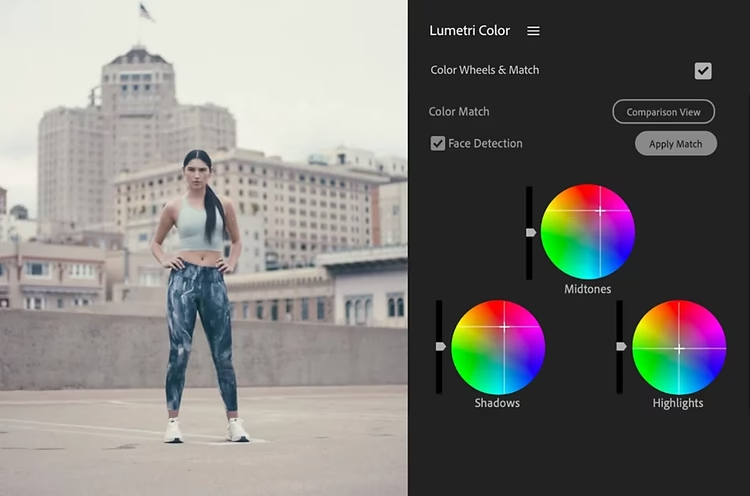
Sektionen Farvehjul & Match (Color Wheels & Match)
Denne sektion vil sandsynligvis være den mest velkendte, hvis du har lavet farvegradering i andre NLE'er. Med trevejs farvekorrektion kan du justere lysstyrke, farvetone og mætning for skygger, mellemtoner og højlys uafhængigt.
Det er også her, du finder Farve Match (Color Match) funktionen og en knap til at slå Sammenligningsvisning (Comparison View) til og fra. Alle justeringer fra Farve Match funktionen foretages i denne sektion.
For at justere skyggerne skal du trække krydset i midten mod den farvetone, du ønsker – eller væk fra den farve, du vil fjerne. For at gøre skyggerne mørkere skal du trække skyderen ned, og trække den op for at gøre skyggerne lysere. Kontrollerne for mellemtoner og højlys fungerer på samme måde.
Farvehjulene giver dig god feedback, der viser dig, hvad der er blevet justeret (af dig eller af Farve Match funktionen). Hjulene fyldes, når de er blevet justeret, og skyderne bliver blå.
Der er en “gear”-funktion på arbejde i disse hjul og skydere, så du skal trække krydshovedet meget længere mod den ønskede farvetone end den afstand, du vil have skyderen eller punktet til at bevæge sig. Dette gør nøjagtige justeringer til en leg, selvom hjulene er små på skærmen. Tryk på Skift (Shift), mens du trækker, for at få dem til at bevæge sig hurtigere. Du kan også bare klikke, hvor du vil have sigtekorset, og derefter trække det for at finjustere det yderligere.
Hvis du bruger en kontrolflade, vil hjulene og knapperne der justere hjulene og skyderne i denne sektion. En stor fordel ved at bruge en kontrolflade er, at du ikke behøver at aktivere Lumetri Farvepanelet. Du skal bare placere afspilningshovedet over klippet og begynde at justere.
Sektionen HSL Sekundær (HSL Secondaries)
Denne sektion lader dig skabe interessante looks, få dine seere til at fokusere på de rigtige dele af billedet osv. Du kan vælge pixels inden for et valgt område af farvetone, mætning og lysstyrke og kun justere disse pixels. Det er i bund og grund en maske, der er defineret af en farvenøgle, hvis det hjælper. Hvis ikke, skal du ikke bekymre dig. Jeg vil forklare yderligere.
Det er her, du kan fikse en hudtone efter at have tilføjet et cyan-stik, få en kjole eller et logo til at skille sig ud fra resten af billedet osv. Du kan også trykke på knappen Vend maske (Invert Mask) for at vende valget og justere alle andre pixels i stedet, idet de valgte bevares, som de er.
For at foretage det indledende valg kan du klikke på en af de farvede knapper eller bruge den venstre øjendråbe. Derefter kan du bruge plus- og minus-øjendråberne til at tilføje og fjerne pixels fra valget.
Ligesom med Hvidbalance-øjendråben kan du trykke på Ctrl/Cmd for at få en større øjendråbe, der sampler et gennemsnit af 5x5 pixels.
Vælg hvid/sort, farve/sort eller farve/grå for at se de pixels, der er valgt af din maske. Den visning, der bedst viser dine valgte pixels, afhænger af optagelserne.
Ved at trække i skyderne i sektionen Nøgle (Key) var jeg i stand til at foretage et bedre valg. Derefter justerede jeg hjulene for skygger og mellemtoner mod orange og sænkede mellemtonens niveauer.
Når du har valgt de farver, du vil ændre, med øjendråberne, kan du justere skyderne (Hue, Saturation og Levels) for at vælge et bredere eller smallere område af pixelværdier. Du trækker i trekanten øverst på hver skyder for at justere området, og den nederste trekant for at gøre overgangen mellem valgte og ikke-valgte pixels glattere.
Brug Denoise-skyderen til at fjerne eventuelle små pletter i nøglemåtten. Du kan også trække Blur-skyderen en lille smule for at blødgøre masken, hvis kanterne bliver lidt skarpe. Se nøje på maskevisningen, mens du trækker i skyderne.
Sektionen Vignet (Vignette)
I Vignet-sektionen finder du skydere for mængden af mørke eller lys, vignetten skal have, midtpunktet, rundheden og fjerningen.
Selvom jeg nogle gange bruger vignetter i min Premiere farvekorrektion, bruger jeg ikke Vignet-sektionen i Lumetri meget. Du kan ikke vælge blandingsmetoder, og vignetten er altid centreret. Så jeg laver mine egne vignetter ved hjælp af justeringslag (adjustment layers) med masker, sløringer og blandingsmetoder i stedet.
Visuel Feedback i Lumetri Farvepanelet
Hjulene fyldes, når de justeres, og deres skydere får en blå farve. Så det er nemt at se, hvad der er blevet justeret eller ladt alene.
Andre skydere har ofte deres standardværdi i midterpositionen eller helt til venstre. Igen gør dette det nemt at se, hvad der er blevet justeret.
Nulstilling af Skydere, Farvehjul og Kurver
Du kan nulstille hver enkelt skyder, hjul og kurve i Lumetri Farvepanelet ved at dobbeltklikke på dem. Denne metode virker ikke i Effektkontroller-panelet, men i det panel har hver parameter sin egen Nulstil-knap.
Der er ingen mangel på Nulstil-knapper i Effektkontroller-panelet. Den øverste nulstiller hele Lumetri Color effekten. Den nederste nulstiller kun parametrene i sektionen Tone. Alle de andre nulstiller individuelle parametre.
Workflow for Farvekorrektion
Lad os nu se på, hvordan du bør gribe en farvegraderingssession an. Dette almindelige workflow gør gradering hurtigere, simpelthen ved at minimere antallet af gange, du skal genjustere parametre.
1. Gradering af RAW? Juster kildeindstillingerne først
Du kan finde kildeindstillinger for alle RAW-formater i Effektkontroller-panelet under fanen Kilde (Source) (eller ved at klikke på knappen Kildeindstillinger i Lumetri Indstillinger-panelet, som beskrevet ovenfor). De tilgængelige indstillinger for de forskellige formater varierer meget, fra de utroligt detaljerede indstillinger for RED RAW til de meget begrænsede indstillinger for Sony RAW.
Hvis dine optagelser ikke er RAW, kan du springe direkte til næste sektion og finde din 'hero shot'.
Idéen med kildeindstillinger er at få niveauerne inden for et brugbart område og nogenlunde normalt udseende, før du starter selve graderingen. Justeringer, du foretager i kildeindstillingerne, øger ikke CPU- eller GPU-belastningen, og du bruger filens fulde bitdybde.
Hvis kildeindstillinger er gråtonet, skal du bruge indstillingen Deaktiver kildeklipeffekter (Disable Source Clip Effects) i højreklik-menuen for at gøre denne mulighed tilgængelig.
2. Find et 'hero shot' og korriger det
Et 'hero shot' er det skud, du vil matche de andre til. Men vælg ikke dit bedste skud. Du kan ikke få et meget dårligt skud til at ligne dit bedste skud, så vælg et 'hero shot', der ligner så mange andre skud i din scene som muligt. Derefter:
- Indstil sorte niveauer, mens du ser på dit RGB Parade scope. Juster om nødvendigt RGB-balancen for at gøre dem neutrale. Mit foretrukne værktøj til dette er RGB Kurver.
- Indstil hvide niveauer på samme måde.
- Indstil gamma, hvilket betyder, at du justerer skygger, højlys og mellemtoner. Du kan gøre dette mest efter øjemål, selvom du måske vil have hudtoner i det rigtige område osv.
- Finjuster 'memory colors' som hudtone, løv og græs, himmel osv. med sekundærer (secondaries).
- Brug sekundærer og masker til at justere vigtige farver på logoer, rekvisitter, kostumer osv.
3. Match skud
Når du er færdig med 'hero shot'et', kan du begynde at matche de andre skud til det i Sammenligningsvisning (Comparison View). Du kan gøre dette manuelt eller bruge Match-funktionen i Lumetri Farvepanelet, som vi kommer til senere.
4. Tilføj et kreativt look
Når alle skud ser godt ud, er det tid til at tilføje det kreative look. Jeg foretrækker at bruge et justeringslag (adjustment layer) til dette og placere det på et spor over alle klippene. Det kan være nødvendigt at foretage individuelle justeringer på nogle klip efter tilføjelse af justeringslaget.
5. Hold niveauerne lovlige med Video Limiter
Hvis du leverer til broadcast, streamingtjenester eller biograf, skal du holde dine videoniveauer inden for lovligt område. Selvom du eksporterer til YouTube eller andre steder på internettet, eller en fil, der skal afspilles lokalt på en computer, bør du holde dine niveauer inden for visse grænser. Niveauer over 100 IRE vil generelt ikke blive vist på en computerskærm og vil blot vises som hvidt.
For at sikre, at dine niveauer er inden for området, skal du tilføje et justeringslag over alt andet og anvende effekten Video Limiter på det. Det inkluderer et lille udvalg af meningsfulde forudindstillinger (presets), kombineret med god billedbehandling under overfladen.
Som standard vil Video Limiter blot klippe de hvide områder og skære mætningen ved de niveauer, der er angivet af Clip Level-indstillingerne. Brug dette som et sikkerhedsnet efter gradering. Stol ikke på denne effekt til at håndtere dine niveauer. Du får meget bedre resultater, hvis du gradere dine klip korrekt, får dem inden for området, og derefter tilføjer Video Limiter til at håndtere eventuelle små fejl, du har lavet. Dette reducerer chancerne for, at dit projekt bliver afvist af broadcasteren.
Video Limiter-forudindstillingerne (presets).
Jeg valgte EBU-forudindstillingen, da jeg er baseret i Europa. Hvis du slår Gamut Warning til, kan du se, hvilke pixels Video Limiter har påvirket. Nu hvor du ved, at niveauerne er uden for gamut, kan du gradere klippet for at få det til at overholde standarderne.
Gamut Warning viser tydeligt, hvilke dele af billedet der er uden for området. I dette tilfælde skal jeg bare sænke de hvide områder.
Efter at have sænket de hvide områder med en Kurvejustering, er meget få pixels klippet af Video Limiter. Jeg er okay med, at disse pixels bliver klippet.
Hvis clippingen er lidt hård, kan du bede Video Limiter-effekten om at komprimere højlysene før clipping. Jeg bruger generelt ikke denne mulighed, da jeg foretrækker at få mine skud lovlige ved manuel justering.
Når du bruger Kompression før clipping, viser farveoverlejringen, hvilke dele af billedet der er blevet komprimeret og klippet for at få dem inden for lovligt område. Ikke alle de farvede sektioner er for lyse, men limiteren rækker tilbage i det næsten-for-lyse område for at gøre overgangen glat.
Jeg bruger Video Limiter indstillet til at klippe ved 100 IRE og slår Gamut Warning til, når jeg graderer video, der skal ses på en computer eller på YouTube eller andre sociale medier. Da niveauer over 100 IRE vil blive klippet på de fleste computerskærme, vil jeg gerne vide, hvilke pixels de ikke vil se, og foretage manuelle justeringer, så de kommer inden for visuelt område.
Som du har set, er Video Limiter et fantastisk værktøj for colorister. Husk dog at slå Gamut Warning fra, før du eksporterer – det vil blive vist på din eksporterede video!
Tips og Tricks til Arbejde med Lumetri
Brug Masker med Lumetri
Mens Resolve bruger den smarte term “Power Window”, er det i Premiere Pro bare en Maske – en metode til at målrette dine effekter mod en isoleret del af billedet. Måden de bruges på er den samme. Der er ingen Masker-sektion inde i Lumetri-panelet, men det betyder ikke, at vi ikke kan bruge masker. I Effektkontroller-panelet kan du oprette ellipse-, rektangel- og frit-tegnede Bezier-masker som på enhver anden effekt.
I mit skud ville jeg ikke have, at de gule objekter til højre skulle påvirkes af den justering, der blev brugt til at ændre husets gule farve. Så jeg klikkede på Pen-ikonet under effektnavnet i Effektkontroller-panelet og tegnede en maske omkring huset.
Nu er kun pixels inden for masken påvirket. Jeg kunne også have lavet en maske omkring de andre gule objekter og vendt masken ved at afkrydse feltet Vendt (Inverted).
For bevægelige skud eller objekter skal du bruge maskesporingsknapperne til at få masken til at følge objektet.
Kombineret med HSL Sekundær og andre sektioner af Lumetri er maskerne meget nyttige til farvegradering. Du kan bruge kraftigt fjerede masker til at lysne og mørkne bestemte områder for at fokusere seerens opmærksomhed, hvor du ønsker det.
Arbejde med flere forekomster af Lumetri Color
Vi kan arbejde med flere forekomster af Lumetri Color.
Øverst i panelet, hvor vi har fx-knappen, der slår effekten til og fra, har vi en rullemenu. Som standard står der bare Lumetri Color, men når du klikker på den, kan du tilføje flere forekomster og omdøbe eller slette eksisterende.
Hver ny forekomst, du tilføjer, vil blive navngivet bare Lumetri Color. Sørg for at omdøbe dem. Flere forekomster med identisk navn Lumetri Color er en opskrift på katastrofe, da du vil miste overblikket over, hvilken forekomst du arbejder på.
Navnene vil blive afspejlet i Effektkontroller-panelet, og rækkefølgen i Lumetri Farvepanelet er den samme som rækkefølgen i Effektkontroller-panelet. Den øverste er den første forekomst, så sørg for at undgå clipping her – du vil ikke kunne genoprette de klippede niveauer med justeringer på yderligere forekomster.
Lumetri Farvepanelet afspejler ændringer foretaget i Effektkontroller-panelet.
For at betjene to forekomster af Lumetri på en mere glat måde kan du bruge Effektkontroller-panelet og betjene kontrollerne for den ene forekomst der. Jeg kan godt lide at have mit Effektkontroller-panel dokket sammen med Lumetri Farvepanelet for at gøre det højt. Denne dokning gør også skift mellem panelerne virkelig hurtigt og nemt.
For hurtigere skift skal du bruge tastaturgenveje til at skifte mellem panelerne. Standard tastaturgenvej er Shift+5 for Effektkontroller-panelet, men Lumetri Farvepanelet har ingen tastaturgenvej i standard tastaturlayout. Jeg har indstillet min til F5 for Effektkontroller-panelet og F6 for Lumetri Farvepanelet. Jeg har også indstillet tastaturgenvejen for Lumetri Scopes-panelet til F7.
Du kan også dokke panelerne side om side, hvilket giver dig endnu hurtigere adgang til alle justeringer, hvilket er praktisk, hvis du har en stor skærm – eller flere skærme.
Omgå Lumetri Color effekter (Bypass)
Jeg anbefaler kraftigt, at du tildeler en et-knaps genvej til Omgå Lumetri Color effekter (Bypass Lumetri Color Effects), for nemt at kunne skifte mellem din gradering og de originale optagelser. Jeg har tildelt Asterisk (*)-knappen på mit numeriske tastatur til dette, så jeg hurtigt kan sammenligne udseendet før og efter justeringerne.
Ved at trykke på tasten slås alle forekomster af Lumetri Color på det valgte klip fra, så længe du holder tasten nede. Slip tasten, og alle Lumetri Color effekter på klippet slås til igen. Dejligt!
Bemærk, at denne tastaturgenvej kun virker, når Lumetri Farvepanelet er aktivt.
Der er en fx-knap øverst i Lumetri Farvepanelet, til venstre for Nulstil-knappen. Denne knap slår den valgte Lumetri Color effekt til og fra.
Tastaturgenvejen for Omgå Lumetri Color effekter slår alle forekomster af Lumetri Color effekten fra. Det er rart at have begge muligheder.
Fx-knappen i Lumetri Farvepanelet slår kun den valgte forekomst af effekten til eller fra.
Brug fx-knapperne i Effektkontroller-panelet til at slå Lumetri Color effekten til/fra, hvis du arbejder med Lumetri Farvepanelet lukket.
Global FX Mute
Du kan også tildele en tastaturgenvej til funktionen Global FX Mute. Dette deaktiverer alle effekter på alle klip (eksklusive faste effekter som Motion, Opacity osv.). At slå effekterne fra påvirker ikke eksporten, kun dine forhåndsvisninger.
Dette er rart, når du vil se klippet før og efter alle effekter og farvegradering. Det er også fantastisk, når dit system kæmper med at afspille tidslinjen. Du skal bare trykke på genvejen, foretage dine redigeringsændringer uden effekter, og trykke på genvejen igen for at se det endelige resultat. Det virker kun, når programmonitoren er aktiv, hvilket kan forårsage en vis forvirring.
Du kan også tilføje fx-knappen til området Transportkontroller under monitoren. Jeg skjuler altid Transportkontrollerne for at få mere plads på min skærm, så jeg bruger tastaturgenvejen. Du kan slå Transportkontrollerne til og fra i Programmonitorens Indstillinger-menu – skruenøgleikonet.
Skub skyderne længere
Skydere viser muligvis ikke hele det tilgængelige værdiområde. Nogle skydere stopper ved 100, men du kan manuelt indtaste tal eller trække de blå cifre til et højere tal. Så hvis skyderne ikke lader dig gå langt nok, skal du begynde at trække i de blå tal.
Nogle gange vil træk i tallene lade dig indstille værdier højere, end skyderne kan gå. WB-skyderen går til 100, men du kan manuelt indstille den helt op til 300.
Skjul Lumetri Scopes Panelet for at få et hurtigere system
Vær opmærksom på, at visning af Lumetri Scopes-panelet vil få Premiere til at bruge flere computerressourcer (GPU og CPU), da signalet skal behandles to gange – én gang for Programmonitoren og én gang for Lumetri Scopes-panelet.
Så for at holde dit system kørende problemfrit skal du lukke eller skjule Lumetri Scopes-panelet, når du ikke har brug for det.
Brug forudindstillinger (presets) i Lumetri
Som jeg nævnte tidligere, kan du gemme forudindstillinger i Lumetri Color. Jeg elsker Lumetri Color presets!
Hvis du vil udforske mine forudindstillinger, kan du downloade dem gratis. Der er mere end 100 forudindstillinger i version 4.0 af Jarle's Presets, og de inkluderer Handheld Camera-forudindstillingerne, der blev brugt af redaktørerne af Deadpool-filmen!
Når du skal tilføje en teknisk LUT (Input LUT) til mange klip, skal du ikke bruge rullemenuen Input LUT, fordi Lumetri Farvepanelet kun virker på ét klip ad gangen. Lav i stedet en Lumetri Color forudindstilling, hvor du kun har anvendt LUT'en.
Tilføj LUT'en og eksporter en Lumetri Color forudindstilling via panelmenuen.
Vælg derefter alle klippene i din bin og træk forudindstillingen til en af dem. Nu har alle dine klip fået anvendt Input LUT'en som en Kildeklipeffekt (Source Clip Effect).
Linjen under fx-mærket på klippene på tidslinjen viser, at en Kildeklipeffekt er blevet tilføjet.
Hvis du midlertidigt vil deaktivere Kildeklipeffekterne, skal du vælge klippene i en bin, højreklikke og vælge Deaktiver kildeklipeffekter (Disable Source Clip Effects). Vær dog advaret – du skal genaktivere dem manuelt på hvert klip ét efter ét; der er ingen måde at genaktivere dem alle på én gang.
Der er heller ingen indikation på tidslinjen, at Kildeklipeffekterne er blevet deaktiveret – linjerne er der stadig. Du skal genaktivere dem ved at afkrydse det lille fx-ikon i fanen Kilde i Effektkontroller-panelet eller øverst i fanen Kilde i Lumetri Farvepanelet.
Fjern indlejrede LUTs
Nogle kameraer, som Arri Amira, kan indstilles til at tilføje LUTs til kildeoptagelserne, og disse anvendes automatisk som en Kildeklipeffekt i Premiere. Disse LUTs kan være enorme og er kendt for at forårsage projekt-bloat, hvilket kan bremse projektet og endda forårsage ustabilitet og nedbrud.
For at løse dette kan du fjerne den automatisk tilføjede Lumetri-effekt, eller du kan erstatte den med en, der har din egen forudindstilling. Vælg klip i en bin og vælg Klip->Rediger->Farve (Clip->Modify->Color), eller højreklik og vælg Rediger->Farve, og sæt Input LUT til None.
Eksport af en LUT fra Lumetri
Da en LUT bare er en forudindstilling, kan du oprette din egen LUT ved at foretage justeringer af dine optagelser i Lumetri Farvepanelet og derefter eksportere dem som en .cube- eller .look-fil fra panelmenuen. LUTs vil indeholde alle justeringer fra alle sektioner i Lumetri Color effekten og kan bruges i enhver farvegraderingssoftware. (Det skal bemærkes, at indstillinger i Vignet-sektionen dog ikke understøttes af .cube LUT-formatet, kun af .look-formatet.)
.cube-formatet er det mest udbredte, så jeg anbefaler, at du eksporterer alle dine LUTs i det format.
Hvis du vil se indstillingerne, der bruges i dine looks, skal du gemme dine justeringer som Lumetri-forudindstillinger i stedet ved at bruge valgmuligheden Gem forudindstilling (Save Preset) i panelmenuen. Husk dog, at forudindstillingen kun virker i Premiere, mens LUTs virker i de fleste software.
Auto-Opdater LUTs
Auto-Opdater LUT/Look-funktionen i Lumetri Farvepanel-menuen vil tvinge looks og LUTs til at blive opdateret, hver gang du åbner et projekt. Dette betyder, at du (eller din colorist) kan ændre eller erstatte LUT'en på din disk, og ændringerne vil automatisk blive anvendt næste gang du åbner projektet.
Lumetri's Farvebehandlingspipeline
I vores sidste sektion vil jeg dække nogle tekniske detaljer, du skal kende om panelet for at undgå nogle almindelige fejl. Denne viden gør dig i stand til at udnytte panelet fuldt ud og være sikker på, at du forstår præcis, hvordan dine billeder vil blive behandlet af Lumetri.
Lumetri arbejder i farverummet for din sekvens
Dette betyder, at din overvågning altid vil være i Rec. 709 – standardfarverummet for HD TV, eller HDR i HLG- eller PQ-farverummene. Det betyder også, at indstillingen Composite in Linear Color i Sekvensindstillinger (Sequence settings) ikke har nogen effekt på Lumetri, fordi Lumetri altid arbejder i lineær farve internt.
Whites og Blacks skydere virker først på signalet
Selvom de er placeret nederst i brugerfladen i sektionen Grundlæggende korrektion i Lumetri Panelet, anvendes Whites og Blacks skydere før de andre skydere!
Hvorfor er dette vigtigt? Fordi det påvirker, hvordan billedet behandles, og følgelig hvordan det vil se ud. Da Lumetri Color effekten arbejder i 32-bit flydende punkt lineær farve, tror du måske, at du kan justere Eksponering først og derefter hæve Whites, og det hele vil se godt ud. Det vil det ikke, fordi Lumetri håndterer overbrights (niveauer over 100 på scopet) på mærkelige måder internt i Rec.709-sekvenser.
Som du kan se, skaber dette en meget mærkelig kurve og introducerer artefakter i billedets højlys. Jeg kender ingen anden farvegraderingseffekt, der virker på denne måde, så pas på!
Bemærk, at dette kun er et problem, når du ikke får dine niveauer rigtige med Whites og Blacks skydere først.
Så render-rækkefølgen er næsten som den rækkefølge, du ser i Lumetri Farvepanelet, bortset fra at Whites og Blacks skydere i sektionen Grundlæggende korrektion virker før de andre kontroller. Her er den fulde render-pipeline internt i Lumetri:
- Input LUT
- Grundlæggende korrektion (Whites og Blacks før andre skydere)
- Kreativ LUT
- Kreative justeringer
- Kurver
- Farvehjul & Match
- HSL Sekundær
- Vignet
Whites og Blacks skydere virker før de andre skydere.
Så mit råd for at undgå uventede behandlingsproblemer er:
Juster Whites og Blacks skydere for at få signalet i 0-100 området, før du overhovedet tænker på at justere noget andet.
Nogle skydere introducerer kompression
Lumetri Color er designet til at hjælpe dig med at undgå clipping i Luma og Chroma signaler ved at introducere kompression, hvilket resulterer i bløde “knæ” ved de ekstreme høje og lave niveauer.
For det meste er dette en god ting! Uanset hvor meget du øger Eksponering eller Kontrast, vil du aldrig skabe ulovlige niveauer, plus dine billeder vil se godt ud.
Men det er ikke standardadfærd for eksponeringskontroller i farveværktøjer fra anden software, så du kan blive overrasket.
Bemærk, at denne bløde kompression også betyder, at hvis du skubber Mætning for langt, vil det skævvride farven lidt væk fra originalen. Dette lyder måske som et stort problem, men i virkeligheden øger du meget sjældent Mætning så aggressivt, medmindre du kan tåle afvisning fra broadcast-selskaber og streamingtjenester.
Som vi så i den lineære gradient ovenfor, resulterer træk i Whites over 100 og øgning af Eksponering før træk i toppen af RGB Kurverne ned, i en forvrænget version af dine pixelværdier i en Rec.709-sekvens. Dette skyldes, at skydere som Eksponering og Kontrast kun virker på pixelværdier mellem 0 og 100 og komprimerer niveauerne, når du bringer dem tæt på 0 og 100.
Dine overbrights påvirkes ikke af disse to skydere! Men da RGB Kurver kan håndtere overbrights og kommer efter sektionen Grundlæggende korrektion, kan du stadig få disse overbrights inden for lovligt område og måske få nogle overraskelser.
Så længe du ved dette, er det ikke et problem, men folk, der er nye til Lumetri Color og Premiere Pro, vil uundgåeligt ødelægge deres billeder. Nogle gange uden overhovedet at vide, at de gjorde det.
Blacks og Whites skydere introducerer ikke kompression
Sektionen Grundlæggende korrektion har to skydere, der vil påvirke niveauer over 100 og under 0 – Whites og Blacks skydere. Som vi har set, vil disse lade dig introducere og bringe overbrights og super-blacks tilbage. Vigtigst er det, at dette betyder, at vi kan justere overbrights fra YUV-formater korrekt og bringe dem ned til 100. Husk bare at gøre dette før andre justeringer for at undgå problemer.
Nu hvor du ved dette, kan du nemt undgå problemer. Du skal bare starte med at justere Whites og Blacks skydere, indtil signalet i Waveform scope ligger sikkert mellem 0 og 100.
Okay, nok med denne test med kedelige gråtonegradienter. Hvordan virker dette, når vi har klip, der allerede har overbrights? Lad os se.
Bevare overbrights fra dine optagelser
Mange kameraer optager i et format, der har nogle overbrights. Du undrer dig måske over, hvorfor du nogensinde ville ønske, at dit kamera skulle optage ulovlige niveauer? Men dette er en god ting, da du kan få nogle detaljer tilbage i let overeksponerede optagelser. Mange formater, især dem der bruges i Broadcast, optager overbrights.
Dette klip har overbrights, der kommer direkte fra kameraet. Dele af billedet har mistet detaljer på grund af dette.
Træk i Whites-skyderen til venstre eller juster RGB-kurverne vil bringe niveauerne under 100, og vi får flere detaljer i de lyseste områder.
Overbrights bringes ned under 100.
Dette virker som forventet. Lumetri Color bevarer overbrights internt, så længe du kun bruger én Lumetri Color effekt på et klip, vil alle overbrights blive bevaret. Men hvad nu hvis mere end én forekomst af Lumetri Color bruges, som det kan ske, når du har mere end én Lumetri Color effekt på et klip, eller når du bruger Kildeklipeffekter eller Justeringslag?
Lad os med vilje skabe nogle overbrights inde i Lumetri Color og se, om vi kan få dem tilbage. Først bruger jeg Whites-skyderen til at opnå dette.
Indstilling af Whites-skyderen til 150 bringer de fleste pixels over 100.
Niveauerne ser ud til at være klippet, fordi scopet stopper ved 120, men indstilling af Lumetri Scopes til at vise HDR-niveauer ville vise, at de ikke er. Dette betyder, at jeg kan tilføje en anden forekomst af Lumetri Color, denne gang med Whites-skyderen indstillet til -150, og vi får alle detaljerne tilbage.
Tilføjelse af en anden forekomst af Lumetri Color, der gør billedet mørkere, vil afsløre detaljerne igen.
Lad os nu prøve det samme med RGB Kurver. Først tilføjer jeg en Kurvejustering, der skaber masser af overbrights, som vi gjorde med Whites-skyderen før.
Denne kurve bringer de fleste pixels til 100, men ikke over.
Det var mærkeligt! Kurvejusteringen påvirker ikke niveauer over 100, og det meste har nu pixelværdier, der er præcis på 100. Dette er destruktiv adfærd, så hvis jeg prøver at bringe mine niveauer tilbage med en anden justering, vil det ikke virke som forventet.
De overbrights, vi introducerede med vores Kurvejustering, er ødelagt, mens – mærkeligt nok – de originale overbrights er bevaret.
Så hvad kan vi lære af dette? Introduktion af overbrights med Kurver er destruktivt, mens det at gøre det samme med Whites-skyderen er ikke-destruktivt. Det ville ikke have betydning, om jeg brugte Whites-skyderen til at prøve at bringe detaljerne tilbage. Kurvejusteringen ødelægger virkelig detaljer, når den introducerer overbrights.
Dette er kun et problem, når mere end én forekomst af Lumetri Color er i spil, kun i Rec.709-sekvenser, og kun hvis du trækker det øverste højre punkt af Kurverne til venstre for at gøre billedet lysere.
Ofte Stillede Spørgsmål (FAQ)
Her er svar på nogle almindelige spørgsmål om nulstilling og håndtering af justeringer i Lumetri Farvepanelet.
Hvordan nulstiller jeg en enkelt skyder i Lumetri Farvepanelet?
For at nulstille en enkelt skyder, farvehjul eller kurve i Lumetri Farvepanelet skal du blot dobbeltklikke på den pågældende kontrol. Den vil springe tilbage til sin standardværdi.
Kan jeg nulstille en hel sektion i Lumetri Farvepanelet?
I Lumetri Farvepanelet selv er der ikke en knap til at nulstille en hel sektion (som Basic Correction, Creative osv.). Du kan dog nulstille individuelle kontroller ved at dobbeltklikke på dem.
Hvordan nulstiller jeg en hel Lumetri Color effekt på et klip?
Den nemmeste måde at nulstille en hel Lumetri Color effekt er at gå til panelet Effektkontroller (Effect Controls). Find Lumetri Color effekten på listen. Øverst til højre for effektnavnet er der en lille Nulstil-knap (ofte et rundt pileikon). Klik på denne for at nulstille alle parametre i den specifikke forekomst af Lumetri Color effekten.
Hvordan nulstiller jeg kun en del af en Lumetri Color effekt (f.eks. kun Tone-indstillingerne)?
I panelet Effektkontroller (Effect Controls) kan du finde Nulstil-knapper ud for hver sektion inden i Lumetri Color effekten (f.eks. Basic Correction, Creative, Curves osv.). Klik på Nulstil-knappen ud for den sektion, du vil nulstille.
Kan jeg nulstille Lumetri-justeringer for et kildeklip (Source Clip)?
Ja. Hvis du har anvendt en Input LUT eller overstyret farverummet i Kildeklipindstillingerne (via Lumetri Indstillinger-fanen eller Rediger->Farve), kan du nulstille disse ved at gå til Klip->Rediger->Farve (Clip->Modify->Color) eller højreklikke på klippet i en bin og vælge Rediger->Farve. Sæt Input LUT til None og Overstyr farverum til None.
Hvordan fjerner jeg en Lumetri Color effekt helt fra et klip?
Vælg klippet på tidslinjen. Åbn panelet Effektkontroller (Effect Controls). Klik på Lumetri Color effekten på listen for at markere den, og tryk derefter på Delete-tasten på dit tastatur. Alternativt kan du højreklikke på effektnamnet i Effektkontroller-panelet og vælge 'Clear'.
Hvad gør 'Bypass Lumetri Color Effects' genvejen?
Denne tastaturgenvej (som du selv skal tildele) slår midlertidigt alle forekomster af Lumetri Color effekten fra på det valgte klip, så længe du holder genvejen nede. Dette er fantastisk til hurtigt at sammenligne din gradering med de originale optagelser.
Hvad gør fx-knappen i Lumetri Farvepanelet?
Denne knap (øverst til venstre i panelet) slår kun den specifikke forekomst af Lumetri Color effekten, du aktuelt arbejder med i panelet, til eller fra.
Hvordan nulstiller jeg justeringer, der er foretaget med 'Color Match' funktionen?
Color Match funktionen foretager justeringer i sektionen Farvehjul & Match (Color Wheels & Match). For at nulstille disse justeringer skal du nulstille kontrollerne i denne sektion i enten Lumetri Farvepanelet (dobbeltklik på hjul og skydere) eller i Effektkontroller-panelet (klik på Nulstil-knappen ud for sektionen Farvehjul & Match).
Konklusion
Hvis du er nået hertil, tak, og jeg roser dig. Som du kan se, er der meget ved Lumetri Farvepanelet. Adobe har gjort et fantastisk stykke arbejde med at tilføje nogle meget nødvendige funktioner og ændringer. Og der er mere på vej. Ved at mestre disse værktøjer kan du tage dine videoer til et helt nyt niveau gennem effektiv farvegradering og farvekorrektion.
Hvis du vil læse andre artikler, der ligner Mestring af Farve i Premiere Pro, kan du besøge kategorien Fotografi.