


Forestil dig at have et digitalt lærred foran dig, hvor dine penselstrøg føles lige så naturlige og intuitive som på papir. Det er løftet, som mange digitale kunstnere ser i en Wacom-tablet. Men er virkeligheden altid så rosenrød? Som med ethvert nyt værktøj kan overgangen fra mus til pen være fyldt med både begejstring og frustration. Mange, inklusive undertegnede, har oplevet at investere i en Wacom i en bølge af kreativ entusiasme, kun for at lade den samle støv, fordi den indledende kamp med fingerfærdigheden føltes overvældende.
Spørgsmålet 'Er Wacom god til digital kunst?' er ikke et simpelt ja eller nej. Det er et redskab med enormt potentiale, men som kræver dedikation og øvelse at mestre. For dem, der arbejder med digital manipulation, illustration, grafisk design eller endda forfinelse af AI-genererede billeder, kan en Wacom-tablet være en game-changer. Men den rejse starter ofte med en erkendelse af, at det at skifte fra en mus, som man har brugt i årtier, til en pen, der reagerer på tryk og vinkel, er en færdighed, der skal genlæres.
Hvad er en Wacom-tablet, og hvorfor bruge den?
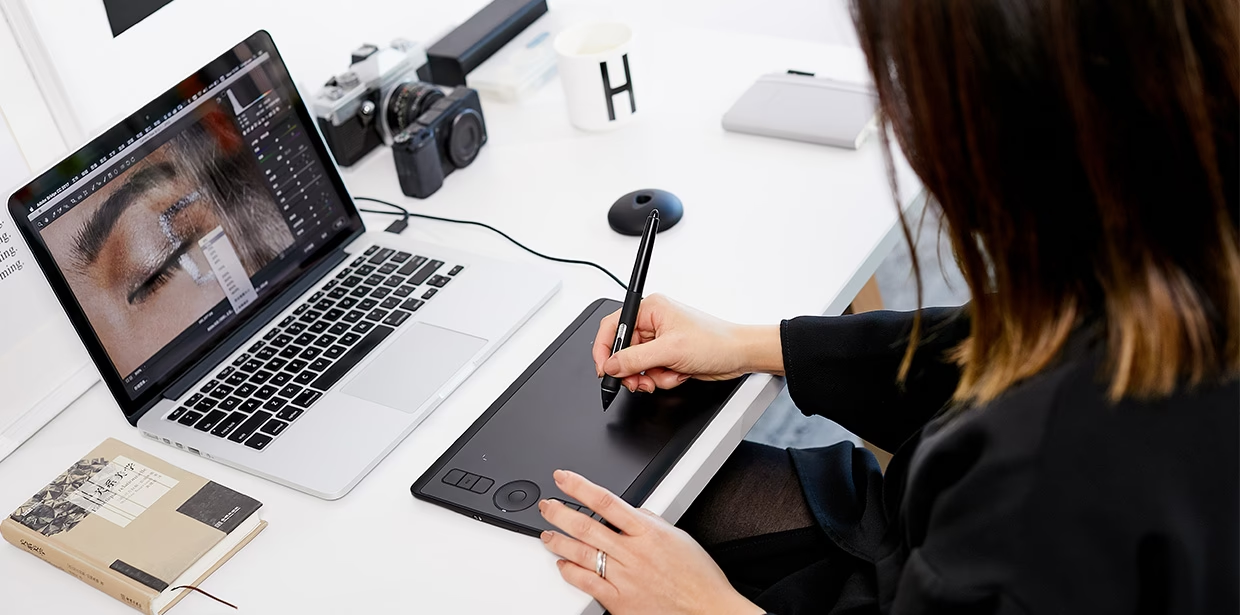
En Wacom-tablet (eller en grafisk tablet generelt) er et input-enhed, der erstatter musen til tegning, maling og redigering på en computer. Den består typisk af en flad overflade (tabletten) og en pen (stylus). Når du bevæger pennen over tabletten, følger markøren på skærmen. Det særlige ved disse tablets, især Wacom-modeller, er deres trykfølsomhed. Dette betyder, at jo hårdere du trykker med pennen, jo tykkere eller mere uigennemsigtig bliver dit digitale penselstrøg (afhængigt af softwareindstillingerne). Dette efterligner den naturlige fornemmelse af traditionelle kunstmaterialer som blyanter, pensler eller kridt.
Fordelene ved at bruge en Wacom til digital kunst er mange:
- Præcision: En pen giver en langt højere grad af præcision og kontrol end en mus, hvilket er afgørende for detaljeret arbejde, fine linjer og nøjagtige markeringer.
- Trykfølsomhed: Evnen til at variere stregtykkelse og opacitet baseret på tryk er fundamental for at skabe dynamiske og udtryksfulde digitale malerier og tegninger.
- Ergonomi: At holde en pen er ofte mere ergonomisk end at gribe om en mus i længere perioder, hvilket potentielt kan reducere belastning på håndled og arm.
- Naturlig fornemmelse: Bevægelsen med en pen føles mere intuitiv og naturlig for de fleste mennesker, der er vant til at skrive eller tegne i hånden.
- Hastighed og Effektivitet: Når først mestret, kan en Wacom-tablet accelerere mange arbejdsgange, især inden for billedredigering og digital maling, takket være dedikerede knapper (ExpressKeys) og pennefunktioner.
Den (ofte stejle) indlæringskurve
Til trods for de mange fordele, er den største barriere for nye brugere ofte indlæringskurven. At vænne sig til at tegne på en overflade foran dig, mens du ser resultatet på en skærm et andet sted (kendt som 'pen tablet' eller 'non-display tablet'), kræver hånd-øje-koordination og muskelhukommelse. Det føles akavet i starten, og det er let at blive modløs, når de digitale strøg ikke stemmer overens med intentionen.
Den personlige historie om en Wacom Intuos, der samlede støv, er et klassisk eksempel. Begejstringen ved købet afløses hurtigt af frustration, når man opdager, at evnen til at bruge værktøjet ikke er indbygget. Det kræver tålmodighed og øvelse. Det er som at lære at spille et musikinstrument; man lyder ikke godt de første mange gange, men med vedholdenhed kommer færdigheden.
Forskellige typer af Wacom-tablets
Wacom tilbyder forskellige typer af tablets, der passer til forskellige behov og budgetter:
- Pen Tablets (f.eks. Wacom Intuos): Disse er de mest almindelige og overkommelige. Du tegner på en uigennemsigtig overflade, mens du kigger på din computerskærm. Kræver tilvænning til hånd-øje-koordinationen.
- Pen Displays (f.eks. Wacom Cintiq): Disse har en indbygget skærm, så du tegner direkte på det digitale lærred. Dette giver en meget mere intuitiv og umiddelbar oplevelse, der ligner traditionel tegning. De er dog væsentligt dyrere.
- MobileStudio Pro: Dette er mobile computere med indbygget Wacom-teknologi, der giver dig mulighed for at arbejde uden at være tilsluttet en anden computer.
Valget af tablet afhænger af dit budget, dit arbejdsflow og hvor meget du vægter den direkte tegneoplevelse. For begyndere er en Intuos-model ofte et godt sted at starte for at se, om arbejdsformen passer dig, uden at investere et stort beløb.
Wacom og AI-genereret kunst
Selvom AI kan skabe fantastiske billeder, er efterbehandling og forfining ofte nødvendig for at opnå det ønskede resultat. Her kommer en Wacom-tablet virkelig til sin ret. Når du skal maskere, klone, dække over fejl, male detaljer ind eller justere farver og lys med præcision, er en pen med trykfølsomhed uundværlig. Den giver dig mulighed for at arbejde med finkornet kontrol, som er svær at opnå med en mus, især når det kommer til blanding, retouchering og skabelse af organiske effekter.
Evnen til at variere penselstrøgets størrelse og opacitet baseret på tryk gør det muligt at lave sømløse overgange og subtile justeringer, der kan løfte et godt AI-billede til noget ekstraordinært. De programmerbare ExpressKeys på mange Wacom-tablets kan også strømline arbejdsgangen ved at give hurtig adgang til ofte brugte funktioner som 'fortryd', 'zoom' eller skift af værktøj – en stor hjælp, især i den indledende fase hvor man laver mange små fejl.
Tips til at overvinde indlæringskurven
Hvis du har en Wacom, der samler støv, eller overvejer at købe en, men er bekymret for udfordringerne, er her et par tips til at komme i gang og blive fortrolig med værktøjet:
- Øv dig dagligt: Selv 15-20 minutter om dagen kan gøre en stor forskel. Start med simple øvelser som at tegne streger, cirkler eller lave skygger for at vænne dig til trykket og koordinationen.
- Brug tutorials: Der findes utallige online tutorials, der specifikt viser, hvordan man bruger Wacom-tablets i forskellige software (Photoshop, Krita, GIMP osv.).
- Tilpas indstillingerne: Juster pennefølsomheden i Wacom-driveren, så den passer til din trykstil. Indstil ExpressKeys til de funktioner, du bruger mest.
- Vær tålmodig: Det tager tid at opbygge muskelhukommelse. Vær ikke bange for at lave fejl; det er en del af processen.
- Start simpelt: Brug tabletten til simple opgaver i starten, f.eks. billedbeskæring eller simple justeringer, før du kaster dig ud i komplekse malerier.
At mestre en Wacom-tablet handler om at opbygge en ny form for digital fingerfærdighed. Det er en investering i din kreative proces, der kan åbne op for nye muligheder og forbedre kvaliteten af dit digitale arbejde markant.
Er Wacom det rigtige valg for dig?
Hvis du er seriøs omkring digital kunst, illustration, grafisk design eller detaljeret billedredigering, så er en Wacom-tablet (eller en tilsvarende tablet fra et andet mærke) sandsynligvis en fremragende investering. Den tilbyder en grad af kontrol, ergonomi og et naturligt workflow, som en mus simpelthen ikke kan matche.
Den indledende frustration med at vænne sig til den nye arbejdsform er reel, men ikke uoverstigelig. Se det som at lære et nyt sprog; det kræver øvelse, men belønningen er evnen til at udtrykke dig på nye og mere nuancerede måder.
For dem, der primært laver simpelt billedredigering eller layout, er en tablet måske ikke nødvendig. Men for alt, der involverer tegning, maling, maskering eller detaljeret retouchering, er en tablet tæt på at være et uundværligt værktøj.
Sammenligning: Mus vs. Grafisk Tablet
Her er en simpel sammenligning for at illustrere de primære forskelle:
| Funktion | Mus | Grafisk Tablet (Wacom) |
|---|---|---|
| Input Metode | Bevægelse på overflade | Pen på overflade (eller skærm) |
| Præcision | God til pegning/klik, mindre til tegning | Meget høj, ideel til detaljer |
| Trykfølsomhed | Nej | Ja (varierende grader), essentiel for maling/tegning |
| Ergonomi | Kan forårsage belastning over tid | Ofte mere naturlig pennegreb |
| Naturlighed (tegning) | Meget unaturligt | Meget mere naturligt |
| Indlæringskurve | Lav (allestedsnærværende) | Moderat til stejl (kræver øvelse) |
| Omkostning | Lav til moderat | Moderat til høj |
Ofte Stillede Spørgsmål
Er en Wacom bedst for begyndere?
Wacom tilbyder modeller, der er velegnede til begyndere, som f.eks. Intuos-serien. Selvom der er en indlæringskurve, er Wacom anerkendt for deres kvalitet og driverstabilitet, hvilket gør dem til et godt valg, selv for dem, der lige er startet. Andre mærker findes også, men Wacom er ofte standarden i branchen.
Hvilken Wacom-tablet skal jeg vælge?
Det afhænger af dit budget og dine behov. En Wacom Intuos er et godt og overkommeligt valg for de fleste begyndere og hobbyister. Hvis budgettet tillader det, og du ønsker den mest naturlige oplevelse, er en Pen Display som en Wacom Cintiq at foretrække, da du tegner direkte på skærmen.
Hvor lang tid tager det at lære at bruge en Wacom?
Det varierer fra person til person. Nogle føler sig komfortable efter et par uger med regelmæssig øvelse, mens det for andre kan tage måneder at opnå fuld beherskelse og hastighed. Vigtigst er vedholdenhed.
Kan jeg bruge en Wacom med al software?
De fleste kreative programmer som Adobe Photoshop, Illustrator, Corel Painter, Krita, GIMP og mange andre understøtter Wacom-tablets og deres trykfølsomhedsfunktioner. Du skal installere de korrekte drivere fra Wacoms hjemmeside.
Er en billigere tablet fra et andet mærke lige så god?
Der findes mange gode alternativer til Wacom (f.eks. Huion, XP-Pen). Mange tilbyder lignende funktioner til en lavere pris. Wacom er dog ofte anerkendt for deres byggekvalitet, pennefølelse og driverpålidelighed. Det er en god idé at læse anmeldelser og, hvis muligt, prøve forskellige mærker, før du beslutter dig.
Afslutningsvis kan man sige, at en Wacom-tablet er et potentielt uvurderligt værktøj for digital kunst og design. Den kræver en initial indsats for at lære, men fordelene i form af præcision, kontrol og et mere naturligt workflow kan markant forbedre din kreative proces og resultater. Så ja, Wacom er god til digital kunst – hvis du er villig til at investere tiden i at lære at bruge den.
Hvis du vil læse andre artikler, der ligner Wacom til digital kunst: Er det det værd?, kan du besøge kategorien Design.