


Ligesom de dyrebare familieminder, de ofte skildrer, vil gamle print uundgåeligt falme over tid. Farver forringes, snavs og skidt ophobes, kanter bliver bøjet og medtaget, skimmel kan infiltrere papiret. Slid er uundgåeligt, men hvis du kan digitalisere og gendanne dine gamle fotos i Photoshop, så kan tidens hærgen fortrydes, og printet kan sikres for fremtiden.
Vi vil se på nogle af de vigtigste værktøjer til foto-restaurering i Adobe Photoshop og udforske en række essentielle teknikker. Fra gendannelse af falmede detaljer, skærpelse af billeder, reparation af ødelagte print og tilføjelse af håndkolorerede effekter – du vil finde en række måder at puste nyt liv i dine skattede gamle fotos på. Med lidt arbejde og et par simple færdigheder kan de værdsættes i generationer fremover.
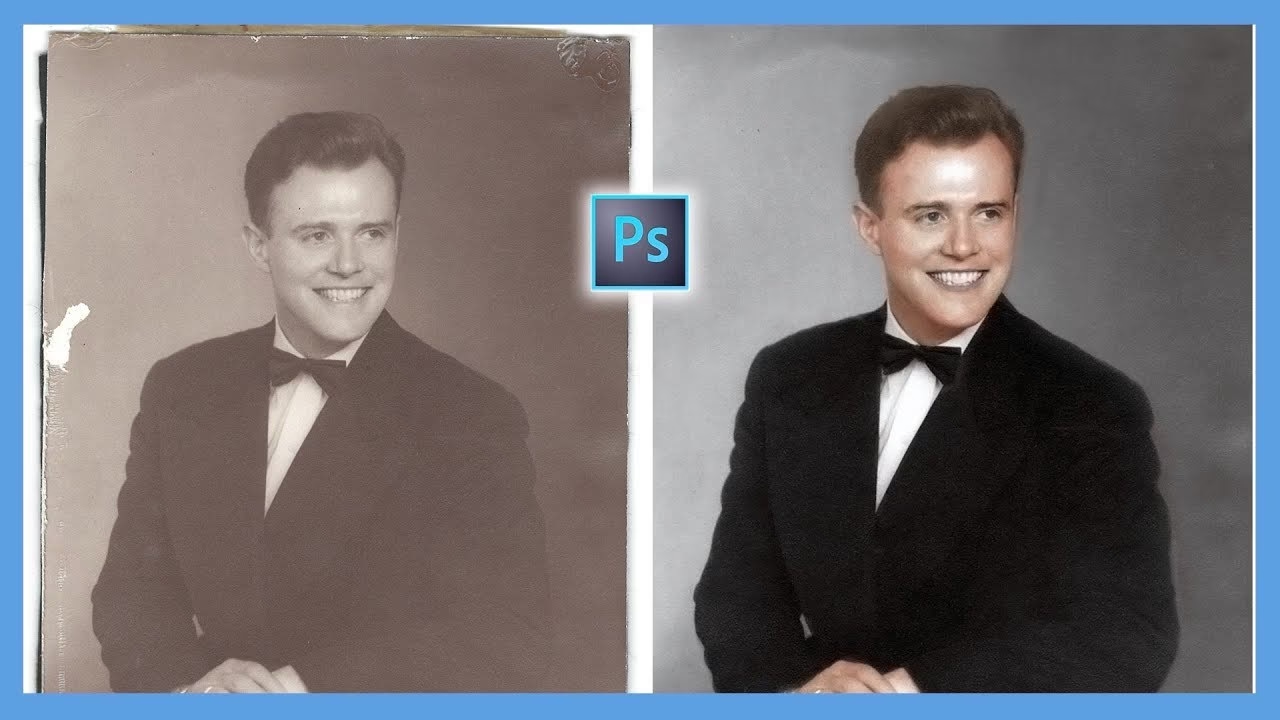
Prints kan samle alverdens skidt over årene. Når det kommer til fjernelse af snavs, reparation af ridser og korrigering af folder, er reparerings- og kloningsværktøjerne de vigtigste våben i restauratørens arsenal. Begge disse værktøjer fungerer ved at sample nærliggende pixels for at fikse problemområdet.
Kloningsværktøjet (Clone Stamp) lader dig gøre dette ved at Alt-klikke på et rent område i nærheden. Derefter kan du male over problemområdet for at rette det. Værktøjet kan også bruges med lav opacitet til at udjævne større ru pletter. Dette er nyttigt, når du har brug for præcis kontrol over kilden og målet, for eksempel når du reparerer et mønster eller et område med specifik tekstur.
Repareringspenslen (Healing Brush) fungerer på en lignende måde, men i stedet for en ligetil kopiering af pixels fra ét område til et andet, analyserer den intelligent området, når den foretager reparationen. Den blander tekstur, lysstyrke og skygger fra kildeområdet med farverne fra målområdet, hvilket ofte resulterer i en mere sømløs og naturlig reparation, især på ujævne overflader eller folder.
Pletrepareringspenslen (Spot Healing Brush) er ofte den nemmeste af de tre at bruge, da der ikke er behov for at Alt-klikke for at sample en kilde – du maler simpelthen over området og lader værktøjet klare resten. Photoshop analyserer automatisk området omkring penselstrøget og bruger pixels fra nærheden til at reparere det valgte område. Det er ideelt til hurtig fjernelse af små pletter, støv og ridser. Selvom det er hurtigt og effektivt, kan det af og til lave fejl, især på områder med komplekse mønstre eller kanter. I sådanne tilfælde er det bedst at skifte til Repareringspenslen eller Kloningsværktøjet for at finjustere.
| Værktøj | Beskrivelse | Anvendelse | Fordele |
|---|---|---|---|
| Pletrepareringspensel | Automatisk analyse og reparation | Små pletter, støv, ridser | Hurtig, kræver ikke kildevalg |
| Repareringspensel | Samplende, intelligent blanding | Større områder, folder, ujævnheder | Naturlig blanding, kræver kildevalg |
| Kloningsværktøj | Direkte kopiering af pixels | Præcis kopiering, mønstre, objektfjernelse | Fuld kontrol, kræver kildevalg |
At mestre disse tre værktøjer er fundamentalt for succesfuld foto-restaurering, da de udgør rygraden i fjernelse af de mest almindelige fysiske skader på gamle print.
Giv gamle fotos nyt liv med farve
Hvorfor ikke puste nyt liv i falmede gamle fotos ved at give dem en håndkoloreret behandling? Teknikken er meget nem – lav simpelthen et nyt lag i Lagpanelet (Layers Panel) og skift derefter lagets blandingstilstand (Blend Mode) fra Normal til Farve (Color). Dette gør, at farven, du maler med, kun påvirker farvetonen og mætningen af de underliggende pixels, mens lysstyrken bevares.
Tag derefter Penselværktøjet (Brush Tool), vælg en farve og begynd at male over billedet for at farvelægge det. Du kan male direkte på det nye farvelag. For mere præcise områder, især på portrætter, kan du bruge et udvælgelsesværktøj som Objektudvælgelsesværktøjet (Object Selection Tool) eller Lassoværktøjet til at markere et område (f.eks. læber, kinder, tøj), og derefter fylde udvælgelsen med farve på dit farvelag. Dette sikrer, at farven forbliver inden for de ønskede grænser.
Hvis farven efterfølgende skal justeres, kan du ændre den enten ved at bruge Farvetone/Mætning kommandoen (Billede > Justeringer > Farvetone/Mætning eller Cmd/Ctrl+U) på dit farvelag. Dette lader dig finjustere nuancen, mætningen og lysstyrken af den påførte farve. Alternativt kan du tone farven ned ved at sænke lagets opacitet (Opacity) i Lagpanelet. Dette gør farven mere transparent og mindre dominerende.
Når én farve er færdig, lav et nyt lag og begynd at tilføje en anden for at opbygge farveeffekten. Ved at bruge separate lag for forskellige farver (f.eks. et lag for hudtoner, et for tøj, et for baggrunden) opnår du maksimal fleksibilitet til at justere hver farve uafhængigt. Det er en vidunderlig måde at genopfriske et gammelt foto på og en interessant udfordring at vælge farver, der passer til den æra, billedet er fra. Tænk på dæmpede, realistiske farver snarere end moderne, mættede toner for at bevare den vintage følelse.
Essentielle teknikker til billedgendannelse
Ud over at fjerne snavs og tilføje farve er der flere andre vigtige teknikker, der er nødvendige for at gendanne gamle fotos fuldt ud.
1. Fjern støv og ridser med filter
Som navnet antyder, kan filteret Støv og ridser (Dust and Scratches) være nyttigt til at rydde op i rodede gamle print. Gå til Filter > Støj > Støv og ridser (Filter > Noise > Dust and Scratches). Juster derefter Radius (Amount) og Tærskel (Threshold) for at målrette støvet uden at fjerne fine detaljer. Radius bestemmer størrelsen på de defekter, der fjernes, mens Tærskel bestemmer, hvor forskellige pixels skal være for at blive betragtet som en defekt. Ofte hjælper det at anvende forskellige styrker af filteret på forskellige områder af printet ved at lave udvælgelser eller bruge lagmasker, da nogle områder (f.eks. himmel eller baggrunde) kan tåle mere aggressiv filtrering end andre (f.eks. ansigter).
2. Udfyld manglende dele
Dialogboksen Indholdsbevidst udfyldning (Content-Aware Fill) er ideel til at erstatte detaljer i beskadigede hjørner af et print eller andre områder, hvor information mangler. Lav en løs markering af det manglende område. Gå derefter til Rediger > Indholdsbevidst udfyldning (Edit > Content-Aware Fill). I forhåndsvisningsvinduet kan du bruge værktøjerne til at tilføje (+) og trække fra (-) sampleområdet for at sikre, at Photoshop kun bruger relevante områder (f.eks. en ensfarvet baggrund eller et gentagende mønster) til at udfylde det valgte område. Dette værktøj kan udføre mirakler med at rekonstruere manglende dele baseret på det omgivende indhold.
3. Genopbyg revnede print
Hvis et foto er revnet i flere stykker, kan Photoshop hjælpe med at samle det igen. Scan hvert stykke separat, eller tag et digitalt foto af printet, hvor alle stykker er synlige. Åbn billedet i Photoshop. Lav en udvælgelse af hvert individuelt stykke af printet ved hjælp af et udvælgelsesværktøj (f.eks. Objektudvælgelsesværktøjet, Lassoværktøjet eller Pen Tool) og dupliker hvert stykke til et nyt lag med Cmd/Ctrl+J. Brug derefter Transformer (Cmd/Ctrl+T) til at rotere, skalere og placere hvert stykke som et puslespil, så de passer sammen. Når stykkerne er på plads, kan du lave et nyt tomt lag over dem. Brug Pletrepareringspenslen eller Repareringspenslen på dette nye lag (husk at sætte 'Sample All Layers' til i værktøjsindstillingerne) til at fjerne synlige revner og samlinger. Dette kræver tålmodighed, men resultatet kan være imponerende.
4. Forbedr bløde detaljer og skærp billeder
Gamle fotos kan ofte virke bløde eller let ude af fokus. En af de bedste skærpningsmetoder for gamle fotos er Højpas-teknikken (High Pass). Dupliker laget med billedet (Cmd/Ctrl+J). Skift det duplikerede lags blandingstilstand til Overlay. Gå derefter til Filter > Andet > Højpas (Filter > Other > High Pass). Øg radius-værdien gradvist. Dette filter fremhæver kanter og detaljer. Når blandingstilstanden er sat til Overlay, vil disse fremhævede kanter skabe en skærpende effekt. Fordelen ved denne metode er, at den primært påvirker kanter og detaljer, uden at forstærke støj og korn i ensartede områder.
Der er en række andre måder at forbedre skarpheden på i Photoshop. Det er vigtigt at sikre, at du har fjernet støj og ridser først, da du ikke ønsker at skærpe støjen eller filmkorn. Andre skærpningsmetoder inkluderer:
- Filter > Støj > Reducer støj (Filter > Noise > Reduce Noise): Dette filter har muligheder for at reducere både luminans- og farvestøj, samt en skærpningsskyder. Det er bedst at bruge støjreduktionen først og derefter eventuelt den indbyggede skærpning forsigtigt.
- Filter > Skarphed > Uskarpt maske (Filter > Sharpen > Unsharp Mask): Dette er et klassisk skærpningsværktøj, hvor du kan justere Mængde (Amount), Radius (Radius) og Tærskel (Threshold) for at finjustere skarpheden. Mængde kontrollerer intensiteten, Radius kontrollerer tykkelsen af de fremhævede kanter, og Tærskel forhindrer skærpning af områder med lav kontrast (som støj).
Valget af metode afhænger af billedet og den ønskede effekt. Højpas er ofte foretrukket for sin evne til at skærpe selektivt.
5. Lysning og mørkning (Dodging and Burning)
Lysnings- (Dodge) og Mørkningsværktøjerne (Burn) er meget nyttige til at fremhæve detaljer i dele af et billede eller tilføje ekstra dybde til flade fotos, især portrætter. Lysningsværktøjet gør områder lysere, mens Mørkningsværktøjet gør dem mørkere. Mal over lysere områder i ansigtet (f.eks. pande, kindben) med Lysningsværktøjet (sæt Range til Highlights eller Midtones) og brug Mørkningsværktøjet (sæt Range til Midtones eller Shadows) til at uddybe skyggerne (f.eks. under hagen, i øjenhulerne). Brug en lav Eksponering (Exposure) (10-20%) for at opbygge effekten gradvist og undgå over- eller underbelysning af områderne. Disse værktøjer kan virkelig bringe et portræt til live ved at forbedre billedets tredimensionalitet og kontrast.
6. Brug korn til at skærpe (illusion af skarphed)
Gamle fotos vil ofte se bløde ud eller let ude af fokus, selv efter skærpning. Vi kan ikke tilføje detaljer, hvis de ikke er der, men vi kan ofte give illusionen af skarphed ved at tilføje et strejf af korn eller støj til billedet. Dette efterligner teksturen af gammel film og kan skjule bløde områder og give billedet et mere 'ægte' vintage udseende. Gå til Filter > Camera Raw Filter og derefter til FX-panelet for at bruge kornkontrollerne derinde. Juster Mængde (Amount), Størrelse (Size) og Grovhed (Grain) for at finde den rette balance, der passer til billedet. En lille smule korn kan gøre en stor forskel for billedets opfattede skarphed og autenticitet.
10 hurtige tips til foto-restaurering
Her er yderligere ti hurtige tips, der kan forbedre din workflow og resultater, når du restaurerer gamle fotos:
- Brug Auto tone/levels: Hvis tonerne eller kontrasten ser forkerte ud, vil Photoshops auto-korrektionsfunktioner ofte gøre arbejdet. Tryk Cmd/Ctrl+Shift+B for auto farve og Cmd/Ctrl+Shift+L for auto niveauer. Disse kan give et godt udgangspunkt, som du derefter kan finjustere manuelt.
- Hurtig zooming: Restaureringsarbejde (eller enhver form for retouchering) involverer meget zoom ind og ud. Hold Cmd/Ctrl+Mellemrum nede og træk til højre eller venstre for hurtig 'scrubby' zooming. Dette lader dig nemt navigere rundt i billedet.
- Pensel genveje: Når du bruger reparerings- og kloningsværktøjerne, kan du hurtigt ændre penselspidsens størrelse ved at trykke på ] (større) og [ (mindre) tasterne. Alternativt kan du holde Alt nede + højre museknap og trække til højre eller venstre for at ændre størrelsen, og op eller ned for at ændre hårdheden.
- Prøv fugleperspektiv: Når du er zoomet tæt ind på et billede, kan du holde H nede og derekfter klikke og trække for hurtigt at flyve ud til et 'fugleperspektiv' af hele billedet. Slip H for at zoome tilbage til det område, du klikkede på, eller klik et andet sted for at zoome ind på en ny del af rammen.
- Skærp selektivt: Ofte ønsker vi ikke at skærpe hele billedet, kun de vigtigste områder, f.eks. ansigter eller tekst. Skærpningsværktøjet (Sharpen Tool) kan være nyttigt til at male skarphed ind i de områder, der har mest brug for det. Brug det med en lav styrke og opbyg effekten gradvist.
- Afslut med split-toning: Når restaureringen er fuldført, kan du prøve at tilføje en vintage profil eller bruge panelet Split toning i Camera Raw filteret for at give billedet en farvetone, der passer til æraen. Dette kan tilføje et strejf af nostalgi og sammenhæng til billedet.
- Gendan kontrasten: Højlys og skygger i gamle print vil falme over tid, så et hurtigt boost i kontrasten kan ofte gøre underværker. Brug Kurver (Curves) justeringer for dette, eller tone skyderne i Camera Raw filteret. Kurver giver mest kontrol og lader dig justere specifikke toneområder.
- Neutraliser farvestik: For at rette farvestik i gamle farveprint, lav en Niveauer (Levels) justering (Cmd/Ctrl+L). Tag derefter midtpunkt pipetten (den midterste af de tre pipetter) og klik over et punkt i billedet, som burde være neutralt gråt eller hvidt. Photoshop vil justere farvebalancen for at neutralisere farvestikket.
- Retouchér ikke-destruktivt: Ved at markere 'Sample All Layers' i indstillingerne for Klonings-, Reparerings-, Pletreparerings- og Skærpningsværktøjerne kan du retouchere mærker og pletter på et tomt lag over originalen. Dette betyder, at dine reparationer er adskilt fra det originale billede, hvilket giver dig mulighed for at redigere eller fjerne dem senere uden at beskadige originalen. Dette er en ikke-destruktiv retouchering metode og anbefales kraftigt.
- Brug en pen og tablet: En mus fungerer fint, men en pen og tablet (f.eks. Wacom) tilbyder ekstra hastighed og præcision for den form for intensiv retouchering, som restaurering ofte kræver. Trykfølsomheden kan også bruges til at kontrollere penselstørrelse eller opacitet naturligt.
Ofte stillede spørgsmål om foto-restaurering
Her besvarer vi nogle almindelige spørgsmål relateret til gendannelse af gamle fotos i Photoshop.
Kan jeg gendanne et meget beskadiget foto?
Ja, selv fotos med betydelige skader som rifter, folder, manglende dele og kraftig falmning kan ofte gendannes i høj grad ved hjælp af de avancerede værktøjer i Photoshop, såsom Indholdsbevidst udfyldning og Repareringspenslen. Resultatet afhænger dog af skadens omfang og kvaliteten af den digitale scanning. Hvis vigtige detaljer mangler fuldstændigt (f.eks. et øje, der er revet væk), kan det være svært at rekonstruere dem overbevisende.
Er Photoshop det eneste software til foto-restaurering?
Nej, der findes andre softwaremuligheder, herunder specialiserede restaureringsprogrammer. Dog er Adobe Photoshop branchestandard og tilbyder det mest omfattende sæt værktøjer og funktioner til professionel og dybdegående foto-restaurering, hvilket gør det til det foretrukne valg for mange.
Hvordan undgår jeg, at billedet ser over-redigeret eller 'falsk' ud?
Nøglen er at arbejde gradvist og med måde. Brug værktøjer med lav opacitet eller flow, opbyg effekter i trin, og zoom regelmæssigt ud for at se billedet som helhed. Undgå overdreven skarphed, overmætning af farver eller overdreven glatning af teksturer. Prøv at bevare noget af den originale tekstur og karakter af printet, medmindre det er beskadiget. Ikke-destruktiv redigering på separate lag er også afgørende, da det giver dig mulighed for at justere eller fjerne redigeringer, hvis de ser for kraftige ud.
Hvilken opløsning skal jeg scanne mine gamle fotos i?
For at få mest muligt ud af restaureringsprocessen, bør du scanne dine gamle fotos i en høj opløsning, typisk 300-600 DPI (dots per inch), afhængigt af originalens størrelse og den ønskede udskriftsstørrelse efter restaurering. Scanning i høj opløsning fanger flere detaljer og giver dig mere data at arbejde med i Photoshop, hvilket er især vigtigt, når du fjerner små defekter eller skærper billedet.
Med tålmodighed og øvelse kan du lære at bruge disse kraftfulde værktøjer i Photoshop til at bringe dine gamle, falmede minder tilbage til deres fordums glans og bevare dem for kommende generationer at nyde.
Hvis du vil læse andre artikler, der ligner Gendan Gamle Fotos i Photoshop, kan du besøge kategorien Fotografering.