

Har du nogensinde stået over for et billede, hvor teksten er så sløret, at den er umulig at læse? Sløret tekst på billeder kan være utroligt frustrerende, især hvis du har brug for den information, teksten indeholder. Uanset om det er et scannet dokument, et fotografi eller et billede downloadet fra internettet, kan sløret tekst forringe billedets brugbarhed og æstetik.
Denne artikel vil guide dig gennem forskellige metoder og værktøjer til at afsløre tekst på billeder, hvilket gør dem klarere og mere læsbare. Vi dykker ned i årsagerne til sløring, grundlæggende teknikker, avancerede metoder, onlineværktøjer og giver dig de bedste tips til både at rette sløret tekst og forebygge det i fremtiden.

- Forstå Årsagerne til Sløret Tekst
- Grundlæggende Teknikker til at Afsløre Tekst
- Avancerede Metoder til at Afsløre Tekst
- Online Værktøjer og Mobile Apps
- Casestudie: Brug af Fotor til at Afsløre Tekst
- Bedste Praksis og Tips
- Sammenligning af Metoder til Afsløring af Tekst
- Ofte Stillede Spørgsmål (FAQ)
- Konklusion
Forstå Årsagerne til Sløret Tekst
Sløret tekst kan skyldes forskellige digitale og fysiske årsager. At forstå disse årsager kan hjælpe dig med at vælge den rigtige metode til at afsløre teksten.
Digitale Årsager:
- Lav Opløsning: Billeder med lav opløsning kan fremstå slørede, især når de zoomes ind. Hvert pixel strækkes, og detaljer, herunder tekst, mister skarphed.
- Komprimeringsartefakter: Kraftig komprimering, f.eks. ved lagring i meget lav kvalitet (som JPEG), kan nedbryde billedkvaliteten betydeligt, hvilket får tekst til at sløre og vise blokke af farve i stedet for skarpe kanter.
- Bevægelsesslør (Digital): Dette kan opstå i software eller under visse digitale processer, selvom det er mindre almindeligt end fysisk bevægelsesslør.
Fysiske Årsager:
- Kamerarystelser: Ustabile hænder eller kamerarystelser under optagelsen kan forårsage, at hele billedet, inklusive tekst, bliver sløret. Dette er en meget almindelig årsag til uskarpe billeder.
- Udfokuserede Optagelser: Hvis kameraets fokus ikke er indstillet korrekt på teksten eller det område, hvor teksten befinder sig, vil teksten fremstå sløret, mens andre dele af billedet måske er skarpe.
- Dårlige Lysforhold: Lavt lys kan resultere i billeder med meget støj og korn, hvilket kan maskere fine detaljer som tekst og få den til at fremstå sløret eller uskarpt.
- Scanning Kvalitet: Når dokumenter scannes, kan dårlig scannerkvalitet, forkert indstilling af opløsning eller bevægelse under scanningen føre til sløret tekst i den digitale kopi.
Grundlæggende Teknikker til at Afsløre Tekst
Før du kaster dig ud i avancerede metoder, er der nogle grundlæggende teknikker, du kan prøve for at forbedre klarheden af sløret tekst. Disse metoder er ofte tilgængelige i de fleste billedredigeringsprogrammer.
Skarphedsværktøjer:
De fleste billedredigeringsprogrammer, herunder Adobe Photoshop, GIMP og endda enkle redaktører som Windows Fotos, inkluderer skarphedsværktøjer. Disse værktøjer arbejder typisk ved at øge kontrasten langs kanterne i billedet, hvilket får dem til at fremstå skarpere. Vær forsigtig med ikke at overdrive, da for meget skarphed kan introducere uønsket støj og artefakter (kaldet 'haloes') omkring teksten.
- Photoshop: Værktøjer som 'Unsharp Mask' og 'Smart Sharpen' er standard for at øge skarpheden. 'Unsharp Mask' (Umaskeringsmaske) lader dig kontrollere mængden (Amount), radius (Radius) og tærskel (Threshold) for skarphed. 'Smart Sharpen' (Smart skarphed) tilbyder mere avancerede muligheder og bedre kontrol over støjreduktion.
- GIMP: Tilbyder lignende værktøjer som 'Sharpen' og 'Unsharp Mask'.
Kontrast- og Lysstyrkejusteringer:
Justering af kontrast og lysstyrke kan forbedre tekstens synlighed markant. Ved at øge kontrasten gøres mørke områder mørkere og lyse områder lysere, hvilket får teksten til at træde tydeligere frem mod baggrunden. Justering af lysstyrken kan hjælpe med at forbedre læsbarheden i billeder, der er for mørke eller for lyse.
Disse justeringer findes under 'Billedjusteringer' (Image Adjustments) i de fleste programmer.
Kantforbedring:
Kantforbedringsteknikker fokuserer specifikt på at gøre tekstens kanter skarpere. Mange billedredaktører har filtre eller værktøjer specifikt designet til at forbedre kanter. Dette kan være særligt effektivt for tekst, da tekst primært består af skarpe kontrasterende kanter.
I Photoshop kan du bruge filtre som 'Find Edges' (Find kanter) eller arbejde med masker og pensler til at selektivt skærpe kun kanterne af teksten.
Avancerede Metoder til at Afsløre Tekst
For mere vedholdende sløring kan avancerede metoder og specialiserede værktøjer være nødvendige. Disse involverer ofte mere komplekse algoritmer eller kunstig intelligens.
Dekonvolutionsalgoritmer:
Dekonvolution er en kompleks proces, der forsøger at 'tilbagerulle' visse typer af sløring, især bevægelsesslør eller slør forårsaget af defokusering. Software som SmartDeblur eller Focus Magic bruger dekonvolutionsalgoritmer til at reducere slør ved at analysere sløringens 'mønster' (Point Spread Function) og anvende den modsatte funktion.
Disse værktøjer kan være meget effektive, men kræver ofte en vis forståelse for typen af sløring, der skal fjernes.
AI-baserede Værktøjer:
Kunstig Intelligens (AI) har gjort betydelige fremskridt inden for billedforbedring. AI-drevne værktøjer kan ofte afsløre tekst med imponerende resultater, da de er trænet på store datasæt af billeder og kan genkende og genskabe detaljer, som traditionelle algoritmer ikke kan.

- Topaz Sharpen AI: Bruger AI til at skærpe og forbedre billeder, herunder tekst. Det kan ofte skelne mellem forskellige typer af sløring (f.eks. bevægelse, fokus) og anvende den mest passende korrektion.
- Let's Enhance: Et onlineværktøj, der bruger AI til at forbedre billedkvaliteten, opskalere billeder og reducere slør.
- Remini: En populær mobilapp, der bruger AI til at forbedre og skærpe billeder, især ansigter og tekst.
Disse værktøjer kan være særligt nyttige for billeder, hvor sløringen er kompleks, eller hvor du ikke har adgang til avanceret redigeringssoftware.
Manuelle Redigeringsteknikker i Photoshop:
Adobe Photoshop tilbyder avanceret kontrol til at afsløre tekst. Ud over standard skarphedsfiltre kan du bruge lagmasker, blandingsindstillinger og selektive justeringer til at målrette teksten specifikt.
En effektiv metode er at duplikere billedlaget, anvende en kraftig skarphedsfilter (f.eks. Smart Sharpen) på det øverste lag og derefter bruge en lagmaske til kun at afsløre skarpheden over tekstområderne. Dette forhindrer, at skarpheden påvirker resten af billedet negativt.
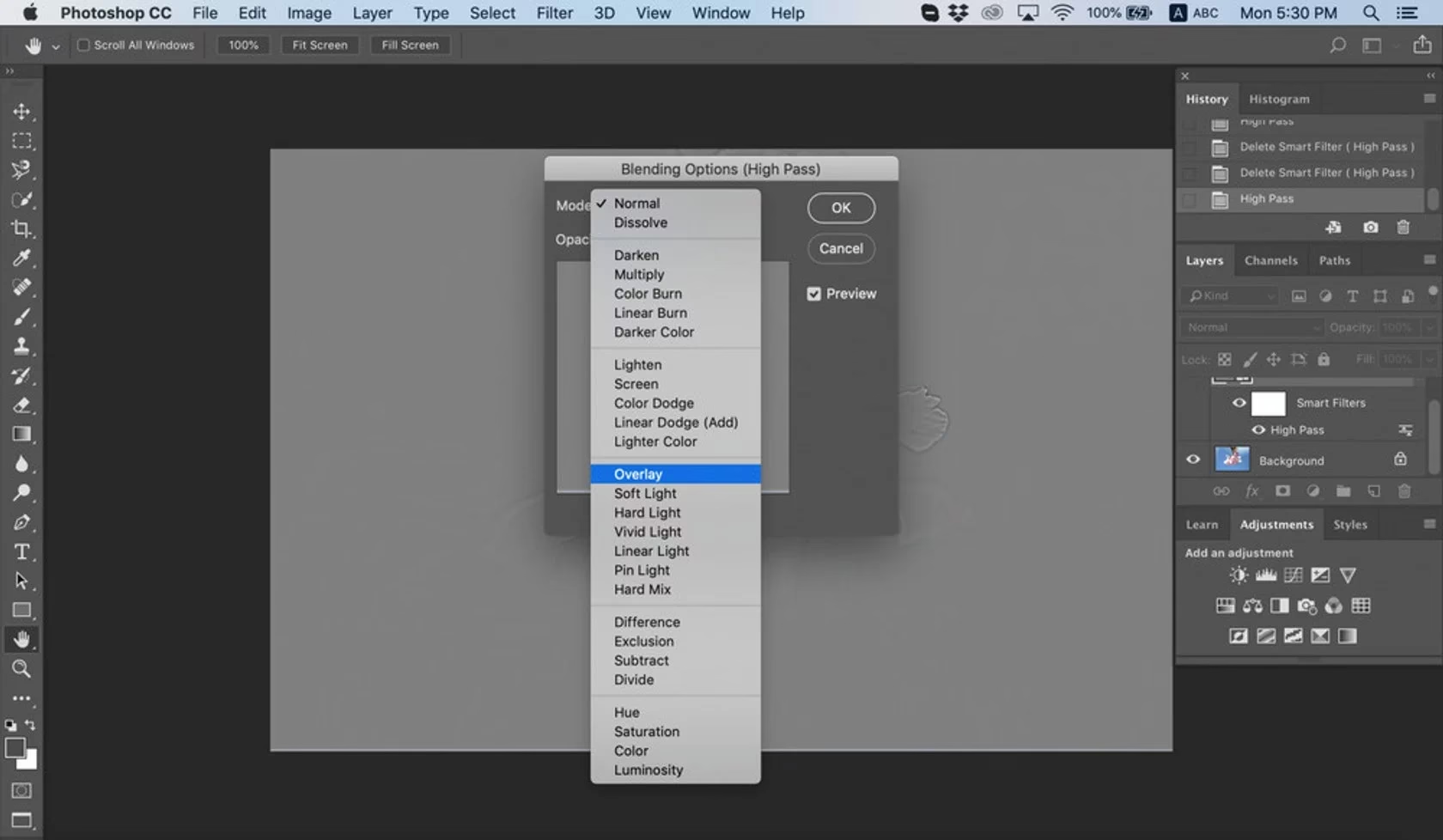
Du kan også bruge 'High Pass' (Passivt højpas) filteret, som fremhæver kanter. Anvend filteret på et duplikeret lag, sæt lagets blandingstilstand til 'Overlay' (Overlejring) eller 'Soft Light' (Blødt lys) og juster opaciteten. Dette kan give en meget kontrolleret skarphedseffekt.
Online Værktøjer og Mobile Apps
Hvis du foretrækker ikke at installere software, findes der flere online værktøjer og mobilapps, der kan hjælpe med at afsløre tekst.
Online Værktøjer:
- Fotor: Tilbyder en række redigeringsværktøjer, herunder skarphed. Det har en brugervenlig grænseflade og er tilgængelig direkte i din webbrowser.
- PineTools: Tilbyder forskellige billedforbedringsværktøjer, herunder et specifikt værktøj til at gøre billeder skarpere.
Mobile Apps:
- Remini: Som nævnt tidligere, en AI-drevet app, der er meget effektiv til at forbedre og skærpe billeder, herunder tekst.
- Snapseed: En kraftfuld mobil billedredaktør fra Google med avancerede værktøjer, herunder et effektivt skarphedsværktøj og en 'Struktur' (Structure) justering, der kan forbedre tekstens klarhed.
Casestudie: Brug af Fotor til at Afsløre Tekst
Lad os se på et praktisk eksempel ved hjælp af et onlineværktøj som Fotor. Processen er ofte ligetil:
- Gå til Fotor Editor (eller et lignende onlineværktøj) i din webbrowser.
- Upload dit billede med den slørede tekst. Se billedet 'Før'.
- Find og klik på et værktøj som 'AI Upscaler' eller 'Sharpen'. I Fotor er 'AI Enhancer' et godt valg.
- Lad værktøjet behandle billedet. AI'en analyserer billedet og anvender de nødvendige justeringer for at forbedre skarpheden og klarheden.
- Du vil derefter se et resultat, hvor teksten er blevet betydeligt skarpere. Se billedet 'Efter'.
Dette eksempel viser, hvor hurtigt og nemt selv et onlineværktøj kan forbedre læsbarheden af sløret tekst.
Bedste Praksis og Tips
At forebygge sløret tekst i første omgang kan spare dig for meget tid og besvær. Men når du redigerer, er der også gode metoder at følge.
Forebyggelsestips:
- Høj Opløsning: Brug billeder med høj opløsning. Højere pixelantal betyder flere detaljer, hvilket gør teksten skarpere fra starten og giver mere spillerum til redigering, hvis nødvendigt.
- Korrekt Belysning: Sørg for gode lysforhold, når du tager billeder af tekst eller dokumenter. God belysning reducerer behovet for høj ISO, som kan introducere støj og slør. Brug jævnt lys for at undgå skygger, der kan skjule teksten.
- Stabil Kamera: Brug et stativ eller stabiliser dit kamera for at undgå rystelser under optagelsen. Hvis du fotograferer dokumenter med en telefon, læg telefonen fladt eller brug en holder.
- Korrekt Fokus: Sørg altid for, at kameraets fokus er præcist på teksten. Mange moderne kameraer og telefoner har touch-to-focus, som er ideelt til at vælge tekstområdet.
- Scanning Indstillinger: Når du scanner, vælg en passende høj opløsning (f.eks. 300-600 DPI for tekst) og gem i et format med lav komprimering (f.eks. TIFF eller PNG, eller JPEG med høj kvalitet).
Redigeringstips:
- Subtile Justeringer: Foretag små, trinvise justeringer. Det er lettere at tilføje mere skarphed end at fjerne for meget. Over-skærpning kan ødelægge billedet.
- Fokus på Tekst: Brug værktøjer, der tillader selektiv redigering. Dette er især vigtigt i Photoshop, hvor du kan bruge masker til kun at anvende skarphed på tekstområderne. Dette bevarer kvaliteten af resten af billedet.
- Arbejd på Kopier: Rediger altid på en kopi af dit originale billede eller på separate lag. Dette giver dig mulighed for at vende tilbage, hvis du laver en fejl.
- Zoom Ind: Zoom ind på teksten, mens du anvender skarphed for at vurdere effekten præcist. Vær dog opmærksom på, hvordan det ser ud ved normal visningsstørrelse også.
- Overvej Sløringens Type: Nogle værktøjer er bedre til specifikke typer af sløring. Bevægelsesslør kræver ofte dekonvolutionsværktøjer eller 'Smart Sharpen' i Photoshop med bevægelsesindstillinger, mens defokus kan håndteres med standard skarphed eller AI-værktøjer.
Sammenligning af Metoder til Afsløring af Tekst
Valget af metode afhænger ofte af graden af sløring, din erfaring og de værktøjer, du har adgang til. Her er en simpel sammenligning:
| Metode | Beskrivelse | Egnethed | Sværhedsgrad | Eksempler på Værktøjer |
|---|---|---|---|---|
| Grundlæggende Skarphed | Øger kontrast langs kanter. | Let sløring, generel forbedring. | Begynder | Photoshop (Unsharp Mask), GIMP, Fotor |
| Kontrast/Lysstyrke | Forbedrer læsbarhed ved at øge forskellen mellem tekst og baggrund. | Lav kontrast, dårlig belysning. | Begynder | De fleste billedredaktører |
| Kantforbedring | Fokus på at skærpe tekstens konturer. | Tekst med tydelige, men bløde kanter. | Mellem | Photoshop (High Pass), visse onlineværktøjer |
| Dekonvolution | Algoritmisk fjernelse af specifikt slør (bevægelse/fokus). | Specifikke typer af sløring, mere udtalt sløring. | Avanceret | SmartDeblur, Focus Magic |
| AI-baserede Værktøjer | Bruger kunstig intelligens til at genskabe detaljer. | Kompleks sløring, lav opløsning, automatiserede resultater. | Begynder/Mellem | Topaz Sharpen AI, Let's Enhance, Remini |
| Manuelle Photoshop Teknikker | Lag, masker, selektiv skarphed. | Maksimal kontrol, målrettet redigering, specifikke områder. | Avanceret | Adobe Photoshop |
Ofte Stillede Spørgsmål (FAQ)
Her er svar på nogle almindelige spørgsmål om at afsløre tekst:
Hvor effektive er gratis værktøjer sammenlignet med betalte?
Gratis værktøjer som GIMP, Fotor eller Snapseed kan være meget effektive til mindre sløring og grundlæggende justeringer. Betalte værktøjer som Photoshop og Topaz Sharpen AI tilbyder ofte mere avancerede funktioner, bedre algoritmer og mere kontrol, hvilket kan give bedre resultater ved mere udtalt eller kompleks sløring.
Kan alle billeder afsløres perfekt?
Nej, ikke alle billeder kan afsløres perfekt. Hvis teksten er meget sløret, hvis billedet har meget lav opløsning, eller hvis der er alvorlige komprimeringsartefakter, er det umuligt at genskabe information, der ikke længere er til stede i pixels. Men de fleste billeder med moderat sløring kan forbedres markant.
Hvad er den bedste software for begyndere?
For begyndere er onlineværktøjer som Fotor eller mobile apps som Snapseed meget brugervenlige og effektive til hurtige resultater. Hvis du foretrækker desktop-software, er GIMP et kraftfuldt gratis alternativ, selvom det kan have en stejlere indlæringskurve end nogle betalte programmer.
Hvorfor er min tekst sløret, når jeg gemmer i Photoshop?
Hvis din tekst bliver sløret efter redigering og gemning i Photoshop, skyldes det sandsynligvis gemningsindstillingerne. Gemning i et komprimeret format som JPEG med lav kvalitetsindstilling vil introducere komprimeringsartefakter, der kan sløre fin tekst. Sørg for at gemme i et format som TIFF eller PNG for maksimal kvalitet, eller vælg en høj kvalitetsindstilling (f.eks. 9-12 for JPEG) hvis filstørrelsen er et problem.
Konklusion
Sløret tekst på billeder behøver ikke at være et permanent problem. Med de rette teknikker og værktøjer kan du markant forbedre klarheden af tekst i dine billeder. Uanset om du bruger grundlæggende justeringer, avancerede metoder i Photoshop, eller AI-drevne onlineværktøjer, findes der en løsning for næsten ethvert niveau af sløring. Ved at forstå årsagerne og anvende de beskrevne metoder kan du gøre ulæselig tekst læsbar igen og forbedre dine billeders overordnede kvalitet. Husk også på forebyggelsestipsene for at undgå problemet i fremtiden. Prøv disse metoder og se forskellen selv!
Hvis du vil læse andre artikler, der ligner Sådan Gør Du Sløret Tekst Klar, kan du besøge kategorien Redigering.