


Som fotograf ved jeg, hvor vigtigt det er med præcision og komposition. Hver detalje tæller, om det så er placeringen af et motiv i billedet eller farvebalancen. Denne sans for detaljen er ikke kun begrænset til linsen; den følger med ind i alt, hvad vi skaber, herunder de dokumenter, vi producerer. Om det er en fotobogs-layoutbeskrivelse, en faktura til en kunde, eller blot et følgebrev, så er et rent og velstruktureret layout afgørende for et professionelt indtryk. Et af de mest undervurderede, men utroligt effektive værktøjer til at opnå dette, er linealen i dit tekstbehandlingsprogram.
Linealen giver dig en visuel guide til dit dokuments layout. Den viser dig marginer, indrykninger og tabulatorstop, og giver dig mulighed for hurtigt og intuitivt at justere disse elementer direkte på siden. Uden linealen arbejder du mere eller mindre blindt, når det kommer til nøjagtig placering af tekst og andre elementer.
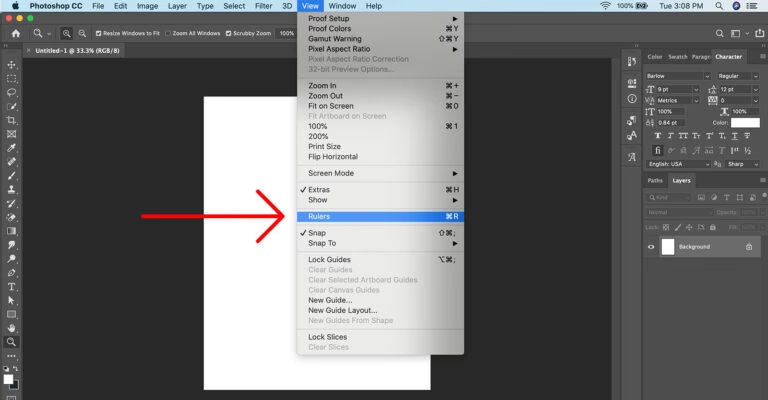
- Sådan Aktiverer Du Linealen
- Problemer med den Lodrette Lineal?
- Hvorfor er Linealen så Nyttig?
- En Lille Sammenligning: Linealens Dele og Funktioner
- Linealen i Forhold til Fotografi
- Fejlfinding og Yderligere Tips
-
Ofte Stillede Spørgsmål om Linealen
- Q: Min lineal viser tommer, men jeg vil have centimeter. Hvordan ændrer jeg det?
- Q: Hvorfor kan jeg ikke se den lodrette lineal?
- Q: Kan jeg skjule linealen igen, hvis jeg ikke har brug for den?
- Q: Hvordan fjerner jeg et tabulatorstop, jeg har sat på linealen?
- Q: Hvad er forskellen på de forskellige indrykningsmarkører på linealen?
- Afsluttende Tanker
Sådan Aktiverer Du Linealen
At få linealen frem er heldigvis en meget enkel proces i de fleste standard tekstbehandlingsprogrammer. Typisk finder du funktionen i visningsindstillingerne. Det første skridt er derfor at navigere til menuen 'Vis'.
Her vil du finde en række muligheder for, hvordan dit dokument præsenteres på skærmen. Blandt disse muligheder vil der være en indstilling, der hedder noget i retning af 'Lineal' (på engelsk 'Ruler'). Klik simpelthen på denne indstilling for at slå linealen til. Typisk vil der dukke en vandret lineal op øverst i dit dokumentvindue.
Problemer med den Lodrette Lineal?
Nogle gange, selv efter at have aktiveret linealen, ser du måske kun den vandrette lineal øverst. Den lodrette lineal, som typisk vises langs venstre side af dokumentvinduet og hjælper med at styre top- og bundmarginer samt den vertikale placering, kan mangle.
Hvis den lodrette lineal ikke vises, er det første, du skal kontrollere, hvilken visningstilstand dit dokument er i. Den lodrette lineal vises nemlig primært i visningstilstande, der simulerer en fysisk side, såsom 'Udskriftslayout' (på engelsk 'Print Layout'). Hvis du er i en anden visning, f.eks. 'Weblayout' eller 'Læsetilstand', vil den lodrette lineal ofte være skjult, da disse visninger ikke er designet til at vise den fysiske sides dimensioner.
Sørg derfor for, at du er i 'Udskriftslayout'. Dette gøres typisk også via menuen 'Vis'. Vælg 'Udskriftslayout' for at skifte til denne visning.
Hvis du allerede er i 'Udskriftslayout', og den lodrette lineal stadig ikke dukker op, kan det skyldes, at den er slået fra i programmets mere dybdegående indstillinger. Dette trin varierer lidt afhængigt af hvilket program du bruger (f.eks. Microsoft Word, LibreOffice Writer, Google Docs), men princippet er det samme: Du skal ind i programmets 'Indstillinger' eller 'Valgmuligheder'.
Inde i indstillingerne skal du lede efter en sektion, der omhandler visning eller avancerede indstillinger. Her vil der ofte være en afkrydsningsfelt for at aktivere den lodrette lineal. Find denne indstilling og sørg for, at den er markeret. Gem indstillingerne, og den lodrette lineal burde nu blive synlig.
Hvorfor er Linealen så Nyttig?
Linealen er mere end bare en dekorativ bjælke; den er et dynamisk værktøj, der giver dig kontrol over flere centrale layout-elementer:
Marginer
Den grå zone på linealen repræsenterer dine sidemarginer. De hvide områder angiver det område, hvor tekst og indhold kan placeres. Du kan justere marginerne direkte på linealen ved at føre musen hen over grænsen mellem det grå og det hvide område. Musemarkøren vil typisk skifte form til en dobbeltpil, der indikerer, at du kan klikke og trække for at ændre marginstørrelsen. Dette gælder både for de vandrette marginer (venstre og højre) og de lodrette marginer (top og bund), hvis den lodrette lineal er synlig.
Indrykninger
På den vandrette lineal finder du typisk små markører, der styrer tekstens indrykninger. Der er ofte tre typer markører:
- Første linjes indrykning: Typisk en trekant eller et rektangel øverst. Den styrer, hvor den første linje i et afsnit starter.
- Hængende indrykning: Typisk en trekant eller et rektangel nedenunder den første linjes indrykning. Den styrer, hvor alle linjer efter den første i et afsnit starter. Hvis du trækker i denne markør, mens den første linjes indrykning står stille, skaber du en hængende indrykning, hvor første linje starter længere til venstre end resten af afsnittet.
- Venstre indrykning: Typisk et rektangel eller en firkant nederst, der forbinder de to øverste markører. Hvis du trækker i denne, flyttes både første linjes indrykning og den hængende indrykning samlet, hvilket indrykker hele afsnittet fra venstre margin.
- Højre indrykning: Typisk en trekant eller et rektangel i højre side af det hvide område på linealen. Den styrer, hvor langt fra højre margin teksten i et afsnit stopper.
Ved at trække i disse markører kan du nemt skabe visuel struktur i dit dokument, f.eks. indrykke citater eller skabe lister med specifikke indrykninger.
Tabulatorstop (Faner)
Linealen er også det primære sted at opsætte og administrere tabulatorstop, også kendt som faner. I venstre side af den vandrette lineal, lige hvor den møder den lodrette lineal (hvis synlig), er der ofte en lille knap, der viser typen af tabulatorstop (f.eks. venstre, midt, højre, decimal). Ved at klikke på denne knap kan du skifte mellem de forskellige typer af tabulatorstop.
Når du har valgt den ønskede type, kan du klikke et vilkårligt sted på den vandrette lineal for at placere et tabulatorstop. Når du derefter trykker på 'Tab'-tasten i dit dokument, vil markøren springe til det næste tabulatorstop, du har defineret på linealen. Dette er utroligt effektivt til at oprette pæne, justerede kolonner af tekst eller tal uden at bruge tabeller. Du kan trække tabulatorstop for at flytte dem, eller trække dem væk fra linealen for at fjerne dem.
En Lille Sammenligning: Linealens Dele og Funktioner
For at opsummere de vigtigste dele af linealen og deres funktion, kan vi opstille en lille oversigt:
| Del af Linealen | Placering | Primær Funktion |
|---|---|---|
| Gråt område | Yderkanterne (top/bund, venstre/højre) | Viser og justerer marginer |
| Hvidt område | Mellem de grå områder | Viser det skrivebare/indholdsområde |
| Første linjes indrykning | Øverst på venstre side af vandret lineal | Justerer startpositionen for første linje i afsnit |
| Hængende indrykning | Under første linjes indrykning på vandret lineal | Justerer startpositionen for linjer efter den første i afsnit |
| Venstre indrykning (base) | Nederst på venstre side af vandret lineal | Justerer venstre indrykning for hele afsnittet |
| Højre indrykning | Højre side af vandret lineal | Justerer højre indrykning for hele afsnittet |
| Tabulatorstop markører | På den vandrette lineal (klik for at tilføje) | Definerer springpositioner for 'Tab'-tasten |
| Tabulatorstop type knap | Venstre ende af vandret lineal | Vælger type af tabulatorstop (venstre, højre, decimal osv.) |
Linealen i Forhold til Fotografi
Hvordan relaterer dette sig så til fotografi? Selvom linealen primært er et tekstværktøj, er evnen til at mestre layout og struktur afgørende, når du præsenterer dit arbejde eller håndterer de administrative sider af at være fotograf. Tænk på at designe et simpelt portfolio-dokument, hvor billeder skal have billedtekster. Med linealen kan du sikre, at billedteksterne er perfekt justeret under hvert billede, at de har en konsistent indrykning, og at de ikke løber ind i marginerne.
Hvis du laver tilbud til kunder, kan linealen hjælpe dig med at formatere lister over ydelser og priser pænt og overskueligt ved brug af tabulatorstop. Hvis du udarbejder en guide til dine kunder, f.eks. 'Sådan forbereder du dig til en portrætfotografering', kan du bruge indrykninger til at fremhæve vigtige punkter eller tips. Præcision i dokumentationen afspejler den præcision, du lægger i dit fotografiske arbejde.
For dem, der dykker ned i at skabe egne fotobøger eller layouts til print, er forståelsen af marginer og tekstblokke via linealen en grundlæggende færdighed. Det sikrer, at vigtig tekst eller billeder ikke bliver beskåret ved print, og at det endelige produkt ser poleret og professionelt ud. Linealen hjælper med at visualisere det 'sikre' område for indhold.
Fejlfinding og Yderligere Tips
Hvis du stadig har problemer med at se linealen, selv efter at have fulgt ovenstående trin:
- Genstart programmet: Nogle gange løses små visningsfejl ved at lukke programmet helt ned og åbne det igen.
- Kontroller programspecifikke indstillinger: Som nævnt varierer præcise steder for indstillinger lidt. Konsulter programmets hjælpefunktion eller online dokumentation for præcise trin for din specifikke version af softwaren.
- Nulstil visningsindstillinger: I nogle programmer er der en mulighed for at nulstille visningsindstillinger til standard. Dette kan potentielt løse problemer, hvor linealen er 'gemt' af en ukendt årsag.
- Skærmopløsning og zoom: Selvom det er sjældent, kan ekstremt lave skærmopløsninger eller meget høje zoomniveauer i dokumentet nogle gange påvirke, hvordan interface-elementer som linealen vises. Prøv at justere zoomniveauet.
Husk også, at linealen ofte viser måleenheder baseret på programmets standardindstillinger eller dit systems regionale indstillinger (f.eks. centimeter, tommer, point). Hvis du foretrækker en anden enhed, kan dette typisk ændres i programmets 'Indstillinger' under en fane som 'Avanceret' eller 'Generelt', hvor du kan vælge dine foretrukne måleenheder.
Ofte Stillede Spørgsmål om Linealen
Her er svar på nogle almindelige spørgsmål vedrørende brugen af linealen:
Q: Min lineal viser tommer, men jeg vil have centimeter. Hvordan ændrer jeg det?
A: Dette ændres typisk i programmets overordnede indstillinger. Gå til 'Filer' > 'Indstillinger' (eller tilsvarende i dit program), find sektionen for 'Avanceret' eller 'Generelt' og se efter en indstilling for 'Måleenheder'. Her kan du vælge mellem centimeter, tommer, point, pica osv.
Q: Hvorfor kan jeg ikke se den lodrette lineal?
A: Den mest almindelige årsag er, at du ikke er i 'Udskriftslayout'-visning. Skift til denne visning via menuen 'Vis'. Hvis den stadig mangler, skal du muligvis aktivere den i programmets dybere indstillinger under 'Filer' > 'Indstillinger' > 'Vis' (eller lignende sti).
Q: Kan jeg skjule linealen igen, hvis jeg ikke har brug for den?
A: Ja, absolut. Gå simpelthen tilbage til menuen 'Vis' og fjern markeringen ved 'Lineal'. Den forsvinder øjeblikkeligt, hvilket giver dig mere skærmplads til selve dokumentet.
Q: Hvordan fjerner jeg et tabulatorstop, jeg har sat på linealen?
A: Klik og træk det tabulatorstop, du vil fjerne, væk fra linealen og slip det over dokumentområdet. Det vil forsvinde.
Q: Hvad er forskellen på de forskellige indrykningsmarkører på linealen?
A: Den øverste markør (Første linje) styrer kun den første linje i et afsnit. Markøren nedenunder (Hængende) styrer alle efterfølgende linjer i afsnittet. Den nederste firkant/base (Venstre indrykning) flytter hele afsnittet (både første linje og resten) samlet. Den højre markør styrer, hvor langt fra højre margin teksten stopper.
Afsluttende Tanker
At mestre brugen af linealen er et lille skridt, der kan gøre en stor forskel for dine dokuments kvalitet og professionalisme. Ligesom et stativ giver stabilitet til dit kamera for et skarpt billede, giver linealen stabilitet og kontrol over dit dokuments layout. Tag dig tid til at lege med de forskellige markører og se, hvordan de påvirker din tekst. Det er et simpelt værktøj, men dets potentiale for at skabe rene, organiserede og professionelle dokumenter er enormt. Uanset om du skriver om fotografi, planlægger en workshop, eller bare laver en indkøbsliste, vil linealen hjælpe dig med at holde styr på sagerne – pixel for pixel, eller rettere sagt, centimeter for centimeter.
Hvis du vil læse andre artikler, der ligner Vis Lineal: Præcision i Dit Dokument Layout, kan du besøge kategorien Fotografi.