

At dele et dokument eller et billede i to dele i Adobe Photoshop er en almindelig opgave, der kan tjene mange formål. Måske designer du et web-layout og skal gemme forskellige sektioner separat, eller du forbereder et stort billede til udskrivning i paneler, eller måske vil du blot isolere to forskellige elementer på dit lærred. Uanset årsagen tilbyder Photoshop flere effektive værktøjer og teknikker til at opnå dette. Denne artikel vil dykke ned i de mest populære metoder, herunder brug af Slice Tool, guider i kombination med eksport, og oprettelse af nye dokumenter fra markeringer.
https://www.youtube.com/watch?v=0gcJCdgAo7VqN5tD
Hvorfor Dele et Billede i To?
Før vi dykker ned i 'hvordan', lad os kort overveje 'hvorfor'. At dele et billede kan være nødvendigt for:
- Webdesign: Opdeling af et layout i billedfiler til brug på en hjemmeside.
- Print: Forberedelse af store billeder, der skal udskrives på flere ark papir (f.eks. plakater eller vægkunst).
- Organisation: Separering af forskellige designelementer i individuelle filer.
- Eksport: Gemme specifikke sektioner af et billede i forskellige formater eller opløsninger.
Valg af metode afhænger ofte af dit endelige mål. Lad os udforske de primære teknikker.
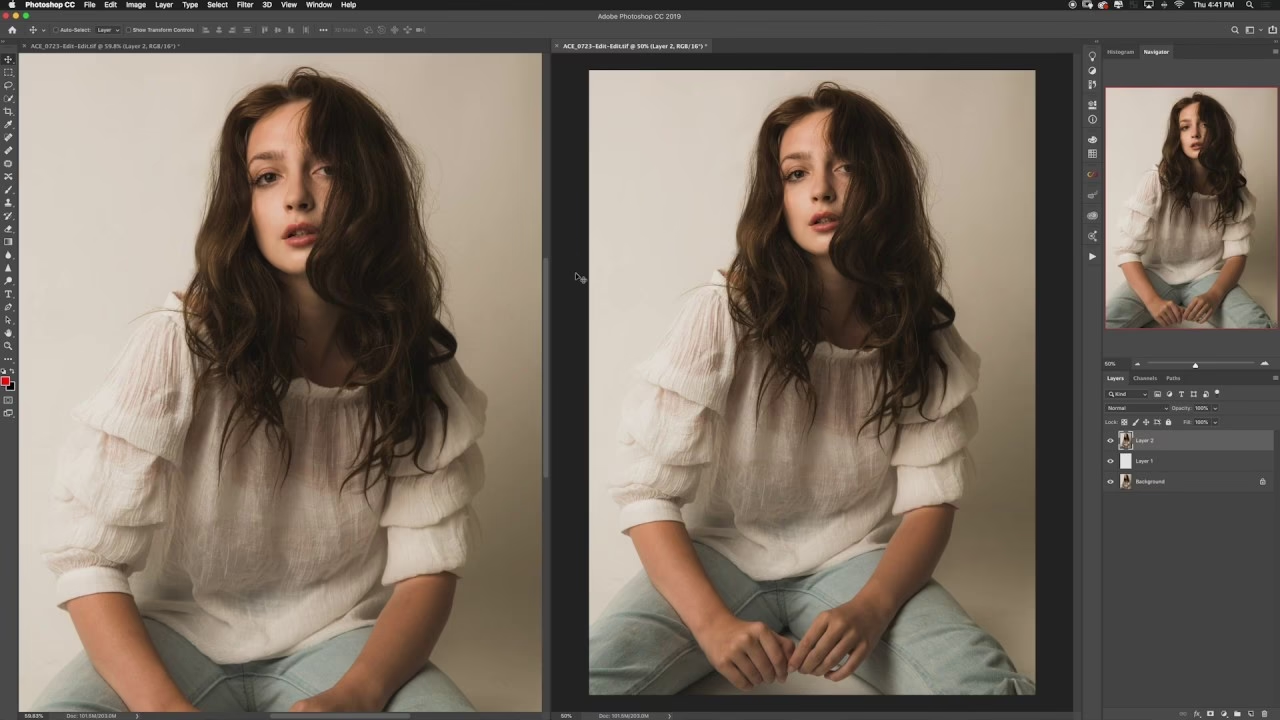
Metode 1: Brug af Slice Tool (Udsnitværktøjet)
Slice Tool er primært designet til web-workflows, hvor du opdeler et billede i mindre segmenter, der kan optimeres og eksporteres individuelt. Når du gemmer disse udsnit, genererer Photoshop HTML-kode, der samler billederne igen i en tabelstruktur, selvom dette HTML sjældent bruges direkte i moderne webudvikling. Værktøjets primære styrke ligger i dets evne til hurtigt at definere eksportområder.
Sådan Bruger du Slice Tool:
- Vælg Slice Tool: Du finder Slice Tool (
Udsnitværktøjet ) i værktøjspanelet, ofte grupperet med Crop Tool. Genvejstasten er 'C', og du skal muligvis højreklikke på Crop Tool-ikonet for at finde det. - Opret Udsnit Manuelt: Klik og træk med Slice Tool over det område af dit billede, du vil definere som et separat udsnit. Photoshop opretter et brugerdefineret udsnit. Hvis du vil dele billedet i to lige store dele, kan dette være svært manuelt.
- Brug Guider til Præcise Udsnit: Den mest effektive måde at dele et billede præcist i to (eller flere) dele er ved først at bruge guider.
- Opret Guider: Sørg for, at linealerne er synlige (
Vis > LinealerellerCtrl/Cmd + R). Træk en guide fra venstre lineal for en lodret opdeling eller fra top-linealen for en vandret opdeling. For at placere en guide præcist i midten, kan du brugeVis > Ny Guide...og indtaste 50% position (vælg 'Procent' som enhed) eller brugeVis > Nyt Guide Layout...og angive 2 kolonner eller 2 rækker uden margen. - Opret Udsnit fra Guider: Med guiderne på plads, vælg Slice Tool. Klik derefter på
Udsnit fra Guideri Options Bar øverst på skærmen. Photoshop vil automatisk oprette udsnit baseret på dine guider. Hvis du har en guide i midten, vil du nu have to udsnit. - Eksporter Udsnit: Gå til
Arkiv > Eksporter > Gem til Web (Ældre)(File > Export > Save for Web (Legacy)). Dette åbner et nyt vindue, hvor du kan se alle dine udsnit. - Indstil Eksportindstillinger: Vælg hvert udsnit individuelt i dette vindue ved at klikke på det med Slice Select Tool (det er det lille værktøj, der ligner Slice Tool, men med en pilemarkør, fundet i Gem til Web-vinduet). Vælg filformat (JPEG, PNG, GIF) og optimeringsindstillinger for hvert udsnit.
- Gem: Klik på knappen
Gem.... Vælg en mappe, og i rullemenuen 'Gem som type', vælg 'Billeder' eller 'HTML og Billeder' (vælg 'Billeder', hvis du kun vil have billedfilerne). Klik 'Gem'. Photoshop vil gemme hvert udsnit som en separat billedfil.
Fordele og Ulemper ved Slice Tool:
Fordele:
- Ideel til web-layouts og eksport af flere billeder på én gang.
- Kan oprette udsnit automatisk fra guider.
- Giver finkontrol over eksportindstillinger for hvert udsnit.
Ulemper:
- Primært designet til web og outputter ikke nødvendigvis filer i fuld opløsning egnet til print uden justeringer i eksportindstillingerne.
- Kan virke overvældende, hvis du kun har brug for at dele et billede til to simple filer.
Metode 2: Brug af Guider og Beskæring/Eksport
Denne metode er mere ligetil, hvis du bare vil have to separate billedfiler fra dit originale dokument. Den involverer brug af guider til at definere opdelingslinjen og derefter beskæring eller markering af hver halvdel for at gemme dem separat.
Sådan Gør Du:
- Opret en Guide: Som beskrevet i Metode 1, opret en guide, der deler dit billede i to. Placer den f.eks. præcist i midten.
- Gem Originalen: Det er vigtigt at gemme dit originale dokument, før du begynder at beskære, medmindre du arbejder på en kopi.
- Beskær den Første Halvdel: Vælg Crop Tool (
Beskæringsværktøjet ). Træk beskæringsområdet, så det dækker præcis den ene halvdel af billedet, defineret af guiden. Tryk Enter/Retur for at anvende beskæringen. - Gem den Første Del: Gå til
Arkiv > Gem som...og gem denne beskårede halvdel som en ny fil (f.eks. 'billede_venstre.jpg'). Vælg format og kvalitet. - Fortryd Beskæringen: Gå til
Rediger > Fortryd Beskær(Ctrl/Cmd + Z) for at vende tilbage til dit fulde billede med guiden intakt. - Beskær den Anden Halvdel: Vælg Crop Tool igen. Træk beskæringsområdet, så det dækker den anden halvdel af billedet. Anvend beskæringen.
- Gem den Anden Del: Gå til
Arkiv > Gem som...og gem denne anden halvdel som en ny fil (f.eks. 'billede_højre.jpg'). - Alternativt med Markering: I stedet for at beskære kan du bruge Marquee Tool (
Markérringsværktøjet - Rectangular Marquee Tool). Træk en markering, der dækker den ene halvdel op til guiden. Kopier markeringen (Rediger > Kopiér). Opret et nyt dokument (Arkiv > Ny- det vil automatisk have størrelsen på din markering). Indsæt (Rediger > Sæt ind). Gem det nye dokument. Gentag for den anden halvdel.
Fordele og Ulemper ved Guider og Beskæring/Eksport:
Fordele:
- Enkel og intuitiv metode, især hvis du kun skal dele i to.
- Giver fuld kontrol over filformat og kvalitet for de gemte dele.
- Fungerer godt til både web og print.
Ulemper:
- Kræver flere trin (beskær, gem, fortryd, beskær, gem).
- Kan være mindre effektivt, hvis du skal dele i mange små dele.
- Du skal huske at fortryde beskæringen for at få adgang til den anden halvdel af originalen.
Metode 3: Oprettelse af Nye Dokumenter fra Markeringer
Denne metode er en variation af den anden del af Metode 2 (ved brug af Markering). Den er renere, da den ikke involverer beskæring, der midlertidigt ændrer dit dokument. Du arbejder udelukkende med markeringer og nye dokumenter.
Sådan Gør Du:
- Opret en Guide: Placer en guide, hvor du vil dele billedet.
- Markér den Første Halvdel: Vælg Rectangular Marquee Tool. Træk en markering, der præcist dækker den første halvdel op til guiden.
- Kopiér Markeringen: Gå til
Rediger > Kopiér(Ctrl/Cmd + C). - Opret et Nyt Dokument: Gå til
Arkiv > Ny(Ctrl/Cmd + N). Photoshop opretter automatisk et dokument med dimensionerne af din kopierede markering. Klik 'Opret'. - Sæt Ind i Nyt Dokument: Gå til
Rediger > Sæt ind(Ctrl/Cmd + V). Din markerede halvdel indsættes i det nye dokument. - Gem det Første Dokument: Gem dette nye dokument (
Arkiv > Gem som...) med et passende navn og format. - Markér den Anden Halvdel: Vend tilbage til dit originale dokument. Vælg Rectangular Marquee Tool igen og træk en markering, der dækker den anden halvdel af billedet.
- Kopiér Markeringen: Gå til
Rediger > Kopiér. - Opret Endnu et Nyt Dokument: Gå til
Arkiv > Ny. Klik 'Opret'. - Sæt Ind i det Andet Nye Dokument: Gå til
Rediger > Sæt ind. - Gem det Andet Dokument: Gem dette andet nye dokument.
Fordele og Ulemper ved Oprettelse fra Markeringer:
Fordele:
- Ændrer ikke originaldokumentet midlertidigt.
- Ren proces, der isolerer hver del i sit eget arbejdsområde med det samme.
- God til at skabe nye, separate filer.
Ulemper:
- Kræver flere trin med oprettelse og håndtering af nye dokumenter.
- Kan føles lidt mere manuel end Slice Tool for mange dele.
Sammenligning af Metoder
| Metode | Bedst til | Kompleksitet (for 2 dele) | Påvirker Original? |
|---|---|---|---|
| Slice Tool (med Guider) | Webeksport, mange dele | Medium | Nej (kun eksport) |
| Guider + Beskæring | Simple opdelinger (2 dele), print | Lav/Medium | Ja (midlertidigt) |
| Markering + Nyt Dokument | Simple opdelinger (2 dele), organisering | Medium | Nej |
Som tabellen viser, er der ikke én 'bedste' metode; det afhænger af din specifikke situation og dit formål.
Tips til Præcis Opdeling
- Brug Guider: Guider er nøglen til præcise opdelinger, især når du skal dele et billede præcist i midten. Brug
Vis > Ny Guide Layout...for at oprette præcise kolonner eller rækker. - Snap til Guider: Sørg for, at
Vis > Fastgør til > Guiderer slået til. Dette får dine værktøjer (Slice Tool, Marquee Tool, Crop Tool) til at 'snappe' til guiderne, hvilket gør det nemmere at trække præcise linjer og markeringer. - Beregn Midten: Hvis du har et dokument på f.eks. 1000 pixels i bredden, kan du placere en lodret guide præcist i midten ved at gå til
Vis > Ny Guide..., vælge 'Lodret' og indtaste '500 px' (eller 50%).
Ofte Stillede Spørgsmål
Q: Kan jeg dele et billede i mere end to dele?
Ja, absolut. Alle de beskrevne metoder kan udvides til at opdele et billede i flere dele. Med Slice Tool kan du oprette flere udsnit, enten manuelt eller fra et komplekst guide-layout. Med Beskæring/Markering-metoderne gentager du blot processen for hvert ønsket segment.
Q: Ændrer opdelingen mit originale Photoshop-dokument (PSD-fil)?
Ikke permanent, hvis du bruger metoderne korrekt. Slice Tool ændrer slet ikke PSD-filen; den påvirker kun eksportprocessen. Beskæringsmetoden ændrer midlertidigt dokumentet, men du fortryder beskæringen for at vende tilbage til originalen. Markering/Nyt Dokument-metoden arbejder med kopier af dele af originalen og ændrer heller ikke selve originalfilen.
Q: Er der en automatisk funktion i Photoshop til at dele et billede præcist i to?
Der er ikke en enkelt knap, der hedder 'Del i To'. Men kombinationen af at bruge guider til at definere midten (f.eks. med 'Nyt Guide Layout' for 2 kolonner/rækker) og derefter enten 'Udsnit fra Guider' (med Slice Tool) eller følge Beskærings/Markering-metoderne er den mest automatiserede måde at opnå en præcis todeling på.
Q: Hvilken metode er bedst for billeder i høj opløsning til print?
For billeder i høj opløsning til print er metoderne med Guider + Beskæring eller Markering + Nyt Dokument ofte at foretrække. De giver dig fuld kontrol over det endelige billedes dimensioner og opløsning, når du gemmer filerne (typisk som TIFF eller høj-kvalitets JPEG), i modsætning til Slice Tool's 'Gem til Web', som er optimeret til skærm og kan kræve justeringer for print.
Konklusion
Uanset om du er webdesigner, fotograf eller grafisk designer, er evnen til at opdele et billede i Photoshop en værdifuld færdighed. Ved at mestre Slice Tool, brugen af guider, og teknikkerne med beskæring og markering, kan du effektivt håndtere dine design- og eksportbehov. Vælg den metode, der passer bedst til din opgave, og husk at bruge guider for maksimal præcision. Eksperimenter med de forskellige tilgange for at finde din foretrukne workflow.
Hvis du vil læse andre artikler, der ligner Del et Billede i To i Photoshop, kan du besøge kategorien Fotografi.