
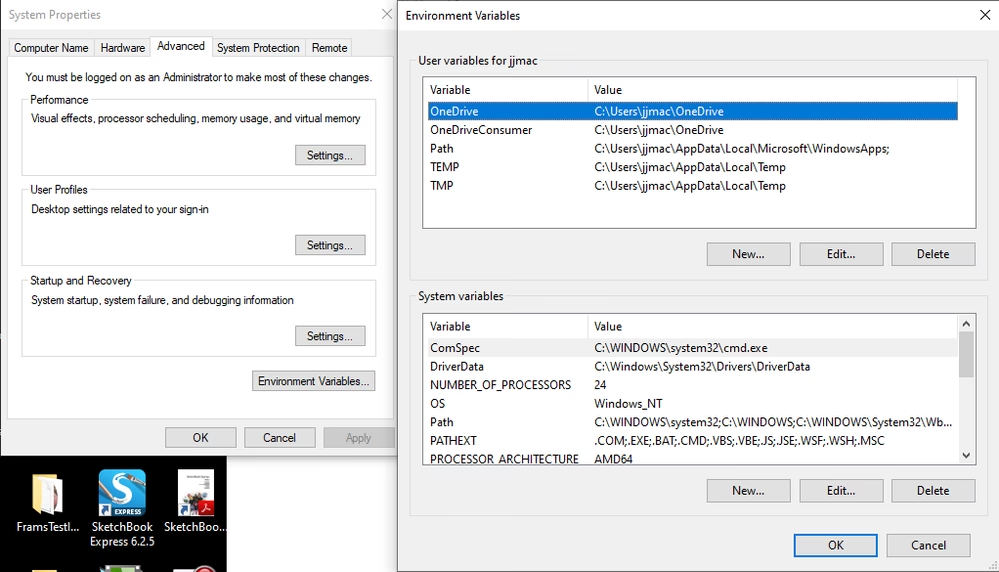

Midlertidige filer, ofte kaldet temp- eller tmp-filer, er en uundgåelig del af din computers daglige drift. De oprettes af programmer for midlertidigt at gemme data, mens en permanent fil skrives eller opdateres. Når opgaven er fuldført, eller programmet lukkes, overføres dataene til den permanente fil, og den midlertidige fil bør automatisk slettes. Disse filer har ofte filtypenavnet .TMP og gemmes typisk i mapper som C:\Users\AppData\Local\Temp.
Forestil dig, at du arbejder på et dokument i et tekstbehandlingsprogram. Programmet kan oprette en midlertidig fil for at spore dine fremskridt. Hvis programmet pludselig går ned, kan dine data ofte genoprettes fra denne midlertidige fil. Softwaren, der oprettede filen, burde som nævnt automatisk fjerne den, når den ikke længere er nødvendig.

Problemet opstår, når den automatiske sletning fejler. Midlertidige filer bliver til uønsket "junk", der hober sig op, spilder lagerplads og med tiden kan føre til problemer med computerens ydeevne. Når dette sker, er det tid til manuelt at frigøre diskplads ved at finde og permanent slette disse filer fra din Windows PC.
Det er vigtigt, at din computer fungerer korrekt. Hvis du oplever, at din PC bliver langsommere over tid, kan det skyldes flere faktorer, herunder høj CPU-brug eller installation af unødvendige programmer. Disse problemer kræver lige så meget opmærksomhed som ophobning af midlertidige filer.
Hvorfor bør du slette midlertidige filer?
Du bør regelmæssigt slette midlertidige filer for at frigøre plads, fremskynde din computer og reducere ydeevneproblemer. Utilstrækkelig plads får programmer til at køre langsomt, øger indlæsningstider, risikerer 100 % diskbrug og kan udløse en endeløs række af fejlmeddelelser og advarsler.
For eksempel, når din computer mangler RAM (random access memory), opretter Windows en "paging-fil" på dit drev, der fungerer som ekstra RAM. Men hvis din harddisk ikke har tilstrækkelig plads, kan Windows ikke oprette mere – og din computers ydeevne vil lide, indtil du frigør plads eller opgraderer din RAM.
Overdreven rod forårsager også fejl og nedbrud. Når Windows og programmerne på din PC løber tør for plads til at oprette deres filer, stopper de med at fungere. Kombiner dette med malware, og du kan opleve, at din computer overophedes eller din laptop fryser.
Sådan Renser Du Midlertidige Filer i Windows 10 og 11
Du kan manuelt slette midlertidige filer i Windows 10 og 11 på fire forskellige måder. Hver af disse metoder hjælper dig med at identificere de mapper og placeringer, der gemmer midlertidige filer. Arbejd dig igennem dem for at rydde så mange temp-filer som muligt fra din computer. Vi vil sikre, at du ved, hvilke filer der er sikre at fjerne, før du sletter data.
Instruktionerne for ældre versioner af Windows – såsom Windows 7 og 8 – ligner, men kan variere en smule.
Både Windows 10 og 11 giver brugerne mulighed for hurtigt at identificere og rydde temp-filer via menuen Midlertidige Filer. Dette er en af de hurtigste metoder, og den dækker de mest almindelige typer af midlertidige filer.
Sådan rydder du temp-filer ved hjælp af menuen Midlertidige Filer:
- Åbn Windows Start-menuen og vælg Indstillinger.
- Sørg for, at System er valgt, og vælg derefter Lager.
- Klik på Midlertidige filer.
- Vælg de typer af temp-filer, du vil slette, og klik derefter på Fjern filer.
Vær forsigtig med ikke at slette mappen Downloads, hvis du aktivt bruger disse filer. Alle andre mapper er dog fyldt med uønsket "junk". Medmindre du for nylig mistede arbejde på grund af et computerkrasj, og du stadig har brug for at genoprette det, er det normalt fint at rydde disse ud – ingen programmer eller andre installationer vil blive påvirket.
Metode 2: Aktivér Storage Sense
Windows 11 og 10 leveres med en funktion kaldet Storage Sense, der automatisk sletter midlertidige filer. Storage Sense rydder de fleste temp-filer med få dages mellemrum, uden at du behøver at gøre noget. Fra skærmbilledet Systemlager (som vist i trin 3 ovenfor), slå Storage Sense til.
Du kan administrere Storage Sense-indstillinger ved at klikke på dens felt. Derfra kan du konfigurere tidsplanen for oprydning af temp-filer – du kan planlægge, at den skal rydde temp-filer dagligt, ugentligt, månedligt, eller kun når lagerpladsen bliver kritisk lav.
At finde ud af, hvordan man lokaliserer uønskede filer og sletter dem, kan være besværligt, så overvej et automatisk PC-rensningsværktøj for at frigøre diskplads lynhurtigt.
Metode 3: Brug Diskoprydning
Diskoprydning er et indbygget Windows-værktøj, der sletter midlertidige filer ved at scanne hele dit drev. Det vil finde din Windows 11 eller 10 temp-mappe og andre placeringer for midlertidige filer og derefter rydde dem sammen med andet "junk", der optager værdifuld plads.
Sådan får du adgang til og kører Diskoprydning på Windows 11:
- Tryk på Windows-tasten + S samtidigt.
- Skriv "disk cleanup" (eller "diskoprydning") og tryk Enter.
- Klik på Kør som administrator.
- Hvis du bliver bedt om det, skal du vælge det drev, du vil søge efter temp-filer at rydde op på. Klik OK.
- Gennemgå beskrivelsen for hver filtype og vælg eller fravælg dem efter behov. Klik OK.
Denne skærm ser stort set ens ud på ældre versioner af Windows. Diskoprydning finder tmp-filer flere steder. Her er typerne af temp-filer, som Diskoprydning kan fjerne:
| Filtype | Beskrivelse |
|---|---|
| Midlertidige installations- og programfiler | Inkluderer diverse .TMP filer |
| Gamle CHKDSK-filer | Filer oprettet under diskkontroller |
| Installationslogfiler | Logfiler fra softwareinstallationer |
| Windows Update og Windows-opgraderingsrester | Overflødige filer efter opdateringer |
| Midlertidige internetfiler og offline websider | Data gemt af browsere for hurtigere indlæsning |
| Systemfejl hukommelsesdump-filer | Filer oprettet ved systemnedbrud |
| Windows fejlrapporteringsfiler | Filer relateret til fejlrapportering |
| Miniaturebilleder | Små billedvisninger af filer |
| Brugerfilhistorik | Historik over filændringer (kan variere) |
Selvom sletning af ovenstående filtyper kan hjælpe med at fjerne ubrugeligt "bloatware", er det usandsynligt, at det frigiver mere end et par hundrede megabyte i bedste fald. For en mere grundig rensning, se på specialiserede apps, der er specielt designet til at rense din PC fra top til bund for at finde skjulte temp-mapper og andre "junk"-filer.
Metode 4: Slet Midlertidige Filer Via Kommandoprompten
Du kan også bruge Kommandoprompten til permanent at slette mappen med midlertidige filer. Der er dog en lille chance for, at du kan skabe flere problemer for dig selv, hvis du sletter filer permanent og ikke kan genoprette dem, når de er væk. Hvis du er usikker, skal du bruge den sædvanlige sletningsmetode (ved at højreklikke på en fil i Stifinder eller på dit skrivebord).
Sådan sletter du midlertidige filer via Kommandoprompten:
- Tryk på Windows-tasten + S samtidigt.
- Skriv "cmd" eller "command prompt" og vælg Kør som administrator.
- Skriv eller indsæt kommandoen
del /q/f/s %TEMP%\i dialogboksen og tryk Enter.
Hvis du ser meddelelser, der siger "Kan ikke slette, fordi den bruges af en anden proces", skal du genstarte i fejlsikret tilstand for at håndtere dem. Se vejledningen om, hvordan du fjerner midlertidige filer, som du ellers ikke kan slette.
Undrer du dig over, hvad %temp% egentlig er i Windows? Det er en mappe, der gemmer billeder og andre dele af en hjemmeside, så de ikke behøver at blive downloadet igen, hver gang du besøger et websted. Andre apps placerer også data der for nem adgang.
%temp% er designet til at blive slettet, men der er visse omstændigheder, hvor du ikke ville ønske at slette det. God antivirussoftware klarer normalt opgaven med at slette %temp% i Windows uden risiko, så sletning med Kommandoprompten bør ikke være det første, du prøver.
Ryd Op i Midlertidige Browserdata
Browsere efterlader en masse midlertidige filer og andre data, såsom cachede websteder, cookies og din browserhistorik. Disse temp-mapper kan vokse til uhyrlige størrelser, hvis de ikke håndteres, så sletning af midlertidige filer i Windows 10 og 11 er en væsentlig del af computervedligeholdelsen.
Sørg for, at du ved, hvordan du sletter browserdata i din foretrukne browser. Du kan også bruge et browser-rensningsværktøj til at slette midlertidige filer indsamlet i de mest populære browsere.
Almindelige typer af browserdata, som du kan slette, inkluderer:
- Cache: Din browser cacher, eller gemmer, data fra websteder, du besøger, så den kan indlæse disse websteder hurtigere næste gang. Men hvis din cache bliver for stor, kan den sænke din browser eller få den til at gå helt ned.
- Cookies: Websteder bruger cookies til at huske ting om dig. Nogle cookies er nyttige, men mange websteder bruger tredjeparts cookies til at spore dig rundt på internettet og indsamle dine data. Online annoncører bruger cookies til at vise dig "personlige" annoncer. Slet cookies for at frigøre plads og beskytte dine data.
- Historik: Din browserhistorik er en registrering af hvert websted, du besøger, mens din søgehistorik indeholder alt, hvad du har søgt efter. Ryd din browser- og søgehistorik for at holde din online aktivitet privat, når du lader andre bruge din computer.
- Gemte adgangskoder: Du kan gemme adgangskoder i din browser for automatisk at udfylde dem i fremtiden, men det er normalt mere sikkert at bruge en adgangskodeadministrator i stedet.
Hvis du bruger flere browsere, skal du gentage denne proces i hver af dem. Spar tid med et værktøj, der kan rydde op i midlertidige filer oprettet af Windows og andre programmer, og som også hjælper med at rydde op i dine browserdata i hver browser på din enhed.
Ofte Stillede Spørgsmål (FAQ)
Hvorfor skal jeg slette midlertidige filer?
Du bør regelmæssigt slette midlertidige filer for at frigøre plads, fremskynde din computer og reducere ydeevneproblemer. Utilstrækkelig plads gør programmer langsomme, øger indlæsningstider, risikerer 100 % diskbrug og kan udløse fejlmeddelelser. Når din computer mangler RAM, opretter Windows en "paging-fil" på drevet; hvis der ikke er plads, lider ydeevnen. Overdreven rod kan også forårsage fejl og nedbrud, når programmer løber tør for plads til deres egne filer.
Er det sikkert at slette temp-filer?
Ja, det er sikkert at slette midlertidige filer fra Windows. Det meste af tiden slettes de automatisk – hvis ikke, kan du selv slette dem fra AppData\Local\Temp uden mange bekymringer. Hvis du er i tvivl om sletning af en fil i Windows, søg online efter det midlertidige filnavn for at finde ud af mere.
Sletter sletning af midlertidige filer alt?
Nej, sletning af midlertidige filer sletter kun uønskede filer, og mappen med midlertidige filer indeholder sjældent noget vigtigt. Der er visse undtagelser, for eksempel hvis din computer gik ned, mens du var midt i arbejdet og glemte at gemme det, du arbejdede på. I så fald kan backup-dataene normalt udtrækkes fra temp-mappen.
Hvordan fjerner jeg midlertidige filer, der ikke vil slettes?
Hvis du har problemer med at slette temp-filer, skal du genstarte computeren og prøve igen, før du åbner programmer. Hvis det ikke virker, skal du starte din PC i fejlsikret tilstand, som kun indlæser de essentielle Windows-processer. Når du genstarter i fejlsikret tilstand, kan du fjerne midlertidige filer ved hjælp af Kommandoprompten.
Hvor gemmes midlertidige filer?
Midlertidige filer gemmes typisk i C:\Users\AppData\Local\Temp – men der er også andre unødvendige resterende filer i andre dele af din computer. Disse renses bedst ud med god PC-vedligeholdelsessoftware.
Ved at automatisk finde alt pladsoptagende "junk" på din PC – herunder midlertidige filer – hjælper specialiserede værktøjer med at holde din computer fri for uønsket "bloat". De er ofte et automatiseret, hands-off vedligeholdelsesværktøj, der regelmæssigt fjerner midlertidige filer, bloatware, browserdata og alt andet, der ikke behøver at være på din maskine.
Hvis du vil læse andre artikler, der ligner Ryd Op i Midlertidige Filer på Windows, kan du besøge kategorien Fotografi.