
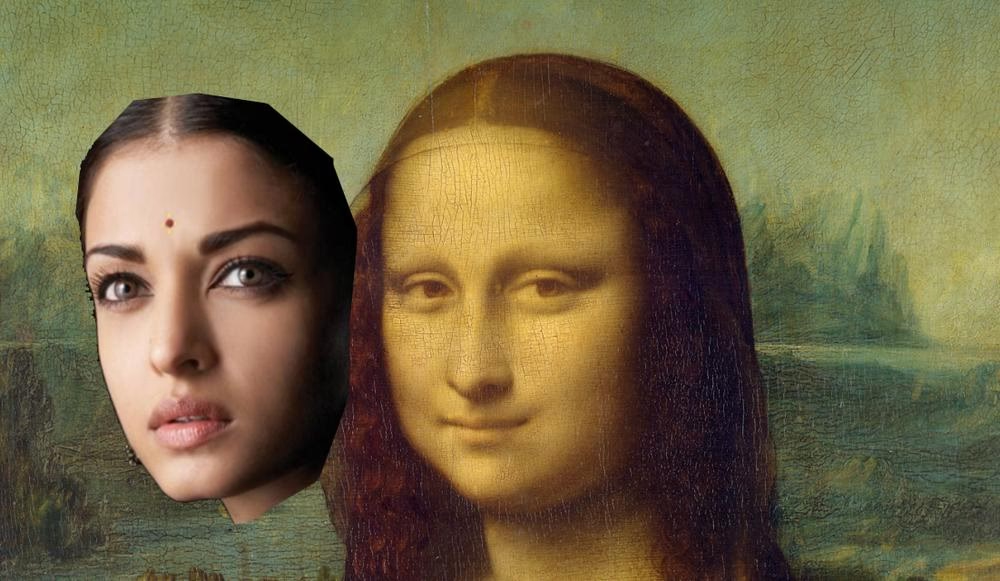

Leonardo da Vincis Mona Lisa er utvivlsomt et af verdens mest berømte malerier, kendt for sit mystiske smil og især det fascinerende blik, der synes at følge beskueren rundt i rummet. Selvom dette maleri er et resultat af klassisk malerkunst, har begrebet 'Mona Lisa effekten' fundet vej ind i den digitale verden, især inden for fotografering og billedredigering. Men hvad menes der egentlig med 'Mona Lisa effekten' i sammenhæng med Photoshop, og hvordan kan man forsøge at genskabe elementer af dette ikoniske mesterværk i sine egne digitale kreationer?
I Photoshop-kontekst refererer 'Mona Lisa effekten' sjældent til et specifikt filter eller værktøj. I stedet handler det om at anvende en række teknikker og principper, der tilsammen kan give et portræt et udtryk, der minder om Mona Lisas gådefulde kvalitet. Dette omfatter især manipulation af øjnene for at skabe illusionen af et direkte blik, samt brugen af bløde overgange og en bestemt farvepalet, der afspejler maleriets æstetik. Det er en øvelse i at kombinere teknisk kunnen med kunstnerisk forståelse for lys, form og farve.
- Hvad ligger der bag Mona Lisas Blik?
- Genskab Blikket i Photoshop
- Sfumato: Bløde Overgange og Tåget Kvalitet
- Farver og Stemning: Genskan Mesterværkets Toner
- Lys og Skygge: Skulpter Dit Portræt
- Samspillet mellem Teknikkerne
- Sammenligning af Sfumato Teknikker i Photoshop
-
Ofte Stillede Spørgsmål om Mona Lisa Effekten i Photoshop
- Er "Mona Lisa effekten" et forudindstillet filter i Photoshop?
- Hvilket værktøj er bedst til at få øjnene til at se ud som om de følger beskueren?
- Hvordan opnår jeg bedst den bløde, tågede sfumato-effekt?
- Kan disse teknikker bruges på ethvert portræt?
- Hvor vigtigt er det originale fotografi for at opnå effekten?
- Konklusion
Hvad ligger der bag Mona Lisas Blik?
Fascinationen af Mona Lisas øjne stammer dels fra den måde, Leonardo malede dem på, og dels fra den måde vores hjerne opfatter billeder på. Illusioen af, at øjnene følger dig, er ofte et resultat af flere faktorer:
- Øjnenes Position: Mona Lisas øjne er malet, så de ser næsten direkte på beskueren, uanset vinklen. Dette opnås ved en meget præcis placering af pupillerne inden for øjenhulerne.
- Lys og Skygge: Den subtile brug af lys og skygge omkring øjnene og i ansigtet (kendt som sfumato) skaber dybde og form. Dette gør det sværere for hjernen at 'fastlåse' blikkets præcise retning, hvilket bidrager til illusionen.
- Perifert Syn: Vores perifere syn er ikke lige så godt til at bedømme retning som vores centrale syn. Når vi bevæger os, skifter vores perifere synsvinkel, mens det centrale syn fokuserer på andre dele af maleriet. Dette skift kan forstærke følelsen af, at blikket følger med.
- Ambiguitet: Leonardos teknik efterlod en vis ambiguitet i udtrykket, som tillader forskellige fortolkninger, herunder blikkets retning.
I Photoshop handler det om at efterligne disse visuelle cues for at skabe en lignende effekt i et fotografi.
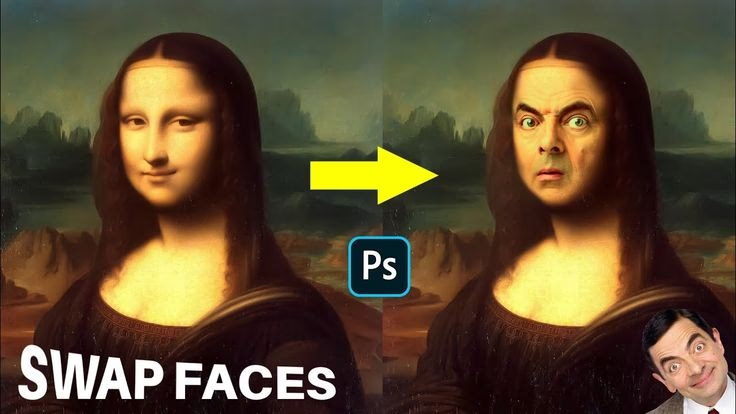
Genskab Blikket i Photoshop
At få et portrætteret subjekts øjne til at virke, som om de følger beskueren, er en delikat proces, der kræver subtile justeringer. Målet er ikke at forvrænge ansigtet, men at finjustere øjnenes retning og lys for at skabe illusionen. Her er nogle teknikker:
Finjustering af Øjnenes Position
Hvis øjnene ikke allerede ser direkte ind i kameraet, kan du foretage små justeringer. Værktøjet 'Liquify' (Gør Flydende) er ofte nyttigt til dette. Ved at bruge 'Forward Warp Tool' med en passende størrelse pensel, kan du forsigtigt skubbe pupillerne og iriserne, så de er mere centralt placeret i øjenhulerne i forhold til ansigtets vinkel. Husk at arbejde på et duplikeret lag eller smart-objekt, så du nemt kan justere eller vende tilbage. Små, inkrementelle ændringer er nøglen.
Manipulering af Lys og Skygge i Øjnene
Lyset i øjnene er afgørende. Højlys (speculære reflekser) i pupillen eller irisen kan give liv og retning til blikket. Du kan fremhæve eksisterende højlys eller endda tilføje nye på et separat lag ved at male med en blød, hvid pensel med lav opacitet og ændre lagets blandingstilstand til 'Overlay' eller 'Screen'. Tilsvarende kan du bruge 'Dodge' og 'Burn' værktøjerne (på et 50% gråt lag i 'Overlay' blandingstilstand for ikke-destruktiv redigering) til at forme skyggerne omkring øjnene og give dem mere dybde. Mørkere skygger på den ene side af øjet kan antyde, at blikket er vendt lidt den anden vej, selvom pupillen er central, hvilket bidrager til ambiguiteten.
Brug af Lysretning i Hele Billedet
Blikkets retning påvirkes også af den overordnede lyssætning på ansigtet. En lyskilde, der kommer let fra siden, kan skabe skygger, der definerer kindben og næse, og som indirekte påvirker, hvordan vi opfatter øjnenes retning. Du kan bruge 'Dodge' og 'Burn' eller male med bløde pensler på et separat lag for at efterligne effekten af sidelys, der fremhæver den ene side af ansigtet mere end den anden, selvom du ønsker, at øjnene skal virke som om de ser direkte frem.
Sfumato: Bløde Overgange og Tåget Kvalitet
Sfumato er den maleteknik, Leonardo da Vinci var mester i, hvor farver og toner blander sig så gradvist, at der næsten ingen synlige overgange er. Dette skaber en blød, tåget eller røget effekt, der giver billedet dybde og en drømmende kvalitet. I Photoshop kan sfumato-lignende effekter opnås på flere måder:
- Gaussian Blur og Masker: Anvend en let 'Gaussian Blur' på et duplikeret lag og brug derefter en lagmaske til selektivt at afsløre sløringen i områder, hvor du ønsker bløde overgange (f.eks. kinderne, panden), mens du bevarer skarphed i vigtige områder som øjne og læber.
- Bløde Pensler med Lav Opacitet/Flow: Når du maler eller foretager justeringer (f.eks. med 'Dodge'/'Burn' eller farvekorrektion), brug meget bløde pensler med lav opacitet og flow for gradvist at opbygge effekten.
- Gradient Maps: Gradient Maps kan bruges til at skabe meget glatte tonale overgange baseret på lysstyrken i billedet. Ved at oprette en Gradient Map Adjustment Layer og vælge en gradient, der går fra mørke toner til lyse toner, kan du påvirke billedets samlede kontrast og farvetoner på en meget blød måde.
- Blending Modes: Eksperimenter med forskellige blandingstilstande på justeringslag eller malede lag for at opnå bløde effekter. For eksempel kan 'Soft Light' eller 'Overlay' med lav opacitet bruges til at male lys og skygge på en blid måde.
Målet er at eliminere hårde linjer og kanter, især i overgangen mellem lys og skygge på huden, og skabe en jævn, porcelænsagtig kvalitet uden at miste formen.
Farver og Stemning: Genskan Mesterværkets Toner
Mona Lisas farvepalet er dæmpet, varm og jordagtig, præget af gyldne brune, olivengrønne og bløde, varme hudtoner. At efterligne denne toner kan give dit digitale billede en lignende tidløs stemning. Her er hvordan:
- Farvebalance (Color Balance): Brug Farvebalance justeringslaget til at skifte farverne i højlys, mellemtoner og skygger. Tilføj gule og røde til mellemtoner og skygger for at varme billedet op. Tilføj lidt grøn eller cyan i skyggerne for at skabe dybde, ligesom baggrunden i maleriet antyder.
- Selektiv Farve (Selective Color): Dette justeringslag giver dig præcis kontrol over specifikke farveområder. Du kan dæmpe mætningen af visse farver (f.eks. blues og grønne) og justere balancen inden for andre (f.eks. tilføje gul til de røde for at gøre hudtoner varmere).
- Kurver (Curves) og Niveauer (Levels): Disse grundlæggende justeringslag er essentielle for at kontrollere kontrast og lysstyrke. I stedet for en hård kontrast, sigt efter en blødere tonekurve, der løfter skyggerne en smule og dæmper højlysene for at undgå klipning og bevare detaljer. En let S-kurve kan øge den midterste kontrast, men undgå at gøre den for stejl.
- Fotofiltre (Photo Filter): Et 'Warming Filter' (f.eks. 85 eller 81A) justeringslag kan hurtigt tilføje en overordnet varm tone til billedet. Juster tætheden efter behov.
- Vignet: En subtil vignet (mørkning af kanterne) kan hjælpe med at lede øjet ind mod midten af billedet, hvor ansigtet er, og bidrage til en klassisk, malerisk følelse. Dette kan oprettes med et Kurver justeringslag og en maske, eller via Lens Correction filteret.
Målet er at skabe en harmonisk, dæmpet farvepalet, der føles varm og organisk, fri for moderne, overmættede farver.
Lys og Skygge: Skulpter Dit Portræt
Leonardo da Vinci var en mester i at bruge lys og skygge til at skulpturere former på lærredet. I Photoshop kan du efterligne dette ved at manipulere lys og skygge for at fremhæve ansigtets træk og skabe dybde. Teknikker som lys og skygge ('Dodge' and 'Burn') er uundværlige her.
- Dodge and Burn: Som nævnt tidligere er den ikke-destruktive metode at bruge 'Dodge' og 'Burn' værktøjerne på et 50% gråt lag med 'Overlay' blandingstilstand. 'Dodge' (lysne) kan bruges til at fremhæve højlysene på kindben, pande og næse, mens 'Burn' (mørkne) kan bruges til at uddybe skyggerne under kindben, langs kæbelinjen og i øjenhulerne. Dette giver ansigtet mere tredimensionalitet.
- Skab Kunstigt Lys: På et nyt, tomt lag kan du male med en stor, blød hvid pensel med lav opacitet ('Screen' eller 'Overlay' blandingstilstand) for at simulere en lyskilde, eller med en mørk farve ('Multiply' blandingstilstand) for at tilføje skygge. Brug lagmasker til præcist at placere disse effekter.
- Kontrast: Selvom sfumato handler om bløde overgange, kræver formen stadig kontrast. Kontrasten skal dog føles organisk og blød, ikke hård og digital. Brug Kurver eller Niveauer til at finjustere de tonale relationer.
Ved omhyggeligt at forme lys og skygge kan du guide beskuerens øje rundt i billedet og fremhæve de områder, der er vigtigst, såsom øjnene.
Samspillet mellem Teknikkerne
Den sande 'Mona Lisa effekt' opnås ikke ved at anvende én teknik isoleret, men ved et samspil af alle elementerne. Blikket skal føles naturligt i den bløde sfumato-atmosfære, og farvetonerne skal understøtte den overordnede stemning, der er skabt af lys og skygge. Det kræver tålmodighed, øvelse og et godt øje for detaljer at balancere disse elementer.
Sammenligning af Sfumato Teknikker i Photoshop
Her er en tabel, der sammenligner nogle Photoshop-værktøjer og teknikker, der kan bidrage til sfumato-effekten:
| Teknik/Værktøj | Beskrivelse | Anvendelse i "Mona Lisa" stil |
|---|---|---|
| Gaussian Blur + Lagmaske | Anvender en ensartet sløring, som selektivt afsløres via en maske. | God til at blødgøre store hudområder og baggrunden, mens øjne og læber holdes skarpe. Giver kontrol over præcis, hvor sløringen skal være. |
| Bløde Pensler (Lav Opacitet/Flow) | Maling eller justeringer på et lag med en blød pensel og lav gennemsigtighed. | Ideel til at opbygge blide overgange i lys og skygge (Dodge/Burn) eller farvekorrektioner gradvist. Kræver en rolig hånd. |
| Gradient Map | Anvender en farvegradient baseret på billedets lysstyrkeværdier. | Fremragende til at skabe meget glatte tonale overgange og introducere specifikke farvetoner i skygger, mellemtoner og højlys for en malerisk effekt. |
| Blending Modes (f.eks. Overlay, Soft Light) | Ændrer hvordan et lags pixels interagerer med lagene nedenunder. | Bruges ofte sammen med bløde pensler eller Gradient Maps for at blidt blande effekter ind i billedet, f.eks. tilføje lys og skygge. |
Ofte Stillede Spørgsmål om Mona Lisa Effekten i Photoshop
Er "Mona Lisa effekten" et forudindstillet filter i Photoshop?
Nej, der findes ikke et specifikt filter i Photoshop, der hedder 'Mona Lisa effekten'. Det er et koncept, der handler om at anvende en kombination af redigeringsteknikker for at efterligne visuelle karakteristika fra maleriet, primært blikket og sfumato-stilen.
Hvilket værktøj er bedst til at få øjnene til at se ud som om de følger beskueren?
Der er ikke ét enkelt 'bedste' værktøj. Det handler om en kombination af subtil manipulation af øjnenes position (f.eks. med Liquify) og omhyggelig brug af lys og skygge omkring øjnene for at skabe dybde og tvetydighed i blikkets retning. Det kræver praksis at mestre.
Hvordan opnår jeg bedst den bløde, tågede sfumato-effekt?
Sfumato opnås bedst ved at bruge teknikker, der skaber gradvise overgange. Dette inkluderer selektiv sløring med lagmasker, brug af bløde pensler med lav opacitet/flow til at opbygge effekter gradvist, og brugen af Gradient Maps til bløde tonale skift.
Kan disse teknikker bruges på ethvert portræt?
Ja, principperne bag at manipulere lys, skygge, farve og blødhed er grundlæggende portrætredigeringsteknikker. Du kan anvende disse metoder på næsten ethvert portræt for at give det et mere malerisk udseende, selvom det at efterligne præcis 'Mona Lisa' stilen vil afhænge af det oprindelige billede og dit kunstneriske valg.
Hvor vigtigt er det originale fotografi for at opnå effekten?
Det originale fotografi er meget vigtigt. Billedet bør ideelt set have en god opløsning og detaljer, især i øjnene. Lyssætningen i det originale billede vil også påvirke, hvor let det er at manipulere lys og skygge for at skabe den ønskede effekt. Et portræt med blødt lys er ofte nemmere at arbejde med end et med hårdt, direkte lys.
Konklusion
At genskabe 'Mona Lisa effekten' i Photoshop er en fascinerende udfordring, der kombinerer digital redigering med principper fra klassisk kunst. Det handler om mere end blot at anvende et filter; det er en proces, der involverer at forstå og manipulere blikket, mestre sfumato-lignende bløde overgange, skabe en passende farve- og tonestemning samt forme billedet med lys og skygge. Ved at øve dig i disse teknikker kan du ikke alene tilføje et strejf af tidløs elegance til dine portrætter, men også dybere forstå, hvad der gør Leonardo da Vincis mesterværk så fængslende.
Hvis du vil læse andre artikler, der ligner Mona Lisa Effekten i Photoshop, kan du besøge kategorien Redigering.