
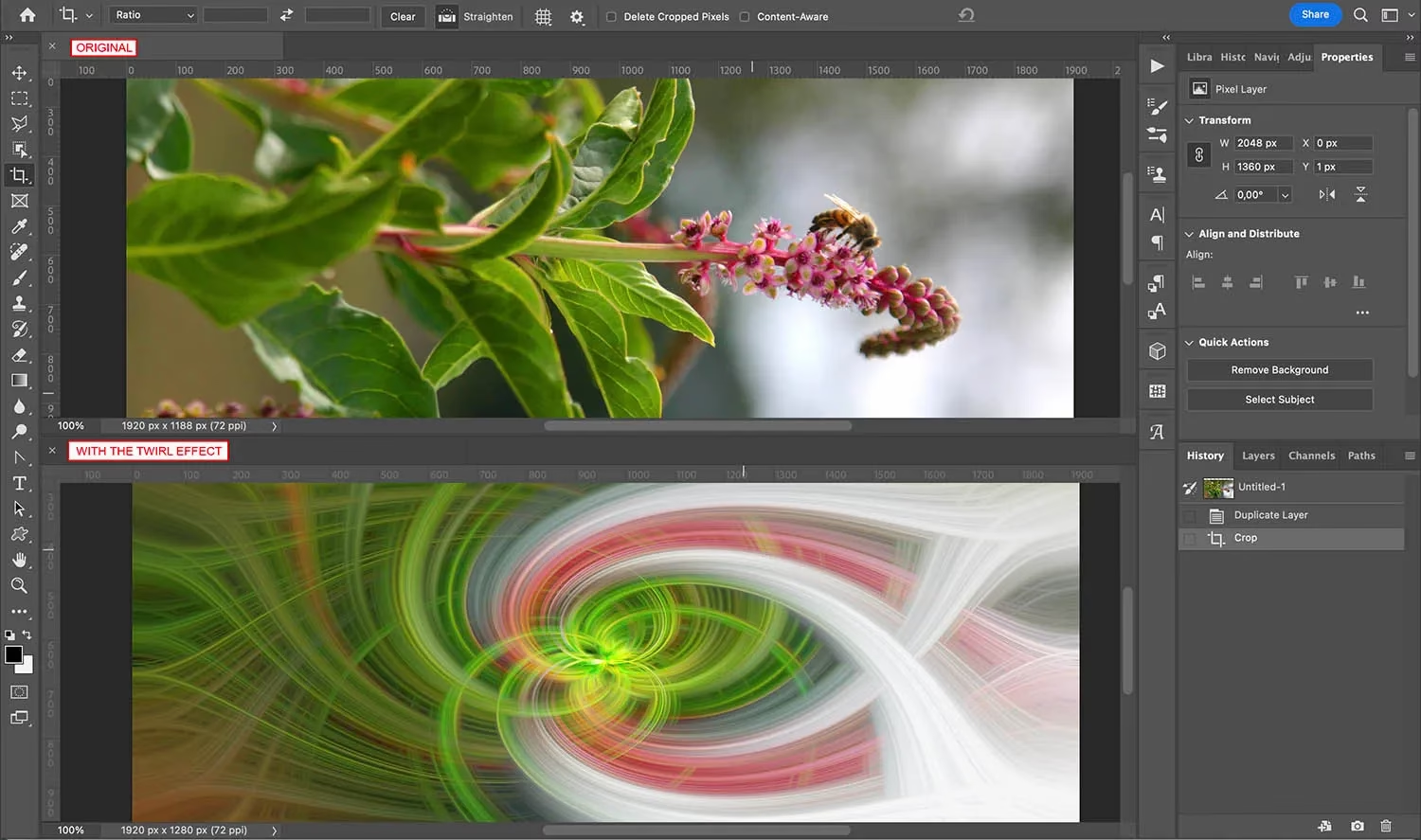

Adobe Photoshop er et utroligt kraftfuldt værktøj for både fotografer og digitale kunstnere. Ud over de grundlæggende redigeringsteknikker findes der en række filtre og værktøjer, der kan forvandle et almindeligt billede til noget helt ekstraordinært. Et af disse spændende værktøjer er Hvirvel-filteret, som findes under menuen Forvrængning. Dette filter giver dig mulighed for at skabe en spiral- eller hvirveleffekt, der kan bruges til at tilføje dynamik, skabe abstrakte baggrunde eller give specifikke områder af dit billede et surrealistisk præg. Det er en effekt, der er enkel at anvende, men som rummer et enormt potentiale for kreativ udforskning.
At lære at bruge Hvirvel-filteret åbner op for nye kreative muligheder i din billedredigering. Uanset om du ønsker at skabe farverige, hvirvlende baggrunde fra bunden eller tilføje en subtil, forvrænget effekt til et eksisterende foto, er Hvirvel-filteret et værktøj, der er værd at mestre. Lad os dykke ned i, hvordan du trin for trin anvender dette fascinerende filter i Photoshop.

Hvad er Hvirvel-filteret?
Hvirvel-filteret er en del af Photoshops samling af forvrængningsfiltre. Dets primære funktion er at rotere pixels omkring midten af det valgte område, enten med eller mod uret, for at skabe en spiral- eller hvirveleffekt. Effekten er mest udtalt tæt på midten og aftager gradvist ud mod kanterne af det område, filteret anvendes på. Dette skaber et visuelt indtryk af bevægelse, sug eller rotation, der kan tilføje et dramatisk eller drømmende element til dit billede.
Filteret er særligt effektivt på billeder eller områder med farverige overgange eller mønstre, da disse visuelt fremhæver hvirveleffekten. Det kan bruges til at skabe alt fra bløde, organiske former til intense, abstrakte mønstre, afhængigt af de indstillinger du vælger, og hvordan du kombinerer filteret med andre teknikker i Photoshop.
Trin-for-Trin Guide til Anvendelse af Hvirvel-filteret
At anvende Hvirvel-filteret er en relativt ligetil proces. Her er de grundlæggende trin:
Trin 1: Åbn Photoshop og Opret et Nyt Dokument eller Åbn et Billede
Start med at åbne Adobe Photoshop. Du kan enten åbne et eksisterende billede, som du ønsker at anvende effekten på, eller oprette et nyt, tomt dokument for at skabe en hvirvlende baggrund fra bunden. For at oprette et nyt dokument går du til menuen
Filer > Ny (eller brug genvejen Ctrl+N / Cmd+N på Mac). I dialogboksen for nyt dokument skal du indtaste de ønskede mål for bredde og højde (f.eks. 250 pixels i bredden og 150 pixels i højden, som nævnt i eksemplet, selvom større mål ofte giver mere detaljerede resultater). Vælg opløsning (typisk 72 pixels/tomme for web, 300 for print) og farvetilstand (f.eks. RGB). Klik på OK for at oprette dokumentet.
Hvis du arbejder med et nyt, tomt dokument, skal du muligvis fylde det med farve, en gradient eller et mønster, før du anvender filteret, for at hvirveleffekten bliver synlig. En gradient, især en flerfarvet, er ideel til at fremhæve filterets effekt.
Trin 2: Find og Anvend Hvirvel-filteret
Når dit billede eller nye dokument er klar, skal du finde filteret. Gå til menuen
Filtre i toppen af skærmen. I rullegardinmenuen skal du finde og vælge
Forvrængning (Distort). En undermenu åbnes, og her finder du filteret
Hvirvel (Twirl). Klik på Hvirvel.
Dette åbner dialogboksen for Hvirvel-filteret. Dialogboksen er meget enkel og indeholder primært én indstilling: Vinkel.
Trin 3: Indstil Hvirvel-vinklen
I dialogboksen for Hvirvel-filteret ser du en skyder og et felt til indtastning af en værdi for Vinkel. Denne vinkel bestemmer, hvor meget billedet skal hvirvles, og i hvilken retning. Positive værdier skaber en hvirvel med uret, mens negative værdier skaber en hvirvel mod uret.
- En vinkel på 0 har ingen effekt.
- Små positive eller negative vinkler skaber en subtil rotation.
- Større positive eller negative værdier skaber en mere udtalt, strammere hvirvel.
- Den maksimale positive værdi er +999 grader, og den maksimale negative værdi er -999 grader. Disse maksimale værdier skaber en meget kraftig hvirvel.
Du kan indtaste en værdi direkte i feltet eller trække i skyderen for at justere vinklen. Mens du justerer, kan du se en forhåndsvisning af effekten i det lille vindue i dialogboksen. Dette hjælper dig med at vurdere, hvordan den valgte vinkel påvirker dit billede.
Prøv at indtaste en stor værdi, f.eks. 999, som nævnt i eksemplet, for at se den maksimale effekt med uret. Klik derefter OK for at anvende filteret.
Trin 4: Skab Hvirvler i Modsat Retning (Valgfrit)
Hvis du ønsker at skabe en hvirvel i modsat retning, gentager du Trin 2 og 3, men denne gang indtaster du en negativ værdi for Vinklen. Hvis du f.eks. tidligere brugte +999, kan du nu bruge -999 for at skabe en hvirvel, der roterer lige så kraftigt, men i den modsatte retning (mod uret).
Du kan også anvende filteret flere gange med forskellige vinkler eller retninger for at skabe mere komplekse og interessante effekter.

Anvendelse på Dele af Billedet
Den guide, vi har gennemgået, anvender Hvirvel-filteret på hele det aktive lag. Men ofte ønsker man måske kun at anvende effekten på en specifik del af billedet. Dette er fuldt ud muligt:
- Lav en Markering: Brug et af Photoshops markeringsværktøjer (f.eks. markeringsramme, lasso, tryllestav, objektmarkeringsværktøj) til at vælge det område på billedet, du ønsker at hvirvle.
- Anvend Filteret: Med markeringen aktiv går du til
Filtre >
Forvrængning >
Hvirvel. Filteret vil nu kun blive anvendt inden for det markerede område. Kanterne af markeringen fungerer som grænsen for filterets effekt.
Dette giver dig præcis kontrol over, hvor hvirveleffekten optræder, og hvordan den interagerer med resten af billedet. Du kan f.eks. hvirvle midten af et ansigt for en surrealistisk effekt, eller hvirvle et specifikt element i en baggrund.
Kreative Anvendelser af Hvirvel-filteret
Hvirvel-filteret er ikke kun til simple effekter. Det kan bruges på mange kreative måder:
- Abstrakte Baggrunde: Start med et tomt dokument, fyld det med en farverig gradient, og anvend Hvirvel-filteret gentagne gange med forskellige vinkler. Dette kan skabe smukke, flydende, abstrakte baggrunde.
- Energistråler eller Portaler: Ved at kombinere hvirveleffekten med lysende farver og eventuelt andre filtre som Sløring (Blur) kan du skabe effekter, der ligner energistråler, ormehuller eller magiske portaler.
- Vandeffekter: Anvendt på billeder af vand eller væsker kan Hvirvel-filteret forstærke eller simulere hvirvelstrømme og turbulens.
- Kunstneriske Portrætter: Anvend filteret selektivt på dele af et portræt, f.eks. øjne, hår eller baggrunden, for at skabe et kunstnerisk, forvrænget look.
- Tekstureffekter: Anvend filteret på teksturer for at skabe nye, unikke mønstre.
Eksperimenter er nøglen til at finde nye og spændende anvendelser for dette filter. Husk, at du altid kan fortryde en handling ved at gå til
Rediger > Fortryd (Ctrl+Z / Cmd+Z) eller bruge Historik-panelet.
Tips og Tricks for Bedre Resultater
For at få mest muligt ud af Hvirvel-filteret, overvej disse tips:
- Arbejd på et Separat Lag: For at bevare dit originale billede intakt er det altid en god idé at duplikere det lag, du arbejder på (Ctrl+J / Cmd+J), eller kopiere det område, du vil anvende filteret på, til et nyt lag. Alternativt kan du konvertere laget til et Smart Object, før du anvender filteret. Dette gør filteret til et Smart Filter, som kan redigeres eller fjernes til enhver tid uden at ødelægge de underliggende pixels.
- Anvend Flere Gange: Som nævnt kan du anvende filteret flere gange på det samme lag. Hver gang du anvender det, vil effekten blive forstærket eller ændret baseret på den nye vinkel. Prøv at anvende det med samme vinkel flere gange, eller skift mellem positive og negative vinkler.
- Kombiner med Masker: Hvis du anvender filteret på et helt lag eller et Smart Object, kan du bruge en lagmaske til at skjule dele af den hvirvlede effekt og kun lade den være synlig der, hvor du ønsker det.
- Brug med Blending Modes: Eksperimenter med lagets blending mode (blandingstilstand), efter du har anvendt hvirveleffekten. Forskellige blending modes kan skabe interessante interaktioner mellem det hvirvlede lag og lagene nedenunder.
- Justér Midterpunktet (Indirekte): Hvirvel-filteret bruger som standard midten af det aktive lag eller den aktive markering som centrum for hvirvlen. Hvis du vil have hvirvlen til at starte et andet sted, skal du lave en markering med det ønskede center i midten, før du anvender filteret.
Sammenligning af Hvirvel-vinkler
Effekten af Hvirvel-filteret afhænger i høj grad af den valgte vinkel. Her er en oversigt over, hvordan forskellige vinkler påvirker resultatet:
| Vinkel | Effekt | Beskrivelse |
|---|---|---|
| 0 | Ingen effekt | Billedet forbliver uændret. |
| +1 til +90 | Subtil hvirvel (med uret) | En let rotation, der gradvist trækker pixels indad. |
| +91 til +400 | Moderat hvirvel (med uret) | En tydeligere spiralform begynder at tage form. |
| +401 til +999 | Stærk hvirvel (med uret) | En meget tæt, udtalt spiral, der trækker pixels kraftigt mod midten. |
| -1 til -90 | Subtil hvirvel (mod uret) | En let rotation i den modsatte retning. |
| -91 til -400 | Moderat hvirvel (mod uret) | En tydelig spiralform mod uret. |
| -401 til -999 | Stærk hvirvel (mod uret) | En meget tæt, udtalt spiral mod uret. |
Denne tabel giver en generel idé om effekten, men det præcise udseende vil altid afhænge af det billede eller den baggrund, du anvender filteret på.
Ofte Stillede Spørgsmål om Hvirvel-filteret
Hvad sker der, hvis jeg anvender Hvirvel-filteret flere gange?
Hver gang du anvender filteret, vil det forvrænge det billede, som det ser ud *efter* den forrige anvendelse. Hvis du anvender en positiv vinkel gentagne gange, vil hvirvlen blive strammere og strammere. Hvis du skifter mellem positive og negative vinkler, kan du skabe mere komplekse, næsten kaotiske, hvirvelmønstre.
Kan jeg ændre midten af hvirvlen?
Direkte i filterets dialogboks kan du ikke vælge midterpunktet. Filteret bruger altid midten af det lag eller den markering, det anvendes på. For at ændre midterpunktet skal du derfor lave en markering af det område, du vil hvirvle, og sikre dig, at det ønskede center for hvirvlen er midten af denne markering.
Er Hvirvel-filteret destruktivt?
Hvis du anvender Hvirvel-filteret direkte på et almindeligt pixel-lag, ændrer det permanent pixelinformationen i laget inden for det område, det anvendes på. For at arbejde ikke-destruktivt anbefales det at konvertere laget til et Smart Object, før du anvender filteret. Filteret bliver så et Smart Filter, som du kan redigere eller slette til enhver tid.
Hvorfor ser Hvirvel-filteret ikke ud til at gøre noget?
Dette kan skyldes flere ting:
- Du har valgt en vinkel på 0.
- Du har anvendt filteret på et tomt eller helt ensfarvet lag, hvor der ikke er nogen variation i pixels, der kan forvrænges visuelt.
- Du har en meget lille markering, og effekten er minimal.
- Der kan være et andet lag, der dækker det lag, du anvender filteret på.
Sørg for, at du arbejder på det korrekte lag, at laget indeholder visuel information (farver, mønstre osv.), og at du bruger en vinkel, der er stor nok til at skabe en synlig effekt.
Kan jeg animere Hvirvel-effekten?
Photoshop har muligheder for at skabe simple animationer. Hvis du bruger Smart Objects og Smart Filters, kan du muligvis animere filterets indstillinger over tid ved hjælp af tidslinjen i Photoshop, men dette er en mere avanceret teknik og kræver kendskab til Photoshops animationsfunktioner.
Konklusion
Hvirvel-filteret i Photoshop er et simpelt, men utroligt effektivt værktøj til at tilføje kreativ forvrængning og visuel
dynamik til dine billeder. Uanset om du ønsker at skabe abstrakte kunstværker, forstærke naturlige former eller blot eksperimentere med surrealistiske effekter, giver Hvirvel-filteret en hurtig og nem måde at forvandle dine almindelige billeder til noget
spektakulært. Ved at forstå, hvordan vinklen påvirker resultatet, og ved at anvende filteret selektivt eller gentagne gange, kan du opnå et bredt spektrum af effekter. Husk at
eksperimentere og have det sjovt med processen – det er ofte der, de mest
interessante resultater opstår.
Hvis du vil læse andre artikler, der ligner Skab Magiske Hvirvler i Photoshop, kan du besøge kategorien Fotografi.