


Tekst er en fundamental del af mange grafiske designs, fra simple plakater og brochurer til komplekse webbannere og fotomanipulationer. I Adobe Photoshop har du magten til at integrere og manipulere tekst på utallige måder. Men for at udnytte tekstværktøjet fuldt ud, er det essentielt at forstå forskellen mellem de to primære typer tekstlag, du kan oprette: punkttekst og afsnitstekst. Valget mellem disse to har stor betydning for, hvordan din tekst opfører sig, når du redigerer den, og hvordan den interagerer med dit design. Denne guide vil dykke ned i begge typer, forklare deres karakteristika, hvordan du opretter dem, og hvornår du skal vælge den ene frem for den anden for at opnå de bedste resultater.
At kende til forskellen er ikke kun et spørgsmål om teknisk korrekthed; det handler om effektivitet og kontrol over dit design. En forkert valgt teksttype kan føre til frustration, når du forsøger at justere layoutet, eller endda resultere i uventede visuelle problemer, som forringelse af tekstkvaliteten. Derfor er det vigtigt at lægge et solidt fundament for dit arbejde med tekst i Photoshop fra starten.
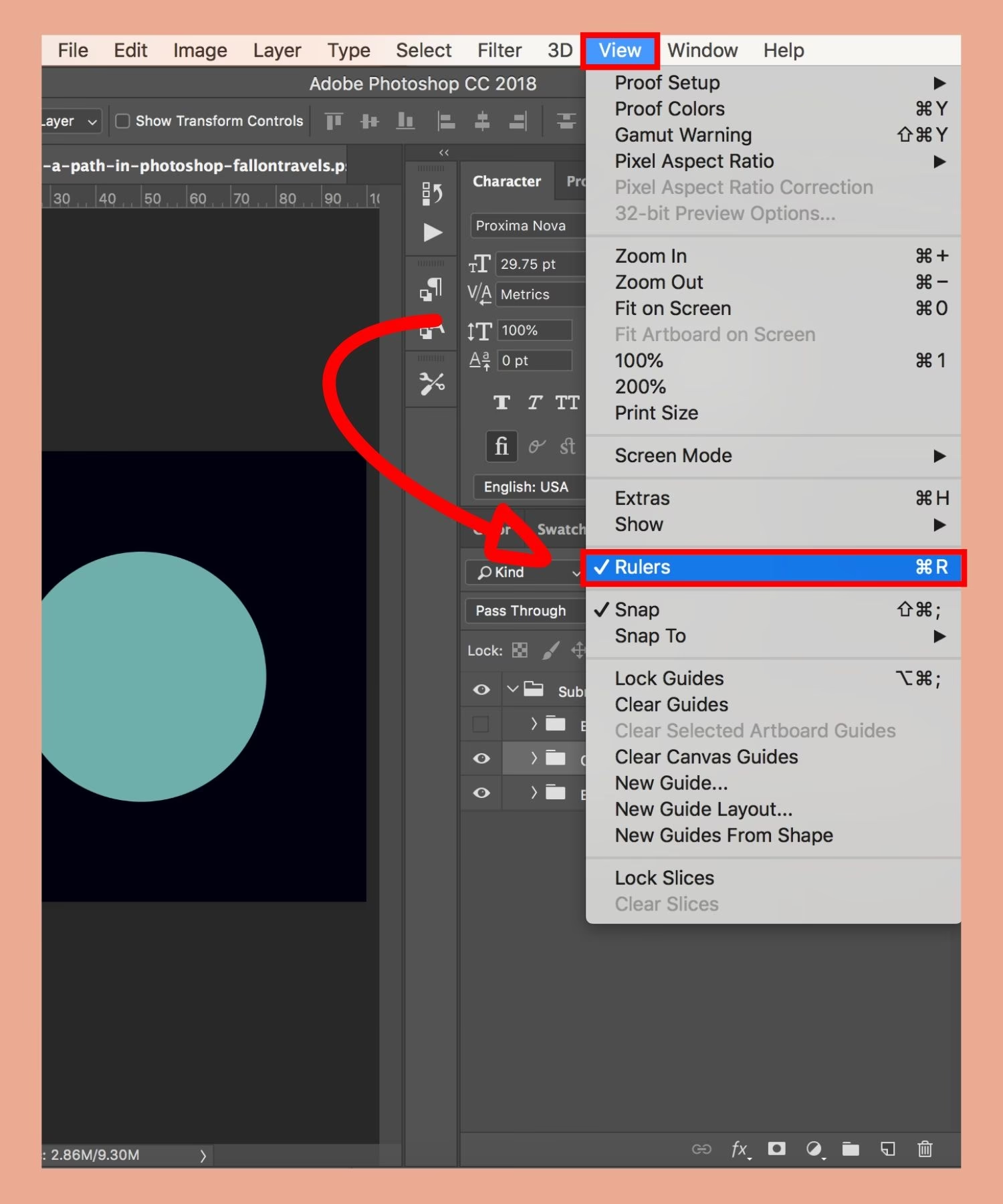
Punkttekst: Til overskrifter og korte linjer
Punkttekst er den mest ligefremme form for tekst i Photoshop og er ideel til korte tekststykker som overskrifter, enkeltlinjede udsagn, logo-tekst eller etiketter. Når du opretter punkttekst, klikker du simpelthen et sted på dit lærred og begynder at skrive. Teksten vokser ud fra det punkt, du klikkede på, og strækker sig over lærredet, indtil du trykker Enter. Hvert tryk på Enter starter en ny linje, men betragtes stadig som en del af det samme punkttekstlag.
En vigtig egenskab ved punkttekst, som nævnt i den oprindelige information, er, at den typisk er designet til at have en ensartet formatering. Selvom Photoshop tillader dig at anvende forskellige skrifttypestile, størrelser eller farver inden for et enkelt punkttekstlag, er det vigtigt at bemærke, at visse designredigeringsprogrammer eller processer, der importerer PSD-filer, muligvis kun genkender den første stil, der er anvendt, og ignorerer resten. For korrekt og forudsigelig adfærd, især hvis filen skal bruges i andre applikationer, er det bedst at holde formateringen ensartet inden for et punkttekstlag.
Oprettelse af punkttekst er hurtigt og nemt:
- Vælg Tekstværktøjet (Type Tool) på værktøjspanelet. Du kan vælge mellem Vandret (Horizontal Type Tool) eller Lodret (Vertical Type Tool) alt efter den ønskede retning.
- Klik et enkelt sted på lærredet, hvor du vil have din tekst til at starte.
- Begynd at skrive din tekst. Tryk Enter for at starte en ny linje.
- Når du er færdig, klik på fluebenet i indstillingslinjen øverst eller vælg et andet værktøj for at afslutte tekstindtastningen.
En af udfordringerne ved punkttekst, især når du arbejder med designs, der skal skaleres eller bruges i forskellige sammenhænge, er relateret til skalering. Den oprindelige information advarer specifikt mod at anvende skaleringsværktøjet (Transform) direkte på punkttekstlag. Når du skalerer et punkttekstlag på denne måde, kan teksten blive sløret eller miste skarphed, især i lav opløsning eller ved stor forstørrelse. Den anbefalede metode til at ændre størrelsen på punkttekst er altid at justere selve skriftstørrelsen (font size) i tegnindstillingerne. Dette sikrer, at Photoshop gengiver teksten korrekt baseret på den nye størrelse, hvilket bevarer tekstens skarphed og kvalitet.
Du kan altid konvertere et punkttekstlag til et afsnitstekstlag, hvis dit behov ændrer sig. Dette gøres ved at højreklikke på tekstlaget i lagpanelet og vælge 'Konverter til afsnitstekst' (Convert to Paragraph Text).
Afsnitstekst: Til længere indhold
Afsnitstekst, også kendt som område-tekst, er designet til at håndtere større mængder tekst, såsom brødtekst, beskrivelser eller lange citater. I modsætning til punkttekst, som vokser frit, er afsnitstekst begrænset af en afgrænsningsboks (bounding box), som du tegner på lærredet. Al tekst, du skriver inden for et afsnitstekstlag, holdes inden for denne boks' grænser. Når teksten når kanten af boksen, bryder den automatisk til næste linje, ligesom i et tekstbehandlingsprogram. Et tryk på Enter inden for afsnitstekst starter et nyt afsnit, ikke blot en ny linje, hvilket muliggør mere kompleks tekstformatering med afsnitsindrykninger, afstande osv.
En stor fordel ved afsnitstekst er dens evne til at håndtere rig formatering (rich formatted text). Dette betyder, at du inden for et enkelt afsnitstekstlag kan have forskellige dele af teksten formateret med forskellige skrifttyper, størrelser, farver, stilarter (fed, kursiv), justeringer (venstre, højre, centreret), linjeafstand og afsnitsafstande. Dette giver en enorm fleksibilitet, når du designer layouts med varieret typografi. Photoshop indlæser som standard afsnitstekst som rig formateret tekst, hvilket giver dig fuld kontrol over typografien inden for boksen.
Sådan opretter du et afsnitstekstlag:
- Vælg Tekstværktøjet (Type Tool) på værktøjspanelet (Vandret eller Lodret).
- Klik og træk på lærredet for at tegne en afgrænsningsboks af den ønskede størrelse. Dette definerer det område, din tekst vil fylde.
- Slip museknappen for at oprette tekstboksen. En markør blinker nu inde i boksen.
- Begynd at skrive din tekst. Teksten vil automatisk bryde linjer, når den når boksens kanter. Tryk Enter for at starte et nyt afsnit.
- Klik på fluebenet i indstillingslinjen eller vælg et andet værktøj for at afslutte.
Størrelsen og formen på afgrænsningsboksen for afsnitstekst kan nemt justeres efter oprettelsen ved at trække i håndtagene på boksens kanter. Når du ændrer boksens størrelse, vil teksten automatisk ombryde sig for at passe til de nye dimensioner. Dette gør afsnitstekst ideel til dynamiske layouts, hvor tekstindholdet kan ændre sig, eller hvor du skal sikre, at teksten passer inden for et bestemt område.
Ligesom punkttekst kan afsnitstekst konverteres til punkttekst ved at højreklikke på laget og vælge 'Konverter til punkttekst' (Convert to Point Text). Vær dog opmærksom på, at ved konvertering fra afsnitstekst til punkttekst kan du miste noget af den avancerede afsnitsformatering, da punkttekst primært understøtter ensartet formatering.
Skift retning: Vandret og Lodret tekst
Uanset om du arbejder med punkttekst eller afsnitstekst, kan du vælge tekstens orientering: vandret eller lodret. Standardindstillingen er vandret, hvilket er mest almindeligt for de fleste sprog. Lodret tekst bruges ofte i asiatiske sprog, til specifikke designeffekter eller i layout, hvor pladsen er begrænset i bredden, men rigelig i højden.
Du vælger tekstens retning, når du aktiverer tekstværktøjet, ved at vælge enten 'Vandret tekstværktøj' (Horizontal Type Tool) eller 'Lodret tekstværktøj' (Vertical Type Tool) fra værktøjspanelet. Hvis du allerede har oprettet et tekstlag og vil ændre retningen, kan du gøre det via indstillingslinjen øverst, når tekstlaget er valgt. Klik på ikonet 'Skift tekstretning' (Toggle text orientation) for at skifte mellem vandret og lodret.
Valget er dit: Hvornår skal du bruge hvad?
Valget mellem punkttekst og afsnitstekst afhænger i høj grad af det specifikke formål med teksten i dit design:
- Brug punkttekst til:
- Overskrifter og underoverskrifter
- Enkeltlinjede udsagn eller korte sætninger
- Logoer eller varemærker
- Etiketter eller billedtekster
- Tekst, der skal behandles som et enkelt, uafhængigt element - Brug afsnitstekst til:
- Brødtekst eller længere afsnit
- Beskrivelser, historier eller artikler
- Tekst, der skal passe inden for et bestemt område eller en spalte
- Tekst, der kræver varieret formatering (forskellige skrifttyper/størrelser/stilarter) inden for samme boks
- Tekst, der skal ombrydes automatisk, når boksens størrelse ændres
At mestre disse to teksttyper er afgørende for at skabe professionelle og fleksible designs i Photoshop. Forståelsen af, hvordan de opfører sig – især forskellen i formatering og håndtering af skalering – vil spare dig for tid og frustration i designprocessen.
Sammenligning: Punkttekst vs. Afsnitstekst
For at opsummere de vigtigste forskelle, se tabellen herunder:
| Egenskab | Punkttekst | Afsnitstekst |
|---|---|---|
| Formål | Korte linjer, overskrifter, enkeltord | Længere tekst, afsnit, brødtekst |
| Oprettelse | Klik og skriv | Klik og træk for at tegne boks |
| Begrænsning | Ingen boks, vokser frit | Begrænset af afgrænsningsboks |
| Linjeskift | Enter starter ny linje | Bryder automatisk ved boksens kant; Enter starter nyt afsnit |
| Formatering | Ideelt set ensartet (risiko for tab af formatering i import) | Understøtter rig formatering (flere stilarter, størrelser osv. i samme lag) |
| Skalering (anbefalet) | Juster skriftstørrelse | Juster boksens størrelse (tekst ombryder) eller juster skriftstørrelse |
| Risiko ved skalering (Transform) | Kan blive sløret | Primært boksens størrelse justeres, tekst ombryder |
| Konvertering | Kan konverteres til afsnitstekst | Kan konverteres til punkttekst |
Ofte Stillede Spørgsmål (FAQ)
Her er svar på nogle almindelige spørgsmål vedrørende brug af tekst i Photoshop:
Hvorfor bliver min tekst sløret, når jeg skalerer den?
Dette sker sandsynligvis, fordi du anvender skaleringsværktøjet (Transform) direkte på et punkttekstlag. Punkttekst er bedst at skalere ved at ændre selve skriftstørrelsen i tegnindstillingerne. Undgå at trække i hjørnerne af transformationsboksen på punkttekst for at ændre størrelse. Hvis du arbejder med afsnitstekst og trækker i boksens håndtag, ændrer du boksens størrelse, ikke nødvendigvis skriftstørrelsen, og teksten ombryder. Hvis du vil skalere *hele* afsnitstekstlaget (boks og tekst proportionalt), kan du gøre det, men vær opmærksom på, at det stadig er bedst at justere skriftstørrelsen for ultimativ skarphed, især hvis du skalere op.
Kan jeg have forskellige skrifttyper i det samme tekstlag?
Ja, det kan du, men det fungerer bedst og mest pålideligt med afsnitstekst (paragraph text). Afsnitstekst understøtter rig formatering, hvilket lader dig markere specifikke ord eller sætninger inden for boksen og tildele dem forskellige skrifttyper, størrelser, farver osv. Med punkttekst er det teknisk muligt i Photoshop, men som nævnt, risikerer du, at denne formatering går tabt eller ignoreres, hvis filen importeres i andre programmer, der behandler punkttekst mere simpelt.
Hvordan ændrer jeg afstanden mellem linjer eller afsnit?
Disse indstillinger findes i panelet 'Tegn' (Character) og 'Afsnit' (Paragraph). I panelet 'Tegn' kan du justere linjeafstanden (Leading), som er pladsen mellem tekstlinjer. I panelet 'Afsnit' kan du justere afstanden før eller efter hvert afsnit (Space Before/After Paragraph). Disse indstillinger er særligt nyttige, når du arbejder med afsnitstekst for at kontrollere tekstblokkens udseende og læsbarhed.
Hvornår skal jeg konvertere tekst fra punkt til afsnit eller omvendt?
Du bør konvertere punkttekst til afsnitstekst, hvis du opdager, at du har brug for at skrive mere tekst, end oprindeligt planlagt, og vil have den til at ombryde automatisk inden for et område, eller hvis du har brug for at anvende rig formatering. Konverter afsnitstekst til punkttekst, hvis du har en længere tekst, du nu kun har brug for som en enkelt linje (f.eks. en overskrift, du oprindeligt lavede i en boks), og du ønsker at fjerne boksens begrænsning. Vær dog forsigtig, da konvertering fra afsnit til punkt kan fjerne den avancerede formatering.
Hvad er forskellen på at trykke Enter og Shift+Enter?
I punkttekst starter Enter en ny linje inden for det samme tekstlag. Shift+Enter (også kaldet et 'soft return') starter også en ny linje, men uden at skabe et nyt afsnit. I afsnitstekst starter Enter et nyt afsnit (med potentielt afstandsformatering før/efter). Shift+Enter starter en ny linje *inden for det samme afsnit* og ignorerer afsnitsformateringen. Shift+Enter er nyttigt i afsnitstekst, når du blot vil tvinge et linjeskift uden at starte et helt nyt afsnit.
Konklusion
Forståelsen af forskellen mellem punkttekst og afsnitstekst er en lille, men kraftfuld detalje i Photoshop, der kan forbedre dit workflow markant. Ved at vælge den rigtige teksttype fra starten og anvende de korrekte metoder til formatering og skalering, sikrer du, at din tekst fremstår skarp, læselig og præcis som tiltænkt i dit design. Brug punkttekst til de iøjnefaldende, korte elementer og afsnitstekst til det mere omfattende indhold. Med denne viden er du godt rustet til at integrere tekst effektivt og professionelt i dine fremtidige Photoshop-projekter.
Hvis du vil læse andre artikler, der ligner Tekst i Photoshop: Punkt vs. Afsnit, kan du besøge kategorien Design.