
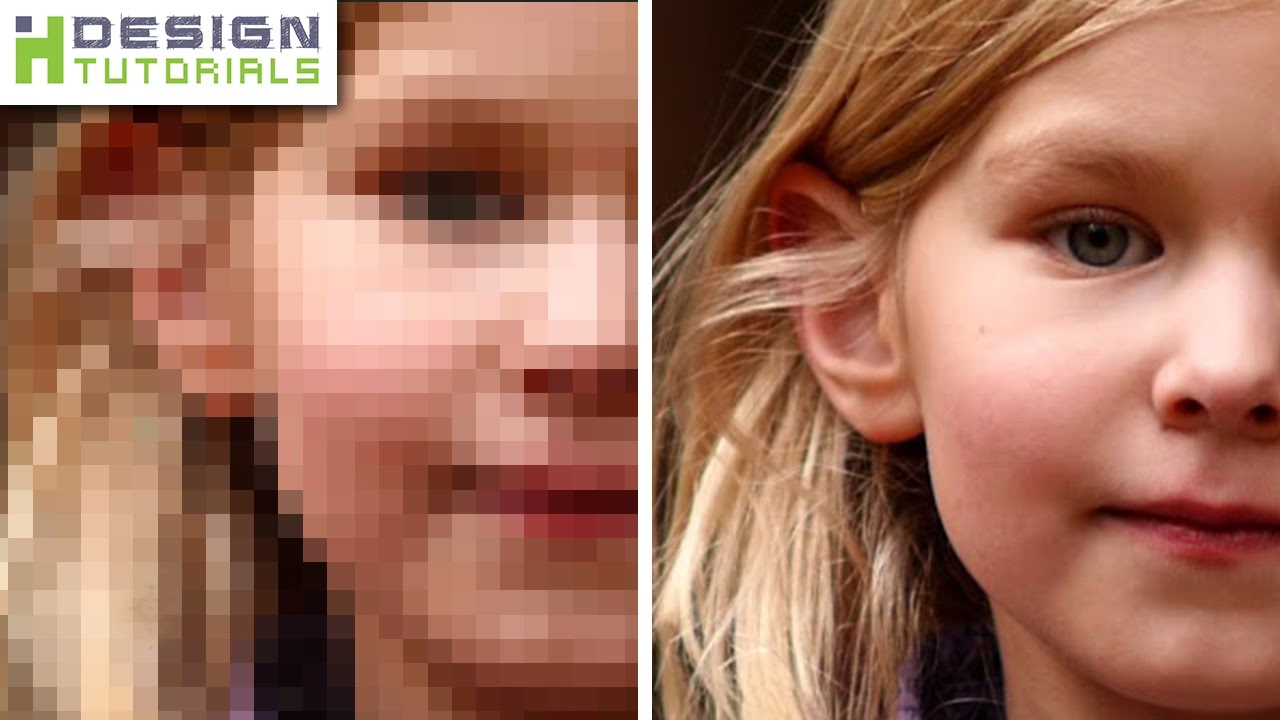

At stå med et billede, der er sløret, uskarpt eller tydeligt pixelerede, kan være frustrerende. Detaljer går tabt, og billedet mister sin visuelle appel. Men fortvivl ikke! At 'afpikselere' et billede, altså at forbedre dets kvalitet og skarphed, er blevet langt mere tilgængeligt, især takket være fremskridt inden for kunstig intelligens (AI). Denne guide vil dykke ned i, hvad afpikselering indebærer, hvorfor AI er så effektivt til opgaven, og hvordan du kan bruge forskellige værktøjer – fra gratis online muligheder til professionel software som Adobe Photoshop/Lightroom og den webbaserede editor Photopea – til at puste nyt liv i dine lavkvalitetsbilleder.
Forestil dig at have et fantastisk motiv, men billedet er ødelagt af manglende skarphed eller synlige pixels. Traditionelle redigeringsværktøjer kan kun gøre så meget; de kan justere farver, lysstyrke eller skarphed, men de kan ikke magisk genskabe information, der simpelthen ikke er der. Pixelering opstår typisk, når et billede med lav opløsning forstørres for meget, eller når det komprimeres hårdt, hvilket fører til tab af fine detaljer og synlige, store farveblokke (pixels). Formålet med afpikselering er at overvinde disse begrænsninger og genskabe et billede, der ser ud, som om det oprindeligt havde en meget højere kvalitet.
- Hvad betyder det at afpikselere et billede?
- Sådan afpikselerer du et billede online gratis
- Sådan afpikselerer du et billede med en telefon-app
- Sådan afpikselerer du et billede med Photoshop eller Lightroom
- Sådan afpikselerer du et billede med Photopea
- Sammenligning af metoder til afpikselering
-
Ofte Stillede Spørgsmål om Afpikselering
- Hvorfor kan jeg ikke bare bruge traditionelle skarphedsværktøjer til at afpikselere?
- Er det muligt at afpikselere et *hvilket som helst* billede, uanset hvor dårlig kvaliteten er?
- Hvad er forskellen på opløsning og pixeltæthed?
- Kan jeg bruge disse metoder til at forbedre gamle, scannede fotos?
- Er de gratis AI-værktøjer lige så gode som de betalte?
- Kan AI lave fejl, når den afpikselerer?
- Konklusion
Hvad betyder det at afpikselere et billede?
At afpikselere et billede betyder grundlæggende at forbedre et sløret, pixelerede eller lavkvalitetsbillede, så det får skarpere kanter, finere detaljer og et generelt renere udseende. I modsætning til simpel skarphed, som primært øger kontrasten langs kanter, sigter afpikselering mod at udfylde de manglende informationer og genskabe den visuelle tæthed, der er gået tabt. Dette gøres næsten udelukkende ved hjælp af AI (kunst intelligens).
Grunden til, at vi har brug for AI for succesfuldt at afpikselere et billede, er, at detaljer fundamentalt er gået tabt fra billedet, hvor det er pixelerede. Der er ingen måde for et ikke-AI-værktøj at genskabe de detaljer, der er gået tabt eller aldrig har eksisteret til at begynde med. Den eneste mulighed er at bruge generativ AI til at 'gætte' og genskabe detaljerne baseret på millioner af billeder, AI'en er trænet på. AI'en analyserer mønstre og strukturer i billedet og genererer sandsynlige detaljer, der passer ind, hvilket resulterer i en langt mere overbevisende forbedring end traditionelle metoder.
For at forstå dette dybere, lad os se på begreberne opløsning og pixeltæthed. Et pixelerede billede har minimal detalje i de områder, hvor det er pixelerede. Pixeltæthed er et mål for, hvor mange pixels – eller unikke firkanter af visuel information – der er inden for et bestemt fysisk rum (f.eks. pr. tomme, som i PPI - pixels per inch). Da hver pixel kan indeholde visuel information i form af en lille, farvet firkant, betyder højere pixeltæthed mere visuel information tilgængelig inden for det samme rum. Og med mere visuel information kan man antage, at der normalt vil være flere detaljer i det område.
Pixeltæthed er dog ikke den eneste faktor for, hvor godt et billede ser ud. Selvom det er en anden måde at måle pixeldetaljer på, er opløsning forskellig fra pixeltæthed. Opløsning er simpelthen et mål for det samlede antal pixels i et billede (f.eks. 1920x1080 pixels). Det tager ikke højde for, hvor mange pixels der er presset ind i et bestemt rum, som pixeltæthed gør.
For at et foto skal se af høj kvalitet ud, skal det have tilstrækkelig opløsning og pixeltæthed. Et billede med en lille opløsning, men en høj pixeltæthed, vil se fantastisk ud – altså indtil du blæser det op til en større størrelse. Når du forstørrer det, spredes de eksisterende pixels over et større område, hvilket reducerer pixeltætheden og gør de enkelte pixels synlige – billedet bliver pixelerede.
De fleste AI-værktøjer, der arbejder med afpikselering, vil skalere billedets opløsning markant op og dermed skabe flere pixels ud af ingenting. Med denne metode vil resultatet næsten altid være af højere kvalitet og mindre uskarpt, da AI'en genererer nye pixels og detaljer til at udfylde de tidligere tomme eller slørede områder.
Sådan afpikselerer du et billede online gratis
Der findes flere onlineværktøjer, der bruger AI til at forbedre billeder, og mange tilbyder en gratis mulighed. Et populært valg er Imagewith.AI's Overscale-værktøj.
Trin 1: Åbn Imagewith.AI Overscale Tool
Start med at gå til Imagewith.AI's Overscale Tool i din webbrowser. Dette værktøj er designet specifikt til at øge billeders opløsning ved hjælp af AI.
Overscale øger dramatisk billedets opløsning ved hjælp af AI. Det betyder, at du kan få et afpikseleret foto på få sekunder, selvom det originale foto var af lav kvalitet. Vi anbefaler at bruge Imagewith.AI, fordi det er helt online og ofte tilbyder en gratis version uden krav om kontooprettelse og uden irriterende vandmærker på de gratis billeder. Du kan fuldføre hele processen fra start til slut uden at betale noget, inden for de gratis begrænsninger.
Trin 2: Upload billede
Tryk på upload-knappen for at åbne din computers filbrowser og navigere til det billede, du vil afpikselere. Hvis du vil øge opløsningen på flere fotos, skal du normalt gøre det ét ad gangen i den gratis version.
Som gratis bruger af Imagewith.AI vil du typisk kun kunne skalere op til en vis maksimal opløsning (f.eks. 2560 x 2560px) og have en daglig begrænsning på antallet af billeder (f.eks. 10 billeder om dagen). Dette er dog ofte en fremragende opløsning for de fleste digitale billeder, herunder opslag på sociale medier, profilbannere, YouTube-miniaturer, skrivebordsbaggrunde og endda blogbilleder. Hvis du ønsker at bruge Overscales maksimale opløsningsgrænse (f.eks. 16.000 x 16.000px) eller behandle mere end 10 fotos, kan du købe et abonnement eller købe kreditter direkte.
Trin 3: Vælg billedopløsning
I bunden af værktøjet vil du typisk se muligheder som x2 eller x4 for det endelige afpikselerede billede. Dette betyder, at Overscale-værktøjet vil gange den originale opløsning med enten 2 eller 4. Vælg multiplikatoren baseret på din ønskede endelige billedopløsning. Du bør også overveje opløsningsbegrænsningen, hvis du bruger værktøjet gratis.
Pro Tip: Hvis du ikke allerede kender opløsningen på dit billede, kan du ofte tjekke den aktuelle opløsning, filstørrelse og filtype i nederste venstre hjørne af værktøjets interface, efter du har uploadet billedet.
Trin 4: Generer og download
Når du har valgt multiplikatoren, tryk på 'Overscale' eller en lignende knap. Det vil tage et øjeblik for AI'en at behandle billedet, især hvis du valgte en høj multiplikator, eller dit billede allerede var stort.
Efter behandlingen kan du ofte trække en skyder hen over billedet for at se forskellen mellem det originale, pixelerede billede og det forbedrede resultat. Du kan se den endelige output-opløsning og -størrelse i nederste højre hjørne. Hvis du er tilfreds med det endelige afpikselerede billede, skal du vælge en filtype (f.eks. JPG, PNG) og trykke på download.
Sådan afpikselerer du et billede med en telefon-app
At afpikselere billeder er ikke kun forbeholdt computeren. Der findes flere effektive mobilapps, der kan gøre arbejdet direkte på din smartphone eller tablet. En af de mest populære og effektive er Remini.
Trin 1: Installer Remini App
For at afpikselere et billede på iPhone, Android eller enhver anden mobilenhed anbefaler vi at installere Remini-appen. Den tilbyder en gratis version/prøveperiode, og den har et hurtigt afpikseleringsværktøj kaldet 'Enhance'. Du kan installere den enten via Apple App Store eller Google Play Store.
Enhance-værktøjet bruger AI til at polere billedet og rydde op i slørede, pixelerede kanter. Selvom du kan bruge det gratis, er du begrænset i, hvor mange gange du kan bruge det dagligt, og du skal sandsynligvis se nogle annoncer. Remini-appen er stadig en af de bedste måder at afpikselere et billede på en mobilenhed uden at skulle betale penge. Hvis du er villig til at bruge penge, bliver det en endnu bedre mulighed med færre begrænsninger og ingen annoncer.
Trin 2: Upload billede og gå til Enhance Tool
Når du åbner Remini-appen, skal du uploade et billede og gå til 'Enhance' (Forbedre) værktøjet. Kig igennem de forskellige listede muligheder for værktøjer, indtil du ser 'Enhance', og tryk på det.
Hvis du vil, kan du bruge et andet Remini-værktøj efter at have forbedret billedet. Vi foreslår dog at bruge Enhance først, så du har et billede af høj kvalitet at foretage yderligere redigeringer på. For at uploade et billede skal du sørge for, at du har tilladt Remini at få adgang til dit fotobibliotek. Du kan enten trykke på 'Tillad', når du bliver bedt om det med pop-up'en på en Apple-enhed, eller gå igennem indstillingerne på enten en Apple- eller Android-enhed.
Remini fortæller dig muligvis, at Enhance-værktøjet fungerer bedst på et foto med et menneskeligt ansigt i, men det fungerer faktisk fint med en bred vifte af fotos. Du kan bruge Remini til at afpikselere landskaber, still-life fotos eller endda billeder af dine kæledyr.
Hvis du bruger den gratis version af Remini, skal du se en kort annonce, før du kan bruge Enhance-værktøjet. Alternativt kan du springe annoncen over med en betalt version.
Trin 3: Behandl billede
Efter du har set annoncen og er gået videre til Enhance-værktøjet, kan du vælge, hvilken AI-model du vil bruge til at skalere videoen (værktøjet kan også forbedre video, men her fokuserer vi på billeder). Det vil blive afpikseleret, uanset hvilken mulighed du vælger, men forskellige modeller kan give lidt forskellige resultater.
Som gratis bruger har du typisk kun adgang til en standardmodel. Der vil være en kort behandlingsperiode, efter du har valgt modellen.
Trin 4: Tjek og download
Du kan trække en skyder til venstre og højre på billedet for at se, hvor meget dit billede er blevet afpikseleret. Hvis du er tilfreds med resultatet, kan du downloade det med det samme.
Tryk på download-ikonet (ofte i øverste højre hjørne) for at downloade det direkte til din telefon. Derfra kan du altid uploade billedet til sociale medier eller flytte det over til en computer. Før du downloader, vil du måske se nærmere på de vigtigste detaljer i billedet for at sikre, at AI'en ikke har forvansket dem. For eksempel kan fine detaljer eller mønstre se lidt slørede eller let forvrængede ud i sjældne tilfælde.
Sådan afpikselerer du et billede med Photoshop eller Lightroom
Hvis du har et abonnement på Adobe Photoshop eller Adobe Lightroom, har du adgang til et meget kraftfuldt AI-værktøj til at forbedre billeder: Super Resolution. Dette værktøj er integreret i Adobe's workflow og giver en sømløs måde at forbedre billedkvaliteten på.
Trin 1: Åbn billede i Photoshop eller Lightroom
Start med at åbne det billede, du vil redigere, i Adobe Photoshop eller Adobe Lightroom. Du kan gennemføre den samme proces i begge programmer, men mange fotografer bruger Lightroom som deres første stop til billedhåndtering og grundlæggende justeringer, før de eventuelt tager billedet videre til Photoshop for mere avanceret manipulation.
Adobe Photoshop har næsten alle Lightrooms værktøjer, kombineret med hundredvis af flere redigeringsværktøjer. Det er en mere omfattende og kompliceret software, som kan være unødvendig for blot at afpikselere et billede. Lightroom er ofte mere strømlinet til denne type opgave. Ideelt set bør din billedfil være i et format, der bevarer mest mulig information, som f.eks. RAW, TIFF eller JPEG af høj kvalitet.
Trin 2: Gå til Enhance Tool
Find derefter 'Enhance' (Forbedre) værktøjet. I Lightroom finder du det typisk ved at højreklikke på billedet i biblioteket eller Develop-modulet og vælge 'Enhance...'. I Photoshop kan du finde det under 'Image' > 'Enhance Details...' eller ved at højreklikke på billedlaget og vælge 'Enhance Details...'.
Sørg for, at du har det korrekte billede eller lag fremhævet, før du vælger Enhance-muligheden.
Trin 3: Vælg Super Resolution
Når du har åbnet Enhance-dialogboksen, skal du lede efter muligheden 'Super Resolution'. Denne funktion bruger AI til at fordoble både bredden og højden af dit billede, hvilket effektivt firedobler det samlede antal pixels og tilføjer detaljer, hvor der før var pixelering eller sløring. Du kan normalt blot markere 'Super Resolution' uden at ændre andre indstillinger i denne boks.
Super Resolution er det AI-drevne værktøj, Adobe har udviklet til at afpikselere og øge opløsningen. Du kan se, hvordan opløsningen forbedres i forhåndsvisningsvinduet, der vises i dialogboksen. For at vurdere, om Super Resolution har redigeret dit foto korrekt, kan du normalt trække rundt i forhåndsvisningsvinduet for at se forskellige dele af billedet, eller holde museknappen nede for at skifte mellem den originale version og den forbedrede version. Dette giver dig mulighed for at sammenligne direkte og se effekten af AI'en.
Hvis du er tilfreds med resultatet i forhåndsvisningen, kan du gå videre til næste trin.
Trin 4: Tryk Enhance og gem
Tryk på 'Enhance' (Forbedre) knappen for at fortælle Super Resolution AI'en, at den skal starte behandlingen. Du kan ofte se en estimeret tid, det vil tage for AI'en at afslutte forbedrings- og afpikseleringsprocessen i Enhance-dialogboksen. Det er normalt, at AI'en tager lidt længere tid end forventet, især med store filer, så bliv ikke urolig, hvis det går over eller under den estimerede tid med et par sekunder eller minutter.
Når processen er fuldført, oprettes der en ny DNG-fil (Digital Negative) ved siden af din originale fil i Lightroom eller som et nyt lag eller dokument i Photoshop. Denne nye fil indeholder det forbedrede billede med den højere opløsning og forbedrede detaljer. Du kan derefter fortsætte med yderligere fotoredigeringer på den nye fil eller blot gemme og downloade dit foto direkte efter ønske.
Sådan afpikselerer du et billede med Photopea
Photopea er en populær, gratis, webbaseret billededitor, der minder meget om Adobe Photoshop. Selvom Photopea er utroligt alsidig og kraftfuld for et gratis onlineværktøj, er der nogle væsentlige begrænsninger, når det kommer til ægte afpikselering.
Photopea har ikke nogen generativ AI til at forbedre et billede på samme måde som de tidligere nævnte værktøjer. Dette betyder, at det ikke kan genskabe detaljer, der er fuldstændig tabt. I tilfælde af bevidst pixelerede nummerplader, ansigter eller andre censurerede fotos er det typisk umuligt at afpikselere ved hjælp af Photopea, da informationen simpelthen ikke eksisterer i filen.
Photopea har dog et værktøj kaldet 'Unsharp Mask' (Uskarpt Maske), som kan hjælpe med at forbedre opfattelsen af skarphed og reducere sløring i billeder, hvor detaljerne stadig er til stede, men blot ser bløde eller let uskarpe ud. Dette kan give en *effekt* af afpikselering ved at gøre kanter mere definerede, men det genskaber ikke tabte pixels eller detaljer. Det er mere en form for kantforbedring.
Trin 1: Åbn billede i Photopea
Start med at oprette et nyt projekt og importer billedet til Photopea. Du kan gøre dette ved at vælge 'File' > 'New' for at oprette et nyt lærred og derefter 'File' > 'Open & Place' for at indsætte dit billede, eller simpelthen trække og slippe billedfilen direkte ind i Photopea-vinduet. Du kan også kopiere og indsætte et billede.
Husk, jo højere kvalitet dit billede har fra start, desto bedre vil Photopea (og især Unsharp Mask) fungere til at forbedre de slørede eller let pixelerede kanter. Hvis billedet er meget pixelerede til at begynde med, vil Unsharp Mask sandsynligvis bare fremhæve pixeleringen i stedet for at fjerne den.
Trin 2: Åbn Unsharp Mask Dialog Box
Gå til menuen 'Filter' i toppen af vinduet, vælg 'Sharpen' (Skarphed), og derefter 'Unsharp Mask' (Uskarpt Maske). Dette vil åbne Unsharp Mask-dialogboksen, hvor du kan justere skarpheden af dit billede.
Navnet 'Unsharp Mask' kan virke kontraintuitivt, men det stammer fra en traditionel fotografisk teknik, hvor man brugte en sløret (unsharp) negativ til at skabe en maske, der fremhævede kanter. I digital billedredigering gør værktøjet det samme digitalt.
Trin 3: Anvend Unsharp Mask
Måden, Unsharp Mask 'afpikselerer' dit billede på (eller rettere sagt, forbedrer skarpheden), er ved at øge kontrasten langs billedets kanter og detaljelinjer. I dialogboksen finder du typisk tre skydere:
- Amount (Mængde): Bestemmer, hvor intens skarphedseffekten er. En højere værdi giver en mere udtalt skarphed.
- Radius: Definerer størrelsen af det område omkring kanter, hvor skarphedseffekten anvendes. En mindre radius påvirker kun de umiddelbare kanter, mens en større radius kan give et mere 'halo'-agtigt udseende omkring kanter.
- Threshold (Tærskel): Bestemmer, hvor stor forskellen i lysstyrke mellem pixels skal være, før de betragtes som en 'kant' og skarphedseffekten anvendes. Dette hjælper med at undgå at gøre billedets korn eller støj skarpere.
Anvend langsomt 'Amount'-skyderen for at anvende det korrekte niveau af skarphed på billedet. Vær forsigtig med ikke at overdrive det, da for meget skarphed kan introducere uønskede artefakter eller give billedet et unaturligt, over-skarpt udseende. Du kan også justere 'Radius', som er nyttigt til at definere, hvor detaljelinjerne er, men dette skal kun justeres let og i visse situationer. Undgå at ændre det for drastisk.
Pro Tip: For et naturligt udseende i dit endelige billede, brug en let hånd, når du justerer 'Amount'-skyderen. Sammenlign frem og tilbage mellem originalen og din skærpede version ved at markere og fjerne markeringen i 'Preview' (Forhåndsvisning) boksen i dialogen for at dobbelttjekke, at du ikke går for langt. Vær særligt opmærksom på fine teksturer og ansigter, hvis de er i billedet.
Trin 4: Gennemse og gem
Når du er tilfreds med dit skærpede billede, tryk på 'OK'. Du kan derefter fortsætte med at foretage yderligere fotoredigeringer i Photopea eller simpelthen gemme og downloade dit foto, som det er. Vælg 'File' > 'Export as' og vælg det ønskede filformat (f.eks. JPG, PNG).
Sammenligning af metoder til afpikselering
| Værktøj | Metode | Gratis Mulighed | Kræver Installation | Bedst Til |
|---|---|---|---|---|
| Imagewith.AI Overscale | Generativ AI (Øger opløsning) | Ja (begrænset antal/størrelse) | Nej (online) | Hurtig online forbedring, øget opløsning |
| Remini App | Generativ AI (Forbedrer detaljer) | Ja (med annoncer/begrænset) | Ja (mobil app) | Mobil forbedring, især portrætter/ansigter |
| Adobe Photoshop/Lightroom Super Resolution | Generativ AI (Øger opløsning/detaljer) | Nej (kræver Adobe abonnement) | Ja (desktop/mobil software) | Professionel kvalitet, integration i workflow |
| Photopea Unsharp Mask | Traditionel Skarphed (Kantforbedring) | Ja (fuldt gratis) | Nej (online) | Let sløring/uskarphed, hvor detaljer stadig findes |
Ofte Stillede Spørgsmål om Afpikselering
Her er svar på nogle almindelige spørgsmål, der opstår, når man forsøger at afpikselere billeder:
Hvorfor kan jeg ikke bare bruge traditionelle skarphedsværktøjer til at afpikselere?
Traditionelle skarphedsværktøjer som Unsharp Mask i Photopea eller Photoshop fungerer ved at øge kontrasten langs kanterne i et billede. De gør eksisterende detaljer mere tydelige, men de kan ikke genskabe information, der er gået tabt i et stærkt pixelerede billede. Hvis et område er en stor blok af én farve på grund af pixelering, er der ingen kanter at skærpe. AI-baserede værktøjer derimod genererer nye pixels og detaljer baseret på, hvad de 'tror' der burde være, hvilket er essentielt for ægte afpikselering af lavkvalitetsbilleder.
Er det muligt at afpikselere et *hvilket som helst* billede, uanset hvor dårlig kvaliteten er?
AI kan gøre underværker, men der er grænser. Hvis et billede er ekstremt sløret eller kraftigt pixelerede, kan selv den bedste AI have svært ved at gætte de oprindelige detaljer korrekt. Resultatet kan blive kunstigt, 'malet' eller indeholde artefakter. AI fungerer bedst, når der stadig er *nogen* information i billedet, som den kan bygge videre på. Billeder, der er bevidst censureret (f.eks. ansigter eller tekst sløret med en stor pixelering), kan normalt ikke afpikseleres, da den originale information er helt fjernet eller maskeret.
Hvad er forskellen på opløsning og pixeltæthed?
Opløsning er det samlede antal pixels i et billede (f.eks. 1920 pixels bredt gange 1080 pixels højt). Pixeltæthed er antallet af pixels pr. fysisk enhed, typisk pixels pr. tomme (PPI) eller pixels pr. centimeter (PPC). Et billede kan have høj opløsning (mange pixels totalt), men lav pixeltæthed, hvis det vises meget stort. Omvendt kan et billede have lav opløsning (få pixels totalt), men høj pixeltæthed, hvis det vises meget småt. Høj pixeltæthed inden for et givent visningsareal giver opfattelsen af større detaljer og skarphed. AI-afpikselering øger typisk både den samlede opløsning og dermed potentialet for højere pixeltæthed ved større visningsstørrelser.
Kan jeg bruge disse metoder til at forbedre gamle, scannede fotos?
Ja, absolut! AI-baserede afpikselerings- og forbedringsværktøjer er fremragende til at forbedre kvaliteten af gamle, scannede fotos, der kan være slørede, have lav opløsning eller mangle detaljer. De kan hjælpe med at genskabe skarphed og fjerne noget af den 'blødhed', der kan opstå ved scanning.
Er de gratis AI-værktøjer lige så gode som de betalte?
Betalte, professionelle værktøjer som Adobe's Super Resolution har ofte adgang til mere avancerede AI-modeller, er trænet på større datasæt og tilbyder højere maksimale opløsninger eller færre begrænsninger på brug. Gratis værktøjer som Imagewith.AI's gratis niveau eller Remini's gratis version er dog ofte mere end tilstrækkelige til de fleste almindelige behov og giver imponerende resultater for prisen (som er nul).
Kan AI lave fejl, når den afpikselerer?
Ja, AI gætter på manglende information, og nogle gange kan dens gæt være forkerte. Dette kan føre til små forvrængninger, 'hallucinationer' (AI'en tilføjer detaljer, der ikke var der, og som ser unaturlige ud) eller en generel 'malet' effekt, især i områder med komplekse teksturer eller mønstre. Det er altid en god idé at gennemgå det forbedrede billede nøje for at sikre, at AI'en ikke har ødelagt vigtige detaljer.
Konklusion
Uanset om du forsøger at redigere et foto til et fantastisk opslag på sociale medier sendt til dine bedste venner eller en poleret og professionel grafisk design, findes der værktøjer, der kan hjælpe dig med at afpikselere og forbedre dine billeder. Fra gratis onlineværktøjer som Imagewith.AI til mobilapps som Remini og professionel software som Adobe Photoshop/Lightroom, er ægte afpikselering med AI nu inden for rækkevidde for de fleste. Selvom Photopea's Unsharp Mask ikke er et ægte AI-afpikseleringsværktøj, kan det stadig være nyttigt til at forbedre skarpheden i billeder med let sløring.
Du behøver ikke nødvendigvis at tilmelde dig et automatisk fornyende abonnement, installere software (medmindre du vælger de professionelle muligheder) eller håndtere vandmærker, hvis du vælger de rette gratis muligheder. Ved at forstå, hvad AI kan gøre, og hvordan de forskellige værktøjer fungerer, kan du vælge den bedste metode til at få dine billeder til at se så skarpe og detaljerede ud som muligt.
Hvis du vil læse andre artikler, der ligner Sådan afpikselerer du et billede, kan du besøge kategorien Fotografi.