


At tilføje en ramme til et billede kan give det et helt nyt udtryk og fremhæve motivet. Ligesom du ikke ville lime et fysisk billede permanent fast i en ramme, ønsker du sikkert også fleksibilitet med dine digitale rammer. For at bevare muligheden for altid at vende tilbage til dit originale billede uden ramme, er det en god idé at gemme en ny version af filen, før du går i gang. Brug funktionen 'Gem som' ('File > Save As') for at oprette en separat fil til din redigerede version. Dette sikrer, at din oprindelige fil forbliver uberørt, og du kan eksperimentere frit.
I Photoshop 2025 har Rammeværktøjet ('Frame Tool') fået en imponerende opdatering, der åbner op for endnu flere kreative muligheder. Denne guide vil dykke ned i, hvordan du udnytter disse nye funktioner til at skabe dine egne formede rammer, fylde dem med billeder eller endda kunst skabt af kunstig intelligens, og derefter integrere dem smukt i dine billeder.
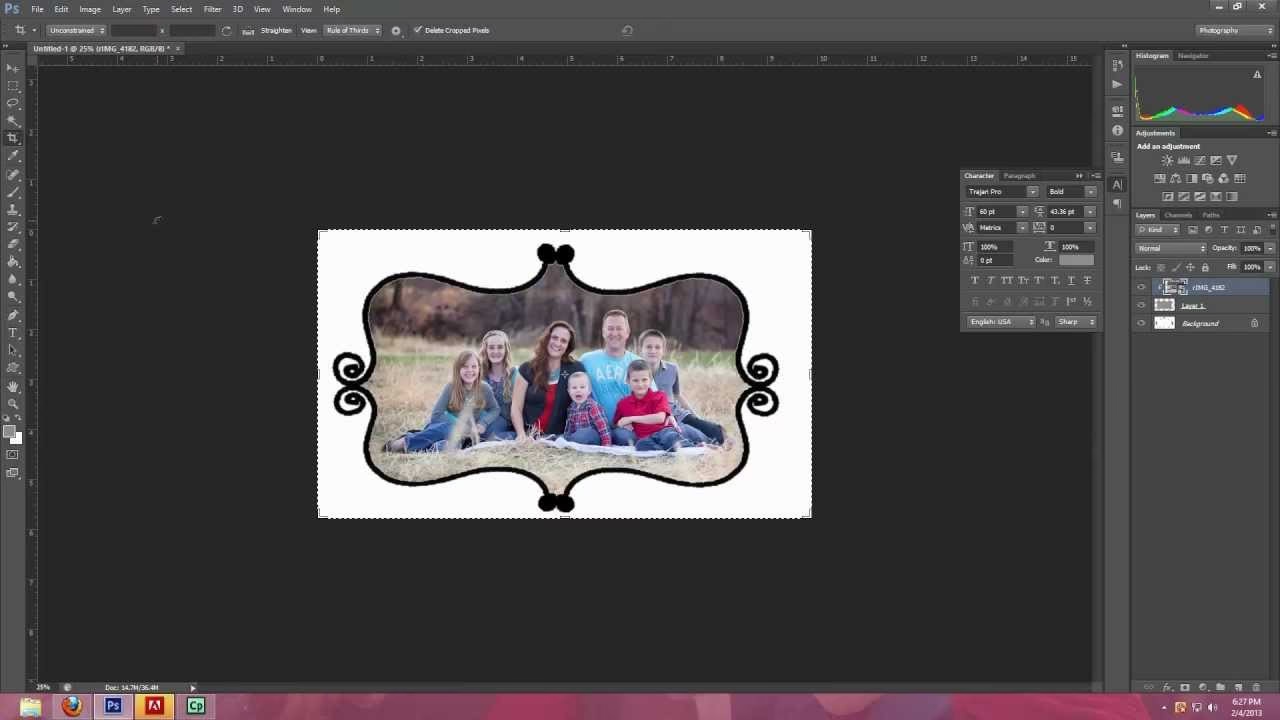
Det Forbedrede Rammeværktøj i Photoshop 2025
Rammeværktøjet ('Frame Tool') i Photoshop 2025 er blevet markant mere alsidigt. Hvor tidligere versioner primært fokuserede på enkle rektangulære eller elliptiske rammer, giver den nye version dig fuld kontrol over rammernes form. Dette betyder, at du ikke længere er begrænset til standardformer, men kan skabe rammer, der passer præcis til din vision, uanset hvor kompleks formen er.
Sådan Skaber du Brugerdefinerede Rammer
En af de mest spændende nye funktioner er muligheden for at definere dine egne rammeformer. Processen er intuitiv og bygger på eksisterende værktøjer i Photoshop:
- Vælg et Formværktøj: Start med at vælge et formværktøj, f.eks. Rektangelværktøjet ('Rectangle Tool'). Du kan tegne en grundlæggende form på dit lærred.
- Tilpas Formen: Hvis du brugte Rektangelværktøjet, kan du justere hjørnernes rundhed efter behov. Du kan også bruge andre værktøjer, som f.eks. Penneværktøjet ('Pen Tool'), til at tegne mere komplekse, frihåndsformer. Husk, at *enhver vektorsti*, du opretter i Photoshop, kan bruges som grundlag for en brugerdefineret ramme. Dette åbner op for en enorm variation af unikke rammeformer.
- Definer den Brugerdefinerede Form: Når du er tilfreds med formen på din sti, skal du gå til menuen 'Rediger' ('Edit') og vælge 'Definer brugerdefineret form...' ('Define Custom Shape'). Giv din form et navn og gem den. Din nye form er nu tilgængelig i listen over brugerdefinerede former.
- Vælg Rammeværktøjet: Aktiver nu Rammeværktøjet ('Frame Tool') fra værktøjspaletten.
- Vælg din Brugerdefinerede Form: I indstillingslinjen øverst på skærmen kan du nu vælge din netop gemte brugerdefinerede form fra mulighederne.
- Tegn Rammen: Klik og træk på dit lærred for at tegne rammen i den valgte brugerdefinerede form. Du har nu en ramme, der er klar til at blive fyldt.
Indsætning af Billeder eller Indhold i Rammen
Når din ramme er oprettet, er næste skridt at fylde den med indhold. Rammeværktøjet gør dette utrolig nemt:
- Vælg Rammen: Sørg for, at Rammeværktøjet stadig er aktivt, og at den ramme, du vil fylde, er valgt.
- Vælg Indholdskilde: Du har nu to primære muligheder for at indsætte indhold:
- Importer Billede ('Import Image'): Klik på denne mulighed for at vælge et eksisterende billede fra din computer.
- Generer Billede ('Generate Image'): Udnyt Photoshops AI-funktioner til at generere et billede direkte baseret på en tekstbeskrivelse. Dette er perfekt, hvis du ønsker unikt eller abstrakt indhold til din ramme.
- Placer Indholdet: Når billedet eller det AI-genererede indhold er placeret i rammen, vil det automatisk blive maskeret, så det kun vises inden for rammen.
Justering af Indhold og Ramme
Efter at have indsat indholdet, kan du nemt justere både billedets placering i rammen og selve rammens position på lærredet:
- Justér Billedet i Rammen: Klik og træk på billedet inde i rammen for at flytte det rundt. Hvis du har brug for at skalere eller rotere billedet inden for rammen, skal du bruge tastaturgenvejen Ctrl/Cmd + T for at aktivere transformationsværktøjet for indholdet.
- Flyt Rammen: Hvis du vil flytte selve rammen (og dermed også indholdet indeni) til en anden placering på dit lærred, skal du klikke og trække på rammen separat.
Avancerede Teknikker: Maskering og Effekter
Rammeværktøjet arbejder tæt sammen med Photoshops lagstruktur og maskeringsfunktioner, hvilket giver dig mulighed for avancerede redigeringer:
- Gruppér Rammelaget: For at anvende effekter eller justeringer specifikt på rammeindholdet, kan det være nyttigt at gruppere rammelaget med sig selv. Vælg rammelaget og brug tastaturgenvejen Ctrl/Cmd + G for at gruppere det.
- Tilføj en Lagmaske: Du kan tilføje en lagmaske til den gruppe, du netop har oprettet, eller direkte til rammelaget. Dette giver dig finmasket kontrol over, hvilke dele af rammen (eller indholdet) der er synlige. Du kan invertere masken (Ctrl/Cmd + I), hvis det er nødvendigt, for at skjule alt og derefter male synlighed frem.
- Anvend Justeringslag og Klipningsmasker: For at påvirke kun indholdet i rammen (ikke rammen selv eller andre dele af billedet), kan du bruge justeringslag (f.eks. Niveauer ('Levels') eller Kurver ('Curves')) sammen med klipningsmasker ('Clipping Masks'). Hold Alt/Option nede og klik mellem justeringslaget og rammelaget (eller gruppen), så justeringslaget kun påvirker laget nedenunder (rammeindholdet).
- Tilføj en Kant (Stroke): Hvis du ønsker en synlig kant omkring din rammeform, kan du tilføje en strøg-lagstil ('Stroke layer style') til rammelaget. Dette giver rammen en defineret ydre eller indre linje.
Tabel: Trin til Oprettelse af Brugerdefineret Ramme
| Trin | Handling | Værktøj/Menu |
|---|---|---|
| 1 | Tegn den ønskede form | Rektangelværktøj, Penneværktøj m.fl. |
| 2 | Tilpas formen (f.eks. hjørner) | Formindstillinger |
| 3 | Definer formen som brugerdefineret | Rediger > Definer brugerdefineret form... |
| 4 | Vælg Rammeværktøjet | Værktøjspalette |
| 5 | Vælg den gemte brugerdefinerede form | Indstillingslinje for Rammeværktøj |
| 6 | Tegn rammen på lærredet | Rammeværktøjet |
Vigtige Overvejelser og Tips
En af de største fordele ved at bruge Rammeværktøjet er dets ikke-destruktive natur. Dette betyder, at du til enhver tid kan ændre billedet inde i rammen eller justere selve rammeformen, uden at det påvirker dine øvrige designelementer eller det oprindelige billede, du indsatte. Du kan nemt trække et nyt billede ind i rammen for at erstatte det gamle, eller dobbeltklikke på rammelaget for at redigere formen, hvis din oprindelse var et simpelt formværktøj.
Husk, at som nævnt tidligere, kan enhver vektorsti oprettet med værktøjer som Penneværktøjet eller Formværktøjerne bruges til at definere en brugerdefineret ramme. Dette giver en utrolig frihed til at skabe helt unikke rammer, der passer perfekt til dit projekt.
Ofte Stillede Spørgsmål
Hvad er Rammeværktøjet i Photoshop?
Rammeværktøjet er et værktøj, der lader dig oprette pladsholdere i bestemte former, som du derefter nemt kan fylde med billeder eller andet indhold. Indholdet bliver automatisk maskeret til at passe inden for rammeformen.
Kan jeg bruge mine egne billeder i rammerne?
Ja, absolut. Du kan importere ethvert eksisterende billede fra din computer for at placere det i en ramme oprettet med Rammeværktøjet.

Er rammen permanent, når den er tilføjet?
Nej, brugen af Rammeværktøjet er ikke-destruktiv. Du kan altid ændre indholdet i rammen, justere rammeformen, eller flytte rammen uden at påvirke dit oprindelige billede eller andre lag.
Kan jeg ændre formen på en ramme, efter jeg har oprettet den?
Ja, afhængigt af hvordan rammen blev oprettet. Hvis den blev oprettet fra en simpel formsti, kan du ofte justere formen. Hvis den blev oprettet fra en kompleks vektorsti, kan du redigere stien.
Hvordan tilføjer jeg en kant omkring rammen?
Du kan tilføje en synlig kant ved at anvende lagstilen 'Strøg' ('Stroke') til rammelaget i lagpaletten.
Med de forbedrede funktioner i Rammeværktøjet i Photoshop 2025 er det nemmere end nogensinde at integrere billeder og skabe visuelt tiltalende kompositioner med brugerdefinerede rammer. Eksperimenter med forskellige former og indhold for at finde det perfekte look til dine projekter.
Hvis du vil læse andre artikler, der ligner Rammer i Photoshop: Guide til Rammeværktøjet, kan du besøge kategorien Fotografering.