
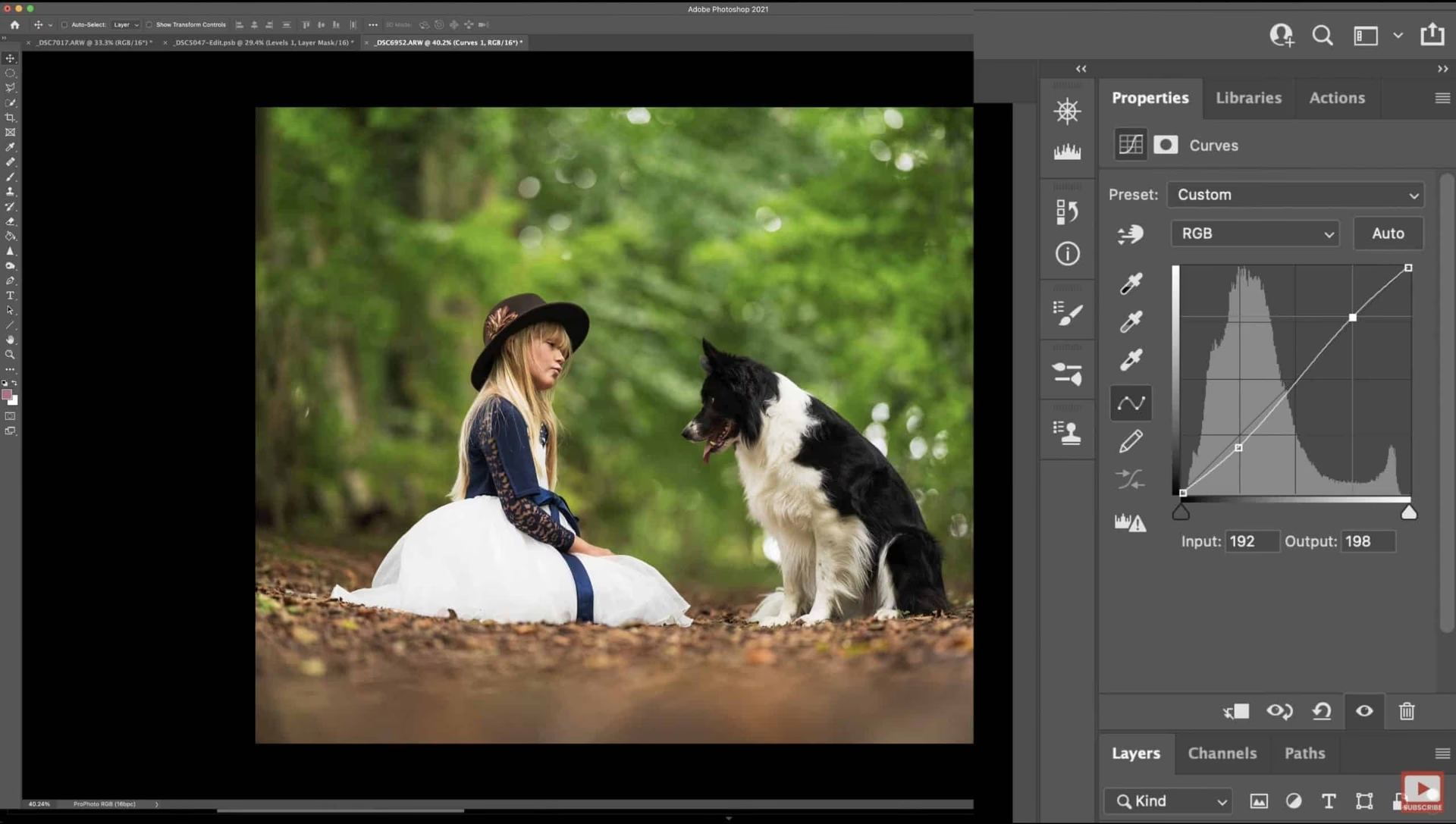

I verdenen af digital billedredigering findes der værktøjer, der skiller sig ud på grund af deres utrolige kraft og fleksibilitet. Et sådant værktøj er Kurveværktøjet i Photoshop. Selvom det kan virke en smule skræmmende ved første øjekast med sin graf og linje, er det uden tvivl et af de mest essentielle og effektive midler til at forvandle et billede. For fotografer, der i bund og grund 'maler med lys', er kurver centrale, da de direkte påvirker lysets to primære egenskaber i et billede: toner og kontrast. At forstå, hvordan kurver fungerer, er ikke kun nøglen til at justere lys og mørke; det er også vejen til at efterligne karakteristika fra forskellige filmtyper eller simpelthen give dine billeder et helt unikt, personligt præg.
Kurveværktøjet giver dig en hidtil uset kontrol over, hvordan de forskellige lysniveauer i dit billede gengives. Tænk på det som en måde at finjustere lysfordelingen på, fra de dybeste skygger til de lyseste højlys. Hvor andre værktøjer måske kun tilbyder bred kontrol (som f.eks. at gøre hele billedet lysere eller mørkere), lader kurver dig præcist målrette specifikke tonale områder. Dette niveau af præcision er grunden til, at professionelle fotografer og billedredigerere sværger til dette værktøj. Det handler ikke bare om at gøre billedet 'bedre'; det handler om at forme lyset og skabe den stemning og det udtryk, du forestiller dig. Lad os dykke ned i, hvordan dette magiske værktøj virker, og hvordan du kan begynde at bruge det til at løfte dine egne billeder.

Sådan Fungerer Kurveværktøjet
Grundlæggende kan Kurveværktøjet, ligesom Niveauer-værktøjet, tage input-toner (de oprindelige lysniveauer i dit billede) og selektivt strække eller komprimere dem til nye output-toner (hvordan de ser ud efter justeringen). Forskellen ligger i graden af kontrol. Hvor Niveauer typisk kun giver kontrol over sorte, hvide og et midtpunkt, styres en tonalkurve ved hjælp af et vilkårligt antal ankerpunkter – små punkter, du placerer og trækker i på kurven. Du kan tilføje op til 16 ankerpunkter for at opnå en ekstremt finjusteret kontrol.
Visualiser det som en graf. Den vandrette akse repræsenterer input-tonerne (de oprindelige lysniveauer i dit billede, fra sort til venstre til hvid til højre). Den lodrette akse repræsenterer output-tonerne (hvordan disse lysniveauer vil se ud efter justeringen, igen fra sort nederst til hvid øverst). En lige, diagonal linje fra nederste venstre hjørne til øverste højre hjørne repræsenterer den originale tilstand, hvor input-toner er lig med output-toner – altså ingen ændring.
Når du tilføjer et ankerpunkt og trækker i kurven, ændrer du forholdet mellem input- og output-toner for det specifikke område. Hvis du trækker kurven opad i et område, gør du de toner lysere. Hvis du trækker den nedad, gør du dem mørkere. Det fascinerende sker, når du betragter hældningen af kurven:
- Stejl hældning: Hvis kurvens hældning er stejlere end den originale diagonale linje i et bestemt område, betyder det, at en lille ændring i input-tonen resulterer i en stor ændring i output-tonen. Dette strækker tonerne ud og øger kontrasten i det pågældende område.
- Flad hældning: Hvis kurvens hældning er fladere end den originale diagonale linje, komprimeres tonerne. En stor ændring i input-tonen giver kun en lille ændring i output-tonen. Dette reducerer kontrasten i det område.
Ved at placere og justere ankerpunkter kan du skabe en kurve med varierende hældninger langs grafen, hvilket giver dig mulighed for selektivt at øge eller mindske kontrasten i specifikke tonale områder – i skyggerne, mellemtoneområdet eller højlysene – uafhængigt af hinanden.
De Mest Almindelige Kurver: S-kurven og Omvendt S-kurve
To af de mest almindelige og grundlæggende kurveformer, du vil støde på (og sandsynligvis bruge), er S-kurven og den omvendte S-kurve. Disse illustrerer tydeligt, hvordan du kan omfordele kontrast i dit billede.
| Kurvetype | Beskrivelse | Effekt på Kontrast | Visuel Effekt Eksempel |
|---|---|---|---|
| S-kurve | Kurven buer opad i højlysene og nedad i skyggerne, hvilket skaber en 'S'-form. | Øger kontrasten i mellemtoneområdet og reducerer den i skygger og højlys. | Gør typisk billedet mere 'poppende', med dybere skygger og lysere højlys, men med mindre detaljer i de helt mørke og helt lyse områder. Fremhæver teksturer i mellemtoneområdet. |
| Omvendt S-kurve | Kurven buer nedad i højlysene og opad i skyggerne, det modsatte af S-kurven. | Reduceret kontrast i mellemtoneområdet, men øget kontrast/detalje i skygger og højlys. | Giver et mere 'fladt' udseende med mindre hårde overgange, men kan afsløre skjulte detaljer i meget mørke eller meget lyse områder. Kan bruges til at 'redde' detaljer i klippede områder. |
Det er vigtigt at observere, hvordan disse kurver påvirker ikke kun billedet, men også histogrammet. En S-kurve vil typisk 'strække' histogrammet ud i midten og 'komprimere' det i enderne, mens en omvendt S-kurve vil gøre det modsatte. Valget mellem disse (eller en variant heraf) afhænger af, hvad du ønsker at fremhæve i dit billede.
Hvorfor er Kurver Nødvendige? Dynamikområde og Filmkarakter
Man kunne spørge, hvorfor det er nødvendigt at omfordele kontrasten, hvis det altid er en slags kompromis. Årsagen ligger i begrebet dynamikområde. Den virkelige verden indeholder et meget større lysområde (dynamikområde), end vi kan gengive på et print, en skærm eller endda i et digitalt filformat. For at få et billede fra en scene i den virkelige verden til at passe ind i det mere begrænsede dynamikområde, vi har til rådighed, er vi nødt til at komprimere det tonale område. Kurver giver os mulighed for at gøre dette på en intelligent måde, der bedst udnytter det begrænsede dynamikområde.
Ofte er mellemtonekontrasten perceptuelt vigtigst for det menneskelige øje. Derfor bærer skyggerne og højlysene ofte byrden af denne tonale komprimering. Mange filmtyper og fotopapir havde (og har) en iboende tonal respons, der ligner en S-kurve for at bevare mellemtonekontrasten. Hver films unikke karakter var primært defineret af dens tonalkurve. At forstå kurver giver dig altså også mulighed for at efterligne udseendet af klassiske film.
Desuden er det vigtigt at huske, at vores øjne og hjerne også anvender en form for tonalkurve for at opnå maksimal visuel følsomhed over et bredt lysområde. Digitalkameraer anvender også en tonalkurve på RAW-filer for at bevare nøjagtighed, og forskellige sensorer har deres egne respons-kurver. Selv din computerskærm anvender en tonalkurve (gamma) for at vise billeder korrekt. Kort sagt er tonalkurver nødvendige for ethvert billede i en eller anden form – hvad enten det er via vores øjne, filmemulsionen, digitalkameraet, skærmen eller i efterbehandlingen.
Kurver i Praksis: Tips og Teknikker
Det centrale koncept at huske, når du arbejder med kurver, er, at du aldrig kan øge kontrasten i et tonalt område uden også at mindske den i et andet (medmindre du har ubrugt tonalområde, hvilket vi kommer til). Kurveværktøjet omfordeler simpelthen kontrasten. Ethvert fotografi har et 'kontrastbudget', og du skal beslutte, hvordan du vil bruge det – enten ved at fordele kontrasten jævnt (den lige diagonale linje) eller ved ujævn fordeling (varierende hældning).
En anden vigtig pointe er, at kurver altid bevarer det tonale hierarki (medmindre du bruger usædvanlige kurver med negativ hældning, hvilket sjældent er ønskeligt). Det betyder, at hvis en bestemt tone var lysere end en anden før justeringen, vil den stadig være lysere bagefter – bare ikke nødvendigvis med samme forskel i lysstyrke.
I praksis er tre ankerpunkter typisk tilstrækkelige ud over de sorte og hvide punkter (som styrer de absolutte sorte og hvide punkter i billedet). Et punkt for skyggerne, et for mellemtoneområdet og et for højlysene. En udfordring kan være, at selv små bevægelser af et ankerpunkt kan have stor indvirkning på det endelige billede. For abrupte ændringer i kurvens hældning kan let føre til posterisering – en uønsket effekt, hvor gradvise tonale overgange bryder op i tydelige bånd. Derfor fungerer moderate justeringer, der resulterer i glatte, bløde kurver, normalt bedst. Hvis du har brug for mere finjustering, kan du prøve at forstørre Kurve-vinduet.
Vær altid opmærksom på billedets histogram, mens du foretager justeringer. Histogrammet viser dig fordelingen af toner i dit billede. Hvis du vil øge kontrasten i et område, hvor dit histogram har en top (hvor mange toner er koncentreret), skal du sikre, at området med den største hældning på din kurve falder sammen med denne top i histogrammet. Mange foretrækker at have Histogram-vinduet åbent (Vindue > Histogram) for at se live-ændringer, mens de trækker i ankerpunkter.
Udnyttelse af Ubrugt Tonalområde
Undtagelsen fra reglen om kontrast-kompromis er, når du har ubrugt tonalområde i dit billede. Dette kan være i histogrammets yderkanter eller som 'huller' mellem tonale toppe. Hvis disse huller er ved histogrammets kanter, kan dette ubrugte område udnyttes ved at justere de sorte og hvide ankerpunkter (ligesom med Niveauer-værktøjet) for at strække det eksisterende tonalområde ud og fylde det tilgængelige dynamikområde. Dette øger den samlede kontrast i billedet uden at komprimere andre områder.
Hvis hullerne optræder midt i mellem tonale toppe, har kurver en unik evne til at mindske kontrasten i disse ubrugte toner. Ved at flade kurven ud over et område, hvor der er få eller ingen pixeldata i histogrammet, 'frigiver' du kontrast, som derefter kan bruges på de toner, der faktisk er til stede i billedet. Dette kan føre til et billede med mere jævne tonale overgange i de områder, der betyder noget.
Overgang af Klippede Højlys
Digitale fotos kan nogle gange have 'klippede' højlys, hvor lysstyrken simpelthen rammer maksimum (255 for 8-bit billeder) og mister al detalje. Dette kan skabe en unaturlig, hård overgang til hvid. Ofte foretrækkes en blødere overgang til hvid. Ved at mindske kurvens hældning i det øverste højre hjørne (højlysene) kan du gøre overgangen til hvid mere gradvis og dermed mere behagelig for øjet.
Lysstyrkekanal og Justeringslag
At anvende kurvejusteringer specifikt på lysstyrke/luminositet-kanalen – enten ved at konvertere billedet til LAB-tilstand eller (mere almindeligt) ved at bruge et justeringslag med en passende blandingsindstilling – kan hjælpe med at reducere uønskede ændringer i farvetone og farvemætning. Når du anvender en kurve på RGB-kanalen, påvirker du alle tre farvekanaler samtidigt. Dette kan føre til betydelige ændringer i farvemætning; en S-kurve, der øger mellemtonekontrasten i RGB, vil typisk også øge farvemætningen i melletonerne, mens en omvendt S-kurve vil mindske den. Selvom mætningsændringer nogle gange kan være ønskelige (f.eks. når man lysner skygger), bør de i de fleste tilfælde undgås for at bevare farvernes integritet.
Justeringslag (Lag > Nyt Justeringslag > Kurver...) er den foretrukne måde at arbejde med kurver på. De giver dig mulighed for at redigere ikke-destruktivt, hvilket betyder, at du kan vende tilbage og ændre dine justeringer til enhver tid uden at påvirke de faktiske pixeldata i dit originale billede. Et justeringslag kan indstilles til kun at påvirke lysstyrkekanalen ved at ændre dets blandingsindstilling (f.eks. til 'Luminositet' eller 'Lysstyrke', afhængigt af softwareversionen). En anden fordel ved justeringslag er, at du kan justere deres opacitet. Dette er utroligt nyttigt, fordi selv små ændringer i ankerpunkter nogle gange kan give for store ændringer i billedet. Ved at reducere justeringslagets opacitet kan du 'dæmpe' effekten af kurven. Endelig kan du kontinuerligt finjustere kurven uden at ændre billedets niveauer gentagne gange, hvilket yderligere reducerer risikoen for posterisering.
Brug af Kurver til Farvekorrektion
Udover at justere lysstyrke og kontrast kan kurver også bruges på individuelle farvekanaler (Rød, Grøn, Blå i RGB-tilstand) som en meget kraftfuld metode til at korrigere farvestik i specifikke tonale områder. Forestil dig, at dit billede har et blåt farvestik i skyggerne, men at melletoner og højlys ser farvemæssigt balancerede ud. Hvis du justerer den overordnede hvidbalance for at fjerne det blå i skyggerne, vil du uundgåeligt påvirke farverne i melletoner og højlys negativt.
Med kurver kan du vælge den blå kanal og tilføje et ankerpunkt i skyggeområdet på kurven (i den blå kanal). Ved at trække dette punkt nedad reducerer du mængden af blå i skyggerne. For at sikre, at melletoner og højlys ikke ændres, skal du tilføje ankerpunkter på den originale diagonale linje i mellemtone- og højlysområderne i den blå kanal. Dette 'låser' disse områder, så kun skyggerne påvirkes. Denne præcise kontrol gør kurver til et fremragende værktøj til selektiv farvekorrektion.
Hvis du ikke har brug for så præcise farvejusteringer, er Kurveværktøjet måske overkill. I sådanne tilfælde er en simpel farvebalancejustering (f.eks. 'Billede > Justeringer > Farvebalance...' i Photoshop) ofte meget nemmere. Overordnede farvestik kan også nogle gange fikses ved hjælp af 'Snap Neutral Midtones' (Find Neutral Mellemtone) funktionen under indstillingerne i Kurve-dialogboksen, men dette virker bedst på billeder, hvis gennemsnitlige mellemtonefarve er nogenlunde neutral.
Bemærkninger om Billedkontrast
Denne guide har ofte diskuteret kontrast, som om det altid var ønskeligt. Men dette afhænger i høj grad af motivet, atmosfæren og din kunstneriske intention. Der kan være tilfælde, hvor du bevidst ønsker ikke at udnytte hele det tonale område. Billeder taget i tåge, dis eller meget blødt lys har ofte ikke helt sorte eller helt hvide områder, og at 'tvinge' dem til at have det ved at justere kurven kan ødelægge stemningen. Kontrast kan fremhæve tekstur eller forbedre adskillelsen mellem motiv og baggrund, men hårdt eller overskyet lys kan resultere i henholdsvis for meget eller for lidt kontrast, som du så kan justere med kurver – eller lade være, hvis det passer til dit udtryk.
Forholdsregler ved Brug af Kurver
Selvom Kurveværktøjet er kraftfuldt, er der et par forholdsregler, du bør tage:
- Minimer brugen af ekstreme kurvejusteringer. Alt, der strækker histogrammet meget, øger muligheden for postisering, især i 8-bit billeder.
- Arbejd altid med 16-bit billeder, når det er muligt. Dette giver dig meget mere data at arbejde med og reducerer risikoen for posterisering betydeligt, selv ved større justeringer.
- Ekstreme justeringer i RGB-kanalen bør ofte undgås for at bevare farvernes integritet. For store lys- eller mørkejusteringer bør du i stedet udføre kurvejusteringer ved hjælp af lysstyrkekanalen i et justeringslag (med blandingsindstillingen 'Luminositet') eller i LAB-tilstand for at undgå betydelige ændringer i farvetone og mætning.
Ofte Stillede Spørgsmål om Kurver
Hvad er forskellen mellem Kurver og Niveauer?
Begge værktøjer justerer billedets toner, men Kurver giver langt mere præcis kontrol. Niveauer justerer primært de sorte, hvide og et midtpunkt i billedet. Kurver giver dig mulighed for at justere et vilkårligt antal punkter langs hele det tonale område, hvilket muliggør selektiv justering af skygger, melletoner og højlys uafhængigt af hinanden og skaber komplekse tonale transformationer. Tænk på Niveauer som en grovjustering og Kurver som finjustering.
Kan jeg bruge Kurver til sort-hvid billeder?
Absolut! Kurver er et af de mest effektive værktøjer til at arbejde med sort-hvid billeder. Da sort-hvid billeder kun består af lysstyrkeinformation, påvirker justeringer med Kurveværktøjet direkte billedets tonalitet og kontrast uden hensyntagen til farvekanaler (medmindre du vælger at arbejde med dem for at påvirke, hvordan bestemte farver konverteres til gråtoner). Du kan forme kontrasten præcist for at fremhæve teksturer og skabe dramatik.
Er Kurveværktøjet kun tilgængeligt i Photoshop?
Nej, Kurveværktøjet (eller et lignende værktøj baseret på samme princip) findes i de fleste avancerede billedredigeringsprogrammer, herunder Adobe Lightroom, Capture One, GIMP og mange andre. Navnet og grænsefladen kan variere lidt, men det grundlæggende koncept med at manipulere en linje på en graf for at ændre billedets tonalitet er det samme.
Hvordan ved jeg, hvilke punkter jeg skal justere?
Start med at identificere de områder i dit billede, du vil påvirke (f.eks. skygger, melletoner, højlys). Placer et ankerpunkt på kurven, der svarer til det tonale område i histogrammet. Træk punktet op for at lysne eller ned for at mørkne dette område. Tilføj ankerpunkter i andre områder, du ikke vil påvirke, og lad dem ligge på den originale diagonale linje for at 'låse' dem. Brug histogrammet som guide til at se, hvor tonerne er koncentreret. Øvelse og eksperimentering er nøglen til at udvikle en følelse for, hvordan kurven påvirker dit billede.
Hvorfor får jeg 'bånding' eller posterisering, når jeg bruger kurver?
Posterisering sker, når tonale overgange bliver for stejle, og der ikke er nok tilgængelige tonaliteter til at skabe en jævn overgang. Dette er mere sandsynligt i 8-bit billeder, da de har færre tonale trin (256) sammenlignet med 16-bit billeder (65.536). For at undgå posterisering, arbejd i 16-bit, undgå meget abrupte kurveformer (hold kurven så glat som mulig), og foretag justeringer gradvist.
Konklusion
Kurveværktøjet er et utrolig alsidigt og kraftfuldt redskab i din billedredigeringsarsenal. Selvom det kræver lidt øvelse at mestre, er tiden investeret rigeligt belønnet i form af den præcision og kreative kontrol, det tilbyder. Ved at forstå, hvordan ankerpunkter og kurvens hældning påvirker toner og kontrast, kan du forme lyset i dine billeder på måder, der er umulige med simplere værktøjer. Uanset om du ønsker at give dine billeder mere 'punch' med en klassisk S-kurve, redde detaljer i højlys eller skygger, korrigere farvestik i specifikke områder, eller simpelthen finjustere den tonale distribution, er Kurveværktøjet vejen frem. Begynd at eksperimentere med det i dine egne billeder – du vil hurtigt opdage dets potentiale og se dine billeder transformere sig.
Hvis du vil læse andre artikler, der ligner Mestr Kurver: Din Nøgle til Perfekte Toner, kan du besøge kategorien Fotografi.