
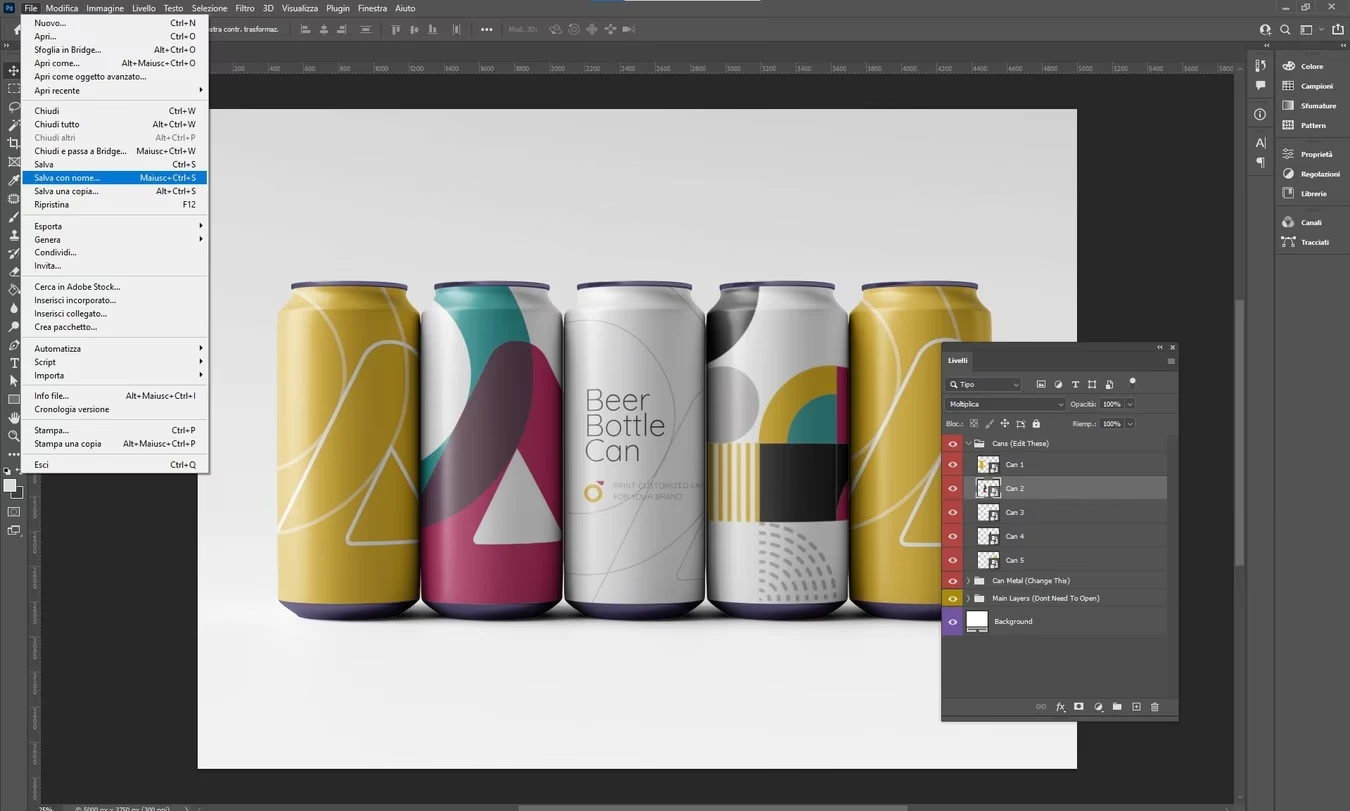

PSD mockups er dit hemmelige våben til at forvandle flade designs til imponerende, fotorealistiske billeder, der vil begejstre dine kunder og løfte din designportfolio. Uanset om du sælger et koncept, fremviser dit seneste projekt eller bare får dit arbejde til at se fabelagtigt ud, bringer Photoshop mockups dine designs til live på måder, statiske billeder simpelthen ikke kan. De tilbyder en genvej til at vise, hvordan dit design vil se ud i den virkelige verden, uden behov for dyre eller tidskrævende fotoshoots. Dette er især værdifuldt for digitale produkter, emballage, brandingmaterialer og meget mere.
https://www.youtube.com/watch?v=0gcJCdgAo7VqN5tD
I denne trin-for-trin guide vil vi føre dig gennem hele processen – fra download af din mockup til dens transformation til en fantastisk repræsentation af din kreative vision. Vi dækker alt det væsentlige, så du hurtigt og effektivt kan begynde at bruge mockups til din fordel. Klar til at skabe magi? Lad os dykke ned i det!
Download Din Mockup
Det første skridt på vejen til et fantastisk visuelt er at få fat i selve mockup-filen. Efter at have købt eller downloadet din mockup fra en pålidelig kilde, vil du typisk modtage et øjeblikkeligt downloadlink. Dette link findes ofte både på checkout-siden og sendes til din e-mailadresse. Mange platforme giver dig mulighed for at downloade filen et par gange, hvilket er praktisk, hvis du skulle få brug for en backup eller overføre filen til en anden computer.

Når du klikker på downloadlinket, vil du sandsynligvis downloade en zip-fil. Zip-filer er en måde at komprimere og samle flere filer i én enkelt pakke. Dette gør download hurtigere og mere organiseret. Typisk vil en zip-fil indeholde selve PSD Mockup-filen, licensfiler (der angiver, hvordan du må bruge mockuppen) og ofte en JPG-preview-fil, der viser, hvordan mockuppen ser ud.
Pak Din Mockup Ud
En zip-fil skal pakkes ud, før du kan få adgang til indholdet. Find din zip-fil i din downloads-mappe eller den placering, hvor du valgte at gemme den. På de fleste operativsystemer, som Windows og macOS, kan du blot dobbeltklikke på den zippede mappe for at åbne den. Alternativt kan du højreklikke på filen og vælge en mulighed som 'Pak ud her', 'Uddrag alle' eller 'Åbn'.
Når mappen er åbnet eller udpakket, vil du se de individuelle filer indeni. Træk eller kopier filerne fra den zippede mappe til et nyt sted på din computer, for eksempel din skrivebord eller en dedikeret mappe til designprojekter. Dette sikrer, at du arbejder med de faktiske filer og ikke kun indholdet i den komprimerede visning.
Hver mockup-mappe vil typisk indeholde:
- En .jpg preview-fil: Et hurtigt billede af, hvordan mockuppen ser ud.
- En lagdelt .psd-fil: Dette er selve Photoshop-filen, du skal bruge.
- En produktbrugervejledning (ofte som PDF): Vigtig information om mockuppen og dens brug.
Sørg for, at du har flyttet .psd-filen ud af zip-mappen, før du prøver at åbne den i Photoshop.
PSD Mockup Magien: Åbn og Find Smart Objects
Nu kommer den spændende del, hvor vi tager dit eget design og bringer det til live i din mockup. Find den .psd-fil, du har pakket ud, og dobbeltklik på den. Filen skulle automatisk åbne i Adobe Photoshop, forudsat at du har programmet installeret.
Når filen er åben, er det afgørende at finde panelet 'Lag' (Layers). Hvis du ikke kan se panelet 'Lag', kan du normalt aktivere det ved at trykke på tasten F7 på dit tastatur. Dette panel viser alle de forskellige lag, der udgør mockuppen – baggrunde, skygger, lys, og vigtigst af alt, det lag, hvor dit design skal indsættes.
I panelet 'Lag' skal du lede efter et specifikt lag, der er designet til at indeholde dit kunstværk. Disse lag er næsten altid markeret som Smart Objects. Du kan genkende et Smart Object-lag på det lille ikon i nederste højre hjørne af lagets miniaturebillede (det ligner et dokument med et lille symbol). Laget vil ofte have et navn, der indikerer dets formål, f.eks. 'Your Design Here', 'Place Image Here', 'Insert Artwork' eller lignende. Dobbeltklik på miniaturebilledet (ikke lagets navn) for dette Smart Object-lag. Dette vil åbne Smart Object-laget som en ny fane i Photoshop. Det er i denne nye fane, du skal indsætte dit design.
Indsæt Dit Design
Med Smart Object-laget åbnet i sin egen fane er du klar til at indsætte dit eget design. Gå til menuen 'Filer' (File) og vælg 'Placer indlejret...' (Place Embedded...). En dialogboks vil poppe op og bede dig om at finde din designfil på din computer. Naviger til den fil, du vil bruge (f.eks. en JPG, PNG, TIFF eller endda en anden PSD-fil), vælg den, og klik på 'Placer'.
Dit design vil nu blive placeret i Smart Object-fanen. Det kan være, at det ikke passer perfekt til størrelsen med det samme. Brug 'Fri transformation' (Free Transform) ved at trykke på Command + T (på Mac) eller Ctrl + T (på Windows) for at skalere og placere dit design. Hold Shift-tasten nede, mens du trækker i hjørnerne, for at skalere proportionelt. Det er vigtigt, at dit design fylder hele lærredet i Smart Object-fanen, eller i det mindste dækker det område, som Smart Object er designet til at repræsentere i mockuppen. Juster størrelse og position, indtil du er tilfreds.
Når dit design er korrekt placeret og skaleret, skal du gemme ændringerne i Smart Object-fanen. Gå til 'Filer' (File) og vælg 'Gem' (Save) eller brug genvejen Command + S (Mac) eller Ctrl + S (Windows). Dette gemmer ændringerne i Smart Objectet.
Nu kommer magien! Luk Smart Object-fanen ved at gå til 'Filer' (File) og vælge 'Luk' (Close) eller bruge genvejen Command + W (Mac) eller Ctrl + W (Windows). Når du vender tilbage til den originale mockup-fil, vil du se, at dit flade design nu er automatisk blevet transformeret og placeret korrekt i mockuppen, med den korrekte perspektiv, kurver og endda skygger og lys, der allerede er indbygget i mockup-filen. Dit design ser nu 'mocked up' ud!
Forfin Med Lys og Skygger
Nu hvor dit kunstværk er i dokumentet, er det tid til at finjustere de forskellige lys- og skyggelag, som mockuppen indeholder. En god mockup har separate lag til lys, skygger, højlys og andre effekter, der hjælper med at gøre det endelige resultat realistisk. Disse lag er ofte placeret over Smart Object-laget i panelet 'Lag'.
Du kan eksperimentere med at ændre lagets blandingstilstand (Blending Mode) og opacitet (Opacity). Blandingstilstande, som f.eks. 'Multiplicer' (Multiply) for skygger eller 'Skærm' (Screen) / 'Lys' (Lighten) for lys, bestemmer, hvordan lagets farver interagerer med lagene nedenunder. Opaciteten bestemmer, hvor gennemsigtigt laget er.
Prøv at justere opaciteten på skygge- eller lyslagene for at få det til at se mere eller mindre intenst ud. Nogle mockups kan endda have farveoverlejringer eller justeringslag, som du kan ændre for at tilpasse farvetonerne. Målet er at få dit indsatte design til at se ud som om, det naturligt er en del af scenen. Dette trin kræver ofte lidt eksperimentering for at opnå det mest overbevisende resultat.
Gem og Del Dit Arbejde
Tillykke! Du har nu dit utrolige design 'mocked up' og klar til at dele med verden. Det sidste trin er at gemme dit arbejde i et passende format. For at bevare alle lag og redigeringsmuligheder, er det en god idé først at gemme filen som en ny PSD-fil (Filer > Gem som...). Dette er din masterfil, som du kan vende tilbage til, hvis du skal foretage ændringer senere.
Når du skal dele dit arbejde online, med kunder eller i din portfolio, skal du gemme en flad version af billedet. Gå til 'Filer' (File) og vælg 'Eksporter' (Export) > 'Gem til web (ældre)' (Save for Web (Legacy)) eller blot 'Eksporter som...' (Export As...). Vælg et filformat som JPG (godt til fotos og realistiske billeder, giver mindre filstørrelser) eller PNG (godt til billeder med gennemsigtighed, bedre kvalitet for grafik med hårde kanter). Vælg de ønskede indstillinger for kvalitet og størrelse, og klik på 'Gem'.
Dine mocked up-billeder er nu klar til at blive brugt til at fremvise dit design på den mest professionelle og tiltalende måde muligt. Uanset om det er på din hjemmeside, sociale medier, i en præsentation eller en portfolio, vil brugen af mockups markant forbedre, hvordan dit arbejde opfattes.
Ofte Stillede Spørgsmål om PSD Mockups
Her er svar på nogle almindelige spørgsmål, der kan opstå, når man bruger PSD mockups:
Hvad er et Smart Object, og hvorfor bruger man det?
Et Smart Object er et lag i Photoshop, der indeholder billeddata fra raster- eller vektorbilleder. Når du placerer et billede i et Smart Object, bliver det indlejret i det. Fordelen er, at du kan redigere og transformere Smart Objectet (skalere, rotere, forvrænge) uden at miste original billedkvalitet. Når du åbner Smart Objectet for at erstatte indholdet, arbejder du med de originale pixel/vektordata. I mockups bruges Smart Objects til at skalerer og placerer dit design automatisk korrekt i scenen, selv hvis du ændrer Smart Objectets størrelse i mockuppen.
Min mockup ser ikke realistisk ud, hvad gør jeg?
Der kan være flere årsager. Sørg for, at dit design har den rette opløsning til mockuppen. Eksperimenter med opacitet og blandingstilstande på lys- og skyggelagene. Tjek, om der er andre justeringslag (f.eks. farvebalance eller kurver) i mockuppen, som du kan tilpasse. Nogle gange hjælper det også at tilføje en lille smule støj eller tekstur til dit design, så det bedre matcher mockuppens realisme.
Kan jeg bruge et PNG-design med gennemsigtighed i en mockup?
Ja, absolut! Hvis dit design har en gennemsigtig baggrund (gemt som en PNG), og du placerer det i Smart Objectet, vil gennemsigtigheden bevares. Dette er perfekt til logoer eller elementer, der skal placeres på en baggrund, der allerede er en del af mockuppen.
Hvad hvis min mockup har flere Smart Objects?
Nogle mockups, især dem for komplekse produkter som bøger (forside, ryg, bagside) eller emballage, kan have flere Smart Objects. Hvert Smart Object repræsenterer et område, hvor et design skal placeres. Følg processen for hvert enkelt Smart Object: dobbeltklik for at åbne, placer dit design, gem og luk.
Vores premium Photoshop mockups er den ultimative ressource til at få din kreativitet til at skinne. Ved at mestre kunsten at bruge mockups, tilføjer du et kraftfuldt værktøj til din designværktøjskasse, der kan hjælpe dig med at vinde projekter og bygge et stærkt visuelt brand.
Hvis du vil læse andre artikler, der ligner Sådan Bruger Du PSD Mockups i Photoshop, kan du besøge kategorien Design.