
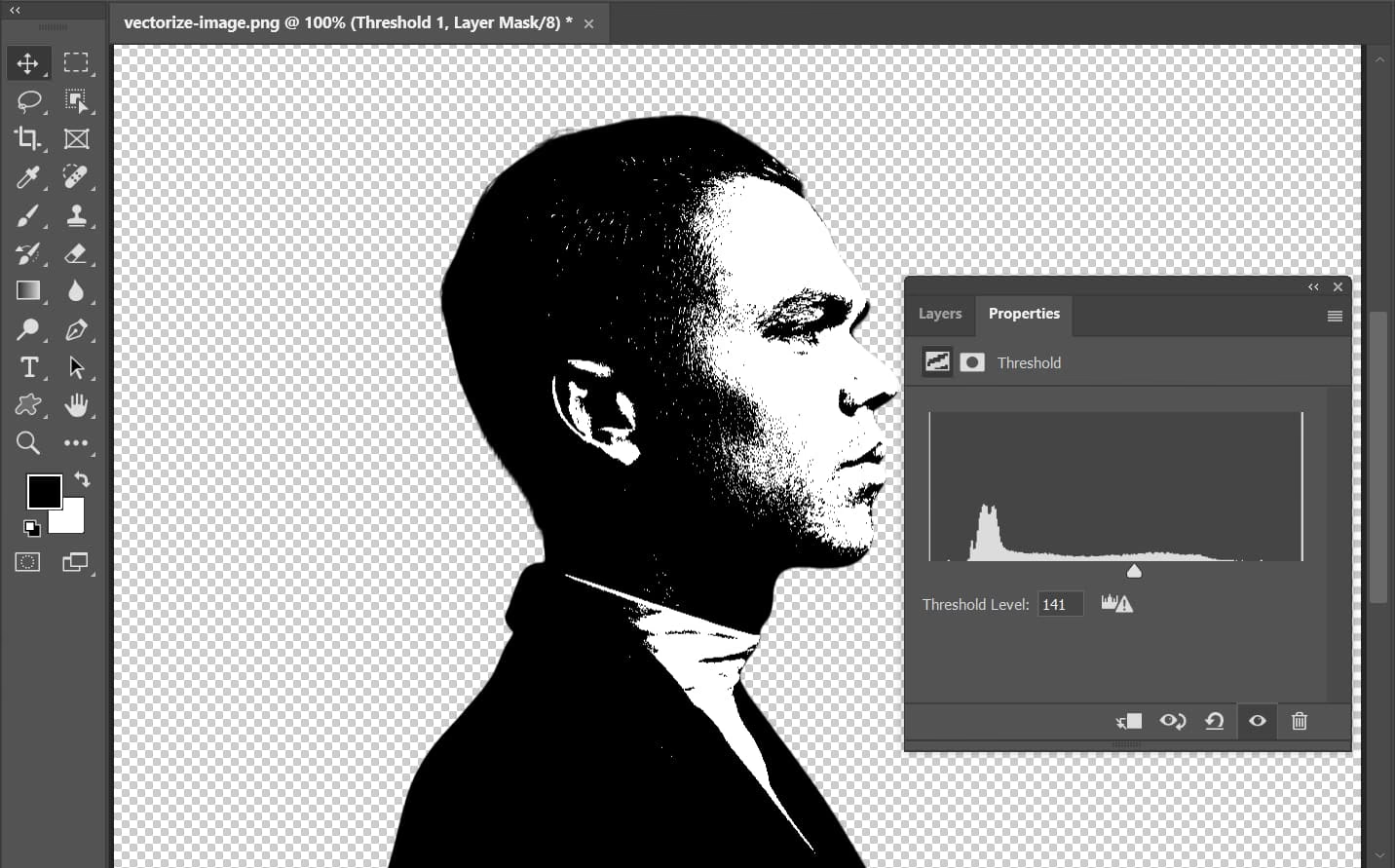

Photoshop er et utroligt kraftfuldt program, der bruges af fotografer, grafikere og digitale kunstnere verden over. Selvom det primært er kendt for sine billedredigeringsfunktioner baseret på pixels (rastergrafik), indeholder Photoshop også en række værktøjer, der arbejder med vektorgrafik. At forstå og mestre disse værktøjer er afgørende for at skabe designs, der forbliver skarpe og klare, uanset hvor meget du skalerer dem. Vektorværktøjerne giver dig en præcision og fleksibilitet, som pixelbaserede værktøjer simpelthen ikke kan matche i visse situationer.
https://www.youtube.com/watch?v=0gcJCdgAo7VqN5tD
I modsætning til rastergrafik, der består af et gitter af farvede pixels, er vektorgrafik baseret på matematiske formler. Disse formler beskriver linjer, kurver og former ud fra punkter, retninger og proportioner. Fordelen ved dette er, at vektorgrafik er fuldstændig skalerbar. Du kan forstørre et vektorobjekt fra frimærkestørrelse til et billboard uden at miste den mindste smule skarphed eller detalje. Kanterne forbliver altid glatte og definerede. Dette gør vektorværktøjer uundværlige til opgaver som logodesign, illustrationer, ikoner og præcise udvælgelser.
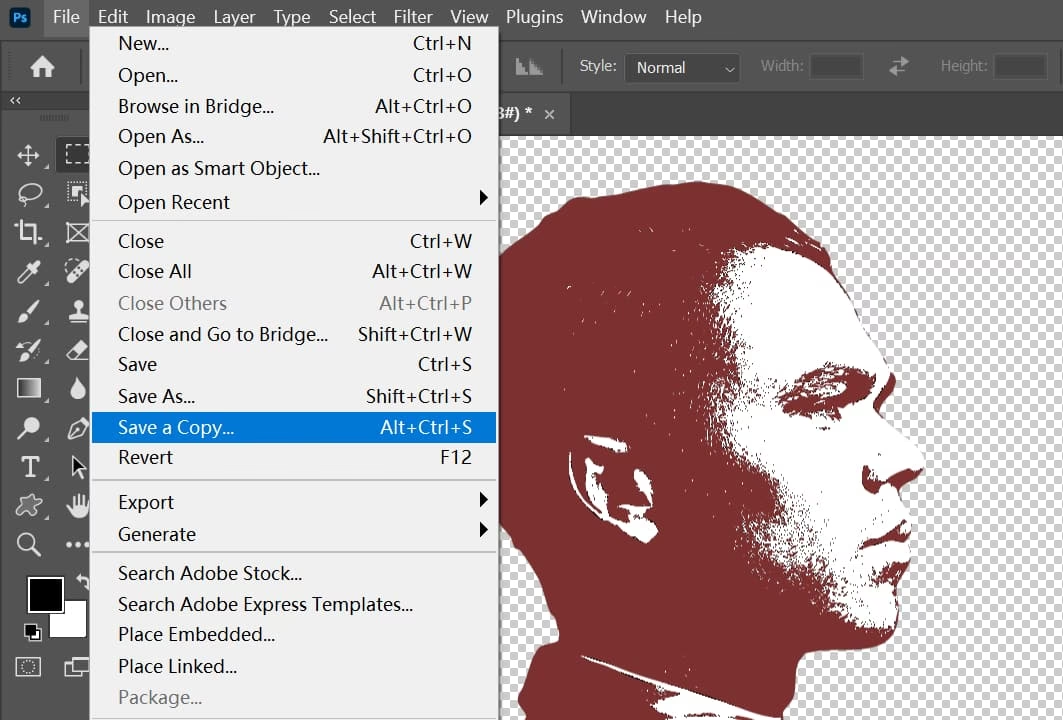
- Hvad er de sande vektorværktøjer i Photoshop?
- Penneværktøjet: Skab præcise stier og former
- Formværktøjet: Hurtig oprettelse af standardformer
- Tekstværktøjet: Skarp typografi i enhver størrelse
- Forståelse af Stier, Ankerpunkter og Håndtag
- Vælg og Rediger Dine Stier og Former
- Finjustering af Stier: Tilføj, Slet og Konverter Ankerpunkter
- Hvornår skal du bruge vektorværktøjer i Photoshop?
- Ofte Stillede Spørgsmål om Vektorværktøjer i Photoshop
Hvad er de sande vektorværktøjer i Photoshop?
Mens nogle værktøjer i Photoshop kan interagere med stier (som penslen eller viskelæderet, der dog opererer på pixels), er de primære værktøjer til at skabe og manipulere vektorgrafik i Photoshop følgende:
- Penneværktøjet (Pen Tool)
- Formværktøjet (Shape Tool)
- Tekstværktøjet (Type Tool)
Disse værktøjer skaber ikke pixels direkte, men derimod stier og vektorformer, som er defineret matematisk. Lad os dykke ned i hvert af disse værktøjer og hvordan de bruges.
Penneværktøjet: Skab præcise stier og former
Penneværktøjet er måske det mest komplekse, men også mest kraftfulde vektorværktøj i Photoshop. Det bruges til at tegne præcise stier, som enten kan bruges som udvalg, masker, eller konverteres til vektorformer. At mestre Penneværktøjet kræver øvelse, men det åbner op for en verden af muligheder for præcist arbejde.
Du finder Penneværktøjet i værktøjslinjen (ofte gemt under et ikon, der ligner en gammeldags pen). Tastaturgenvejen er 'P'. Når du vælger Penneværktøjet, har du typisk to hovedindstillinger i indstillingslinjen øverst:
- Form (Shape): Dette opretter en ny vektorform på et separat lag. Formen får en fyldfarve og en stregfarve, som du kan definere.
- Sti (Path): Dette opretter kun en arbejdssti. En sti er en midlertidig skitse, der ikke er synlig i det endelige billede, medmindre du vælger at fylde den, strøge den med en pensel eller konvertere den til et udvalg/maske.
Brugen af Penneværktøjet handler om at placere ankerpunkter. Hvert klik med værktøjet opretter et ankerpunkt. Ved at klikke flere gange opretter du lige linjesegmenter mellem punkterne.
For at oprette kurver skal du klikke og trække musen, når du placerer et ankerpunkt. Dette træk opretter retningslinjer (også kaldet håndtag) ud fra ankerpunktet. Længden og vinklen på disse håndtag bestemmer formen og krumningen på stien, der udgår fra ankerpunktet.
Grundlæggende trin med Penneværktøjet:
- Vælg Penneværktøjet ('P').
- Vælg 'Form' eller 'Sti' i indstillingslinjen.
- Klik for at oprette det første ankerpunkt.
- Klik igen for at oprette lige linjesegmenter.
- Klik og træk for at oprette ankerpunkter med kurvede segmenter (håndtag).
- For at lukke en sti og skabe en lukket form, klik på det første ankerpunkt.
- For at afslutte en åben sti, tryk 'Esc' eller skift til et andet værktøj.
Du kan også bruge Shift-tasten til at oprette vandrette eller lodrette linjer og 45-graders vinkler, når du trækker håndtagene.
Formværktøjet: Hurtig oprettelse af standardformer
Formværktøjet er den hurtigste måde at oprette grundlæggende vektorformer på i Photoshop. Det er ideelt til rektangler, ellipser, polygoner, linjer og brugerdefinerede former.
Du finder Formværktøjet ved at højreklikke på rektangelikonet i værktøjslinjen (genvej 'U'). Her kan du vælge mellem Rektangelværktøjet, Afrundet Rektangelværktøj, Ellipseværktøjet, Polygonværktøjet, Linjeværktøjet og Brugerdefineret Formværktøjet.
Når du vælger et formværktøj, opretter det som standard en vektorform på et nyt lag. I indstillingslinjen kan du definere formens fyldfarve, stregfarve, stregtykkelse og -stil, samt andre specifikke indstillinger for den valgte form (f.eks. antal sider på en polygon, hjørneradius på et afrundet rektangel).
Sådan bruger du Formværktøjet:
- Vælg Formværktøjet ('U') og højreklik for at vælge den ønskede form.
- Sørg for, at 'Form' er valgt i indstillingslinjen.
- Klik og træk på lærredet for at tegne formen.
- Hold Shift nede, mens du trækker, for at oprette proportionale former (f.eks. en perfekt cirkel eller et kvadrat).
- Hold Alt (Option på Mac) nede, mens du trækker, for at tegne formen ud fra midten.
- Slip museknappen, når formen har den ønskede størrelse.
Formlagene i Photoshop er dynamiske. Du kan til enhver tid ændre deres størrelse, farve, streg og andre egenskaber via Egenskaber-panelet (Properties panel) uden at miste kvalitet.
Tekstværktøjet: Skarp typografi i enhver størrelse
Tekstværktøjet er det primære værktøj til at tilføje tekst til dine designs i Photoshop. Hvad mange måske ikke ved, er at tekst, der oprettes med Tekstværktøjet, som standard er vektorbaseret. Dette betyder, at din tekst forbliver knivskarp, selvom du skalerer den op til meget store størrelser.
Du finder Tekstværktøjet i værktøjslinjen (genvej 'T'). Du kan klikke én gang for at oprette et punkttekstobjekt (godt til overskrifter eller korte tekststrenge), eller klikke og trække for at oprette en tekstboks (godt til længere tekstafsnit).
I indstillingslinjen og Karakter-panelet (Character panel) samt Afsnit-panelet (Paragraph panel) har du omfattende kontrol over din teksts udseende. Du kan vælge skrifttype, skriftstørrelse, farve, justering, linjeafstand, tegnafstand og meget mere. Fordi teksten er vektorbaseret, kan du ændre alle disse indstillinger og skalere tekstlaget uden at miste kvalitet.
Sådan bruger du Tekstværktøjet:
- Vælg Tekstværktøjet ('T').
- Klik på lærredet for at starte et punkttekstobjekt, eller klik og træk for at tegne en tekstboks.
- Skriv din tekst.
- Brug indstillingslinjen, Karakter-panelet og Afsnit-panelet til at formatere teksten.
- Klik på fluebenet i indstillingslinjen eller vælg et andet værktøj for at afslutte tekstredigering.
Tekstlag forbliver redigerbare som tekst, indtil du vælger at rasterisere dem (konvertere til pixels). For at bevare skarpheden ved skalering bør du undgå at rasterisere tekst, medmindre det er absolut nødvendigt for specifikke effekter.
Forståelse af Stier, Ankerpunkter og Håndtag
Kernemekanikken bag Penneværktøjet og Formværktøjet er konceptet om stier. En sti er en linje eller kurve, der forbinder to eller flere ankerpunkter. Disse punkter er defineret af deres position i rummet, og hvordan linjen opfører sig mellem dem.
Der er to hovedtyper af ankerpunkter:
- Hjørnepunkter: Oprettes ved et simpelt klik. Linjen skifter retning brat ved dette punkt.
- Glatte punkter: Oprettes ved at klikke og trække. Disse punkter har retningslinjer (håndtag), der styrer krumningen på stien, der passerer igennem dem. Kurven er glat ved dette punkt.
En sti kan være:
- Åben: Har en start- og et slutpunkt, der ikke er forbundet. Tænk på en enkelt linje eller en bue.
- Lukket: Start- og slutpunktet er det samme, hvilket skaber en lukket form, som f.eks. en cirkel eller et kvadrat.
Håndtagene, der udgår fra glatte ankerpunkter, består af en retningslinje og et retningspunkt i enden af linjen. Længden af retningslinjen bestemmer, hvor langt kurven strækker sig fra ankerpunktet, og vinklen bestemmer kurvens retning. Ved at manipulere disse håndtag kan du præcist styre formen på din kurve.
Vælg og Rediger Dine Stier og Former
Når du har oprettet stier eller vektorformer, skal du bruge specifikke værktøjer til at vælge og redigere dem. Disse værktøjer er Stivælgeren (Path Selection Tool) og Direkte Udvælgelse (Direct Selection Tool).
Du finder disse værktøjer ved at holde museknappen nede på Stivælger-ikonet i værktøjslinjen (genvej 'A').
Stivælgeren (Path Selection Tool):
Dette værktøj bruges til at vælge og flytte hele stier eller vektorformer. Når du vælger en sti eller form med dette værktøj, fremhæves alle ankerpunkter og segmenter. Du kan derefter klikke og trække for at flytte hele objektet rundt på lærredet. Du kan også bruge dette værktøj til at vælge flere stier eller former og flytte dem samlet.
Direkte Udvælgelse (Direct Selection Tool):
Dette værktøj bruges til at vælge og redigere individuelle ankerpunkter eller segmenter af en sti eller form. Når du vælger et ankerpunkt med dette værktøj, vises dets håndtag (hvis det er et glat punkt), og du kan trække i punktet eller håndtagene for at ændre formen på stien. Du kan også vælge et segment mellem to ankerpunkter og trække i det for at bøje stien (hvis det er en kurve) eller flytte segmentet (hvis det er en lige linje).
| Funktion | Stivælger (Path Selection Tool) | Direkte Udvælgelse (Direct Selection Tool) |
|---|---|---|
| Hvad vælges? | Hele stien/formen | Enkelt(e) ankerpunkt(er) eller segment(er) |
| Primær anvendelse | Flyt hele objektet, grupper stier | Rediger formen/kurven præcist |
| Redigeringsmuligheder | Flyt, transformer (skalering, rotation, skew) | Flyt punkter/segmenter, juster håndtag, tilføj/slet punkter |
Finjustering af Stier: Tilføj, Slet og Konverter Ankerpunkter
Udover de primære Penne-, Form- og Tekstværktøjer findes der hjælpeværktøjer, der gør det nemmere at redigere eksisterende stier:
- Tilføj Ankerpunkt Værktøj (Add Anchor Point Tool): Vælg dette værktøj (ofte gemt under Penneværktøjet) og klik på et segment af en eksisterende sti for at tilføje et nyt ankerpunkt. Dette er nyttigt, når du har brug for at tilføje kompleksitet eller flere kontrolpunkter til en kurve.
- Slet Ankerpunkt Værktøj (Delete Anchor Point Tool): Vælg dette værktøj (også ofte gemt under Penneværktøjet) og klik på et eksisterende ankerpunkt for at slette det. Dette kan forenkle en sti eller fjerne uønskede punkter. Vær dog opmærksom på, at sletning af et punkt kan ændre formen på de tilstødende segmenter betydeligt.
- Konverter Punkt Værktøj (Convert Point Tool): Dette værktøj (også gemt under Penneværktøjet) bruges til at skifte type på et ankerpunkt. Klik på et glat punkt for at fjerne dets håndtag og konvertere det til et hjørnepunkt (og gøre kurverne til lige linjer ved punktet). Klik og træk fra et hjørnepunkt for at give det håndtag og konvertere det til et glat punkt (og gøre lige linjer til kurver). Dette er et meget vigtigt værktøj til at finjustere kurver.
Hvornår skal du bruge vektorværktøjer i Photoshop?
Selvom Photoshop er en raster-baseret billededitor, er vektorværktøjerne utroligt værdifulde til en række opgaver:
- Logodesign: Skalérbare logoer er et must. Brug Form- og Penneværktøjet til at skabe logoer, der ser skarpe ud i enhver størrelse.
- Ikonografi: Ikoner skal ofte bruges i forskellige størrelser på websteder, apps og print. Vektorikoner sikrer skarphed.
- Illustrationer: Til rene, grafiske illustrationer med skarpe kanter og flade farver er vektorværktøjer ideelle.
- Præcise Udvælgelser og Masker: Penneværktøjet er ofte det mest præcise værktøj til at tegne komplekse udvalg eller masker omkring objekter i fotos, især dem med glatte, veldefinerede kanter. En vektorbaseret maske kan nemt redigeres senere.
- Tekstlayouts: Som nævnt forbliver tekst skarp, når den er oprettet som et vektorlag. Dette er essentielt for enhver designopgave, der involverer typografi.
- Grafiske Elementer: Oprettelse af pile, bannere, knapper og andre grafiske elementer, der skal være skarpe og lette at redigere og skalere.
Ofte Stillede Spørgsmål om Vektorværktøjer i Photoshop
Her er svar på nogle almindelige spørgsmål vedrørende vektorværktøjer i Photoshop:
Q: Hvorfor ser min vektorform nogle gange pixeleret ud på skærmen?
A: Photoshop viser alt på en pixelbaseret skærm, så det bruger anti-aliasing for at få vektorobjekter til at se glatte ud. Dette kan give et let blødt udseende på kanten, især ved lave zoomniveauer. Den underliggende data er dog stadig vektor. Hvis formen ser meget pixeleret ud, har du muligvis oprettet den som pixels ved en fejl (f.eks. ved at vælge 'Pixels' i indstillingslinjen for Formværktøjet i stedet for 'Form'), eller du har rasteriseret laget.
Q: Kan jeg konvertere en vektorform eller sti til pixels?
A: Ja. Dette kaldes rasterisering. Du kan højreklikke på vektorlaget i lagpanelet og vælge 'Rasterize Shape' eller 'Rasterize Type'. Vær opmærksom på, at når et objekt er rasteriseret, mister det sin skalerbarhed og bliver pixelbaseret. Redigeringer vil derefter påvirke pixels permanent.
Q: Hvordan kombinerer jeg flere vektorformer til én?
A: Når du tegner nye former med Formværktøjet på et eksisterende vektorform-lag, kan du bruge indstillingerne i indstillingslinjen (f.eks. 'Combine Shapes', 'Subtract Front Shape', 'Intersect Shape Areas', 'Exclude Overlapping Shape Areas') til at kombinere eller modificere stierne. Du kan også bruge Stivælgeren til at vælge flere stier på samme lag og bruge 'Path Operations' i indstillingslinjen.
Q: Kan jeg bruge vektorstier med pixelbaserede værktøjer?
A: Ja, absolut! Dette er en meget almindelig brug af Penneværktøjets 'Sti'-indstilling. Du kan tegne en præcis sti og derefter bruge den til at:
- Oprette et udvalg (højreklik på stien i Stier-panelet og vælg 'Make Selection').
- Oprette en vektormaske på et pixel-lag (med stien aktiv, klik på 'Add Layer Mask' ikonet, eller brug 'Layer' > 'Vector Mask' > 'Current Path').
- Strøge stien med et Pensel- eller Blyantværktøj (vælg Penselværktøjet, indstil størrelse/farve, vælg stien i Stier-panelet, og klik på 'Stroke Path with Brush' ikonet).
- Fylde stien (klik på 'Fill Path' ikonet i Stier-panelet).
Q: Hvad er forskellen på en 'Arbejdssti' og en gemt sti?
A: Når du tegner en sti med Penneværktøjet i 'Sti'-tilstand, oprettes en midlertidig sti kaldet 'Arbejdssti' (Work Path) i Stier-panelet. Denne sti er midlertidig og forsvinder, hvis du begynder at tegne en ny sti, eller hvis du lukker dokumentet. Hvis du vil bevare stien, skal du dobbeltklikke på 'Arbejdssti' i Stier-panelet og give den et navn for at gemme den permanent i dokumentet.
At mestre Photoshops vektorværktøjer vil forbedre din evne til at skabe rent, skalerbart design og udføre præcise billedmanipulationer. Brug tid på at øve dig med Penneværktøjet, udforsk mulighederne med Form- og Tekstværktøjet, og bliv fortrolig med at redigere stier med udvælgelsesværktøjerne. Disse vektor teknikker er en vigtig del af en professionel workflow i digitalt design.
Hvis du vil læse andre artikler, der ligner Mestrer Vektorværktøjer i Photoshop, kan du besøge kategorien Design.