


Når du redigerer fotos, ønsker du måske, at de skal se mere professionelle ud og sætte en bestemt stemning. En effektiv teknik til dette er at tilføje en vignettering. Dette er en subtil mørkning eller lysningseffekt omkring kanterne af et foto. Det hjælper med at henlede opmærksomheden på midten af billedet og giver det et kunstnerisk udseende. I denne artikel vil vi guide dig igennem, hvordan du tilføjer vignettering i Photoshop, ved at give trin-for-trin instruktioner, der er relevante for brugere af versioner som Photoshop CS4 og nyere, da metoderne er standardfunktioner.
Vignettering i Photoshop refererer til processen med at skabe en effekt, hvor billedets kanter er mørkere eller lysere end centrum. Dette er et klassisk fotografisk udtryk, der kan opstå naturligt med visse objektiver, men som også kan tilføjes digitalt for at opnå en bestemt visuel effekt. Formålet er typisk at skabe en visuel ramme, der leder beskuerens øje ind mod billedets centrale elementer. Effekten kan variere i styrke og blødhed, fra en markant mørkning til en næsten umærkelig toning, alt efter det ønskede udtryk.
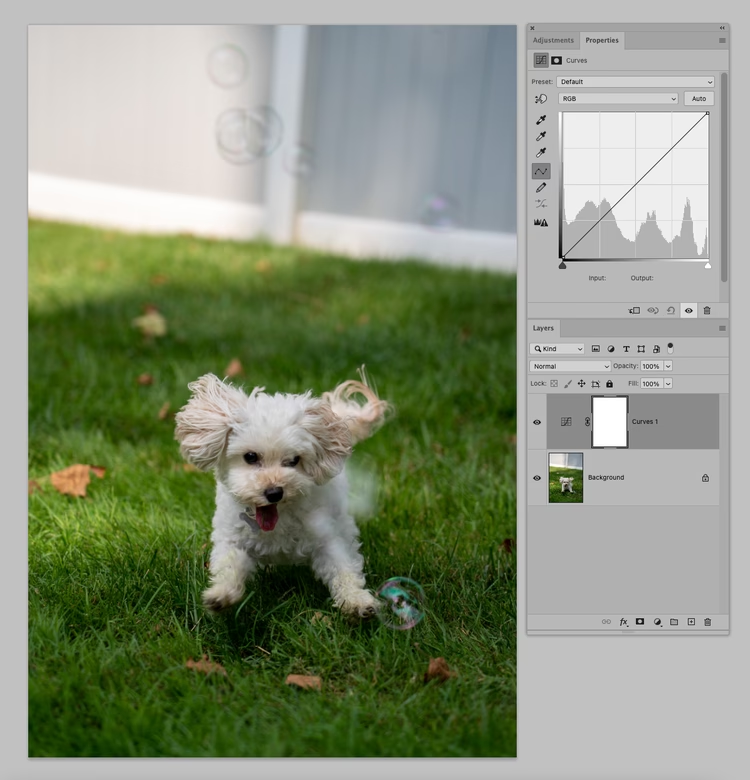
Hvad er vignettering i Photoshop?
Vignetteringselementerne i Photoshop mørkner eller lysner kanterne af et billede, hvilket hjælper med at fokusere opmærksomheden på centrum. Du kan ændre størrelsen, formen og styrken af effekten, så den passer til dit billede. Denne effekt kan tilføjes ved hjælp af Objektivkorrektionsfilteret eller ved at oprette et nyt lag med en blød gradient eller justere niveauerne. Det er en enkel måde at give dine fotos et mere fokuseret og dramatisk udseende på. Effekten er alsidig og kan bruges til at fremhæve portrætter, skabe dybde i landskaber eller give et vintage-præg til dine billeder.
Fleksibiliteten i Photoshop betyder, at du har fuld kontrol over, hvordan vignetteringen ser ud. Du er ikke begrænset til én type effekt; du kan tilpasse den præcist til dit billedes behov og din personlige stil. Dette gør vignettering til et uundværligt værktøj i digital billedredigering for både amatører og professionelle fotografer.
Hvorfor tilføje vignettering til dine fotos?
At tilføje en vignettering til dine fotos i Photoshop er en nem måde at forbedre deres udseende på. Uanset om du vil fokusere på bestemte dele af billedet eller skabe en bestemt stemning, kan det forbedre dit foto på forskellige måder. Her er nogle fordele ved at bruge vignetteringseffekter i Photoshop:
Forbedr fotoets fokus
De mørkere eller lysere kanter leder beskuerens øje hen til de vigtigste dele af fotoet. At skabe en vignettering i Photoshop kan fremhæve motivet og reducere distraktioner omkring kanterne, hvilket får fokuspunktet til at skille sig ud i dit indhold. Dette er særligt nyttigt i portrætfotografi, hvor du ønsker at sikre, at ansigtet eller øjnene er det første, beskueren ser. Ved at mørkne eller lysne kanterne skaber du en naturlig tunnel, der trækker blikket indad mod midten.
Skab et filmisk look
En vignettering kan også give dit foto en filmisk fornemmelse. Den bløde overgang omkring kanterne skaber en dramatisk effekt, der ligner det, man ser i film, hvilket forstærker stemningen. Dette look er ofte forbundet med klassisk filmfotografi og kan tilføje et nostalgisk eller kunstnerisk lag til dine billeder. En subtil mørk vignettering kan for eksempel give en følelse af mystik eller intensitet, mens en lys vignettering kan skabe en drømmende eller æterisk atmosfære.
Tilføj dybde og stemning
Vignettering kan tilføje dybde ved at gøre kanterne mørkere, hvilket får centrum til at virke lysere og mere fremtrædende. Ved at justere intensiteten af vignetteringen kan du ændre fotoets stemning til at føles varmt og indbydende eller mørkt og mystisk. En stærk vignettering kan dramatisk ændre følelsen af et billede og gøre det mere intenst, mens en svag vignettering blot kan guide øjet uden at være for påtrængende. Denne effekt kan simulere dybdeskarphed eller atmosfæriske effekter, der naturligt ville forekomme under visse lysforhold.
Led beskuerens opmærksomhed
Når man redigerer fotos, er det vigtigt at lede beskuerens opmærksomhed hen til hovedmotivet. En vignettering i Photoshop fungerer som en naturlig ramme omkring fokuspunktet. De mørkere kanter hjælper med at trække beskuerens øje indad. Denne metode leder opmærksomheden uden at være for distraherende. Det er en intuitiv måde at styre, hvordan folk ser på dine billeder, og sikre, at dit budskab eller din historie kommer tydeligt frem. Det er en subtil form for komposition, der kan have stor indflydelse på billedets samlede effekt.
Forbedr kompositionens balance
At tilføje en vignettering kan også forbedre et fotos overordnede komposition ved at balancere billedet. Det kan blødgøre lyse eller travle kanter, hvilket får fotoet til at føles mere komplet. Det tilføjer harmoni til billedet og sikrer, at ingen sektion føles for dominerende. Hvis kanterne af dit billede indeholder elementer, der potentielt kan distrahere fra hovedmotivet, kan en vignettering tone disse elementer ned og dermed skabe en mere harmonisk og afbalanceret komposition. Det er en form for visuel vægtfordeling.
Top 3 metoder til at tilføje vignettering
At tilføje en vignettering i Photoshop er en enkel måde at trække opmærksomheden hen til midten af et billede og skabe et blødt, professionelt look. Uanset om du redigerer portrætter eller forbedrer landskaber, kan denne effekt bringe dybde og fokus til dine fotos. Her er 3 nemme metoder til at tilføje en vignetteringseffekt i Photoshop:
1. Brug af Objektivkorrektion
En af de nemmeste måder at tilføje en vignetteringseffekt i Photoshop er at bruge filteret "Objektivkorrektion" (Lens Correction). Denne metode gør det muligt hurtigt at anvende en vignettering på dit billede, især hvis du ønsker et subtilt look med minimale justeringer. Dette filter er designet til at korrigere optiske forvrængninger, herunder naturlig vignettering, men det kan også bruges kreativt til at tilføje den ønskede effekt. Det er ofte det foretrukne valg for en hurtig og standard vignettering.
Trin 1: Åbn vinduet Objektivkorrektion
Åbn dit foto i Photoshop. Gå derefter til menuen "Filter" øverst på skærmen. Vælg "Objektivkorrektion..." (Lens Correction...) fra rullemenuen. Dette åbner et nyt vindue med forskellige muligheder for billedkorrektion. Du vil typisk finde dette filter under gruppen af filtre, der omhandler forvrængning eller korrektion.
Trin 2: Tilføj vignetteringseffekten
I vinduet "Objektivkorrektion" skal du vælge fanen "Brugerdefineret" (Custom). Her finder du sektionen "Vignettering". Du vil se to skydere: "Mængde" (Amount) og "Midtpunkt" (Midpoint). Skyd "Mængde" mod venstre for at mørkne kanterne (negativ værdi) eller mod højre for at lysne kanterne (positiv værdi). Skyd "Midtpunkt" mod venstre for at gøre vignetteringen smallere og mere koncentreret omkring kanterne, eller mod højre for at gøre den bredere og strække den længere ind mod centrum. Mens du justerer, kan du se effekten direkte på dit billede i forhåndsvisningsvinduet.
Trin 3: Anvend effekten
Når du er tilfreds med vignetteringseffekten, du har skabt ved at justere "Mængde" og "Midtpunkt", kan du foretage eventuelle sidste justeringer. Når effekten ser ud, som du ønsker, skal du klikke på knappen "OK" for at anvende ændringerne på dit billede. Vignetteringen vil nu være permanent en del af dit billedlag. Hvis du ønsker at kunne redigere vignetteringen senere, kan du overveje at konvertere dit lag til et Smartobjekt, før du anvender filteret.
2. Med et justeringslag Niveauer
Brug af et justeringslag Niveauer (Levels) i Photoshop til at tilføje en vignettering giver dig mere kontrol over, hvordan effekten ser ud. Denne metode giver dig mulighed for at justere kanterne, samtidig med at midten af dit billede holdes lys. Du kan også ændre størrelsen, formen og intensiteten af vignetteringen for at skabe et tilpasset look. Denne metode er non-destruktiv, hvilket betyder, at du kan gå tilbage og redigere vignetteringen når som helst uden at påvirke det originale billedlag. Det er et kraftfuldt værktøj for præcis kontrol.
Trin 1: Tilføj et Niveauer justeringslag
I Lag-panelet (Layers panel) nederst skal du klikke på ikonet "Opret nyt fyld- eller justeringslag" (Create new fill or adjustment layer). Vælg "Niveauer..." (Levels...) fra listen. Dette opretter et nyt justeringslag over dit billedlag og åbner Niveauer-panelet, hvor du kan justere billedets lysstyrke og kontrast. Dette lag påvirker som standard hele billedet.
Trin 2: Maskering
Det Niveauer justeringslag, du netop oprettede, kommer automatisk med en hvid lagmaske. En hvid maske betyder, at justeringen påvirker hele billedet. For at skabe en vignettering skal du maskere effekten væk fra midten af billedet. Sørg for, at lagmasken er valgt (klik på den hvide boks ved siden af Niveauer-laget i Lag-panelet). Vælg penselværktøjet (Brush Tool) fra værktøjslinjen. Indstil forgrundsfarven til sort. Vælg en stor, blød pensel (høj 'Hardness' værdi). Mal over midten af dit foto. Hvor du maler med sort på masken, vil Niveauer-justeringen blive skjult, og effekten fjernes. Dette vil fjerne mørkningen (eller lysningen) fra midten og skabe vignetteringseffekten omkring kanterne, hvor masken forbliver hvid.
For at gøre vignetteringen blød og gradvis, skal du bruge en pensel med en meget lav 'Hardness' værdi (nær 0%) og male i gradvise strøg fra midten udad. Du kan også justere penselens opacitet for endnu finere kontrol. Jo mere sort du maler, jo mindre effekt vil der være i det område.
Trin 3: Juster vignetteringen
Hvis du ønsker at genskabe mørkningen i et område, hvor du har malet sort, kan du blot skifte forgrundsfarven til hvid og male over området på masken igen. For at finjustere intensiteten og formen af vignetteringen kan du dobbeltklikke på Niveauer-laget (på ikonet, ikke masken) for at åbne Niveauer-panelet igen. Juster de tre skydere (sortpunkt, midttoner, hvidpunkt) under histogrammet for at ændre, hvordan mørkningen eller lysningen ser ud. Typisk vil du trække den sorte skyder mod højre for at mørkne kanterne yderligere, eller trække midttoneskydere for at justere kontrasten i de områder, der ikke er maskeret væk. Du kan også justere opaciteten af selve Niveauer-laget i Lag-panelet for at gøre hele effekten mere eller mindre intens.
3. Brug af et gradientudfyldningslag
Brug af et gradientudfyldningslag (Gradient Fill layer) i Photoshop er en god måde at skabe en vignetteringseffekt på dit billede. Denne metode giver dig mulighed for at lave en glat gradient, som du kan tilpasse, hvilket giver dig kontrol over vignetteringens form og styrke. Det er ideelt for enhver, der ønsker et mere fleksibelt og dynamisk look. Ligesom Niveauer-metoden er dette en non-destruktiv tilgang, der bevarer dit originale billede. Denne metode er særligt god til at skabe meget bløde og jævne overgange.
Trin 1: Tilføj et gradientudfyldningslag
Klik på ikonet "Opret nyt fyld- eller justeringslag" (Create new fill or adjustment layer) nederst i Lag-panelet og vælg "Gradient..." (Gradient...) fra indstillingerne. Dette åbner panelet "Gradientudfyldning", hvor du kan tilpasse gradienteffekten. Dette opretter et nyt lag, der som standard dækker hele billedet med en gradient.
Trin 2: Tilpas gradienten
I panelet "Gradientudfyldning" skal du klikke på gradientbjælken for at åbne "Gradienteditor" (Gradient Editor). Vælg en gradient, der går fra sort til gennemsigtig (eller en farve, der passer til din ønskede vignetteringsfarve, f.eks. mørk grå eller brun, til gennemsigtig). Indstil gradienttypen til "Radial" (Radial) under "Stil" (Style). Marker afkrydsningsfeltet "Vend om" (Reverse). Dette sikrer, at gradienten går fra sort (eller farve) i kanterne til gennemsigtig i midten. Juster "Skalering" (Scale) skyderen for at kontrollere, hvor langt ind i billedet vignetteringen strækker sig. En lavere skalering holder effekten tættere på kanterne, mens en højere skalering trækker den længere ind mod midten. Klik "OK" i Gradienteditor, når du er tilfreds med gradienten.
Trin 3: Juster opacitet og blandingstilstand
Tilbage i panelet "Gradientudfyldning" kan du justere gradientlagets "Opacitet" (Opacity) for at kontrollere styrken af vignetteringen. En lavere opacitet gør effekten mere subtil. For at gøre vignetteringen til en mørkningseffekt, skal du typisk ændre lagets "Blandingstilstand" (Blend Mode) fra "Normal" til f.eks. "Multiplicer" (Multiply) eller "Blødt lys" (Soft Light) i Lag-panelet. "Multiplicer" vil mørkne billedet baseret på gradienten, mens "Blødt lys" kan give en mere nuanceret effekt, der påvirker både lys og skygger. Eksperimenter med forskellige blandingstilstande for at se, hvilken der giver det bedste resultat for dit specifikke billede. Du kan også bruge funktionen "Blend If" (Findes ved at dobbeltklikke på laget i Lag-panelet for at åbne Lagstil-vinduet) for at finjustere, hvilke lysheds- eller farveområder i det underliggende lag gradienten påvirker, hvilket giver meget præcis kontrol.
Ofte Stillede Spørgsmål
- Hvad er forskellen på en mørk og en lys vignettering?
- En mørk vignettering mørkner kanterne af billedet, hvilket trækker opmærksomheden mod det lysere centrum. En lys vignettering lysner kanterne, hvilket kan give en mere drømmende eller æterisk effekt, men bruges mindre ofte til at lede opmærksomheden, da lyse områder typisk tiltrækker øjet.
- Hvilken metode er bedst til at tilføje vignettering i Photoshop?
- Den "bedste" metode afhænger af dit behov. Objektivkorrektion er hurtig og nem for standardeffekter. Niveauer og Gradientudfyldning giver mere fleksibilitet og kontrol via justeringslag og masker, hvilket er ideelt for finjustering og non-destruktiv redigering. For en meget glat og tilpasselig vignettering er Gradientudfyldning ofte foretrukket, især med radiale gradienter.
- Kan jeg ændre formen på vignetteringen?
- Ja, især med Niveauer-metoden og maskering. Ved at male på masken kan du forme det område, hvor effekten ikke er synlig, hvilket giver dig mulighed for at skabe ovale, rektangulære eller endda uregelmæssige vignetteringer. Med Gradientudfyldning er standardformen ofte cirkulær eller oval (radial), men du kan justere skalering og placering. Objektivkorrektion tilbyder normalt kun en standard, blød rektangulær eller oval form styret af midtpunktet.
- Hvordan undgår jeg, at vignetteringen ser unaturlig ud?
- Nøglen til en naturlig vignettering er subtilitet og en blød overgang. Brug en lav 'Mængde' eller juster opaciteten af dit justeringslag. Sørg for, at overgangen mellem det påvirkede område og midten er glat ved at bruge bløde pensler eller justere 'Midtpunkt'/'Skalering'. Undgå skarpe kanter, medmindre det er en bevidst stilistisk valg.
- Påvirker vignettering billedets farver?
- En mørk vignettering kan gøre farverne i kanterne dybere eller mere mættede, mens en lys vignettering kan gøre dem lysere eller mindre mættede. Hvis du bruger en farvet gradient til vignetteringen (i stedet for sort/gennemsigtig), vil det direkte tilføje farvetoner til kanterne. Blandingstilstanden på justeringslaget kan også påvirke, hvordan farverne interagerer med vignetteringen.
- Kan jeg gemme min vignetteringsindstilling til fremtidig brug?
- Ja. Hvis du bruger justeringslag (Niveauer eller Gradientudfyldning), gemmes indstillingerne med PSD-filen. For at genbruge en specifik effekt på et andet billede kan du kopiere justeringslaget fra et dokument til et andet. For Objektivkorrektion kan du gemme dine indstillinger som en brugerdefineret forudindstilling i filtervinduet.
- Er vignettering kun for mørkning?
- Nej, vignettering kan også være lysende, selvom mørkning er mere almindeligt til at lede opmærksomheden. En lys vignettering kan give et "high-key" look eller en drømmende effekt. Metoderne beskrevet (Objektivkorrektion, Niveauer, Gradient) kan alle bruges til at skabe både mørke og lyse vignetteringer ved at justere indstillingerne for mængde/niveauer/gradientfarve.
Afslutningsvis kan tilføjelse af en vignettering i Photoshop i høj grad forbedre dit billede ved at trække opmærksomheden mod motivet. Du kan opnå dette med Objektivkorrektionsfilteret, et Niveauer justeringslag eller et gradientudfyldningslag. Hver metode giver dig fleksibilitet og kontrol over, hvor stærk effekten er, og hvordan den ser ud. Disse teknikker fungerer godt for fotografi og giver dig mulighed for at tilpasse effekten, så den passer til dine behov. Ved at mestre disse metoder kan du give dine billeder et mere professionelt og kunstnerisk præg.
Hvis du vil læse andre artikler, der ligner Tilføj Vignettering i Photoshop CS4, kan du besøge kategorien Fotografi.