
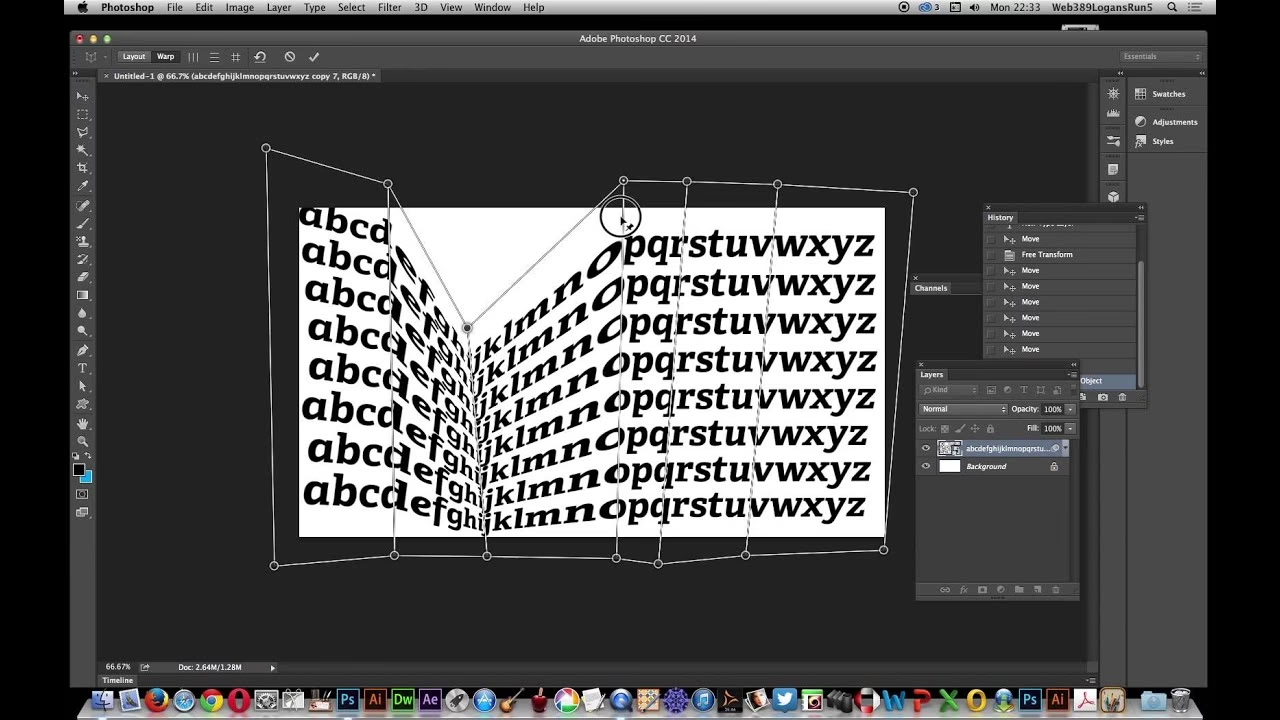

Adobe Photoshop er et uundværligt værktøj for enhver fotograf og billedredigerer. Det tilbyder et væld af funktioner, der kan forvandle almindelige billeder til noget ekstraordinært. Blandt de mest kraftfulde funktioner til at forme og manipulere billedindhold er 'Warp' (Forvrængning) og brugen af Smarte Objekter.
https://www.youtube.com/watch?v=219s
I denne artikel dykker vi ned i, hvordan du bruger den forbedrede Warp-funktion, især som den findes i Photoshop CC 2020 og nyere versioner, og hvorfor det er afgørende at kombinere den med Smarte Objekter for at opnå den mest fleksible og ikke-destruktive redigering.
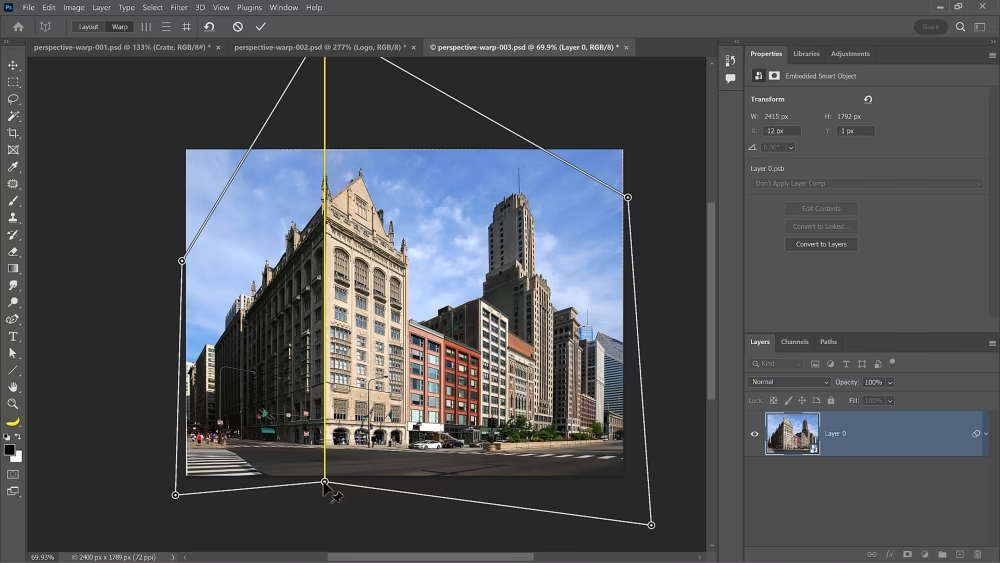
Den forbedrede Warp-funktion i Photoshop CC 2020 har revolutioneret måden, vi kan omforme billeder på. Hvor de tidligere kontroller var begrænsede, giver de nye forbedringer en hidtil uset grad af kontrol, herunder nye gitterforindstillinger, brugerdefinerede gitterstørrelser og muligheden for at tilføje egne gitterlinjer og kontrolpunkter. Vi kan nu selektivt omforme flere områder af billedet samtidigt og endda skalere og rotere forskellige dele uafhængigt af hinanden. For at følge med i denne guide skal du bruge Photoshop 2020 eller en nyere version.
- Hvad er Smarte Objekter, og hvorfor bruge dem?
- Sådan konverterer du til et Smart Objekt
- Adgang til Warp-funktionen i Photoshop
- Brug af de Standard Warp-kontroller
- Udvidet Kontrol med Warp Gitter Forindstillinger
- Forvrængning af Flere Kontrolpunkter Samtidig
- Oprettelse af et Brugerdefineret Warp Gitter
- Tilføjelse af Egne Warp Gitterlinjer
- Warp Smarte Objekter vs. Almindelige Lag: En Sammenligning
- Afslutning af Warp-transformationen
- Ofte Stillede Spørgsmål om Warp og Smarte Objekter
Hvad er Smarte Objekter, og hvorfor bruge dem?
Før vi kaster os over Warp-værktøjet, er det essentielt at forstå konceptet Smarte Objekter. Smarte Objekter er specielle lag i Photoshop, der indeholder billeddata fra raster- eller vektorbilleder (f.eks. fra Photoshop eller Illustrator). Deres primære fordel er, at de bevarer billedets originale karakteristika, hvilket giver dig mulighed for at arbejde fleksibelt med indholdet uden permanent at ændre eller nedbryde kildebilledet.
Forestil dig et Smart Objekt som en beskyttende beholder for dit billede. Når du anvender transformationer som skalering, rotation eller forvrængning (Warp) på et Smart Objekt, anvendes disse transformationer som 'Smarte Filtre' eller 'Smarte Transformationer', der forbliver redigerbare. Du kan til enhver tid justere, fjerne eller ændre disse transformationer uden tab af billedkvalitet. Dette står i skarp kontrast til redigering af et almindeligt pixel-baseret lag, hvor enhver transformation permanent ændrer pixeldataene, hvilket kan føre til kvalitetstab, især ved gentagne transformationer.
Fordele ved at bruge Smarte Objekter:
- Ikke-destruktiv redigering: Bevarer original billeddata, så du kan vende tilbage eller justere redigeringer når som helst.
- Transformation uden kvalitetstab: Skaler, roter eller forvræng flere gange uden at billedet bliver uskarpt eller pixeleret.
- Smarte Filtre: Anvend filtre, der kan justeres, skjules eller fjernes efterfølgende.
- Genanvendelighed: Dupliker Smarte Objekter for at sikre konsistente ændringer på tværs af flere forekomster.
- Fleksibilitet: Arbejd med vektordata, brug masker, og udskift nemt lavopløselige pladsholdere med højopløselige versioner.
Sådan konverterer du til et Smart Objekt
Det er utroligt nemt at konvertere et almindeligt lag til et Smart Objekt. Før du anvender Warp eller andre transformationer, anbefales det kraftigt at gøre dette.
- Vælg det lag i Lag-panelet, du ønsker at konvertere.
- Højreklik på laget.
- Vælg 'Konverter til Smart Objekt' (Convert to Smart Object) fra kontekstmenuen. Alternativt kan du gå via menuen 'Lag' (Layer) > 'Smarte Objekter' (Smart Objects) > 'Konverter til Smart Objekt' (Convert to Smart Object).
Du vil se et lille ikon nederst til højre på lagets miniaturebillede i Lag-panelet, der indikerer, at laget nu er et Smart Objekt.
Adgang til Warp-funktionen i Photoshop
Der er et par måder at finde Warp-kommandoen på:
- Gå til 'Rediger' (Edit) > 'Transformer' (Transform) > 'Warp' (Forvræng).
- Åbn 'Fri Transformation' (Free Transform) ved at gå til 'Rediger' (Edit) > 'Fri Transformation' (Free Transform) eller ved at trykke Ctrl+T (Windows) / Command+T (Mac). Når Fri Transformation er aktiv, klikker du på Warp-ikonet i indstillingslinjen øverst på skærmen.
Når Warp er aktiveret, vises en forvrængningsramme omkring indholdet på dit valgte lag.
Brug af de Standard Warp-kontroller
Med standardkontrollerne i Photoshop CC 2020 fungerer Warp på samme måde som i tidligere versioner:
- Klik og træk hvor som helst inde i rammen for frit at forvrænge billedet.
- Træk i kontrolpunktet i hvert hjørne af rammen.
- Klik og træk i et af de kontrolhåndtag, der strækker sig ud fra hvert hjørne.
Disse grundlæggende kontroller giver dig mulighed for at lave simple forvrængninger.
Udvidet Kontrol med Warp Gitter Forindstillinger
De virkelige forbedringer i Photoshop CC 2020 kommer med muligheden for at bruge gitter. Klik på den nye 'Gitter' (Grid) mulighed i indstillingslinjen. Her kan du vælge mellem forudindstillede gitterstørrelser:
- 3x3
- 4x4
- 5x5
Når du vælger et gitter, vises det hen over billedet, og du får et kontrolpunkt ved hvert skæringspunkt mellem de horisontale og vertikale gitterlinjer. Et 3x3 gitter giver f.eks. 16 kontrolpunkter i stedet for de oprindelige 4.
Arbejde med Gitterkontrollerne:
- Træk et kontrolpunkt: Klik på et kontrolpunkt og træk det for at forvrænge billedet lokalt omkring det punkt.
- Træk et kontrolhåndtag: Hvert punkt har håndtag, der lader dig justere kurven og formen af gitterlinjerne omkring punktet.
- Roter et kontrolpunkt: Træk i håndtagene rundt om punktet for at rotere det område, der er forbundet til punktet.
- Træk en gitterlinje: Klik og træk direkte på en gitterlinje mellem to punkter for at bøje og forme linjen og dermed billedet langs linjen.
Forvrængning af Flere Kontrolpunkter Samtidig
En af de mest kraftfulde nye funktioner er muligheden for at selektere og forvrænge flere punkter samtidigt. Hold Shift-tasten nede, og klik på de punkter, du vil selektere, eller træk en markering rundt om dem. En boks vil dukke op omkring de valgte punkter.
- Flytning: Klik og træk inde i boksen for at flytte alle valgte punkter samlet.
- Skalering: Træk i et hjørne af boksen for at skalere området inden for de valgte punkter.
- Rotation: Flyt musen uden for boksen, indtil markøren bliver til et rotationsikon, og træk for at rotere området.
Klik på et tomt sted i gitteret eller uden for Warp-rammen for at fravælge punkterne.
Oprettelse af et Brugerdefineret Warp Gitter
Hvis de forudindstillede gitre ikke giver tilstrækkelig kontrol, kan du oprette dit eget. I indstillingslinjen sætter du 'Gitter' (Grid) til 'Brugerdefineret' (Custom). Indtast det ønskede antal 'Kolonner' (Columns) og 'Rækker' (Rows), og klik OK. Et nyt gitter med det specificerede antal rækker og kolonner vises. Husk, at ændring af gitterstørrelsen efter at have lavet forvrængninger vil nulstille dine ændringer.
Tilføjelse af Egne Warp Gitterlinjer
For den mest præcise kontrol kan du nu tilføje dine egne gitterlinjer, hvor end du har brug for dem. I indstillingslinjen finder du muligheden 'Opdel' (Split) med tre ikoner:
- Opdel på tværs (Split Crosswise): Tilføjer både en vertikal og en horisontal gitterlinje. Dette er ofte bedst, da det tilføjer et kontrolpunkt præcis, hvor du klikker.
- Opdel Vertikalt (Split Vertical): Tilføjer en vertikal linje.
- Opdel Horisontalt (Split Horizontal): Tilføjer en horisontal linje.
Vælg den ønskede opdelingsmetode, og klik på billedet, hvor du vil tilføje linjen. Photoshop tilføjer en eller to linjer og et nyt kontrolpunkt på det sted, du klikkede. Du kan derefter trække i det nye kontrolpunkt for at forvrænge billedet lokalt. Tilføjelse af nye linjer sletter ikke tidligere forvrængninger.
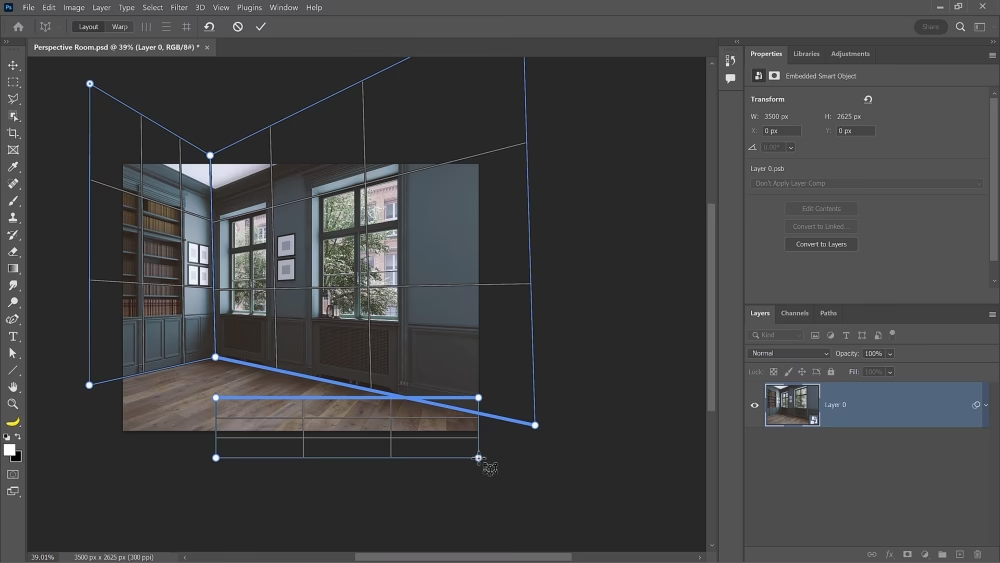
Hurtigere måde at tilføje linjer:
Hold Alt (Windows) / Option (Mac) nede, og klik på billedet. Photoshop vælger automatisk den mest passende opdelingsmetode baseret på, hvor du klikker (tæt på en eksisterende linje eller i et åbent område).
Sådan sletter du en brugerdefineret gitterlinje:
Klik på et kontrolpunkt langs den linje, du vil fjerne, for at selektere det. Højreklik (Windows) / Control-klik (Mac), og vælg 'Fjern Warp Opdeling' (Remove Warp Split) fra menuen.
Warp Smarte Objekter vs. Almindelige Lag: En Sammenligning
Dette er kernen i, hvorfor Smarte Objekter er så vigtige, når du bruger Warp:
| Funktion | Almindeligt Pixel Lag | Smart Objekt |
|---|---|---|
| Warp-redigering | Permanent. Ændrer pixeldata direkte. | Ikke-destruktiv. Anvendes som en "Smart Transformation". |
| Gentagne transformationer | Kvalitetstab kan forekomme ved hver transformation. | Ingen kvalitetstab, uanset hvor mange gange du transformerer. |
| Justering efterfølgende | Umuligt at justere warp efter at have accepteret det (uden at fortryde alle mellemliggende trin). | Warp-transformationen forbliver redigerbar. Dobbeltklik på laget for at genåbne Warp. |
| Fjernelse af warp | Kun muligt ved at fortryde trin (Edit > Undo). | Kan deaktiveres eller slettes fra laget i Lag-panelet. |
| Filtrering | Filtre er permanente. | Kan bruge Smarte Filtre, der kan justeres/fjernes. |
Som tabellen tydeligt viser, giver brug af Smarte Objekter dig den nødvendige fleksibilitet og sikkerhed til at eksperimentere med Warp, indtil du opnår det perfekte resultat, uden at bekymre dig om at ødelægge dit originale billede.
Afslutning af Warp-transformationen
Når du er tilfreds med din forvrængning, skal du acceptere ændringerne. Klik på fluebenet i indstillingslinjen. Hvis du vil annullere alle dine Warp-ændringer og vende tilbage til udgangspunktet, klikker du på 'Annuller' (Cancel) knappen (cirkel med en streg igennem) i indstillingslinjen.
Hvordan fortryder jeg en Warp-ændring?
Ligesom andre handlinger i Photoshop kan du fortryde dit sidste skridt ved at gå til 'Rediger' (Edit) > 'Fortryd' (Undo) eller trykke Ctrl+Z (Windows) / Command+Z (Mac). Photoshop CC 2020+ understøtter flere fortrydelser ved gentagne tryk på Ctrl+Z / Command+Z. For at nulstille hele Warp-transformationen og vende tilbage til billedets oprindelige form, klik på 'Nulstil' (Reset) knappen i indstillingslinjen.
Ofte Stillede Spørgsmål om Warp og Smarte Objekter
Kan jeg warp et almindeligt pixel-lag?
Ja, det kan du. Men som nævnt, vil ændringerne være permanente, og billedkvaliteten kan forringes, især ved gentagne transformationer.
Hvad er forskellen på Warp og Fri Transformation?
Fri Transformation lader dig skalere, rotere, skævvride (skew), forvride (distort) og perspektivændre hele laget. Warp er en del af Transformations-familien, men specifikt designet til at omforme billedet ved at trække i punkter og linjer inden for en gitterstruktur.
Hvorfor skal jeg konvertere til Smart Objekt før Warp?
For at bevare muligheden for at redigere din Warp-transformation efterfølgende og undgå kvalitetstab, er det essentielt at arbejde på et Smart Objekt.
Kræver de avancerede Warp-funktioner Photoshop 2020 eller nyere?
Ja, de forbedrede funktioner som gitterforindstillinger, brugerdefinerede gitre, tilføjelse/fjernelse af gitterlinjer og forvrængning af flere punkter blev introduceret i Photoshop CC 2020.
Kan jeg bruge Warp på tekstlag?
Ja, men tekstlaget skal først konverteres til et Smart Objekt eller rasteriseres. Konvertering til Smart Objekt anbefales for ikke-destruktiv redigering.
Ved at mestre brugen af Smarte Objekter i kombination med den kraftfulde og forbedrede Warp-funktion i Photoshop CC 2020 og nyere, får du et utroligt fleksibelt værktøjssæt til at forme og manipulere dine billeder præcist, som du ønsker det. Eksperimenter med de forskellige gittermuligheder og kontrolpunkter for at opnå unikke og kreative effekter i din billedredigering.
Hvis du vil læse andre artikler, der ligner Mestr Warp og Smarte Objekter i Photoshop, kan du besøge kategorien Redigering.