

Når du arbejder med digital fotografering og ønsker at bringe dine billeder til live på papir, er en af de mest afgørende faktorer, der ofte overses, valget og forståelsen af farveprofiler. Farveprofiler dikterer det spektrum af farver, der kan vises eller printes, og at vælge den rigtige kan være forskellen på et print, der popper med liv, og et, der ser kedeligt og livløst ud sammenlignet med skærmen.
At navigere i farverum som sRGB, Adobe RGB og CMYK kan virke teknisk, men det er en essentiel viden for enhver fotograf, der tager print seriøst. I denne artikel vil vi afdække forskellene, forklare, hvorfor dine farver måske ændrer sig, og give dig værktøjerne til at træffe de bedste beslutninger for dine printprojekter.
- Hvad er en Farveprofil, og Hvorfor er den Vigtig?
- RGB vs. CMYK: De Fundamentale Forskelle
- De Mest Almindelige RGB Farveprofiler i Fotografi
- Hvilken Farveprofil Skal Jeg Bruge til Print?
- Farvekonvertering og Hvorfor Farver Ændrer Sig
- Hvid Baggrund og Gennemsigtighed i Print
- Sådan Tjekker du Din Farveprofil
- Sådan Konverterer du Din Fil til CMYK (Hvis Nødvendigt)
- Sammenligningstabel for Farveprofiler
-
Ofte Stillede Spørgsmål om Farveprofiler og Print
- Hvilken farveprofil skal jeg bruge til print?
- Min design har en hvid baggrund – vil dette blive printet?
- Mit artwork konverteres til RGB, når jeg eksporterer som PNG – hvorfor?
- Når jeg konverterer mine farver til CMYK, bliver de meget kedeligere – vil de printe sådan?
- Er det okay, hvis mit artwork er i RGB?
- Er der en måde, jeg kan tjekke, om mit artwork er i RGB eller CMYK?
- Hvordan konverterer jeg mit artwork til CMYK?
Hvad er en Farveprofil, og Hvorfor er den Vigtig?
En farveprofil, også kendt som et farverum, beskriver det udvalg af farver (farvespektrum eller 'gamut'), som en bestemt enhed (som et kamera, en skærm eller en printer) kan registrere, vise eller reproducere. Forskellige enheder har forskellige farvespektre. En computerskærm kan for eksempel vise farver, som en printer simpelthen ikke kan gengive med blæk på papir.
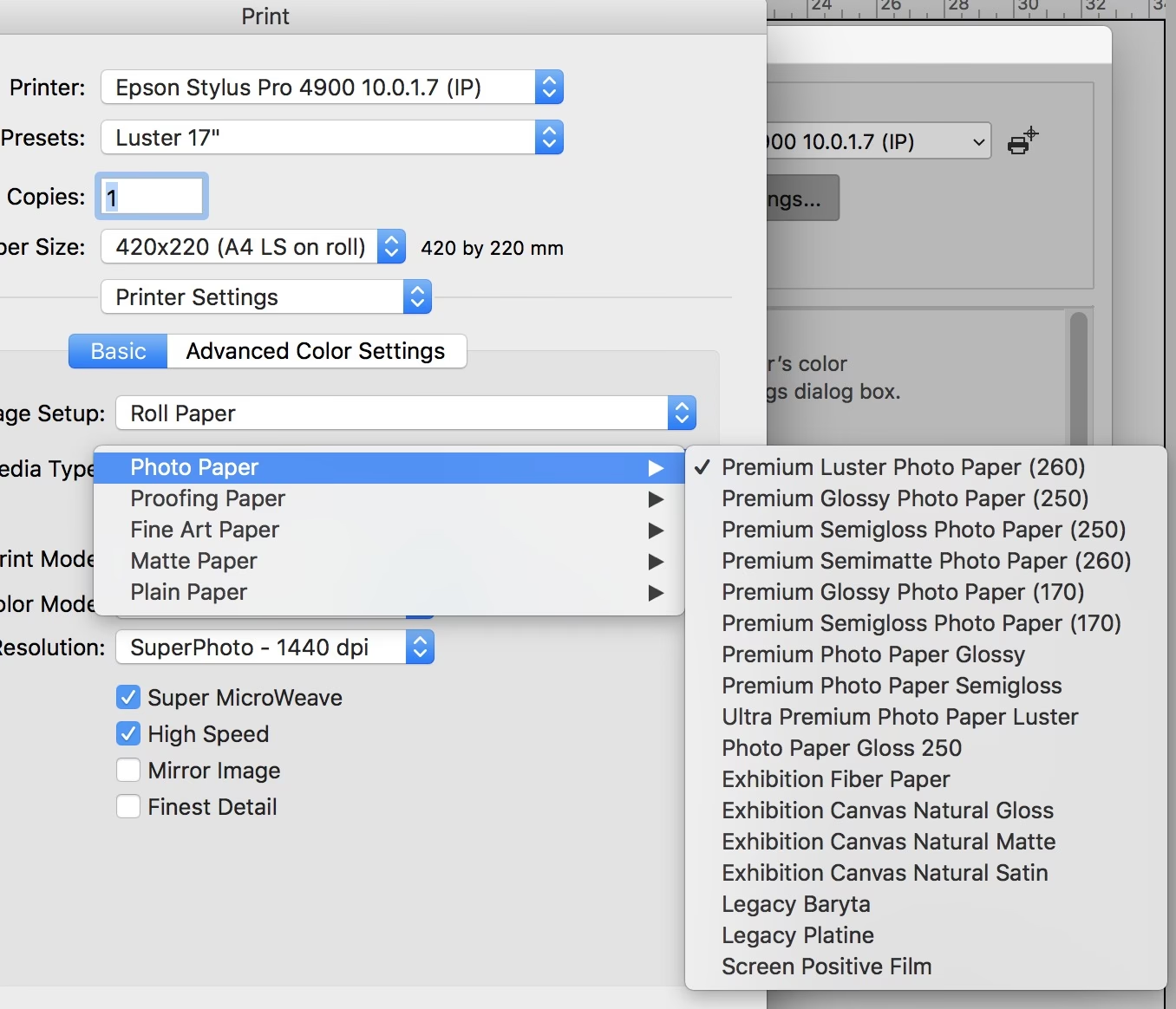
Uden korrekt farvestyring og forståelse af farveprofiler risikerer du, at farverne i dit endelige print ikke matcher det, du ser på din skærm. Dette skyldes, at skærmen typisk arbejder i et RGB-farverum (Rød, Grøn, Blå), som er baseret på lys, mens printere arbejder i et CMYK-farverum (Cyan, Magenta, Gul, Sort), som er baseret på blæk og absorption af lys.
RGB vs. CMYK: De Fundamentale Forskelle
Forståelsen af RGB og CMYK er grundlæggende, når vi taler om farver til skærm og print:
- RGB (Rød, Grøn, Blå): Dette er et additivt farverum, der bruges af enheder, der udsender lys, såsom computerskærme, tv'er og digitale kameraer. Ved at blande disse tre primærfarver i forskellige intensiteter kan man skabe et bredt spektrum af farver, herunder hvid (når alle tre er fuldt tændt). RGB-farverummet er generelt større end CMYK-farverummet, især når det kommer til levende og mættede farver.
- CMYK (Cyan, Magenta, Gul, Sort): Dette er et subtraktivt farverum, der bruges af enheder, der printer på fysiske overflader som papir. Blæk absorberer lys, og farver skabes ved at trække visse bølgelængder fra hvidt lys. Sort (K for Key) tilføjes, fordi blanding af ren C, M og Y sjældent producerer en dyb, mæt sort. CMYK-farverummet er typisk mindre end RGB-farverummet, hvilket betyder, at nogle farver, der er mulige i RGB (især lyse, neonfarver), ikke kan gengives præcist i CMYK.
Når du sender en fil i RGB til print, vil printeren eller printsoftwaren skulle konvertere filen til CMYK. Denne konvertering kan føre til farveændringer, især hvis din RGB-fil indeholder farver, der er 'uden for gamut' (uden for CMYK-farverummets rækkevidde).
De Mest Almindelige RGB Farveprofiler i Fotografi
Inden for digital fotografering støder man primært på tre standard RGB-farveprofiler:
sRGB
sRGB er den mest almindelige og mindste af de tre store RGB-farveprofiler. Den blev standardiseret for at sikre konsistens på tværs af forskellige skærme og internettet. Størstedelen af skærme understøtter fuldt ud sRGB-farverummet, og det er standarden for webvisning. De fleste forbrugerprintere og mange professionelle printlaboratorier accepterer og anbefaler filer i sRGB.
Fordele: Bred kompatibilitet på tværs af enheder og web; god til standard print.
Ulemper: Mindre farvespektrum, kan ikke gengive de mest levende farver.
Adobe RGB
Adobe RGB blev udviklet af Adobe Systems med det formål at omfatte mange af de farver, der er mulige i CMYK-print, men som ligger uden for sRGB's rækkevidde. Adobe RGB har et større farvespektrum end sRGB, især i grønne og cyan nuancer. Det bruges ofte af professionelle fotografer, der printer deres arbejde.
Fordele: Større farvespektrum end sRGB, bedre til professionel print.
Ulemper: Ikke standard for webvisning (skal konverteres til sRGB); færre skærme understøtter fuldt ud Adobe RGB.
ProPhoto RGB
ProPhoto RGB er den største af de tre farveprofiler og kan rumme et meget bredt spektrum af farver, herunder farver, der endda ligger uden for det menneskelige øjes synlige spektrum. Det bruges primært af professionelle fotografer, der skyder i RAW-format og har brug for maksimal fleksibilitet under redigeringen.
Fordele: Størst muligt farvespektrum for maksimal fleksibilitet i redigering.
Ulemper: Meget få skærme og printere kan fuldt ud gengive dette farverum; konvertering til mindre farverum er ofte nødvendig for web eller print; kræver RAW-filer for at udnytte potentialet fuldt ud.
Hvilken Farveprofil Skal Jeg Bruge til Print?
Dette er det store spørgsmål, og svaret afhænger ofte af, hvor du printer, og hvad dit workflow er.
For de fleste brugere og standard print: sRGB er det sikreste valg. Det er standarden for web og understøttes bredt af printlaboratorier. Når du sender en fil i sRGB, mindsker du risikoen for uforudsigelige farveændringer, da farverummet er relativt lille og let at håndtere for de fleste printere.
For professionelt print og maksimal farvenøjagtighed: Adobe RGB kan være et bedre valg, hvis dit printlaboratorium specifikt anbefaler eller kræver det, og hvis du har en kalibreret skærm, der kan vise Adobe RGB korrekt. Dette giver dig adgang til et bredere farvespektrum, der bedre kan matche CMYK-printets potentiale.
For avancerede brugere med RAW-workflow: ProPhoto RGB giver maksimal fleksibilitet under redigering, men kræver omhyggelig håndtering ved eksport til print. Du skal vide, om dit printlaboratorium kan håndtere ProPhoto RGB, eller om du skal konvertere til et mindre farverum (som Adobe RGB eller sRGB) før aflevering.
Mange printlaboratorier anbefaler sRGB, da det sikrer, at de fleste kunders billeder ser rimeligt ens ud fra skærm til print, selv hvis kundens skærm ikke er kalibreret.
Farvekonvertering og Hvorfor Farver Ændrer Sig
Når du konverterer et billede fra et større farverum (f.eks. Adobe RGB) til et mindre (f.eks. sRGB) eller fra et RGB-farverum til CMYK for print, vil farver uden for destinationsfarverummets rækkevidde blive 'mappet' til den nærmeste farve inden for det nye farverum. Dette kaldes gamut mapping.
Dette er grunden til, at farver kan blive 'dullere' eller mindre levende, når du konverterer fra RGB til CMYK. De lyse, mættede farver, der var mulige med lys på en skærm, kan simpelthen ikke gengives med blæk på papir inden for CMYK-spektret.
Det er bedst at konvertere til det endelige farverum så sent som muligt i din redigeringsproces, men før du sender filen til print. Hvis du ved, at destinationen er print, og du ikke arbejder med et avanceret workflow, der kræver et større farverum, kan det være en fordel at redigere i sRGB eller Adobe RGB fra starten (hvis dit kamera tillader det for JPEGs, eller ved valg af farverum ved import af RAW).
Hvid Baggrund og Gennemsigtighed i Print
En almindelig misforståelse er, hvordan hvid farve og gennemsigtighed håndteres i print. I digitalt design repræsenterer hvid i RGB (255, 255, 255) den maksimale lysstyrke. I CMYK opnås hvid ved slet ingen blæk (0%, 0%, 0%, 0%).
Når du printer et design med en hvid baggrund eller hvide elementer, vil printeren typisk ikke påføre blæk på disse områder. I stedet vil papirets naturlige farve (som oftest er hvid) fungere som 'hvid'. Hvis dit papir er farvet eller har en tekstur, vil dette skinne igennem i de områder, der er hvide eller gennemsigtige i dit design.
Dette betyder også, at områder, der er angivet som gennemsigtige i din fil (f.eks. i en PNG med gennemsigtig baggrund), heller ikke vil få påført blæk. Papiret vil igen udgøre baggrunden.
Sådan Tjekker du Din Farveprofil
Det er vigtigt at vide, hvilken farveprofil din fil bruger, før du sender den til print. Måden du tjekker på, afhænger af filtypen og det program, du bruger.
- JPEG-filer: På macOS kan du højreklikke på filen, vælge 'Vis info' (Get Info) og kigge under 'Mere info'. På Windows kan du højreklikke, vælge 'Egenskaber' (Properties) og kigge under fanen 'Detaljer' (Details). Farveprofilen vil ofte være angivet her.
- PDF-filer: PDF'er er mere komplekse, da de kan indeholde elementer med forskellige farveprofiler inden for samme fil. Den bedste måde at tjekke på er ved at bruge professionel software som Adobe Acrobat Pro. I Acrobat Pro kan du bruge værktøjet 'Udskriftsproduktion' (Print Production), åbne 'Forhåndsvisning af output' (Output Preview) og derefter vælge 'Objektinspektør' (Object Inspector). Ved at klikke på forskellige elementer i PDF'en kan du se den farveprofil, der er tildelt det specifikke objekt.
Husk, at selve PDF-filen ikke har én enkelt farveprofil; den er en beholder for forskellige elementer, som hver især kan have deres egen farveprofil.
Sådan Konverterer du Din Fil til CMYK (Hvis Nødvendigt)
Selvom mange printlaboratorier kan håndtere RGB-filer og selv konvertere til CMYK, anbefales det ofte at levere i CMYK, hvis du har den nødvendige software og viden, for at have mere kontrol over det endelige resultat. Vær dog opmærksom på, at konvertering fra RGB til CMYK kan påvirke farverne uforudsigeligt, især hvis du starter med meget levende RGB-farver.
Det er bedst at foretage konverteringen så tidligt som muligt i dit workflow, hvis du ved, at filen skal printes, og du arbejder i et program, der understøtter CMYK-redigering.
- I Adobe Photoshop: Gå til menuen 'Billede' (Image) > 'Tilstand' (Mode) og vælg 'CMYK-farve' (CMYK Color). Photoshop vil udføre konverteringen baseret på dine farveindstillinger.
- I Procreate: Gå til 'Handlinger' (Actions) > 'Lærred' (Canvas) > 'Lærredsoplysninger' (Canvas information) > 'Farveprofil' (Color profile) og vælg en passende CMYK-profil.
Vær forberedt på, at farverne kan ændre sig markant under denne proces. Det kan være en god idé at bruge 'Soft Proofing' i din redigeringssoftware for at få en bedre idé om, hvordan farverne vil se ud i CMYK, før du konverterer.
Sammenligningstabel for Farveprofiler
| Farveprofil | Primær Anvendelse | Farvespektrum (Gamut) | Kompatibilitet (Skærm/Print) | Anbefales til |
|---|---|---|---|---|
| sRGB | Web, standard skærme | Mindst | Meget høj (Skærme, de fleste printere) | Web, standard print, deling online |
| Adobe RGB | Professionel fotoredigering, print | Større end sRGB | God (Færre skærme, mange professionelle printere) | Professionelt print, hvis laboratorium understøtter |
| ProPhoto RGB | RAW-workflow, maksimal redigeringsfleksibilitet | Størst | Lav (Meget få skærme/printere understøtter fuldt ud) | Avanceret redigering af RAW-filer |
| CMYK | Print (Blæk på papir) | Typisk mindre end RGB | Printere | Endelig fil til print (ofte håndteret af printer) |
Ofte Stillede Spørgsmål om Farveprofiler og Print
Hvilken farveprofil skal jeg bruge til print?
For de fleste er sRGB det sikreste og mest kompatible valg. Hvis du arbejder med et professionelt printlaboratorium, der understøtter Adobe RGB, og du har en kalibreret skærm, kan Adobe RGB give et bredere farvespektrum i printet. ProPhoto RGB bruges primært til redigering af RAW-filer og kræver et specifikt workflow for print.
Min design har en hvid baggrund – vil dette blive printet?
Nej, alt der er hvidt eller gennemsigtigt i dit design vil typisk ikke blive printet med blæk. I stedet vil papirets naturlige farve fungere som hvid. Dette gælder også for gennemsigtige områder.
Mit artwork konverteres til RGB, når jeg eksporterer som PNG – hvorfor?
PNG-filer er designet til webbrug og understøtter gennemsigtighed, men de gemmes altid i et RGB-farverum. Hvis du har brug for at levere i CMYK, skal du vælge et andet filformat som TIFF eller PDF.
Når jeg konverterer mine farver til CMYK, bliver de meget kedeligere – vil de printe sådan?
Ja, sandsynligvis. Dette skyldes, at de farver, der ser levende ud i RGB på din skærm, ligger uden for CMYK-farverummets rækkevidde. Ved konverteringen 'mappes' disse farver til de nærmeste farver, som CMYK kan gengive, hvilket ofte resulterer i et mindre mættet udseende. Dette er en begrænsning ved print med blæk sammenlignet med lys på en skærm.
Er det okay, hvis mit artwork er i RGB?
For standard print er det ofte fint at levere i RGB (helst sRGB), da printlaboratoriet selv vil håndtere konverteringen til CMYK. Men hvis dit design indeholder meget lyse eller neonfarver, kan konverteringen føre til mærkbare ændringer. For at have mest kontrol og undgå ubehagelige overraskelser anbefales det at designe eller eksportere i CMYK, hvis muligt, og bruge soft proofing for at forhåndsvise resultatet.
Er der en måde, jeg kan tjekke, om mit artwork er i RGB eller CMYK?
Ja. For JPEG-filer kan du tjekke filoplysninger/egenskaber i dit operativsystem (macOS Finder, Windows Stifinder). For PDF'er er det mere komplekst, da de kan indeholde blandede farverum; du skal bruge professionel software som Adobe Acrobat Pro og dets 'Output Preview' værktøj for at inspicere individuelle objekters farveprofiler.
Hvordan konverterer jeg mit artwork til CMYK?
Måden at konvertere på afhænger af din software. I Adobe Photoshop gøres det via menuen Billede > Tilstand > CMYK-farve. I Procreate findes muligheden under Handlinger > Lærred > Lærredsoplysninger > Farveprofil. Vær opmærksom på, at konverteringen kan ændre farverne, især hvis din oprindelige fil indeholdt farver uden for CMYK-spektret.
At mestre farveprofiler er et vigtigt skridt mod at opnå ensartede og præcise print, der lever op til dine forventninger fra skærmen. Ved at forstå forskellene mellem RGB og CMYK, de forskellige RGB-profiler og hvordan konverteringer påvirker farverne, kan du træffe informerede beslutninger og forbedre dine printresultater markant.
Hvis du vil læse andre artikler, der ligner Farveprofiler: Din Guide til Print i Fotografi, kan du besøge kategorien Fotografi.