
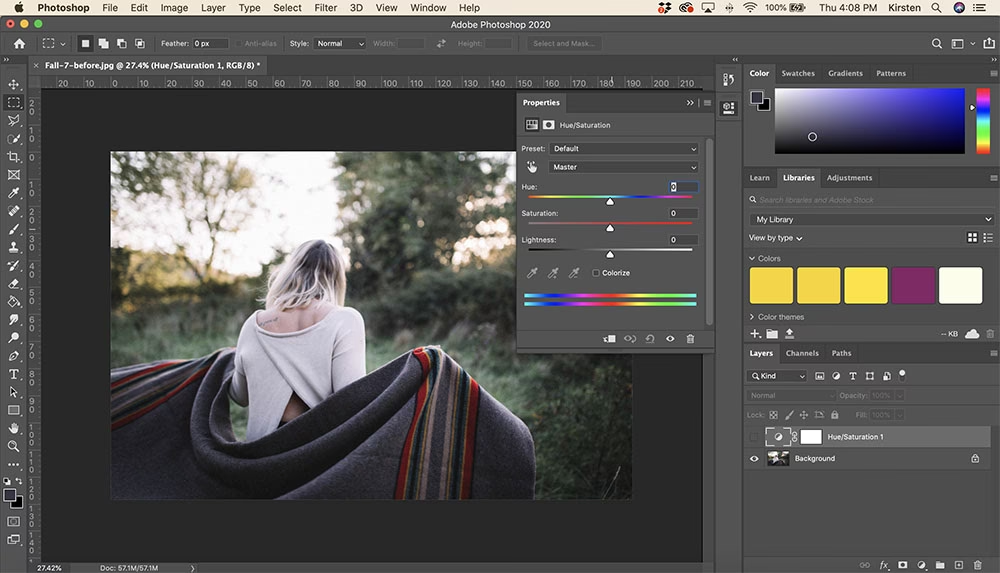

I verdenen af digital billedredigering findes der utallige værktøjer designet til at forme og forbedre vores fotografier. Et af de mest grundlæggende, men samtidig utroligt kraftfulde, er funktionen eller kommandoen kendt som Nuance/Mætning (Hue/Saturation på engelsk). Dette værktøj er en hjørnesten i farvejustering og giver dig kontrol over, hvordan farverne præsenteres i dine billeder, hvilket åbner op for en bred vifte af kreative muligheder og korrigerende justeringer.
https://www.youtube.com/watch?v=0gcJCdgAo7VqN5tD
Forestil dig at kunne ændre farven på en himmel fra blå til en dramatisk lilla, at intensivere farverne i et landskab, så de næsten springer ud af skærmen, eller at give et sort/hvidt billede et varmt, nostalgisk skær som et gammelt sepia-print. Alt dette, og meget mere, er muligt med Nuance/Mætning.
Hvad er Nuance/Mætning?
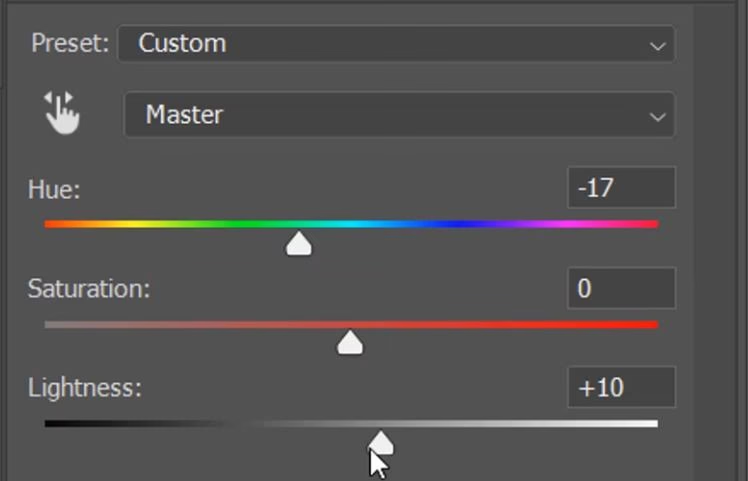
Grundlæggende tillader Nuance/Mætning-kommandoen dig at justere tre primære aspekter af farve i et billede: Nuance (Hue), Mætning (Saturation) og Lyshed (Lightness). Disse tre komponenter udgør fundamentet for, hvordan vi opfatter farver, og ved at manipulere dem kan du ændre farvernes udseende markant.
Værktøjet kan anvendes på hele billedet samtidigt, hvilket er nyttigt for generelle justeringer, eller det kan målrettes mod specifikke farveområder eller farvekomponenter i billedet. Evnen til at isolere og justere individuelle farver – som f.eks. kun de røde, kun de blå, eller kun de grønne toner – giver en utrolig præcision og kontrol, der er essentiel for professionel billedredigering.
Justering af hele billedet vs. specifikke farver
Når du åbner Nuance/Mætning-værktøjet i dit foretrukne redigeringsprogram, vil du typisk se en dropdown-menu eller en liste over farver ud over en mulighed for at justere 'Master' eller 'Alle'. 'Master' indstillingen påvirker alle farver i billedet samtidigt. Hvis du vælger en specifik farve, f.eks. 'Rød' eller 'Blå', vil justeringerne af Nuance, Mætning og Lyshed kun påvirke de pixels i billedet, der indeholder den pågældende farve, inden for et defineret farveområde. Dette gør det muligt at justere f.eks. farven på en kjole uden at påvirke hudtoner eller himlen, eller at øge mætningen i vegetationen uden at overmætte andre dele af billedet.
De Tre Hovedkontroller
Lad os dykke dybere ned i, hvad hver af de tre skydere i Nuance/Mætning-værktøjet præcist gør:
Nuance (Hue)
Nuance henviser til farvens type – er det rød, blå, grøn, gul osv.? Tænk på det som farvens position på farvehjulet. Når du justerer Nuance-skyderen, roterer du farverne i dit billede (eller den valgte farvekomponent) rundt på farvehjulet. En rød farve kan blive til orange, gul, grøn, blå, lilla og tilbage til rød, afhængigt af justeringen.
Denne skyder er fantastisk til kreative effekter, hvor du ønsker at ændre stemningen drastisk ved at skifte farvepaletten. Den er også afgørende, når du ønsker at farvelægge et sort/hvidt billede, da du kan give hele billedet et ensartet farveskær, som f.eks. en sepia-effekt ved at vælge en passende nuance og mætning.
Mætning (Saturation)
Mætning beskriver farvens intensitet eller renhed. En farve med høj mætning er meget levende og ren (f.eks. en klar, dyb rød), mens en farve med lav mætning er mere afdæmpet og grålig (f.eks. en falmet rød). Når mætningen er helt i bund (typisk -100), mister farven al sin intensitet og bliver til en nuance af grå, hvid eller sort, afhængigt af dens oprindelige lyshed. Justering af Mætning er den mest almindelige brug af værktøjet til generel billedforbedring, hvor man ofte øger mætningen en smule for at få farverne til at 'poppe' mere.
Det er vigtigt at være forsigtig med Mætning-skyderen. At øge mætningen for meget kan føre til 'overmættede' farver, der ser unaturlige og 'plastikagtige' ud, og kan resultere i tab af detaljer i farverige områder. Omvendt kan en let reduktion af mætningen give billedet et blødere, mere kunstnerisk eller nostalgisk udtryk.
Lyshed (Lightness)
Lyshed refererer til, hvor lys eller mørk en farve er. Ved at justere Lyshed-skyderen ændrer du farvens lysværdi. Hvis du øger lysheden (+ mod 100), bliver farven lysere og bevæger sig mod hvid. Hvis du reducerer lysheden (- mod -100), bliver farven mørkere og bevæger sig mod sort.
Selvom Lyshed-skyderen er tilgængelig i Nuance/Mætning-værktøjet, er det ofte mere effektivt at justere lysstyrke og kontrast ved hjælp af andre værktøjer som Niveauer (Levels) eller Kurver (Curves), da de giver mere kontrol over toneområdet. Brugen af Lyshed-skyderen i Nuance/Mætning kan påvirke farveintensiteten og føre til tab af detaljer i højlys og skygger, især ved ekstreme justeringer. Dog kan den være nyttig til finjustering af lysheden inden for specifikke farveområder.
Praktiske Anvendelser
Nuance/Mætning-værktøjet er utroligt alsidigt. Her er nogle almindelige måder, det bruges på:
Forbedring af Farver
Den mest almindelige anvendelse er at give farverne et lille 'boost'. Ved at øge Mætning en smule kan du gøre et ellers fladt billede mere levende. Du kan også bruge det til at korrigere farver, der ser en smule 'off' ud, ved at finjustere Nuance eller Lyshed for specifikke farveområder.
Kreative Effekter
Ønsker du et billede, der ser ud som om det er taget i en anden verden? Justering af Nuance-skyderen, især på 'Master', kan fuldstændig ændre farvepaletten og skabe surrealistiske eller drømmende effekter. Du kan også bruge Mætning til at skabe et dramatisk look ved at reducere mætningen markant, måske endda efterlade én farve med høj mætning for at skabe en 'color pop' effekt.
Farvelægning af Sort/Hvid Billeder
Som nævnt er Nuance/Mætning ideel til at give sort/hvid-billeder et farveskær. Ved at konvertere et billede til sort/hvid (f.eks. ved at sætte Mætning til -100 på 'Master') og derefter aktivere en 'Farvelæg' (Colorize) mulighed (hvis tilgængelig i dit program) eller simpelthen justere Nuance og Mætning på 'Master', kan du tilføje et ensartet farvetone. Dette bruges ofte til at skabe en sepia-effekt (en varm, brunlig tone), men kan også bruges til at give billedet et blåt, grønt eller ethvert andet farveskær for at formidle en bestemt stemning.
Sammenligning af Kontrollerne
For bedre at forstå forskellen mellem de tre skydere, kan denne tabel være hjælpsom:
| Kontrol | Beskrivelse | Effekt på Farve | Primær Anvendelse |
|---|---|---|---|
| Nuance (Hue) | Farvens type (position på farvehjulet) | Ændrer selve farven (f.eks. rød bliver til blå) | Kreative farveskift, farvelægning af s/h |
| Mætning (Saturation) | Farvens intensitet/renhed | Gør farven mere levende eller grålig | Farveforbedring, skabe 'pop' eller afdæmpet look |
| Lyshed (Lightness) | Farvens lysværdi (hvor lys/mørk den er) | Gør farven lysere (mod hvid) eller mørkere (mod sort) | Finjustering af lyshed (ofte bedre med andre værktøjer) |
Ofte Stillede Spørgsmål (FAQ)
Kan jeg kun ændre farven på én ting i billedet?
Ja, absolut! Nuance/Mætning-værktøjet er designet til at arbejde med individuelle farveområder. Ved at vælge en specifik farve (f.eks. 'Rød', 'Blå', 'Grøn') fra dropdown-menuen, kan du isolere justeringerne til kun at påvirke den pågældende farve og dens nærliggende toner. Du kan ofte finjustere det præcise farveområde, der påvirkes, hvilket giver meget præcis kontrol.
Hvordan laver jeg en sepia-effekt?
En klassisk sepia-effekt skabes ved først at konvertere billedet til sort/hvid. Dette kan gøres ved at sætte Mætning til -100 på 'Master'. Derefter aktiverer du typisk en 'Farvelæg' (Colorize) indstilling i Nuance/Mætning-dialogboksen. Når 'Farvelæg' er slået til, bliver billedet farvet med et enkelt farveskær baseret på Nuance- og Mætning-værdierne. For en sepia-tone skal du vælge en Nuance-værdi, der ligger i det gullige/orange/brunlige område (ofte omkring 30-50) og justere Mætning til en passende værdi (typisk mellem 15-30) for at få den ønskede intensitet af den brunlige tone. Lyshed justeres for at bevare den rette lysstyrke i billedet.
Mister jeg billedkvalitet ved brug af værktøjet?
Som med de fleste redigeringsværktøjer kan ekstreme justeringer med Nuance/Mætning potentielt føre til tab af billedkvalitet, især hvis du arbejder på et lavopløseligt billede eller en fil med lav bitdybde (f.eks. en JPG-fil, der allerede er blevet redigeret mange gange). Overdreven justering af Mætning kan føre til 'banding' (synlige overgange mellem farver) eller tab af detaljer i meget farverige områder. Overdreven justering af Lyshed kan 'clippe' højlys (gøre lyse områder helt hvide uden detaljer) eller 'knuse' skygger (gøre mørke områder helt sorte uden detaljer). For at minimere tab af kvalitet anbefales det altid at redigere på kopier af dine originale filer (helst i et non-destruktivt format som RAW eller TIFF), bruge justeringslag (adjustment layers), og foretage justeringer gradvist og med måde.
Nuance/Mætning er et fundamentalt og uundværligt værktøj i enhver fotografs digitale værktøjskasse. Ved at mestre kontrollen over Nuance, Mætning og Lyshed kan du forvandle dine billeder, udtrykke din kreative vision og sikre, at farverne i dine fotografier altid fremstår præcis, som du ønsker det.
Hvis du vil læse andre artikler, der ligner Nuance/Mætning: Mest Farverne i Dine Billeder, kan du besøge kategorien Redigering.