

I den digitale tidsalder er tegnetabletter blevet et uundværligt redskab for fotografer, grafiske designere og digitale kunstnere. De tilbyder en langt mere intuitiv og præcis måde at interagere med software på, især når det kommer til tegning, maling og retouchering. Blandt de mange funktioner, der adskiller en god tegnetablet, er trykfølsomhed en af de absolut vigtigste. Denne funktion gør det muligt at variere tykkelsen, opaciteten eller andre egenskaber ved dit digitale strøg baseret på, hvor hårdt du trykker pennen mod tabletens overflade. Huion HS610 er en tablet, der er designet til at forbedre din kreative proces, og dens trykfølsomhed spiller en central rolle heri. Men hvad gør man, hvis trykfølsomheden pludselig ikke virker som forventet?
Udover den essentielle trykfølsomhed er Huion HS610 udstyret med funktioner, der yderligere strømliner din arbejdsgang. Tabletens design inkluderer en praktisk touch-ring samt et betydeligt antal eksprestaster – 12 faste (hard) og 16 bløde (soft) taster. Disse taster kan brugerdefineres fuldstændigt, så du kan tildele dem dine mest brugte genveje og funktioner. Dette betyder, at du kan minimere behovet for at skifte mellem værktøjer eller klikke i menuer på skærmen, hvilket fører til en mere effektiv og flydende kreativ proces. Denne kombination af trykfølsomhed og et rigt sæt af genvejsmuligheder er designet til at optimere den måde, du tegner og redigerer på, hvilket muliggør en simplificeret arbejdsgang og højere effektivitet.
- Forstå Trykfølsomhedens Betydning
- Fejlfinding: Når Trykfølsomheden Driller
- Optimering af Din Arbejdsgang med HS610
- Sammenligning: Med vs. Uden Trykfølsomhed
-
Ofte Stillede Spørgsmål (FAQ)
- Hvorfor virker min Huion HS610 trykfølsomhed ikke?
- Hvad skal jeg gøre, hvis jeg har installeret driveren, men trykfølsomheden stadig ikke virker?
- Kan jeg bruge en pen fra en anden Huion-model eller et andet mærke med min HS610?
- Hvorfor virker knapperne på min pen ikke?
- Min computer kan ikke se tabletten. Hvad er problemet?
- Afsluttende Betragtninger
Forstå Trykfølsomhedens Betydning
Trykfølsomhed er kernen i den naturlige følelse, en tegnetablet giver. Uden den ville et digitalt strøg altid se ens ud, uanset om du let strejfer overfladen eller trykker hårdt ned. Dette ville fjerne muligheden for at skabe dynamiske linjer, nuancerede skygger eller gradvise farveovergange, som er afgørende for at opnå et professionelt resultat inden for både kunst og billedredigering. Forestil dig at skulle tegne et portræt eller retouchere et billede uden muligheden for at variere penselstrøgene – det ville være en meget mere mekanisk og tidskrævende proces. Trykfølsomheden på Huion HS610 er designet til at efterligne følelsen af traditionelle kunstmaterialer, hvilket giver dig fin kontrol og mulighed for at udtrykke dig fuldt ud digitalt.
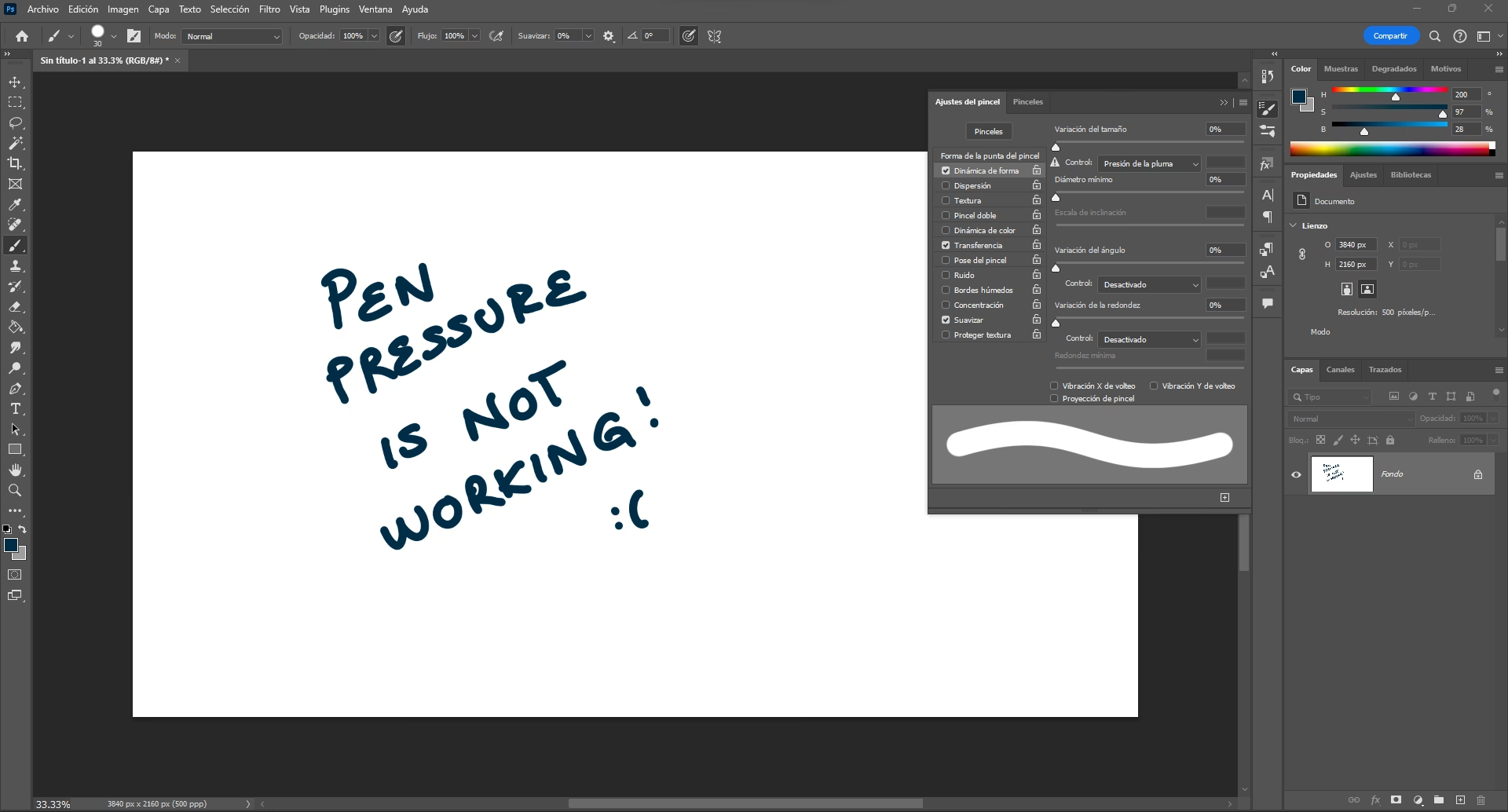
Fejlfinding: Når Trykfølsomheden Driller
Selvom Huion HS610 er designet til at fungere problemfrit, kan tekniske problemer opstå, og et af de mest frustrerende er, når trykfølsomheden pludselig holder op med at virke, selvom markøren stadig bevæger sig på skærmen. Heldigvis kan mange af disse problemer løses med nogle simple fejlfindingstrin. Det er vigtigt at gå systematisk til værks for at identificere årsagen.
Almindelige Årsager til Manglende Trykfølsomhed
Flere faktorer kan forstyrre trykfølsomheden. En af de mest hyppige årsager er relateret til driver-softwaren. Driveren er den software, der gør det muligt for din computer og tegnetabletten at kommunikere korrekt, herunder fortolkningen af trykket fra pennen. Hvis driveren er installeret forkert, er forældet, er i konflikt med andre drivere, eller hvis tegnesoftwaren kørte under installationen, kan det føre til, at trykfølsomheden ikke fungerer.
En anden potentiel årsag er inkompatibilitet mellem driveren og den specifikke tegningsapplikation, du bruger. Ikke alle softwareprogrammer understøtter trykfølsomhed, eller de kræver specifikke indstillinger for at aktivere den. Hvis softwaren ikke er kompatibel med driveren eller simpelthen ikke understøtter trykfølsomhed, vil funktionen naturligvis ikke virke i det pågældende program.
Endelig kan problemet ligge i selve den digitale pen eller måden, den bruges på. Tegnetabletten er kalibreret til at arbejde med den pen, den oprindeligt blev leveret med. Brug af en anden pen kan forårsage problemer. Derudover er der en fysisk grænse for, hvor langt pennen kan være fra tabletten, før den mister funktionalitet, herunder trykfølsomhed og penne-tasternes funktion.
Trin til Løsning af Trykfølsomhedsproblemer
Hvis din Huion HS610-tablet ikke registrerer pennetrykket, selvom markøren bevæger sig, er her de anbefalede trin til fejlfinding:
- Afinstaller eksisterende drivere: Først og fremmest skal du fjerne alle tidligere installerede Huion-drivere samt eventuelle drivere fra andre tegnetablet-mærker, da disse kan forstyrre hinanden.
- Luk tegnesoftware: Sørg for, at alle tegnings- eller redigeringsprogrammer er helt lukkede, før du fortsætter. At have software kørende under driverinstallation kan forhindre korrekt installation.
- Genstart computeren: En genstart kan løse mange midlertidige softwarekonflikter og sikre, at systemet er i en ren tilstand før installation.
- Download den nyeste driver: Gå til Huions officielle hjemmeside og download den seneste driver, der er specifikt designet til din Huion HS610-model og dit operativsystem (Windows, macOS osv.).
- Installer driveren: Kør installationsprogrammet for den nye driver. Følg instruktionerne på skærmen.
- Genstart computeren (igen): Det anbefales kraftigt at genstarte computeren igen efter installationen er fuldført for at sikre, at driveren er korrekt indlæst af systemet.
- Test i kompatibel software: Åbn nu et tegningsprogram, der er kendt for at understøtte trykfølsomhed (f.eks. Photoshop, Krita, Clip Studio Paint), og test om trykfølsomheden virker.
- Kontroller softwarekompatibilitet: Hvis trykfølsomheden stadig ikke virker i et specifikt program, skal du undersøge, om programmet overhovedet understøtter trykfølsomhed, og om der er specifikke indstillinger i programmet, der skal aktiveres. Nogle ældre eller meget simple programmer understøtter muligvis ikke denne funktion.
Problemer med Pen og Taster
Udover trykfølsomhed kan der opstå andre problemer med pennen eller tabletens taster:
- Den digitale pen virker ikke: Først, tjek om du bruger den pen, der fulgte med din tablet. Huion-tabletter er designet til at fungere optimalt med den specifikke pen, de leveres med. For det andet, bekræft at driveren er installeret korrekt ved at følge trinene ovenfor.
- Genvejtasterne (Express Keys) virker ikke: Sørg for, at genvejtaste-funktionen er aktiveret i driverindstillingerne. Kontroller også, at du har tildelt funktioner korrekt til tasterne i driver-softwaren. Åbn driver-kontrolpanelet og gennemgå indstillingerne for tasterne.
- Penne-tasterne virker ikke: Penne-tasterne (knapperne på siden af den digitale pen) fungerer kun, når pennens spids er inden for ca. 10 mm lodret afstand fra tabletens arbejdsområde. Hvis afstanden er inden for 10 mm, og tasterne stadig ikke virker, skal du tjekke, om driveren fungerer korrekt, og om du har tildelt funktioner til de to taster korrekt i driver-softwaren. Hvis problemet fortsætter, kan pennen være defekt, og du bør kontakte Huions serviceafdeling, hvis pennen stadig er under garanti.
Andre Almindelige Problemer
Her er et par andre problemer, du kan støde på:
- Computeren kan ikke gå i dvaletilstand: Hvis du lader den digitale pen ligge på tabletens aktive arbejdsområde, når du ikke bruger den, kan det forhindre computeren i at gå i dvaletilstand. Fjern altid pennen fra tabletten, når den ikke er i brug.
- Computeren genkender ikke tabletten: Tjek USB-porten på din computer. Prøv en anden USB-port for at udelukke, at porten er defekt. Sørg for, at USB-kablet er korrekt tilsluttet i begge ender.
- "Device Disconnected" eller lignende forbindelsesfejl: Hvis du oplever, at tabletten mister forbindelsen, eller du får fejlmeddelelser som "Device Disconnected", kan du prøve at genstarte din computer eller driveren. Sørg for, at USB-porten og USB-C-kablet (hvis relevant) fungerer korrekt. Tag USB-kablet ud og sæt det i igen. Prøv en anden USB-port. Det kan også hjælpe at downloade og geninstallere den nyeste driver. På macOS-enheder kan det være nødvendigt at 'whiteliste' driveren i systemindstillingerne for sikkerhed og privatliv.
Optimering af Din Arbejdsgang med HS610
Når trykfølsomheden og alle funktioner virker som de skal, kan Huion HS610 virkelig forvandle din digitale arbejdsgang. Trykfølsomheden tillader dig at arbejde med en finesse, der er svær at opnå med en mus eller et trackpad. Du kan male med tynde, skrøbelige linjer eller brede, dækkende strøg med lethed. Retouchering bliver mere præcis, da du kan kontrollere størrelsen og opaciteten af dine kloningsværktøjer eller healingspensler dynamisk. Touch-ringen og de mange eksprestaster kan tildeles funktioner som zoom, penselstørrelse, lagskift, fortryd/gentag eller enhver anden genvej, der er central for din software. At bruge disse funktioner effektivt kræver lidt tilvænning og konfiguration i driver-softwaren, men investeringen i tid betaler sig hurtigt i form af øget hastighed og reduceret belastning på din hånd og arm.
Sammenligning: Med vs. Uden Trykfølsomhed
| Funktion | Med Trykfølsomhed | Uden Trykfølsomhed (Mus/Standard Tablet) |
|---|---|---|
| Penselstrøg | Varieret tykkelse/opacitet baseret på tryk | Ensartet tykkelse/opacitet uanset tryk |
| Følelse | Naturlig, ligner traditionel tegning/maling | Mekanisk, mindre intuitiv |
| Præcision (Retouchering) | Fin kontrol over værktøjer (f.eks. kloning, dæmpning) | Grovere kontrol, kræver hyppige justeringer |
| Dynamik | Mulighed for at skabe levende, udtryksfulde linjer | Stive, monotone linjer |
| Arbejdsgang | Effektiv, intuitiv, hurtigere til komplekse opgaver | Langsommere, mere besværlig til kunst/detaljeret redigering |
Ofte Stillede Spørgsmål (FAQ)
Hvorfor virker min Huion HS610 trykfølsomhed ikke?
De mest almindelige årsager er problemer med driveren (forkert installation, konflikt), inkompatibilitet med den software du bruger, eller at pennen ikke er den originale, der fulgte med tabletten.
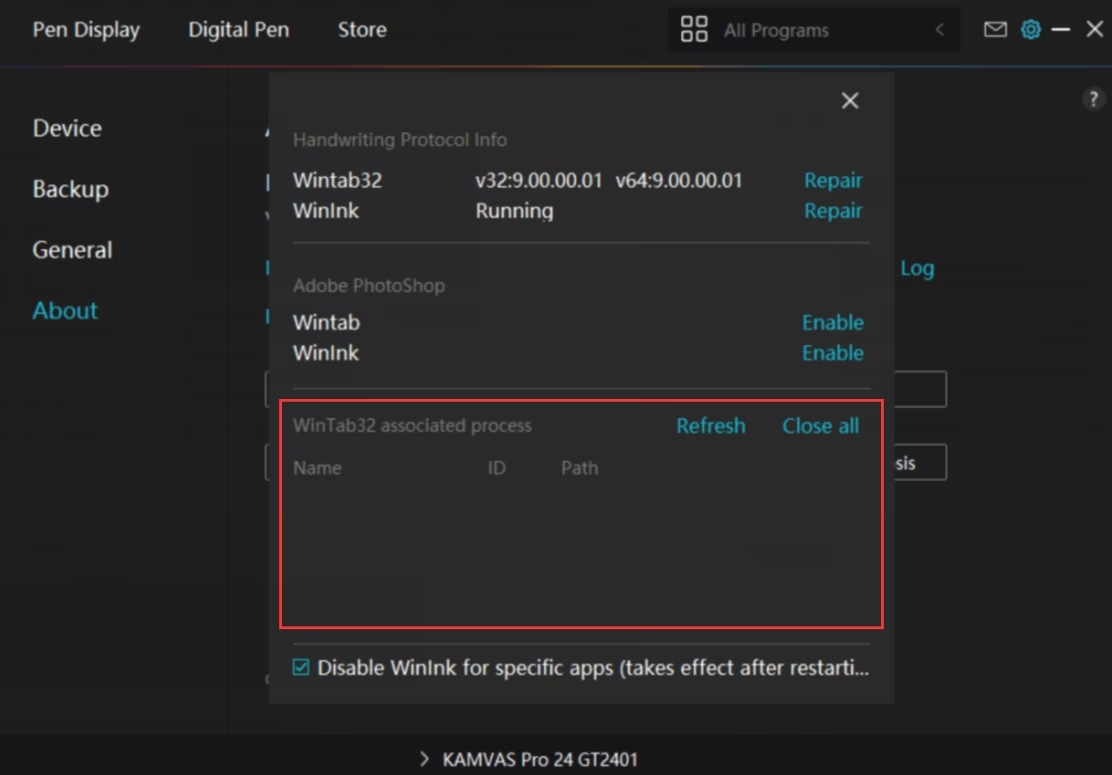
Hvad skal jeg gøre, hvis jeg har installeret driveren, men trykfølsomheden stadig ikke virker?
Prøv at afinstallere alle tablet-drivere, luk al tegnesoftware, genstart din computer, download den nyeste driver fra Huions hjemmeside, installer den, og genstart computeren igen. Test derefter i et program, der er kendt for at understøtte trykfølsomhed.
Kan jeg bruge en pen fra en anden Huion-model eller et andet mærke med min HS610?
Det anbefales på det kraftigste kun at bruge den pen, der oprindeligt fulgte med din Huion HS610, da pennen og tabletten er kalibreret til at arbejde sammen. Brug af andre penne kan medføre funktionsfejl, herunder manglende trykfølsomhed.
Hvorfor virker knapperne på min pen ikke?
Penne-tasterne virker kun, når pennen er meget tæt på tabletens overflade (inden for ca. 10 mm). Hvis de stadig ikke virker inden for denne afstand, skal du kontrollere driverindstillingerne for at sikre, at tasterne er tildelt funktioner korrekt. Hvis problemet fortsætter, kan pennen være defekt.
Min computer kan ikke se tabletten. Hvad er problemet?
Tjek USB-forbindelsen. Prøv en anden USB-port på din computer og et andet USB-kabel, hvis muligt. Sørg for, at kablet sidder ordentligt i både tabletten og computeren.
Afsluttende Betragtninger
Huion HS610 er et kraftfuldt værktøj for digitale skabere, og dens trykfølsomhed er en nøglefunktion, der muliggør præcist og udtryksfuldt arbejde. Selvom tekniske problemer kan opstå, er mange af dem relateret til driver-software eller simple forbindelsesfejl, som kan løses med de fejlfindingstrin, der er beskrevet her. Ved at sikre, at driveren er korrekt installeret og opdateret, bruge den originale pen og forstå, hvordan softwaren interagerer med tabletten, kan du minimere risikoen for problemer og maksimere potentialet i din Huion HS610. Husk at en velfungerende tablet med fuld trykfølsomhed og tilpassede genveje kan forbedre din effektivitet og glæde ved digitalt kreativt arbejde markant.
Hvis du vil læse andre artikler, der ligner Huion HS610: Trykfølsomhed og Løsninger, kan du besøge kategorien Fotografi.