
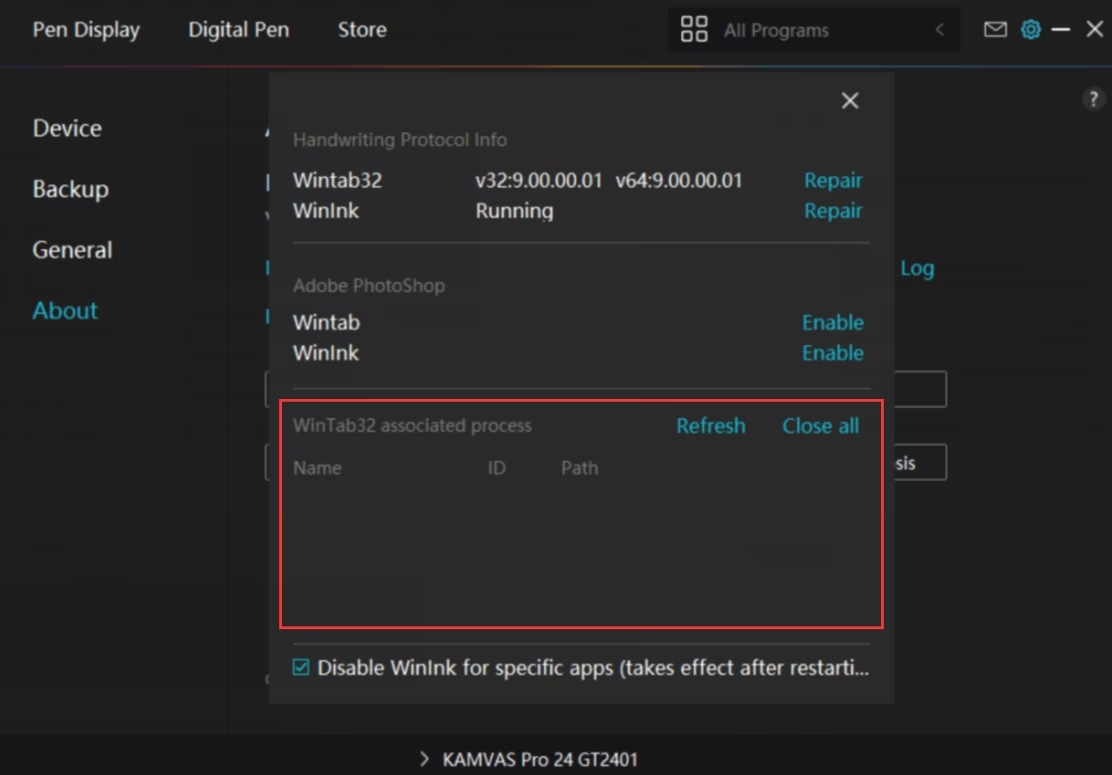

Det er utroligt frustrerende, når man sidder klar til at dykke ned i billedredigering eller digital kunst, og pludselig opdager, at trykfølsomheden på ens Huion pen er forsvundet. Penselstrøgene kommer ud flade og ensartede, og den dynamik, der er så essentiel for kreativt arbejde, mangler fuldstændig. Du har måske en tablet som Huion HS611 og har allerede forsøgt at installere den nyeste driver, men uden held. Hvor ligger fejlen? Er det computeren, driveren, eller noget helt tredje? Lad os systematisk gennemgå de mest almindelige årsager og løsninger på, hvorfor din Huion pen ikke registrerer tryk korrekt, eller slet ikke ser ud til at 'trykke' overhovedet.
Hvorfor Svigter Trykfølsomheden?
Trykfølsomheden på en tegnetablet er en kompleks interaktion mellem pennen, tabletten, driversoftwaren, operativsystemet og den specifikke applikation, du bruger (som Photoshop, GIMP, Krita osv.). Hvis bare ét led i denne kæde fejler, kan det resultere i, at trykket ikke registreres korrekt eller slet ikke. De mest hyppige årsager inkluderer:
- Problemer med Huion Driveren: Dette er langt den mest almindelige synder. En driver kan være forkert installeret, forældet, beskadiget, eller den kan have konflikter med andre programmer eller tidligere tablet-drivere.
- Softwareindstillinger: Den specifikke applikation, du bruger, har muligvis ikke tablet-support aktiveret, eller penselindstillingerne er ikke konfigureret til at reagere på Trykfølsomhed.
- Operativsystemets indstillinger: Funktioner som Windows Ink (på Windows) kan nogle gange forstyrre tablet-drivere.
- Hardwarefejl: Selvom mindre almindeligt, kan der være et problem med selve pennen, tabletten, USB-kablet eller USB-porten på din computer.
Trinvis Fejlfinding
Når trykket ikke virker, er det vigtigt at gå systematisk til værks. Her er en række trin, du kan følge for at isolere og løse problemet:
1. Tjek Grundlæggende Forbindelser og Genstart
Start altid med det mest simple. Afbryd USB-kablet fra både tabletten og computeren. Vent et øjeblik, og tilslut det derefter igen. Sørg for, at kablet sidder ordentligt fast i begge ender. Test eventuelt en anden USB-port på din computer. Nogle porte (især på bagsiden af stationære computere) leverer mere stabil strøm. Efter at have tjekket forbindelserne, Genstart din computer. En simpel genstart kan ofte løse midlertidige software- eller driverfejl.
2. Driveren: Den Mest Almindelige Synder
Du nævner, at du har installeret den nyeste driver (v15). Selvom det er et godt første skridt, kan installationen have været ufuldstændig, eller der kan være rester af en tidligere driver, der skaber konflikter. En 'ren' driverinstallation er ofte løsningen:
- Afinstaller den nuværende Huion driver via Windows' 'Tilføj eller fjern programmer' eller macOS' 'Programmer' mappe (brug Huion uninstaller, hvis tilgængelig).
- Genstart computeren. Dette er et vigtigt skridt for at sikre, at alle driverkomponenter fjernes fra hukommelsen.
- Download den nyeste driver specifikt til din Huion HS611 model fra Huions officielle hjemmeside. Selvom du tror, du har den nyeste, så download den igen for at være sikker på, at filen ikke er beskadiget.
- Kør installationsprogrammet. Sørg for at lukke alle tegne- og billedredigeringsprogrammer (som Photoshop, GIMP osv.), før du installerer. Nogle gange er det nødvendigt at køre installationsprogrammet som administrator (højreklik -> Kør som administrator på Windows).
- Følg installationsvejledningen og genstart computeren, når installationen er færdig, hvis programmet beder om det.
Efter genstarten, åbn Huion Tablet app'en (den findes typisk i systembakken eller som et program på din computer). Inde i denne app er der ofte en test- eller trykfølsomhedstest-område. Test pennen her. Hvis trykket virker i Huion app'en, men ikke i dine kreative programmer, ligger problemet sandsynligvis i Softwareindstillinger eller operativsystemet.
3. Softwareindstillinger er Vigtige
Selv med en korrekt installeret driver kan trykfølsomheden være deaktiveret i den specifikke applikation, du bruger. Dette gælder især i programmer som Adobe Photoshop, GIMP, Krita osv.
- Adobe Photoshop: Vælg dit penselværktøj. Gå til 'Vindue' > 'Penselindstillinger' (eller tryk F5). Sørg for, at 'Formdynamik' (Shape Dynamics) er aktiveret, og at 'Styring' (Control) for 'Størrelses-rystelse' (Size Jitter) er sat til 'Pennetryk' (Pen Pressure). Tjek også andre dynamikindstillinger som 'Overførselsdynamik' (Transfer Dynamics), hvor 'Styring' for 'Uigennemsigtigheds-rystelse' (Opacity Jitter) også kan sættes til 'Pennetryk'.
- GIMP: Vælg et penselværktøj. I 'Værktøjsindstillinger' (Tool Options) panelet, under 'Dynamik', skal du sikre dig, at en dynamikprofil, der reagerer på tryk, er valgt (f.eks. 'Pressure Size', 'Pressure Opacity' eller en brugerdefineret).
- Andre Programmer: De fleste kreative programmer har lignende indstillinger for penseldynamik og trykfølsomhed. Konsulter programmets dokumentation, hvis du er i tvivl.
Sørg for, at programmet genkender din tablet som en trykfølsom enhed. Nogle programmer kræver, at du aktiverer 'TabletPC' eller 'Windows Ink' support i deres egne indstillinger, selvom det nogle gange kan skabe problemer andre steder (se næste punkt).
4. Windows Ink og Andre OS-faktorer
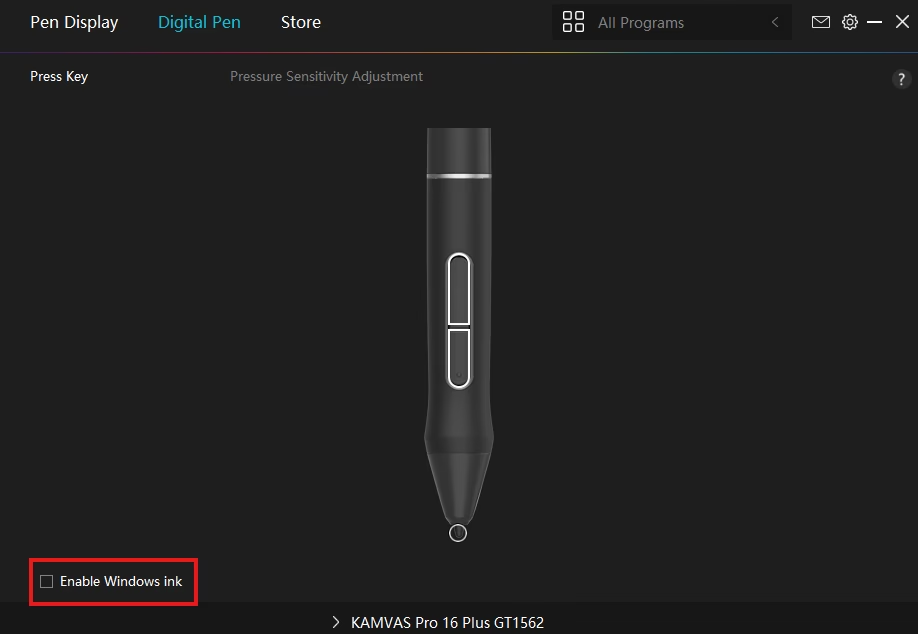
På Windows kan funktionen Windows Ink nogle gange forstyrre Huion driveren. Selvom nogle programmer (som nyere Photoshop-versioner) bruger Windows Ink til trykfølsomhed, kan det for andre skabe konflikter. Du kan prøve at slå Windows Ink fra i Huion Tablet app'ens indstillinger, hvis muligheden findes. Hvis ikke, kan det gøres via Windows' egen pen-indstillinger (Søg efter 'Pen-indstillinger'). Vær opmærksom på, at deaktivering af Windows Ink kan påvirke funktionaliteten i visse Windows Store apps eller nyere Adobe-programmer, så test efter ændringen.
På macOS er der færre almindelige OS-konflikter, men sørg for, at Huion driveren har de nødvendige tilladelser i 'Sikkerhed & anonymitet' > 'Tilgængelighed' og 'Overvågning af indtastning' i Systemindstillinger.
5. Hardware og Forbindelser (Igen)
Hvis intet af ovenstående virker, kan det være et sjældent hardwareproblem. Test pennen i Huion Tablet app'ens testområde igen. Hvis den slet ikke registrerer tryk dér, kan problemet være:
- Selve pennen: Pennen kan være defekt. Har du en anden kompatibel pen at teste med?
- Tablet'en: Selve tabletten registrerer muligvis ikke tryk korrekt.
- USB-kablet: Prøv et andet, kendt godt USB-kabel. Selvom kablet overfører data (tabletten fungerer, men uden tryk), kan det være beskadiget på en måde, der påvirker de mere følsomme trykdata.
- USB-porten: Test på en helt anden USB-port, helst en direkte på bundkortet (bag på en stationær PC) eller en hoved-port på en bærbar, ikke via en hub.
Test om muligt tabletten på en helt anden computer. Hvis den virker perfekt på en anden maskine, er problemet helt sikkert relateret til din primære computer (software, drivere eller OS-indstillinger) og ikke selve tabletten eller pennen.
Hvad Betyder 'Pen Virker Ikke'?
Du nævner også, at din pen 'ikke trykker', og at der kom en fejlmeddelelse. Dette kan være det samme problem som manglende trykfølsomhed, men det kan også indikere, at pennen slet ikke registrerer kontakt med tabletten. Hvis pennen slet ikke flytter markøren eller interagerer med tabletten på nogen måde, tyder det stærkere på et alvorligt driverproblem, en hardwarefejl (kabel, port, tablet) eller en konflikt, der forhindrer driveren i at kommunikere overhovedet. Følg fejlfindingstrinene ovenfor, med særligt fokus på driverinstallation og tjek af forbindelser.
Ofte Stillede Spørgsmål (OSS)
| Spørgsmål | Svar |
|---|---|
| Skal jeg installere den nyeste driver, selvom den gamle virkede? | Ja, Huion anbefaler normalt den nyeste driver for bedst ydeevne og kompatibilitet. Men hvis et problem opstår efter en driveropdatering, kan det være nødvendigt at vende tilbage til en tidligere, stabil version. |
| Min pen virkede fint i går, men ikke i dag. Hvad kan være sket? | Dette skyldes ofte en automatisk opdatering af Windows/macOS eller en software (f.eks. Photoshop), der har ændret indstillinger, eller en driverproces, der ikke startede korrekt ved opstart. En genstart og tjek af driverstatus er gode første skridt. |
| Er det min computer, der er for langsom eller har en fejl? | En langsom computer kan påvirke ydeevnen, men forhindrer sjældent trykfølsomhed i at virke helt. Hvis andre USB-enheder virker fint, er det usandsynligt, at det er en generel computerfejl, medmindre der er specifikke OS-konflikter. Start med tablet-specifikke løsninger. |
| Hvordan laver jeg en 'ren' driverinstallation? | Afinstaller den nuværende driver (via Kontrolpanel/Systemindstillinger). Genstart computeren. Download den præcise driver til din model fra Huions hjemmeside. Kør installationsprogrammet (som administrator på Windows) uden andre kreative programmer kørende. Genstart igen efter installationen. |
| Hvad er Windows Ink, og skal jeg bruge det? | Windows Ink er en Microsoft-teknologi til pen input. Nogle programmer bruger det til trykfølsomhed. Hvis du oplever problemer, kan du prøve at slå det fra i Huion driverindstillingerne eller Windows' pen-indstillinger. Test, om det løser problemet i din foretrukne software. |
Konklusion
Problemer med Huion pen trykfølsomhed, eller at pennen slet ikke 'trykker', er frustrerende, men heldigvis ofte løselige. I de fleste tilfælde skyldes problemet Driveren, enten en forkert installation, en beskadiget fil eller en konflikt. Start altid med en grundig, ren Geninstallation af den korrekte driver. Derefter, tjek Softwareindstillinger i dine kreative programmer og overvej, om Windows Ink skaber problemer på Windows. Hardwarefejl er mindre almindelige, men kan udelukkes ved at teste forbindelser og eventuelt tabletten på en anden computer. Vær systematisk i din fejlfinding, og du vil forhåbentlig hurtigt få din Huion pen til at fungere optimalt igen, så du kan genoptage dit kreative arbejde med fuld Trykfølsomhed.
Hvis du vil læse andre artikler, der ligner Huion Pen Tryk Virker Ikke? Få Løsningen, kan du besøge kategorien Fotografi.