
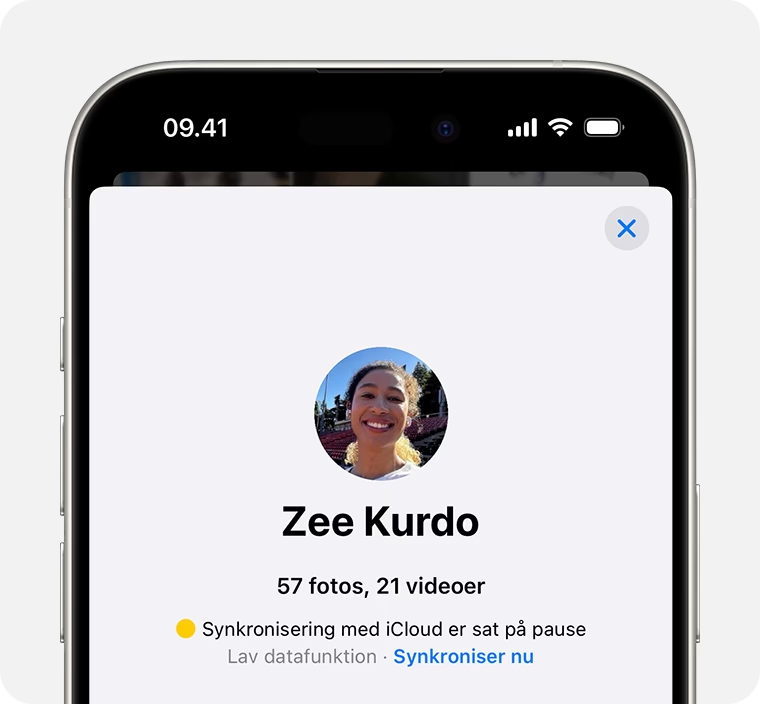

At holde dine digitale medier og data organiseret på tværs af dine forskellige Apple-enheder kan virke som en kompleks opgave. Synkronisering er et centralt begreb i denne proces, og det er måden, hvorpå du kan overføre indhold fra din Mac til din iPhone, iPad eller iPod touch og sikre, at dette indhold forbliver opdateret på tværs af enhederne, afhængigt af din opsætning. I sin enkleste form handler synkronisering om at kopiere emner fra din Mac til din bærbare enhed.
Forestil dig, at du har et omfattende musikbibliotek på din Mac, eller at du har downloadet en spændende film, du gerne vil se på farten. Ved at synkronisere kan du nemt overføre disse filer til din iPhone eller iPad, så de er tilgængelige, uanset hvor du befinder dig. Dette gælder for en bred vifte af indholdstyper, herunder musik, film, tv-udsendelser, podcasts, lydbøger, bøger og meget mere. Det er en effektiv måde at administrere, hvilket indhold der er tilgængeligt på dine enheder, især hvis lagerpladsen er begrænset.

- Finder: Centralen for Synkronisering i macOS
- Administration af Din Enhed: Software og Sikkerhedskopier
- Er Synkronisering Altid Nødvendigt?
- Sådan Vælger Du Indhold: Automatisk eller Specifik Synkronisering
- Trådløs Frihed: Synkronisering via Wi-Fi
- Synkronisering vs. iCloud: Forstå Forskellen
-
Ofte Stillede Spørgsmål om Synkronisering
- Skal jeg synkronisere min iPhone, iPad eller iPod touch med min Mac?
- Bør jeg synkronisere alt mit indhold automatisk eller kun specifikke emner?
- Skal jeg slutte min iPhone, iPad eller iPod touch til min Mac med et kabel for at synkronisere?
- Hvad er forskellen mellem at bruge iCloud og synkronisering via Finder?
- Hvad sker der, hvis jeg sletter et element på min Mac efter synkronisering?
- Kan jeg bruge både iCloud og Finder-synkronisering?
Finder: Centralen for Synkronisering i macOS
Siden introduktionen af nyere macOS-versioner er administrationen og synkroniseringen af dine iPhone, iPad eller iPod touch-enheder blevet integreret direkte i Finder. Når du forbinder en af disse enheder til din Mac ved hjælp af et USB- eller et USB-C-kabel, dukker enheden op i indholdsoversigten i Finder-vinduet. Dette markerer startpunktet for al din enheds- og indholdsadministration.
Ved at vælge din enhed i indholdsoversigten får du adgang til en række indstillinger og muligheder. Øverst i Finder-vinduet finder du forskellige faner, der repræsenterer de forskellige indholdstyper, du kan synkronisere: Generelt, Musik, Film, Tv-udsendelser, Podcasts, Bøger, Lydbøger, Billeder, Arkiver og Info. Ved at klikke på hver fane kan du specifikt styre, hvilke emner inden for den pågældende kategori der skal overføres til din enhed.
Før du dykker ned i indholdssynkronisering, er det dog ofte en god idé at besøge fanen 'Generelt'. Denne fane er din kontrolcentral for selve enheden og dens grundlæggende datahåndtering. Her kan du udføre vigtige opgaver, der sikrer din enheds sundhed og dine datas sikkerhed.
Administration af Din Enhed: Software og Sikkerhedskopier
Fanen 'Generelt' i Finder giver dig mulighed for at administrere den grundlæggende software og data på din tilsluttede enhed. Dette er afgørende for at holde din enhed kørende optimalt og beskytte dine personlige oplysninger.
En af de primære funktioner her er muligheden for at søge efter og installere den nyeste software til din iPhone, iPad eller iPod touch. At holde din enheds operativsystem (iOS eller iPadOS) opdateret er vigtigt for sikkerhed, ydeevne og adgang til nye funktioner. Finder gør det nemt at tjekke for tilgængelige opdateringer og udføre installationen direkte fra din Mac.
Sikkerhedskopiering er en anden kritisk funktion, du finder under 'Generelt'. En sikkerhedskopi er en kopi af dataene på din enhed – herunder indstillinger, appdata, billeder (hvis ikke i iCloud Photos), videoer, beskeder og meget mere. Finder giver dig mulighed for at oprette en sikkerhedskopi af din enhed direkte på din Mac. Dette er en lokal sikkerhedskopi, som gemmes på din Macs harddisk. Du kan også vælge at kryptere din lokale sikkerhedskopi med en adgangskode, hvilket er stærkt anbefalet, da det sikrer, at følsomme data som adgangskoder til Wi-Fi og sundhedsdata også gemmes sikkert.
Ud over lokal sikkerhedskopiering kan du også administrere dine iCloud-sikkerhedskopier herfra, selvom selve sikkerhedskopieringen sker trådløst til Apples servere. At have en frisk sikkerhedskopi er uvurderligt i tilfælde af tab, tyveri eller beskadigelse af din enhed, da det giver dig mulighed for at gendanne alle dine data og indstillinger til en ny eller repareret enhed.
Hvis du har brug for at gendanne din enhed fra en tidligere sikkerhedskopi, kan du også gøre dette via fanen 'Generelt'. Dette er nyttigt, hvis du får en ny enhed, skal nulstille din nuværende enhed, eller hvis der opstår et problem, der kræver en fuld gendannelse. Finder holder styr på dine forskellige sikkerhedskopier, så du kan vælge den, du ønsker at gendanne fra.
Er Synkronisering Altid Nødvendigt?
Behovet for synkronisering varierer afhængigt af, hvilken type Apple-enhed du ejer, og hvordan du foretrækker at administrere dit indhold.
Hvis du ejer en ældre iPod-model som en iPod classic, iPod nano eller iPod shuffle, er synkronisering med din Mac (eller en computer med iTunes, afhængigt af modellen og softwaren) den *eneste* måde at overføre indhold som musik og podcasts til enheden. Disse enheder har ikke indbygget Wi-Fi eller adgang til App Store/iTunes Store, så de er fuldstændig afhængige af en kablet forbindelse til en computer for at få nyt indhold.
For nyere enheder som iPhone, iPad og iPod touch er situationen anderledes. Du behøver *ikke* nødvendigvis at synkronisere dem regelmæssigt med din Mac for at få nyt indhold. Takket være Wi-Fi og mobilforbindelser kan du downloade musik, film, apps, bøger og mere direkte til enheden fra tjenester som iTunes Store, App Store, Apple Books, Apple Music og andre streaming- eller købstjenester. Desuden kan du bruge iCloud til automatisk at holde visse typer indhold opdateret på tværs af alle dine enheder.
Synkronisering med Mac via Finder forbliver dog en relevant og nyttig mulighed for iPhone, iPad og iPod touch-brugere. Det er den primære metode til at administrere softwareopdateringer og sikkerhedskopier lokalt på din Mac. Derudover giver det dig finmasket kontrol over, hvilket specifikt indhold fra dit Mac-bibliotek (f.eks. et stort musikbibliotek, der ikke er i iCloud Music Library) der overføres til din enhed, hvilket kan være særligt nyttigt, hvis du har begrænset lagerplads på din bærbare enhed.
Sådan Vælger Du Indhold: Automatisk eller Specifik Synkronisering
Når du har besluttet at synkronisere indhold fra din Mac til din iPhone, iPad eller iPod touch via Finder, har du to hovedtilgange til at vælge, hvilket indhold der skal overføres:
Automatisk synkronisering af alt indhold: Dette er den hurtigste og mest bekvemme metode, især hvis du har tilstrækkelig lagerplads på din enhed. Når du vælger en indholdstype (f.eks. Musik) i Finder-vinduet, kan du vælge at synkronisere *alt* indhold af den type. Dette betyder, at hver gang du forbinder din enhed til din Mac (eller synkroniserer via Wi-Fi), vil Finder automatisk overføre al ny musik fra dit Mac-bibliotek til din enhed og fjerne sange fra din enhed, som du har slettet fra din Mac. For at aktivere denne form for automatisk synkronisering for alle aktiverede indholdstyper skal du typisk markere afkrydsningsfeltet "Synkroniser automatisk, når denne [enhed] er tilsluttet" under fanen 'Generelt'. Derefter skal du blot aktivere synkronisering for hver specifik indholdstype (Musik, Film osv.) ved at markere den øverste afkrydsningsfelt for den pågældende fane.
Synkroniser specifikke emner: Hvis du har et meget stort bibliotek på din Mac, men begrænset plads på din enhed, eller hvis du kun ønsker at have et udvalg af dit indhold med dig, kan du vælge at synkronisere specifikke emner. Når du har valgt en indholdstype (f.eks. Film), kan du vælge at synkronisere "Udvalgte film" i stedet for "Alle film". Dette giver dig en liste over alle dine film på Mac'en, hvor du manuelt kan vælge, hvilke specifikke film du ønsker at overføre til din enhed. Dette princip gælder for de fleste indholdstyper – du kan vælge specifikke albummer eller kunstnere (Musik), specifikke tv-serier eller episoder (Tv-udsendelser), specifikke bøger eller lydbøger osv. Selvom du vælger at synkronisere specifikke emner inden for én kategori, kan du stadig vælge at synkronisere *alt* indhold automatisk inden for en anden kategori (f.eks. alle podcasts).
Valget mellem automatisk og specifik synkronisering afhænger helt af dine behov for lagerplads og din præference for kontrol over indholdet på din enhed.
Trådløs Frihed: Synkronisering via Wi-Fi
Selvom den første gang du synkroniserer en enhed med din Mac, typisk kræver en kablet forbindelse, er det muligt at indstille din enhed til at synkronisere trådløst via Wi-Fi derefter. Dette tilføjer en betydelig bekvemmelighed, da du ikke behøver at finde et kabel frem, hver gang du vil overføre nyt indhold eller tage en sikkerhedskopi.
For at aktivere synkronisering via Wi-Fi skal du først forbinde din iPhone, iPad eller iPod touch til din Mac med et USB- eller USB-C-kabel. Vælg enheden i Finder-indholdsoversigten. Under fanen 'Generelt' finder du en indstilling, der tillader synkronisering via Wi-Fi. Marker dette afkrydsningsfelt. Når du har anvendt denne indstilling, skal din enhed fremover dukke op i Finder, når den er tilsluttet det samme Wi-Fi-netværk som din Mac, og din Mac er tændt og Finder er åben. Du kan derefter initiere en synkronisering trådløst.
Synkronisering via Wi-Fi fungerer på samme måde som kablet synkronisering med hensyn til valg af indhold og administration af sikkerhedskopier, den eneste forskel er den fysiske forbindelse. Det er en fantastisk måde at sikre, at dine enheder forbliver opdaterede med dit valgte indhold uden besværet med kabler.
Synkronisering vs. iCloud: Forstå Forskellen
Et ofte stillet spørgsmål handler om forskellen mellem at bruge traditionel synkronisering via Finder og at bruge iCloud. Begge metoder handler om at holde indhold opdateret på tværs af dine enheder, men de fungerer på fundamentalt forskellige måder og tjener delvist forskellige formål.
Brug iCloud til at overføre arkiver automatisk: Når du bruger iCloud-tjenester som iCloud Photos, iCloud Drive, iCloud Music Library (nu en del af Apple Music/iTunes Match), Noter, Kontakter, Kalendere osv., sker overførslen af data automatisk og trådløst via internettet. iCloud fungerer som en central skybaseret hub, hvor dine data opbevares. Ændringer, du foretager på én enhed (f.eks. tager et billede, opretter et dokument, tilføjer en kontaktperson), bliver automatisk 'skubbet' op til iCloud og derefter 'trukket' ned til alle dine andre enheder, der er logget ind med samme Apple-ID og har den pågældende iCloud-tjeneste aktiveret. Dette sker konstant, så dine enheder altid er opdaterede med de seneste versioner af dine data. Du behøver ikke manuelt at starte en overførsel; det sker i baggrunden. iCloud er ideel til data, der skal være ens på tværs af alle enheder og opdateres hyppigt.
Brug Synkronisering (Finder) til at administrere arkiverne på dine enheder: Synkronisering via Finder handler primært om at overføre indhold *fra din Mac til din enhed* og administrere selve enheden. Selvom det holder indholdet 'synkroniseret' i den forstand, at ændringer på Mac'en afspejles på enheden ved næste synkronisering, er det ikke en konstant, tovejs, automatisk proces som iCloud. Synkronisering via Finder giver dig mulighed for at:
- Opdatere din enheds operativsystem (iOS/iPadOS).
- Oprette lokale sikkerhedskopier af din enhed på din Mac.
- Gendanne din enhed fra en lokal sikkerhedskopi.
- Selektivt overføre specifikt indhold (musik, film, bøger osv.) fra dit Mac-bibliotek til din enhed, hvilket giver dig fin kontrol over, hvad der optager plads.
- Overføre indhold til ældre iPod-modeller.
En vigtig ting at bemærke er, hvordan iCloud og Finder-synkronisering interagerer for de samme indholdstyper. Hvis du f.eks. har aktiveret iCloud Photos på din Mac og iPhone, vil muligheden for at synkronisere billeder via Finder blive deaktiveret. Tilsvarende, hvis du bruger iCloud Music Library (Apple Music eller iTunes Match), vil muligheden for at synkronisere musik via Finder blive deaktiveret. Dette skyldes, at iCloud tager over som den primære metode til at holde indholdet opdateret på tværs af enhederne for den pågældende kategori. For at genaktivere Finder-synkronisering for en bestemt indholdstype, skal du først deaktivere den tilsvarende iCloud-tjeneste for den pågældende type.
Her er en sammenlignende tabel, der opsummerer de vigtigste forskelle:
| Funktion | Synkronisering (via Finder) | iCloud |
|---|---|---|
| Primær Retning | Fra Mac til Enhed | Mellem alle enheder (Tovejs) |
| Forbindelse | Kabel (først) eller Wi-Fi | Internet (Wi-Fi/Mobil) |
| Proces | Manuel start (ved tilslutning/klik) | Automatisk og løbende i baggrunden |
| Formål | Indholdsoverførsel (selektiv mulig), Softwareopdatering, Lokal Sikkerhedskopi, Gendannelse, Ældre enheder (iPod classic/nano/shuffle) | Automatisk opdatering af data (Fotos, Dokumenter, Kontakter, Kalendere, Noter, Musikbibliotek osv.), Cloud Sikkerhedskopi |
| Kontrol | Høj (vælg specifikke emner) | Lav (systemet administrerer automatisk alt i den aktiverede tjeneste) |
| Lager | Bruger plads på både Mac (bibliotek) og Enhed | Bruger plads på enhed og i iCloud-lager |
| Interaktion | Deaktiveres for indholdstyper, hvor iCloud er aktiv | Overstyrer/erstatter Finder-synkronisering for den pågældende indholdstype |
Valget mellem synkronisering og iCloud afhænger af, hvad du vil opnå. For automatisk, problemfri opdatering af data som fotos og dokumenter på tværs af alle enheder er iCloud det rette valg. For at styre præcist, hvilke mediefiler fra dit Mac-bibliotek der kommer på din iPhone for at spare plads, eller for at lave lokale sikkerhedskopier og administrere software, er synkronisering via Finder uundværlig.
Ofte Stillede Spørgsmål om Synkronisering
For at opsummere og adressere nogle almindelige spørgsmål, lad os gennemgå de vigtigste punkter.
Skal jeg synkronisere min iPhone, iPad eller iPod touch med min Mac?
Hvis du har en iPod classic, iPod nano eller iPod shuffle, ja, synkronisering er den eneste måde at overføre indhold på. Hvis du har en iPhone, iPad eller iPod touch, behøver du kun synkronisere med din Mac, hvis du vil overføre indhold fra dit Mac-bibliotek (som ikke administreres via iCloud) eller hvis du vil oprette en lokal sikkerhedskopi på din Mac eller opdatere enhedens software via Finder. Du kan få indhold og tage sikkerhedskopier på andre måder (direkte downloads, iCloud).
Bør jeg synkronisere alt mit indhold automatisk eller kun specifikke emner?
Det afhænger af din lagerplads på enheden og dine præferencer. Automatisk synkronisering af alt indhold af en bestemt type er hurtigt og nemt, hvis du har plads. Synkronisering af specifikke emner giver dig mere kontrol og hjælper med at spare plads ved kun at overføre det indhold, du virkelig har brug for.
Skal jeg slutte min iPhone, iPad eller iPod touch til min Mac med et kabel for at synkronisere?
Ikke nødvendigvis efter den første opsætning. Du kan synkronisere trådløst via Wi-Fi, hvis din Mac og enhed er på samme netværk, og du har aktiveret Wi-Fi-synkronisering i Finder under fanen 'Generelt', mens enheden var tilsluttet med et kabel.
Hvad er forskellen mellem at bruge iCloud og synkronisering via Finder?
iCloud overfører automatisk og løbende data mellem alle dine enheder via internettet (f.eks. fotos, dokumenter, kontakter). Synkronisering via Finder overfører primært indhold fra din Mac til enheden, bruges til softwareadministration, lokale sikkerhedskopier og giver mulighed for at vælge specifikke emner. Hvis iCloud er aktiveret for en indholdstype, deaktiveres Finder-synkronisering for den type.
Hvad sker der, hvis jeg sletter et element på min Mac efter synkronisering?
Ved næste synkronisering vil Finder bemærke, at elementet er blevet fjernet fra din Mac og vil som standard også fjerne det fra din enhed, medmindre du har valgt at administrere indholdet manuelt eller elementet er en del af en iCloud-tjeneste.
Kan jeg bruge både iCloud og Finder-synkronisering?
Ja, men ikke for de samme indholdstyper samtidigt. Du kan f.eks. bruge iCloud Photos til dine billeder og Finder-synkronisering til manuelt at vælge specifikke film eller musikalbummer, der ikke er i dit iCloud Music Library, til din enhed.
At mestre synkronisering mellem din Mac og dine Apple-enheder giver dig fuld kontrol over dit digitale liv. Uanset om du foretrækker den simple, kablede overførsel til en ældre iPod, den finmaskede kontrol over indhold på en iPhone via Finder, eller den automatiske bekvemmelighed ved iCloud, er der en metode, der passer til dine behov. Forståelsen af disse værktøjer sikrer, at dine medier, bøger og data altid er, hvor du har brug for dem, når du har brug for dem, og at dine vigtige data er sikkert gemt via regelmæssige sikkerhedskopier.
Hvis du vil læse andre artikler, der ligner Synkronisering: Din Guide til Mac & Apple Enheder, kan du besøge kategorien Teknik.