
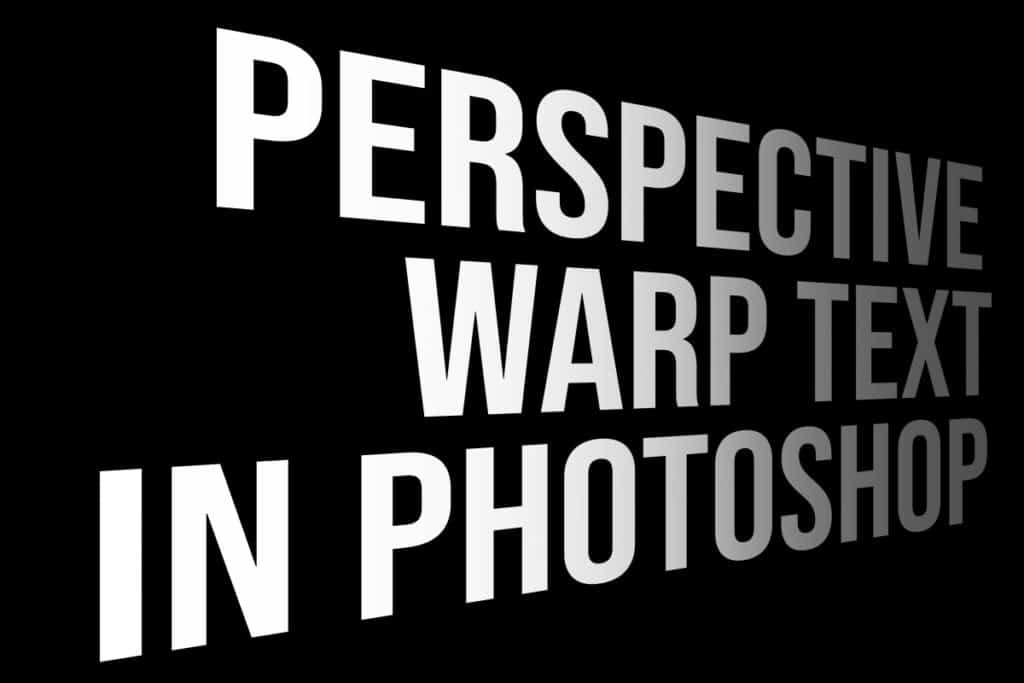

Microsoft Word er et utroligt alsidigt værktøj, der kan bruges til meget mere end blot at skrive almindelige dokumenter. Nogle gange kræver et design eller et specifikt layout, at teksten skal stå i en anden vinkel end den standardmæssige vandrette retning. At rotere tekst kan virke som en avanceret funktion, men i Word er det faktisk ret ligetil, især når teksten er placeret i en beholder som et tekstfelt eller en figur. Dette giver dig mulighed for at skabe iøjnefaldende overskrifter, designe sidebars eller blot passe tekst ind i et trangt område. Her gennemgår vi de mest effektive metoder til at dreje din tekst i Word.
https://www.youtube.com/watch?v=0gcJCdgAo7VqN5tD
For at kunne rotere tekst i Word skal teksten være placeret inde i et objekt. Det mest almindelige objekt til dette formål er et tekstfelt. Du indsætter et tekstfelt ved at gå til fanen 'Indsæt' i båndet, finde gruppen 'Tekst' og klikke på 'Tekstfelt'. Du kan vælge en af de foruddefinerede skabeloner eller klikke på 'Tegn tekstfelt' og trække en boks der, hvor du ønsker den. Når dit tekstfelt er oprettet, kan du skrive eller indsætte din tekst indeni det.
- Metode 1: Brug Rotationshåndtaget (Manuel Rotation)
- Metode 2: Brug 'Roter'-menuen
- Metode 3: Brug 'Formatér figur'-panelet (Præcis Rotation)
- Hvorfor og Hvornår skal man rotere tekst?
- Vigtige overvejelser
- Tips til Succesfuld Rotation
- Sammenligning af Metoder
- Ofte Stillede Spørgsmål om Tekstrotation i Word
- Konklusion
Metode 1: Brug Rotationshåndtaget (Manuel Rotation)
Dette er ofte den mest intuitive og hurtige måde at rotere tekst på, når du har et tekstfelt eller en figur. Når du klikker på dit tekstfelt for at markere det, vil du se små firkanter eller cirkler langs kanterne – dette er størrelseshåndtagene. Øverst på tekstfeltet vil du dog se et andet, ofte cirkulært, håndtag, der har en pil, der danner en cirkel. Dette er rotationshåndtaget.
Klik og hold musen nede på dette rotationshåndtag. Mens du holder museknappen nede, kan du nu trække musen rundt. Du vil se en stiplet linje, der viser den vinkel, tekstfeltet vil blive roteret til. Efterhånden som du trækker, roterer hele tekstfeltet, inklusive teksten indeni, omkring dets midtpunkt. Slip museknappen, når du har opnået den ønskede vinkel. Denne metode giver dig fri rotation, hvilket er fantastisk til hurtige justeringer og visuel placering.
For mere præcis rotation med dette håndtag kan du holde Skift-tasten nede, mens du trækker i rotationshåndtaget. Dette vil begrænse rotationen til standardtrin, typisk 15-graders intervaller. Dette er utroligt nyttigt, hvis du hurtigt vil opnå en perfekt vandret, lodret (90 grader), 180 grader eller en 45-graders vinkel uden at skulle gætte dig frem.
En anden hurtig metode involverer brug af værktøjerne i båndet. Når du har markeret dit tekstfelt eller din figur, vil der dukke en kontekstafhængig fane op i båndet, ofte kaldet 'Figurformat' eller 'Format' (afhængig af din Word-version). Klik på denne fane for at få adgang til formateringsværktøjerne for objektet.
I fanen 'Figurformat' skal du finde gruppen 'Arranger'. I denne gruppe finder du en knap mærket 'Roter' (eller et ikon med to trekanter, der danner en cirkel). Klik på 'Roter' for at åbne en rullemenu med foruddefinerede rotationsmuligheder. Disse inkluderer typisk:
- Roter 90° til højre: Roterer objektet 90 grader med uret.
- Roter 90° til venstre: Roterer objektet 90 grader mod uret.
- Vend vandret: Spejlvender objektet horisontalt.
- Vend lodret: Spejlvender objektet vertikalt.
Disse muligheder er ideelle, når du har brug for standardrotationer eller spejlvendinger. De er hurtige og præcise til disse specifikke vinkler.
Metode 3: Brug 'Formatér figur'-panelet (Præcis Rotation)
For den højeste grad af præcision, hvor du kan indtaste en nøjagtig vinkel i grader, skal du bruge 'Formatér figur'-panelet. Dette panel giver adgang til alle de avancerede formateringsindstillinger for det markerede objekt.
Du kan åbne dette panel på flere måder:
- Højreklik på dit tekstfelt eller din figur og vælg 'Formatér figur...' fra genvejsmenuen.
- Fra 'Roter'-menuen i fanen 'Figurformat' kan du vælge 'Flere rotationsindstillinger...'.
- I fanen 'Figurformat' kan du finde 'Størrelse'-gruppen (ofte i højre side af båndet). Klik på den lille pil i nederste højre hjørne af denne gruppe for at åbne 'Layout' eller 'Formatér figur'-dialogboksen/panelet.
Når 'Formatér figur'-panelet åbnes (typisk i højre side af dit Word-vindue), skal du finde sektionen eller fanen for 'Størrelse og egenskaber'. Ikonet for denne sektion ligner ofte en firkant med pile, der peger udad. Udvid denne sektion, hvis den ikke allerede er åben.
Inden for 'Størrelse og egenskaber' finder du feltet 'Rotation'. Her kan du se den aktuelle rotationsvinkel i grader. Du kan nu manuelt indtaste den præcise vinkel, du ønsker (f.eks. 45, -90, 137.5). Du kan også bruge op- og ned-pilene ved siden af feltet for at justere vinklen i små trin. Når du indtaster eller justerer vinklen, vil tekstfeltet rotere øjeblikkeligt, så du kan se effekten.
Denne metode er uundværlig, når du har brug for en specifik vinkel, der ikke er en standard 90-graders rotation, eller når du skal matche en vinkel præcist i dit design. Panelet giver også adgang til andre størrelsesindstillinger som højde, bredde og skalering, men fokusér på 'Rotation'-feltet for at dreje teksten.
Hvorfor og Hvornår skal man rotere tekst?
At rotere tekst er ikke kun en teknisk øvelse; det er et kreativt og funktionelt værktøj. Her er nogle grunde til, at du måske vil rotere tekst i dine Word-dokumenter:
- Design og Layout: Roteret tekst kan bryde den visuelle monotoni i et dokument. En lodret overskrift på siden af en flyer eller plakat kan tiltrække opmærksomhed. Det bruges ofte i brochurer, nyhedsbreve, invitationer og flyers.
- Pladsoptimering: Hvis du har begrænset vandret plads, kan rotering af tekst 90 grader give dig mulighed for at placere længere tekststykker lodret langs kanten af siden eller i smalle kolonner.
- Fremhævelse: En vigtig sætning eller et nøgleord kan roteres for at skille sig ud fra resten af teksten.
- Etiketter og Diagrammer: Roteret tekst er ofte nødvendig for at mærke akser på diagrammer, etiketter på billeder eller elementer i illustrationer.
Vigtige overvejelser
Det er vigtigt at huske, at rotationen gælder for selve objektet (tekstfeltet eller figuren), der indeholder teksten, ikke for teksten som en uafhængig enhed. Du kan ikke markere en linje tekst i en almindelig paragraf og rotere den på samme måde. Hvis du forsøger at rotere tekst, der ikke er i et objekt, vil du opdage, at rotationsmulighederne er inaktive.
Hvis du arbejder med tekst i tabeller, er der en funktion kaldet 'Tekstretning' i celleindstillingerne, som lader dig ændre retningen af teksten (vandret, lodret op, lodret ned), men dette er teknisk set ikke den samme type rotation som anvendt på et tekstfelt, og det giver ikke mulighed for frie vinkler.
Tips til Succesfuld Rotation
- Brug Skift-tasten, når du trækker i rotationshåndtaget for nemt at ramme 0°, 15°, 30°, 45°, 60°, 75° og 90° vinkler (og deres modstykker).
- Hvis du skal rotere flere tekstfelter eller figurer til den samme vinkel, kan du markere dem alle samtidigt ved at holde Ctrl-tasten nede og klikke på hvert objekt. Derefter kan du rotere dem samlet ved hjælp af håndtaget, menuen eller panelet.
- Vær opmærksom på tekstens læsbarhed efter rotation, især hvis den roteres i usædvanlige vinkler eller på hovedet. Skrifttype og størrelse kan påvirke, hvor let teksten er at læse.
- Hvis du roterer et tekstfelt og teksten virker "klippet af", skal du muligvis justere størrelsen på tekstfeltet for at sikre, at al tekst er synlig.
Sammenligning af Metoder
| Metode | Præcision | Hastighed | Ideel til |
|---|---|---|---|
| Rotationshåndtag | Mellem (med Shift) til Lav (uden Shift) | Hurtig | Hurtige justeringer, visuel placering, trinvis rotation |
| 'Roter'-menu | Høj (kun standardvinkler) | Hurtig | Standard 90/180° rotationer, spejlvending |
| 'Formatér figur'-panel | Meget Høj (indtast præcis vinkel) | Mellem | Nøjagtige vinkler, avanceret kontrol |
Ofte Stillede Spørgsmål om Tekstrotation i Word
Kan jeg rotere tekst direkte i en almindelig tekstparagraf?
Nej, for at rotere tekst skal den være indeholdt i et objekt som et tekstfelt eller en figur. Du skal indsætte teksten i et sådant objekt først.
Hvordan "spejlvender" jeg tekst i stedet for at rotere den?
Brug indstillingerne "Vend vandret" eller "Vend lodret" i 'Roter'-menuen under fanen 'Figurformat'. Dette spejlvender hele objektet.
Fungerer disse metoder i alle versioner af Microsoft Word?
Ja, principperne og funktionerne er standard i de fleste moderne versioner af Word (fra 2007 og frem). Brugerfladen og placeringen af knapper kan dog variere lidt i udseende og placering mellem versioner.
Hvordan fjerner jeg rotationen fra et tekstfelt?
Du kan rotere objektet tilbage til 0 grader ved hjælp af en af metoderne, eller du kan bruge 'Fortryd'-funktionen (Ctrl+Z) umiddelbart efter rotationen.
Konklusion
At mestre kunsten at rotere tekst i Microsoft Word åbner op for mange muligheder for at forbedre dine dokuments design og layout. Uanset om du har brug for en hurtig, visuel justering med rotationshåndtaget, en standard 90-graders drejning via menuen, eller en præcis vinkel via 'Formatér figur'-panelet, giver Word dig de nødvendige værktøjer. Ved at placere din tekst i et tekstfelt eller en figur kan du nemt manipulere dens orientering. Øv dig med de forskellige metoder for at se, hvilken der passer bedst til dine behov, og begynd at skabe mere dynamiske og iøjnefaldende dokumenter i dag.
Hvis du vil læse andre artikler, der ligner Sådan Roterer Du Tekst i Word Nemt, kan du besøge kategorien Fotografi.