

Det kan være en kilde til stor frustration, når du har besluttet dig for at anskaffe et Adobe-program, især de ikke-abonnementsbaserede versioner som dem i Elements-familien eller Technical Communication Suite, og du så støder på forhindringer under forsøget på at få softwaren downloadet og installeret på din computer.
Disse problemer er desværre ikke ualmindelige, men heldigvis er der ofte klare og overskuelige trin, du kan følge for at diagnosticere og løse de mest typiske årsager til, at din download mislykkes, eller din installation ikke vil gennemføres.
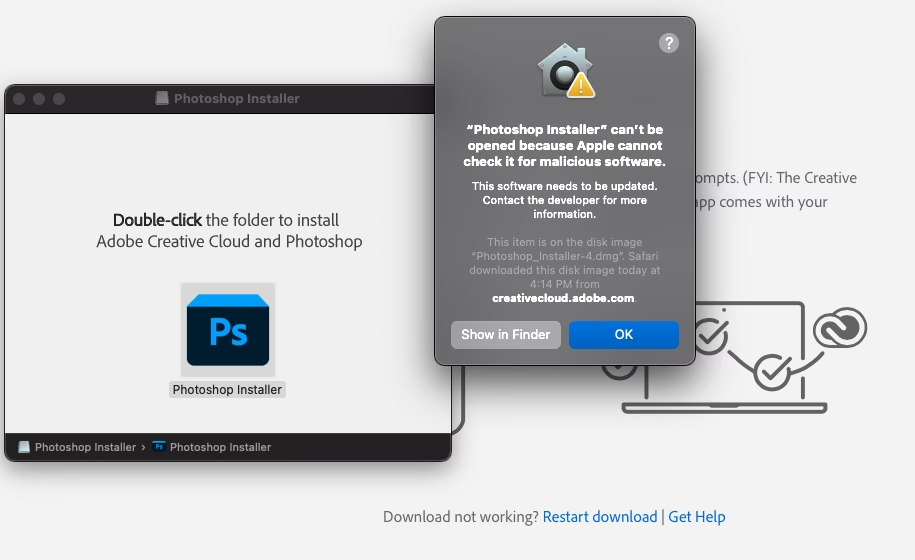
Denne artikel dykker ned i de hyppigste årsager til disse problemer, baseret på de løsninger der ofte virker for brugere af ikke-abonnementsbaserede Adobe-produkter.
Almindelige Årsager til Mislykket Download
Mange af de udfordringer, der opstår, når du forsøger at hente softwarefiler fra internettet, er tæt forbundet med den browser, du bruger, og dens indstillinger. En succesfuld download er det første og nødvendige skridt, før du overhovedet kan påbegynde installationen.
Prøv en anden browser
Den absolut letteste og ofte mest effektive måde at løse en downloadfejl på er ved simpelthen at skifte til en anden browser og forsøge at downloade filen igen derfra. Forskellige browsere kan håndtere downloads, scripts og forbindelser på forskellige måder, og et skift kan omgå den specifikke konflikt, der opstod i din oprindelige browser.
Forestil dig, at du sidder ved en Windows-computer og bruger Internet Explorer til at downloade dit Adobe-program, men downloaden fejler. I dette scenario bør du lukke Internet Explorer og i stedet åbne en anden browser, såsom Mozilla Firefox eller Google Chrome, og navigere til Adobes hjemmeside for at starte downloaden forfra.
Hvis du arbejder på et macOS-system og oplever problemer med at downloade i Firefox, er det tilsvarende en god strategi at prøve at downloade filen ved hjælp af Safari-browseren, som er standard på Mac-computere.
Dette enkle skridt kan isolere problemet til den specifikke browser, du først brugte, og ofte føre til en problemfri download i den alternative browser.
En anden meget almindelig årsag til, at downloads fra Adobes hjemmeside kan fejle, er relateret til din browsers indstillinger for pop-ups og cookies. Adobes website kan kræve, at visse pop-up-vinduer åbnes for at starte eller administrere downloadprocessen, og brug af cookies, herunder potentielt tredjeparts-cookies, er ofte nødvendigt for at opretholde din session og identificere din licens eller download-status.
For at løse dette problem skal du dykke ned i din browsers indstillinger. Fremgangsmåden varierer fra browser til browser, så du bør konsultere dokumentationen for din specifikke browser (f.eks. hjælp-sektionen) for at finde ud af, hvordan du konfigurerer disse tilladelser.
Det er essentielt at tillade pop-up-vinduer fra Adobes hjemmeside. Specifikt bør du tilføje adressen www.adobe.com til din browsers liste over undtagelser for pop-up-blokering. Dette sikrer, at vigtige vinduer, der måtte være nødvendige for at starte downloaden, ikke bliver undertrykt.
Lige så vigtigt er det at sikre, at din browser tillader tredjeparts-cookies. Selvom det lyder teknisk, betyder det blot, at din browser skal acceptere cookies, der kommer fra domæner andre end det, du aktuelt besøger (i dette tilfælde adobe.com), da dele af Adobes website eller de tjenester, de bruger til download, kan involvere tredjeparter.
Korrekt konfiguration af disse indstillinger for pop-ups og cookies er afgørende for en vellykket download.
Browseren stopper eller pauser downloaden
I nogle tilfælde kan din browser starte downloaden, men processen stopper midtvejs eller bliver sat på pause uden din indblanding. Dette kan skyldes forskellige årsager, herunder ustabil forbindelse (som vi kommer til), men også browserinterne problemer.
De fleste browsere har en download-manager eller en liste over igangværende og tidligere downloads. Tjek denne sektion i din browser for at se status på din Adobe-download.
Hvis downloaden er markeret som sat på pause, kan du ofte genoptage den direkte derfra. Hvis den er stoppet helt eller markeret som fejlet, kan det være nødvendigt at annullere den og starte en ny download. Før du starter forfra, kan det være en god idé at implementere de løsninger vedrørende browserindstillinger eller prøve en anden browser som beskrevet ovenfor, da en fejlmarkering kan indikere et underliggende problem.
Almindelige Årsager til Mislykket Installation
Selv efter at have downloadet programfilen, kan du stadig støde på problemer, når du forsøger at installere softwaren på din computer. En af de mest signifikante faktorer her er kvaliteten og stabiliteten af din internetforbindelse – ikke kun under download, men også under installationen, da nogle installationer kan kræve online-validering eller hente yderligere komponenter.
Ustabile internetforbindelser
En ustabil internetforbindelse er en hyppig synder bag både download- og installationsfejl. Hvis din forbindelse afbrydes hyppigt eller oplever store udsving i hastigheden, kan det føre til korrupte eller ufuldstændige downloadfiler. En beskadiget fil vil typisk resultere i en installationsfejl.
For at afgøre, om din ustabile forbindelse er problemet, kan du teste den ved at forsøge at downloade større filer fra andre velkendte og pålidelige hjemmesider. Gode test-sites inkluderer www.microsoft.com, www.apple.com eller www.mozilla.com (som tilbyder Firefox-browseren til download).
Hvis du oplever, at downloads fra disse sites også er langsomme, afbrydes, eller fejler, er det et stærkt tegn på, at problemet ligger hos din internetforbindelse snarere end specifikt hos Adobe.
I tilfælde af en vedvarende ustabil forbindelse, der påvirker downloads fra flere kilder, er det bedst at søge hjælp udefra. Kontakt din netværksadministrator, hvis du befinder dig i et virksomheds- eller skolenetværk. Hvis du er på din private forbindelse, skal du kontakte din Internetudbyder (ISP).
Din ISP kan foretage fejlfinding på din forbindelse og løse eventuelle problemer med linjen, dit modem eller routeren, der forårsager ustabiliteten. En stabil internetforbindelse er fundamental for en pålidelig download og installation.
Genstart downloadprocessen efter forbindelse er stabil
Hvis du har konstateret og løst problemer med din internetforbindelse – enten med hjælp fra din ISP eller ved at foretage egne justeringer af netværksudstyr – er det afgørende, at du downloader programfilen igen.
Selvom du måske allerede har en fil liggende, er der stor risiko for, at den blev beskadiget under den periode, hvor din forbindelse var ustabil.
Slet den eksisterende downloadede fil. Åbn din browser (eventuelt en anden browser, hvis du stadig er i tvivl om browserens påvirkning) og gå tilbage til Adobes website for at starte en helt ny download af programmet.
En frisk download, der foretages over en nu stabil og pålidelig internetforbindelse, minimerer risikoen for fejl under både download og den efterfølgende installation, da du sikrer, at den fil, du installerer fra, er intakt og komplet.
Ofte Stillede Spørgsmål (OSS)
Hvorfor kan jeg ikke downloade min Adobe Elements-app?
Problemer med at downloade Adobe Elements eller andre ikke-abonnementsapps skyldes ofte din browser. Tjek dine browserindstillinger for at sikre, at pop-up-vinduer fra www.adobe.com ikke blokeres, og at tredjeparts-cookies er tilladt. Forsøg også at skifte til en anden browser for at se, om det løser problemet. Kontroller desuden, at browseren ikke har sat downloaden på pause.
Min Adobe-app vil ikke installere efter download – hvad gør jeg?
Hvis installationen fejler, selvom du tror, du har downloadet filen, skyldes det sandsynligvis en ustabil internetforbindelse under selve downloadprocessen. Test din forbindelses stabilitet ved at downloade fra andre store websites. Hvis forbindelsen er ustabil, kontakt din Internetudbyder (ISP) eller netværksadministrator. Når din forbindelse er stabil igen, skal du slette den tidligere downloadede fil og genstarte downloaden forfra, før du forsøger at installere igen.
Er det nødvendigt at tillade pop-ups og cookies for at downloade Adobe-software?
Ja, for en problemfri download fra Adobes hjemmeside er det typisk nødvendigt, at din browser tillader pop-up-vinduer fra www.adobe.com og tillader tredjeparts-cookies. Disse indstillinger hjælper med at facilitere downloadprocessen korrekt. Juster dine browserindstillinger for at tillade dette.
Ved systematisk at gennemgå disse trin – først fokusere på potentielle browser-relaterede problemer under download og derefter adressere forbindelsesproblemer, der kan påvirke både download og installation – kan du løse de mest almindelige årsager til, at du oplever vanskeligheder med dine Adobe-programmer.
Hvis du vil læse andre artikler, der ligner Løs Problemer med Download & Installation af Adobe Apps, kan du besøge kategorien Fotografi.