
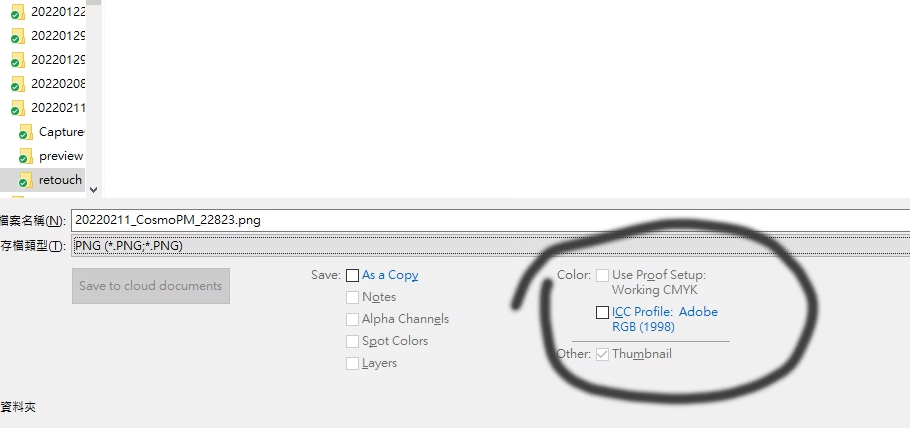

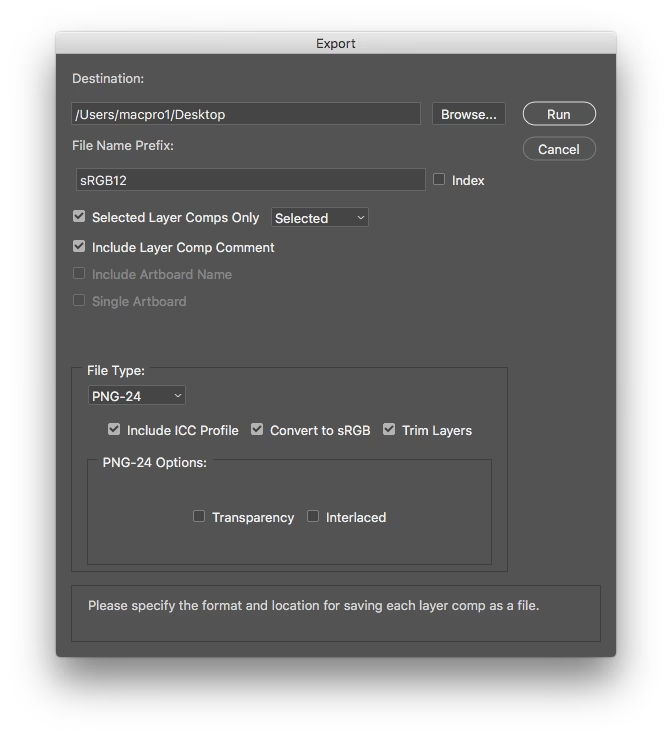
At arbejde med farver i digital fotografering kan være en kompleks affære, især når du ønsker at sikre, at farverne på din skærm matcher det endelige output, hvad enten det er et print eller en visning på en anden enhed. En af de mest kritiske komponenter i denne proces er brugen af ICC profiler. Disse profiler er datatabeller, der beskriver, hvordan en bestemt enhed (som en skærm, en printer eller en scanner) gengiver farver. Ved at bruge de korrekte profiler kan du opnå en langt højere grad af farvenøjagtighed og konsistens i dit workflow. En ICC profil fungerer som et oversættelsesværktøj for farver. Den fortæller software som Photoshop, hvordan farver skal konverteres fra et farverum til et andet for at kompensere for de unikke farveegenskaber ved din specifikke skærm, printer eller papirtype. Uden den rigtige profil risikerer du, at dine billeder ser markant anderledes ud, når de printes, end de gjorde på din skærm. Dette er særligt vigtigt for professionelle fotografer og entusiaster, der kræver maksimal kontrol over deres billeders udseende. Installationen af ICC profiler er det første skridt mod en pålidelig farvestyret arbejdsgang. Selvom processen er relativt enkel, varierer den lidt afhængigt af, om du bruger et Windows- eller Mac OS-system. Når profilen er installeret på dit operativsystem, bliver den tilgængelig for alle farvestyringsaktiverede applikationer, herunder Adobe Photoshop. Det er vigtigt at bemærke, at installationen af profilen ikke er nok i sig selv; du skal også vide, hvordan du vælger og anvender den korrekt inde i Photoshop, især når du forbereder billeder til print.
Installation af ICC Profiler på Windows
Installationen af en ICC profil på et Windows-system er typisk en hurtig og ligetil proces. De fleste profiler downloades som komprimerede ZIP-filer for at spare plads og båndbredde. Det første skridt er derfor at pakke filen ud.
1. Pak den downloadede ZIP-fil ud ved at højreklikke på ZIP-mappen og vælge "Udpak alle" (eller tilsvarende, afhængigt af din Windows-version og installerede software). Dette vil oprette en ny mappe med profilfilen (typisk en fil med filendelsen .icc eller .icm) indeni.
2. Når du har pakket filen ud, finder du den udpakkede ICC profilfil. Højreklik på profilfilen og vælg "Installer profil". Windows vil nu automatisk kopiere filen til den korrekte systemmappe, hvor farveprofiler opbevares. Installationen tager kun et par sekunder.
Alternativt kan du installere profilen manuelt ved at kopiere profilfilen direkte til den relevante farveprofilmappe på dit system. Placeringen af denne mappe afhænger af din specifikke Windows-version:
- Windows 2000, XP, Vista, 7, 8, 10:
C:/windows/system32/spool/drivers/color - Windows 95, 98:
C:/windows/system/color - Windows NT:
C:/winNT/system32/color
Du skal muligvis have administratorrettigheder for at kopiere filer til disse mapper. Den manuelle metode er nyttig, hvis den automatiske installation via højreklik ikke virker, eller hvis du foretrækker at have mere kontrol over installationsprocessen.
Vigtig bemærkning: Hvis du havde grafiske applikationer som Photoshop åbne under profilinstallationen, er det bydende nødvendigt, at du genstarter disse applikationer. Photoshop indlæser typisk tilgængelige farveprofiler ved opstart, og en nyligt installeret profil vil ikke være synlig eller tilgængelig, før programmet er blevet genstartet.
Installation af ICC Profiler på Mac OS
Processen for installation af ICC profiler på Mac OS adskiller sig lidt fra Windows, men er lige så enkel. Også her starter vi med den downloadede ZIP-fil.
1. Dobbeltklik på den downloadede ZIP-fil. Mac OS' indbyggede arkivværktøj vil typisk automatisk pakke filen ud, og ICC profilfilen (.icc eller .icm) vil blive placeret i samme mappe som ZIP-filen.
2. Selvom der ikke er en direkte "Installer profil"-mulighed som på Windows, er installationen lige så simpel som at flytte den udpakkede ICC profilfil til den korrekte systemmappe for farveprofiler. Placeringen af denne mappe afhænger af din Mac OS-version:
- Mac OS 8-9x:
System Folder > Color Sync Folder - Mac OS X:
[Gå til] > [Computer] > [Macintosh HD] > [Bibliotek] > [ColorSync] > [Profiles]
På Mac OS X er den mest almindelige placering den sidste, som er en systemdækkende placering til profiler, der skal være tilgængelige for alle brugere. Der findes også en brugerspecifik placering ([Gå til] > [Hjem] > [Bibliotek] > [ColorSync] > [Profiles]), men den systemdækkende placering anbefales, medmindre du har specifikke grunde til at begrænse profilen til én bruger.
Vigtig bemærkning: Ligesom med Windows skal du genstarte dine grafiske applikationer, såsom Photoshop, hvis de var åbne under installationen af profilen. Photoshop skal genstarte for at registrere og indlæse den nyligt tilføjede profil, så den bliver tilgængelig i programmets farvestyringsindstillinger.
Bemærkning for Macintosh / Safari-brugere: En specifik udfordring kan opstå, hvis du downloader profiler ved hjælp af Safari-browseren. Safari har en indstilling, der automatisk udpakker "sikre" filer efter download, herunder ZIP-filer. Desværre kan denne automatiske udpakning i nogle tilfælde beskadige ICC profilfilen, hvilket gør den ubrugelig. For at undgå dette problem har du et par muligheder:
- Slå funktionen "Åbn sikre filer efter download" fra i Safaris indstillinger. Du finder denne indstilling ved at åbne Safari, gå til "Safari" > "Indstillinger" (eller tryk `Cmd + Komma`) og fjerne markeringen i afkrydsningsfeltet nederst i vinduet.
- Brug en anden webbrowser til at downloade profilfilen. Browsere som Mozilla Firefox eller Google Chrome håndterer typisk ZIP-filer uden automatisk udpakning, hvilket sikrer, at filen forbliver intakt, indtil du selv vælger at pakke den ud manuelt.
Hvorfor er ICC Profiler Sålænge Vigtige?
Forståelsen af, hvorfor ICC profiler er så fundamentale i et farvestyret workflow, er afgørende for enhver seriøs fotograf eller grafisk designer. Vores digitale billeder eksisterer i et farverum, ofte defineret af standarder som sRGB, Adobe RGB eller det bredere ProPhoto RGB. Disse farverum beskriver et spektrum af farver, billedet potentielt kan indeholde. Dog har hver enhed, der håndterer dette billede – din skærm, din printer, det specifikke papir du printer på – sit eget, ofte mere begrænsede, farvespektrum, det kan gengive. Dette kaldes enhedens gamut. Uden farvestyring og de korrekte profiler, er der ingen intelligent konvertering mellem billedets farverum og enhedens gamut. Resultatet er farveforskelle – farver der ser flade ud, nuancer der forsvinder, eller farvestik der pludselig opstår. En ICC profil for en specifik printer og en specifik papirtype indeholder information om netop den kombinationens farvegamut og dens farvekarakteristika. Når du bruger denne profil i Photoshop, kan programmet simulere (via soft proofing på skærmen) hvordan farverne vil se ud på printet, og vigtigst af alt, konvertere billedets farver på en intelligent måde for at opnå det bedst mulige resultat inden for printer/papir-kombinationens begrænsninger. Det er ikke kun printerprofiler, der er vigtige. En korrekt kalibreret og profileret skærm er fundamentet for al farvebedømmelse. Hvis din skærm ikke viser farverne korrekt, vil du træffe forkerte redigeringsbeslutninger, uanset hvor god din printerprofil er. Der findes også profiler for scannere og kameraer, selvom skærm- og printerprofiler er de mest almindelige at håndtere manuelt i post-processing.
Brug af ICC Profiler i Photoshop
Når du har installeret din ICC profil, er næste skridt at bruge den korrekt inden for Photoshop. Selvom du kan tildele profiler til billeder (Billede > Tildel profil), er den mest almindelige og kritiske anvendelse af printerprofiler, når du skal printe dine billeder. I Photoshops printindstillinger (Fil > Print), finder du muligheder for farvestyring. Her skal du vælge: "Document: [Dit billedes farverum]" og under "Color Handling" vælge "Photoshop styrer farver". Dette fortæller Photoshop, at det skal håndtere konverteringen af farver. Derefter kan du under "Printer Profile" vælge den specifikke ICC profil, du lige har installeret, for din printer og papirtype. Ved at vælge den korrekte printerprofil her, bruger Photoshop den information, profilen indeholder, til at konvertere farverne fra billedets farverum (f.eks. Adobe RGB) til printerens/papirets farverum på den mest optimale måde. Du kan også vælge en "Rendering Intent", som bestemmer, hvordan farver uden for printerens gamut skal håndteres (f.eks. Perceptual eller Relative Colorimetric). At bruge den rigtige profil i printdialogen er afgørende for at opnå forudsigelige og nøjagtige print. Derudover kan du bruge funktionen "Soft Proofing" i Photoshop (Vis > Indstillinger for korrektur > Brugerdefineret). Dette lader dig vælge en specifik printerprofil og simulere på din skærm, hvordan billedet vil se ud, når det printes med den profil på det valgte papir. Dette kræver en korrekt kalibreret skærm, men er et uvurderligt værktøj til at forudse og justere for farveforskelle før print.
Afsluttende tanker
At mestre brugen af ICC profiler er et væsentligt skridt mod at opnå professionel kontrol over farverne i dine billeder. Installationen er kun begyndelsen. Forståelse for farvestyring, korrekt skærmkalibrering, og den korrekte anvendelse af profiler i software som Photoshop er nøglen til at sikre, at dine kreative visioner oversættes nøjagtigt fra skærm til print eller andre medier. Ved at følge installationsvejledningerne og integrere profilbrugen i dit workflow, kan du minimere uønskede farveoverraskelser og maksimere kvaliteten af dine billeder. Investering i tid til at lære og implementere en solid farvestyret arbejdsgang med ICC profiler vil betale sig i form af mere præcise, ensartede og imponerende resultater, uanset om du printer derhjemme eller sender dine filer til et professionelt printlaboratorium. Det er et fundamentalt element for at opnå fuld kontrol over dit fotografiske output.
Hvis du vil læse andre artikler, der ligner Installer ICC Profiler i Photoshop, kan du besøge kategorien Fotografi.