
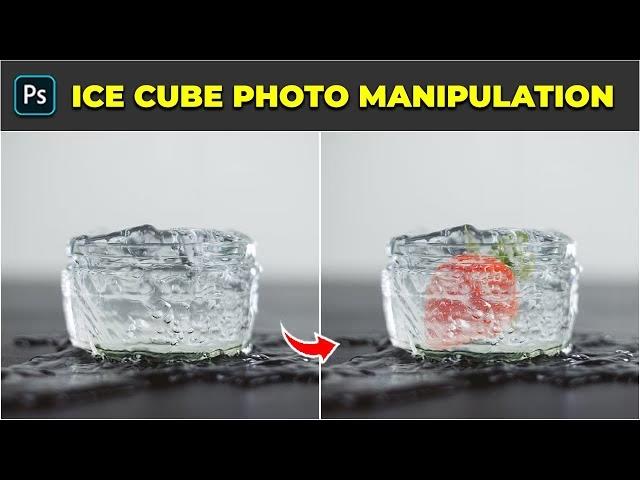

Har du nogensinde undret dig over, hvordan det ville være at forvandle hverdagsgenstande til massive blokke af is? Med den utrolige kraft fra Adobe Photoshop bliver denne tilsyneladende umulige opgave til virkelighed. Uanset om du ønsker at forvandle en simpel kop kaffe til et iskoldt mesterværk eller fryse et helt landskab i tiden, har Photoshop alle de værktøjer, du skal bruge for at gøre dine vildeste is-drømme til virkelighed. I denne artikel vil vi udforske den fascinerende verden af is-manipulation gennem Photoshop og opdage, hvordan denne magiske software kan forvandle alt til et frossent eventyrland. Så grib dine digitale snestøvler og gør dig klar til at begive dig ud på en spændende rejse gennem kreativitetens iskolde riger!
Med sine immense kapaciteter er Adobe Photoshop blevet det foretrukne værktøj for både professionelle fotografer og grafiske designere. Dets kraft ligger i dets evne til at manipulere billeder med uovertruffen præcision, hvilket gør det muligt for brugerne at omdanne deres kreative visioner til forbløffende virkelighed. En af de mest fascinerende funktioner i Adobe Photoshop er dens evne til at forvandle hverdagsgenstande til æteriske vidundere. Med blot et par klik kan du forvandle et almindeligt glas vand til en funklende isskulptur, der udstråler elegance og mystik. Softwarens avancerede lag-indstillinger gør dig i stand til at tilføje indviklede detaljer som frostmønstre og skinnende refleksioner, hvilket får billedet til at fremstå, som om det blev taget direkte fra et eventyr.
Hvad der gør Adobe Photoshop virkelig bemærkelsesværdigt, er, at det giver kunstnere mulighed for at bringe deres fantasi til live uden besvær. Med et bredt udvalg af filtre og pensler til din rådighed kan du udforske uendelige muligheder, når det kommer til at skabe iskolde landskaber eller frosne elementer i dit kunstværk. Uanset om du ønsker at fremkalde en følelse af ro i et vintertema-fotografi eller tilføje lidt magi til dine illustrationer, giver Adobe Photoshop dig de nødvendige værktøjer til at opnå enhver ønsket effekt. Ved at udnytte kraften i Adobe Photoshop får kunstnere hidtil uset fleksibilitet i at realisere deres kreative visioner. Softwaren giver dem ikke kun mulighed for at manipulere individuelle elementer, men også kontrollere alle aspekter af belysning og farvegradering – hvilket giver bemærkelsesværdig dybde og dimensionalitet, selv når de arbejder på digitale lærreder.
- Trin 1: Vælg objektet eller billedet
- Trin 2: Anvend Fryse-effekten
- Trin 3: Juster opacitet og blandingsindstillinger
- Trin 4: Forbedr med is-tekstur-overlays
- Trin 5: Tilføj sidste hånd og detaljer
- Grundlæggende om grafisk design og Photoshop
- Forståelse af værktøjer og funktioner
- Skabelse af fantastiske visuelle effekter med Photoshop
- Tips til effektivt grafisk design
- Vigtigheden af konsistens i design
- Forbedring af billeder med avancerede Photoshop-teknikker
- Ofte Stillede Spørgsmål (FAQ)
- Konklusion
Trin 1: Vælg objektet eller billedet
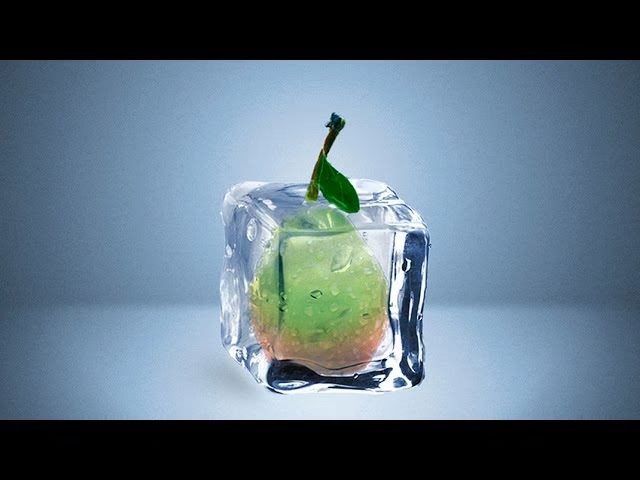
For at forvandle noget til is med Adobe Photoshop er det første skridt at vælge det objekt eller billede, du vil transformere. Dette afgørende skridt lægger grundlaget for at skabe en realistisk og fængslende is-effekt. Når du vælger dit motiv, skal du overveje objekter med interessante teksturer og former, der egner sig godt til et iskoldt udseende. En tilgang er at vælge et objekt, der allerede har elementer af frost eller istapper til stede. Dette vil hjælpe med at etablere en mere overbevisende transformation, når du forbedrer og overdriver disse eksisterende funktioner. En anden mulighed er at vælge et billede med glatte overflader som glas eller metal, da disse let kan forvandles til et slankt og iskoldt udseende.
Overvej desuden, hvordan forskellige objekter interagerer med lys. Is har en tydelig måde at reflektere lys på, hvilket skaber unikke højdepunkter og skygger. Objekter med reflekterende overflader eller indviklede mønstre kan tilføje dybde og interesse til din endelige komposition ved at fange og lege med lys på uventede måder. Ved omhyggeligt at overveje dit valg af objekt eller billede sætter du scenen for succesfuldt at forvandle alt til is ved hjælp af Adobe Photoshops kraftfulde værktøjer og effekter. Når du fortsætter med at transformere dit valg, skal du huske, at hver detalje tæller – fra tekstur til belysning – for at opnå en overbevisende frossen effekt, der fanger din beskuers opmærksomhed.
Trin 2: Anvend Fryse-effekten
Fryse-effekten (Freeze effect) er en af de sjoveste og mest kreative funktioner i Adobe Photoshop, der giver dig mulighed for at forvandle alt til et frossent mesterværk. Med blot et par enkle trin kan du skabe en realistisk is-effekt, der vil efterlade dine beskuere forbløffede. For at anvende Fryse-effekten skal du starte med at vælge det lag, du vil fryse. Gå til menuen Filter og vælg Stylize (Stilisér), og vælg derefter Freeze (Frys). En dialogboks vises med forskellige indstillinger såsom Thickness (Tykkelse), Sharpness (Skarphed), Random Seed (Tilfældigt frø) og Edge Detail (Kantdetalje). Leg med disse indstillinger, indtil du opnår dit ønskede iskolde udseende. Resultaterne kan variere meget afhængigt af de valgte indstillinger og det underliggende billedes egenskaber, så tålmodighed og eksperimentering er nøglen.
Hvad der gør Fryse-effekten så spændende, er dens evne til at forvandle ethvert objekt eller element til et iskoldt eventyrland. Du kan forvandle en simpel trægren til en frostklar skulptur eller give en hverdagsgenstand som en kaffekop et æterisk frossent udseende. Nøglen er at eksperimentere med forskellige teksturer og former for at skabe fantastiske visuelle effekter, der vil fange dit publikums fantasi. Så gå i gang, dyk dybt ned i Photoshops Fryse-effekt, og lad din kreativitet blomstre, mens du forvandler alt til is! Husk, at denne effekt er en god start, men ofte kræver yderligere justeringer for at opnå maksimal realisme.
Trin 3: Juster opacitet og blandingsindstillinger
Nu hvor du har din ønskede is-tekstur, er det tid til at få den til at smelte problemfrit sammen med dit valgte billede. Nøglen til at opnå en realistisk effekt ligger i at justere opaciteten og blandingsindstillinger for is-laget. Start med at vælge is-laget i lagpanelet. Eksperimenter med forskellige opacitetsniveauer for at finde den perfekte balance mellem synlighed og subtilitet. Ved at reducere opaciteten lidt kan du skabe et mere transparent udseende, der lader noget af det underliggende billede skinne igennem. Dette vil hjælpe med at integrere is-teksturen mere problemfrit med dit originale foto.
Dernæst skal du udforske forskellige blandingsindstillinger (blending options) såsom Overlay (Overlejring) eller Screen (Skærm). Disse blandingsindstillinger kan dramatisk ændre, hvordan is-laget interagerer med billedets farver og toner, hvilket tilføjer dybde og dimensionalitet. Overlay-tilstanden kan forstærke kontraster og farvemætning, mens Screen-tilstanden lysner billedet og er god til at simulere lys, der skinner gennem isen. Hvert billede er unikt, så du er velkommen til at eksperimentere, indtil du opnår en effekt, der forbedrer din samlede komposition. Prøv også andre tilstande som Soft Light (Blødt lys) eller Color Dodge (Farveundvigelse) for at se, hvordan de påvirker udseendet af din is.
Husk, at justering af opacitet og blandingsindstillinger kan kræve en del prøven og fejlen, før du finder de rigtige indstillinger til dit specifikke projekt. Tag dig tid til at lege med disse indstillinger, mens du holder øje med, hvordan de påvirker både is-teksturen og det underliggende billede. Ved at udnytte Photoshops kraftfulde værktøjer til at manipulere gennemsigtighed (opacitet) og lag-interaktion (blandingsindstillinger) vil du være i stand til at forvandle ethvert objekt til betagende frossent kunstværk. Disse justeringer er afgørende for at få den digitale is til at se ud, som om den naturligt eksisterer i scenen.
Trin 4: Forbedr med is-tekstur-overlays
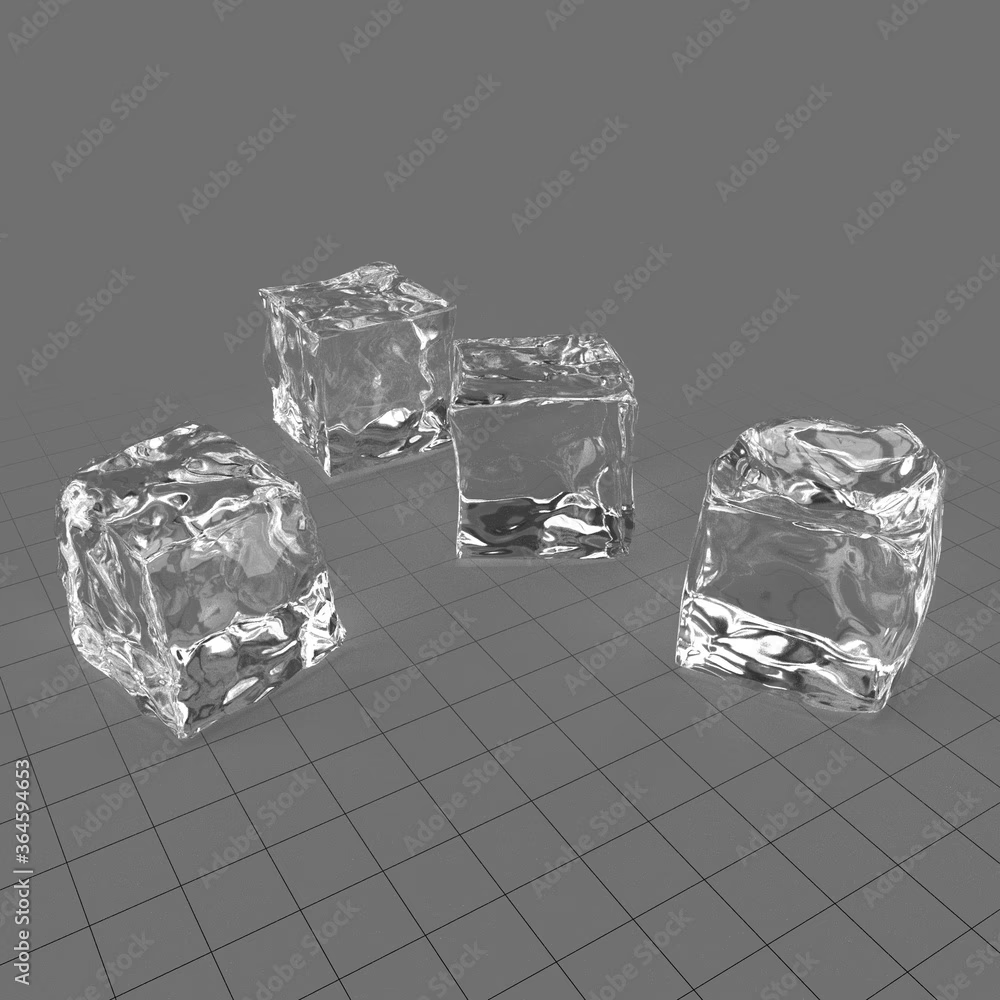
Nu hvor du succesfuldt har forvandlet dit billede til et frossent eventyrland, er det tid til at tage det til næste niveau ved at tilføje is-tekstur-overlays. Disse overlays er som magisk glasur på kagen, der tilføjer dybde og realisme til din iskolde kreation. En måde at forbedre dit billede på er ved at bruge færdiglavede is-tekstur-overlays, som let kan findes online eller oprettes fra bunden. Disse overlays findes i forskellige former – fra subtile frostklare finish til dramatiske frosne sprækker – hvilket giver dig mulighed for at vælge den perfekte tekstur til din ønskede effekt. Ved at blande disse teksturer med dit billede ved hjælp af Photoshops lagmaskering og blandingsindstillinger kan du skabe fascinerende iskolde detaljer, der vil transportere beskuerne ind i et vinterlandskab. Brug lagmasker til at styre, hvor overlayet er synligt, og blandingsindstillingerne (som de nævnte tidligere) til at styre, hvordan det interagerer med laget nedenunder.
En anden teknik er at oprette brugerdefinerede is-teksturer ved hjælp af Photoshops kraftfulde værktøjer og filtre. Eksperimenter med Filter Gallery-funktionen og udforsk muligheder som Glass (Glas), Plastic Wrap (Plastfolie) eller endda Wind (Vind) effekter. Justering af opaciteten og blandingsindstillingerne for disse tilpassede teksturer vil hjælpe dig med at opnå fantastiske frosne effekter, der virker så realistiske, at de vil få folk til at række ud efter deres frakker. For eksempel kan Glass-filteret give en krystalagtig, brudt overfladeeffekt, mens Plastic Wrap kan simulere en glat, poleret is-overflade med lysrefleksioner. Kombinationen af disse filtre og lag-manipulationer kan skabe komplekse og overbevisende is-overflader.
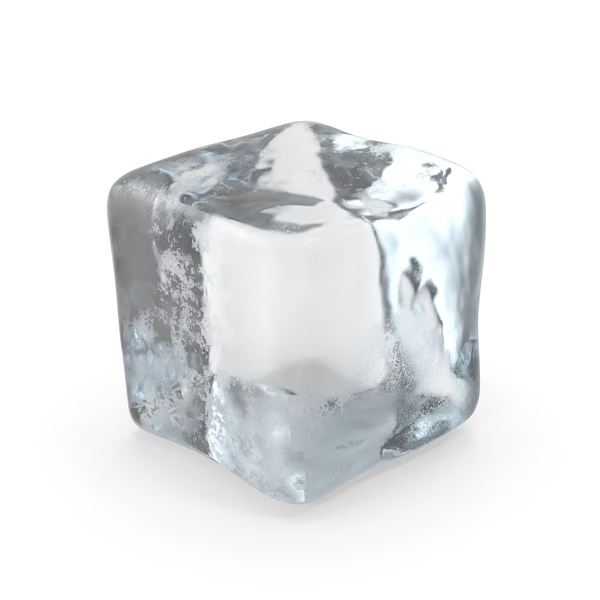
Uanset om du vælger færdiglavede overlays eller dykker ned i kaninhullet med at skabe brugerdefinerede, er inkorporering af is-tekstur-overlays et væsentligt skridt i at forvandle alt til et frostklart mesterværk ved hjælp af Adobe Photoshop. Disse unikke detaljer tilføjer dimensionalitet og autenticitet til dine billeder, hvilket gør dem til virkeligt fængslende kunstværker, der fremkalder kølige smukke scener direkte fra Narnia-lignende fortællinger. Overlays giver mulighed for at tilføje de fine, uregelmæssige detaljer, der er karakteristiske for naturlig is, og som kan være svære at opnå med simple filtre alene.
Trin 5: Tilføj sidste hånd og detaljer
At tilføje den sidste hånd og detaljer er som at sætte kirsebærret på toppen af en perfekt udformet isskulptur. Det er øjeblikket, hvor din kreation virkelig kommer til live i al sin frosne herlighed. I dette trin kan du fremhæve de små detaljer, der får dit is-objekt til at se endnu mere realistisk og fantastisk ud. Start med at justere belysningen og skyggerne for at give dybde og dimension til din is-kreation. Brug forskellige penselværktøjer og opacitetsindstillinger til at tilføje frost- eller kondenseffekter, hvilket skaber en illusion af kulde, der er virkelig fængslende. Pensler med bløde kanter og lav opacitet er ideelle til at male subtile frostlag, mens skarpere pensler kan bruges til at simulere krystallinske strukturer.
Glem ikke refleksioner – at tilføje en subtil refleksion af lys på is-overfladen kan tage det fra at ligne en digital gengivelse til noget, der kunne forveksles med et fotografi. Brug Dodge Tool (Lysne-værktøjet) og Burn Tool (Mørkne-værktøjet) til selektivt at justere lys og skygger, eller opret nye lag med lav opacitet og blandingsindstillinger som Screen for højdepunkter og Multiply (Gange) for skygger. Du kan også bruge Gradient Tool (Overgangsværktøjet) til at skabe realistiske lysrefleksioner, der glider over overfladen. Overvej også at tilføje caustics, som er de lysmønstre, der opstår, når lys passerer gennem gennemsigtige materialer som is.
Husk, at Photoshop tilbyder utallige muligheder for at forbedre dit arbejde, så vær ikke bange for at eksperimentere! Du kan prøve at tilføje sprækker eller istapper for et ekstra strejf af realisme, eller måske bruge farve-overlays for at give din isskulptur et unikt udseende. Brugerdefinerede pensler kan være utroligt nyttige til at male realistiske sprækker og istapper. Farve-overlays med kølige blå eller lilla toner kan forstærke følelsen af kulde. Valget er dit! Bare sørg for ikke at overdrive det – for mange detaljer kan distrahere fra den overordnede skønhed af dit iskolde mesterværk. Med disse sidste detaljer på plads har du forvandlet ethvert objekt til noget magisk og frossent inden for få øjeblikke ved hjælp af Adobe Photoshops utrolige værktøjer. Det er de små, men vigtige detaljer, der adskiller et godt is-billede fra et fremragende.
Grundlæggende om grafisk design og Photoshop
Forståelse af det grundlæggende inden for grafisk design og Adobe Photoshop er afgørende for enhver, der ønsker at skabe visuelt forbløffende mesterværker. Grafisk design handler om at bruge farver, former og typografi til at formidle et specifikt budskab eller fremkalde en ønsket følelse. Det er som at skabe kunst med et formål. I modsætning hertil er Photoshop et kraftfuldt værktøj, der giver dig mulighed for at manipulere billeder og bringe dine kreative visioner til live. Et grundlæggende princip inden for grafisk design er konceptet om balance. At opnå balance indebærer at fordele visuelle elementer jævnt i din komposition, enten gennem symmetri eller asymmetri. Dette skaber harmoni og hjælper med at lede beskuerens øje gennem designet. Desuden kan forståelse af farveteori i høj grad forbedre dine designs. Ved at bruge komplementære farver eller eksperimentere med forskellige farvepaletter kan du skabe slående visuelle effekter, der fanger opmærksomheden.
Når det kommer til Photoshop, er en nøglefærdighed at udvikle mestringen af lag. Lag giver dig mulighed for at adskille forskellige elementer inden for et billede og arbejde på dem individuelt uden at påvirke andre. De giver dig utrolig fleksibilitet og kontrol over dine designs ved at give dig mulighed for nemt at foretage justeringer eller eksperimentere med forskellige effekter uden at beskadige det originale billede. Desuden kan læring af effektiv brug af udvælgelsesværktøjer spare dig tid og kræfter ved præcist at redigere specifikke områder af et billede. Værktøjer som Magic Wand (Tryllestav), Lasso Tool (Lasso-værktøj) og Quick Selection Tool (Hurtigvalgsværktøj) er uvurderlige til at isolere det objekt, du ønsker at forvandle til is.
Omfavnelse af disse grundlæggende principper inden for grafisk design, samtidig med at du bliver fortrolig med essentielle Photoshop-værktøjer, vil sætte dig på vejen mod at blive en sand visuel kunstner, der er i stand til at forvandle almindelige billeder til ekstraordinære kunstværker. Disse grundlæggende færdigheder er fundamentet for mere avancerede teknikker som dem, der bruges til at skabe realistisk is.
Forståelse af værktøjer og funktioner
Forståelse af værktøjer og funktioner i Adobe Photoshop er essentielt for at forvandle noget til is. Fra grundlæggende udvælgelsesværktøjer som Magic Wand og Lasso tool til mere avancerede funktioner som lagmasker og blandingsindstillinger, spiller hvert værktøj en afgørende rolle i skabelsen af realistiske frosne effekter. Lagmasker er især nyttige, da de giver dig mulighed for selektivt at skjule eller afsløre dele af et lag uden permanent at slette dem. Dette er ideelt til at blande is-teksturer eller skabe en gradvis overgang fra ikke-is til is.
Desuden kan du ved at udnytte justeringslag (adjustment layers) såsom Hue/Saturation (Farvetone/Mætning) og Color Balance (Farvebalance) manipulere farverne inden for et billede for at opnå en frostklar atmosfære. Justering af farvetonen mod køligere toner som blå og lilla hjælper med at forstærke den isnende effekt. Du kan også eksperimentere med forskellige blandingsindstillinger såsom Screen eller Soft Light for at intensivere højdepunkter og tilføje ekstra dybde til dine iskolde kompositioner. For eksempel kan et Hue/Saturation-justeringslag placeres over is-laget og justeres til at give isen en subtil blålig eller cyan farvetone.
En solid forståelse af disse værktøjer og funktioner giver dig ikke kun mulighed for at forvandle hverdagsgenstande til frosne vidundere, men giver dig også uendelige kreative muligheder. Med Photoshops store udvalg af muligheder til din rådighed kan du udforske forskellige teknikker, eksperimentere med forskellige stilarter og virkelig frigøre din fantasi til at forvandle alt til is. Så dyk ned i denne verden af frysende magi – husk bare at holde din kaffekop langt væk fra al den is!
Skabelse af fantastiske visuelle effekter med Photoshop
Photoshop er et utroligt kraftfuldt værktøj, når det kommer til at skabe visuelt forbløffende billeder. Med dets store udvalg af værktøjer og funktioner kan du nemt forvandle almindelige fotos til fængslende kunstværker. En teknik, der kan producere virkelig betagende visuelle effekter, er at forvandle objekter eller scener til is. Ved at manipulere farver, teksturer og lag-stilarter kan du opnå en realistisk frossen effekt, der vil efterlade dine beskuere med følelsen af at være i et vinterlandskab.
For at skabe illusionen af is skal du starte med at vælge objektet eller scenen, du vil transformere. Brug Pen Tool (Penneværktøjet) eller et hvilket som helst andet udvælgelsesværktøj til omhyggeligt at skitsere formen, opret derefter et nyt lag og fyld det med en lyseblå farve. Dernæst skal du anvende en Layer Style (Lagstil) for at give isen lidt tekstur ved at tilføje en Inner Glow (Indre glød) og Bevel & Emboss (Facet og Prægning) effekt. Inner Glow kan simulere lys, der diffunderer inde i isen, mens Bevel & Emboss kan give isen en tredimensionel kant og dybde. Leg med forskellige indstillinger, indtil du opnår det ønskede udseende – justering af faktorer som størrelse, opacitet og lysvinkler kan gøre hele forskellen i at skabe realistisk is.
Når du har oprettet dit iskolde grundlagslag, skal du tilføje mere dybde ved at duplikere det og justere dets opacitetsniveauer. Brug pensler indstillet til hvid eller forskellige nuancer af blå til at male på områder, der har brug for ekstra højdepunkter eller skygger. Dette vil hjælpe med at forbedre det tredimensionelle udseende af din is-kreation. Endelig skal du overveje at tilføje elementer som sprækker eller frost ved hjælp af brugerdefinerede pensler eller tekstur-overlays for ekstra realisme. Disse manuelle tilføjelser giver dig fin kontrol over de specifikke detaljer i isen.
Tips til effektivt grafisk design
Grafisk design er et kraftfuldt medie til at formidle budskaber og ideer visuelt. For at skabe effektive designs er det essentielt at overveje målgruppen og formålet med projektet. Et nyttigt tip er at holde designs rene og overskuelige, ved at bruge rigeligt med hvid plads (negative space) for at lade elementer ånde og give visuel balance. Dette gælder også, når man arbejder med is-effekter; et rodet design med for mange effekter kan mindske realismen.
Et andet vigtigt aspekt af effektivt grafisk design er at vælge passende skrifttyper. Hver skrifttype har sin egen personlighed, så det er afgørende at vælge skrifttyper, der passer til den tone og det budskab, du ønsker at formidle. Selvom skrifttyper måske ikke er direkte relevante for selve is-teksturen, er de vigtige for enhver tekst, der måtte ledsage billedet. Eksperimentering med forskellige skrifttypekombinationer kan hjælpe dig med at finde den rette balance mellem læsbarhed og æstetik.
Endelig skal du ikke undervurdere farvens kraft i grafisk design. Farver kan fremkalde følelser og påvirke, hvordan folk opfatter dit design. Forståelse af farveteori kan guide din beslutningsproces, når du vælger farver til dine projekter. Når du skaber is, er valget af kølige farvepaletter (blå, cyan, hvid, grå) essentielt for at formidle følelsen af kulde og frost. Uanset om du vil skabe en beroligende atmosfære eller fange opmærksomheden med dristige farver, vil bevidsthed om dine farvevalg forbedre effektiviteten af dine grafiske designs.
Vigtigheden af konsistens i design
Konsistens i design er mere end blot et spørgsmål om æstetik; det spiller en afgørende rolle i at forbedre brugeroplevelsen og styrke brandidentiteten. Når et publikum interagerer med et design, der følger konsistente mønstre, udvikler de en følelse af fortrolighed og tillid. Konsistens sikrer, at elementer som farver, skrifttyper og layouts anvendes konsekvent på tværs af forskellige platforme og medier. Denne sammenhængende tilgang skaber harmoni på tværs af alle berøringspunkter, hvilket resulterer i et mere samlet og professionelt udseende. Selvom denne sektion er mere generel for design, kan princippet anvendes på en serie af billeder, hvor du ønsker en ensartet stil for dine is-effekter.
Desuden kan konsistens i design i høj grad påvirke brugervenligheden af et produkt eller en hjemmeside. Ved at opretholde visuel konsistens kan brugere nemt navigere gennem grænsefladen, da de vænner sig til velkendte ikoner, knapper og menuer. Denne fortrolighed fremskynder deres interaktioner ved at reducere kognitiv belastning og eliminerer gætterier om, hvor man finder visse funktioner eller funktionaliteter. Konsistent design letter også effektiv kommunikation ved at præsentere information på en forudsigelig måde – brugere ved præcis, hvor de skal kigge efter specifik information eller handlinger baseret på deres tidligere erfaringer med lignende designs.
Når det kommer til branding, er konsistens altafgørende for at opbygge genkendelse og etablere troværdighed. En konsistent visuel repræsentation hjælper med at skabe stærke brand-associationer i forbrugernes sind: tænk på ikoniske logoer som Nikes swoosh eller Apples bidte æble-symbol. Disse øjeblikkeligt genkendelige visuelle elementer er blevet brugt konsekvent over tid til at forstærke deres brands værdier og identitet. Ved at opretholde konsistens på tværs af marketingmaterialer som annoncer eller opslag på sociale medier, etablerer virksomheder tillid blandt kunder, der genkender deres særprægede visuelle sprog. For dig som kunstner betyder konsistens i din stil for is-effekter, at dit arbejde bliver genkendeligt.
Forbedring af billeder med avancerede Photoshop-teknikker
Avancerede Photoshop-teknikker tilbyder uendelige muligheder for at forbedre og forvandle billeder til betagende kunstværker. Fra subtile forbedringer til dramatiske effekter giver disse teknikker dig mulighed for at tage dine fotos til et helt nyt niveau. En sådan teknik er brugen af lagmasker og blandingsindstillinger til at skabe fantastiske is-effekter. Ved omhyggeligt at anvende forskellige teksturer og farver kan du forvandle ethvert objekt eller landskab til en fascinerende frossen scene. Uanset om det er at tilføje et strejf af frost til en trægren eller fuldstændigt fryse en hel bybillede, er mulighederne kun begrænset af din fantasi.
Desuden gør avancerede Photoshop-teknikker dig i stand til at manipulere belysning og skygger med præcision. Ved at mestre værktøjer som Dodge and Burn samt justeringslag kan du skabe realistiske glød og højdepunkter, der giver dine iskolde scener en æterisk kvalitet. Med hvert penselstrøg og justeringslag, der anvendes omhyggeligt, vil dine billeder fange beskuernes opmærksomhed og transportere dem ind i et køligt eventyrland. Specifikke teknikker som frekvensseparation kan også bruges til at opdele tekstur og farve/tone, hvilket giver finere kontrol over, hvordan isen ser ud på forskellige detaljeniveauer.
Ved at lære disse avancerede Photoshop-teknikker kan du frigøre det sande potentiale i at forvandle alt til is med blot et par klik. Evnen til at forbedre billeder ved hjælp af tekstur-overlays, blandingsindstillinger, præcise lysjusteringer og andre kraftfulde værktøjer åbner op for et utal af kreative muligheder. Så hvorfor ikke dykke dybere ned i denne fantastiske software? Med øvelse og tålmodighed vil du blive forbløffet over, hvor ubesværet du kan forvandle almindelige fotografier til ekstraordinære frosne kunstværker, der efterlader beskuerne i ærefrygt.
Ofte Stillede Spørgsmål (FAQ)
Spørgsmål: Skal jeg bruge den specifikke 'Freeze'-filtereffekt for at skabe is?
Svar: Fryse-effekten er en god start, som beskrevet i trin 2, og kan give en hurtig basis-tekstur. Dog er det ofte nødvendigt at kombinere den med manuelle teknikker, lagjusteringer, blandingsindstillinger og overlays for at opnå et mere realistisk og detaljeret resultat, som beskrevet i de efterfølgende trin.
Spørgsmål: Hvilke blandingsindstillinger er bedst til is-effekter?
Svar: Der er ikke én 'bedste' indstilling, da det afhænger af det specifikke billede og ønskede udseende. Screen er god til at simulere lys, der skinner gennem isen, mens Overlay kan forstærke kontraster og farver. Soft Light og andre kan også give interessante effekter. Eksperimentering i trin 3 er afgørende.
Spørgsmål: Hvor kan jeg finde is-tekstur-overlays?
Svar: Du kan finde færdiglavede is-tekstur-overlays online via forskellige ressource-hjemmesider for designere og fotografer. Alternativt kan du selv oprette brugerdefinerede teksturer ved at bruge Photoshops filtre og værktøjer på et separat lag, som beskrevet i trin 4.
Spørgsmål: Hvordan får jeg isen til at se mere gennemsigtig ud?
Svar: Justering af lagets opacitet er den primære metode til at kontrollere gennemsigtighed, som nævnt i trin 3. Lavere opacitet gør laget mere transparent, så det underliggende billede kan ses igennem. Blandingsindstillinger kan også påvirke, hvordan isen ser ud, men opacitet er den direkte kontrol for gennemsigtighed.
Spørgsmål: Er disse teknikker kun for stillbilleder?
Svar: De grundlæggende principper og teknikker beskrevet her er primært for stillbilleder i Adobe Photoshop. Dog kan mange af koncepterne (brug af lag, blandingsindstillinger, teksturer) overføres til video-redigering eller animation i software som Adobe After Effects, men de specifikke filtre og trin kan variere.
Konklusion
Afslutningsvis er Adobe Photoshop et utroligt kraftfuldt værktøj, der kan forvandle almindelige billeder til fantastiske kunstværker. Med dets store udvalg af funktioner og værktøjer er mulighederne uendelige for at forvandle alt til is. Fra hverdagsgenstande til landskaber og portrætter giver Photoshop dig evnen til at skabe isnende effekter, der er virkelig fascinerende.
Ud over blot at skabe smukke visuelle effekter åbner brugen af Photoshop til at forvandle alt til is op for en verden af kreativitet og fantasi. Du kan eksperimentere med forskellige teknikker som at tilføje tekstur eller manipulere lys for at opnå unikke resultater. Uanset om du er professionel grafisk designer eller bare en, der nyder at lege med fotoredigering, giver denne alsidige software dig mulighed for at udforske nye dybder i din kreative proces.
Så hvorfor ikke give det et forsøg? Med Adobe Photoshop lige ved hånden har du magten til at fryse tiden og forvandle selv det mest kedelige motiv til noget virkelig ekstraordinært. Lad din fantasi løbe løbsk og se, hvor den frosne magi fører dig hen – hvem ved, hvilke utrolige iskolde kreationer du vil være i stand til at producere! Øvelse gør mester, så bliv ved med at eksperimentere med forskellige billeder og teknikker for at forfine dine færdigheder.
Hvis du vil læse andre artikler, der ligner Skab Realistisk Is-Tekstur i Photoshop, kan du besøge kategorien Fotografi.