
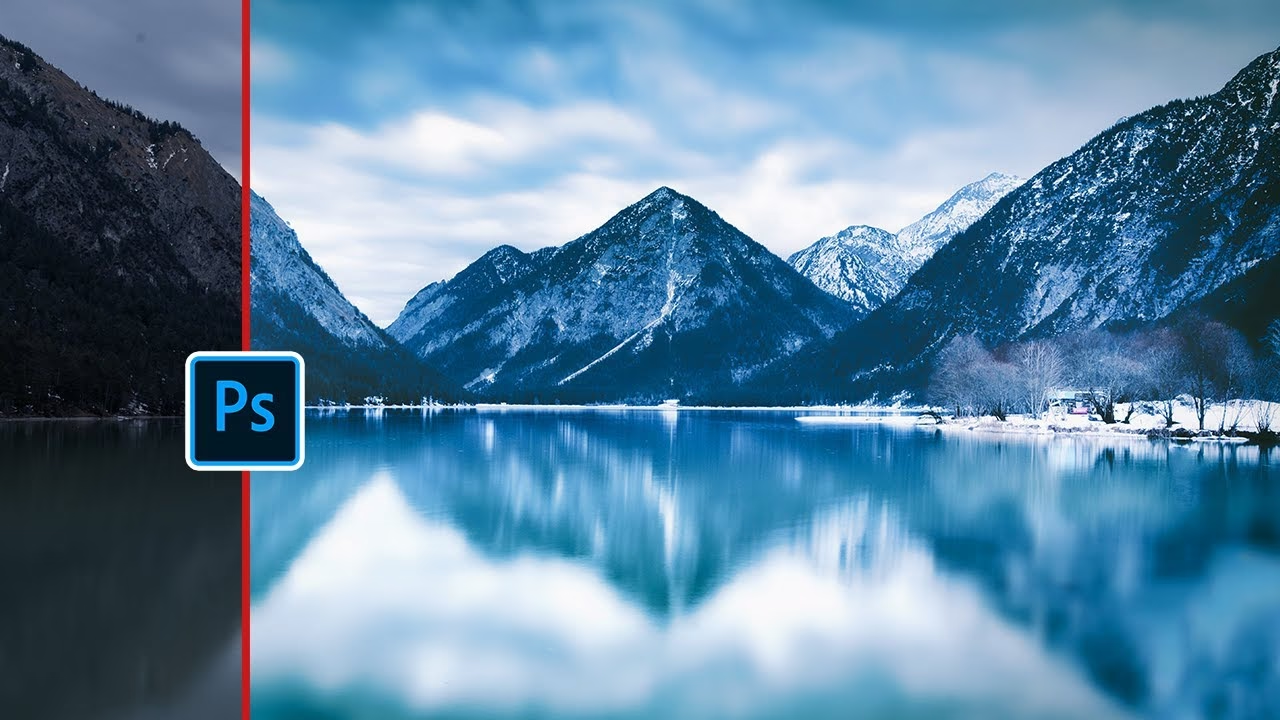

Farver er hjertet og sjælen i mange fotografier. De sætter stemningen, skaber dybde og kan endda fortælle en historie i sig selv. I en verden, hvor digital redigering er en uundværlig del af fotografens værktøjskasse, er forståelsen af farver – og hvordan man manipulerer dem præcist – afgørende. Photoshop er standardværktøjet for mange, og her møder man ofte begreber som farvekoder og specifikke farvenavne. Men hvad gemmer der sig bag navne som 'Ice Blue' og 'Aqua', og hvordan finder man de præcise farvekoder for disse eller enhver anden nuance i Photoshop?
At arbejde med farver i digital form handler om præcision. Hvor vi i den analoge verden blander maling eller vælger filmtyper med forskellige farvekarakteristika, arbejder vi i den digitale verden med tal og koder. Disse koder definerer en farves eksakte sammensætning og sikrer, at den farve, du ser på din skærm, er den samme, du ser i dit redigeringsprogram, og forhåbentlig tæt på den, der gengives på print eller en anden skærm (med korrekt farvestyring). For fotografer er dette vitalt, især når man ønsker at opnå et bestemt look eller sikre konsistens på tværs af en billedserie.
Hvad er Farvekoder i Photoshop?
I Photoshop og andre digitale programmer repræsenteres farver typisk ved hjælp af forskellige farvemodeller. De mest almindelige er:
- RGB (Red, Green, Blue): Dette er standardmodellen for skærme og digitale billeder. Farver skabes ved at blande forskellige intensiteter af rødt, grønt og blåt lys. Hver farvekomponent tildeles en værdi, ofte fra 0 til 255. For eksempel er ren rød (255, 0, 0), ren grøn (0, 255, 0), ren blå (0, 0, 255), sort (0, 0, 0) og hvid (255, 255, 255).
- Hexadecimal (Hex): Dette er en sekscifret kode, der bruges meget på internettet (HTML, CSS) og i digitale designprogrammer. Det er dybest set en kompakt måde at repræsentere RGB-værdier på. De første to cifre repræsenterer rød, de næste to grøn, og de sidste to blå. Værdierne er i hexadecimalt format (0-9 og A-F). Sort er #000000, hvid er #FFFFFF, og ren rød er #FF0000.
- CMYK (Cyan, Magenta, Yellow, Key/Black): Denne model bruges primært til print. Farver skabes ved at blande forskellige mængder cyan, magenta, gul og sort blæk. Værdierne angives typisk i procent.
- Lab Color: En mere kompleks model, der forsøger at beskrive farver baseret på menneskelig perception. Den bruges ofte til farvekorrektion og konvertering mellem andre farvemodeller.
For de fleste fotografer, der arbejder med digital redigering til skærmvisning eller web, er RGB og Hex de mest relevante farvemodeller at kende til, når det kommer til at identificere og bruge specifikke farver som 'Ice Blue' eller 'Aqua'.

Blå Nuancer: Ice Blue og Aqua
Navne som 'Ice Blue' og 'Aqua' er ikke strengt definerede standarder med én enkelt, universel farvekode. De er mere beskrivende navne, der refererer til en *familie* eller *rækkevidde* af farver. Disse navne hjælper os med at forestille os farven – 'Ice Blue' lyder koldt, lyst og måske let gråligt eller hvidligt, ligesom is, mens 'Aqua' lyder som vand, ofte forbundet med en klar, lys blå-grøn eller cyan nuance.
Når nogen spørger om farvekoden for 'Ice Blue' eller 'Aqua' i Photoshop, søger de sandsynligvis en typisk repræsentation af disse farver i en digital farvemodel som Hex eller RGB. Det er vigtigt at forstå, at forskellige designere eller farvepalet-skabere kan have lidt forskellige koder, de associerer med disse navne. Der findes dog ofte konventioner eller alment accepterede værdier.
En typisk 'Ice Blue' kan være en lys, pastelfarvet blå, der måske læner sig lidt mod cyan eller endda have et strejf af gråt for at give den en kølig, 'isagtig' følelse. En mulig Hex-kode kunne være #ADD8E6, som er en lys, pudret blå. En anden kunne være #99CCFF, som er en lidt klarere lyseblå.
'Aqua' er derimod typisk en klar blanding af blå og grøn, ofte tæt på farven cyan. Den er levende og frisk. Den mest grundlæggende digitale 'Aqua' er faktisk identisk med farven Cyan i RGB-modellen, som har Hex-koden #00FFFF. Andre nuancer tæt på Aqua kan have lidt mere grøn eller blå, f.eks. #7FFFD4 (Aquamarine) eller #40E0D0 (Turquoise).
Ice Blue vs. Aqua: En Sammenligning
Selvom begge er blå-relaterede farver, har 'Ice Blue' og 'Aqua' forskellige karakteristika og associationer:
| Egenskab | Ice Blue | Aqua |
|---|---|---|
| Typisk Nævnelse | Lys, kold blå | Lys blå-grøn, cyan |
| Følelse/Association | Kølig, rolig, ren, vinter, is | Frisk, levende, tropisk, vand, sommer |
| RGB-eksempel | (173, 216, 230) - for #ADD8E6 | (0, 255, 255) - for #00FFFF |
| Hex-eksempel | #ADD8E6 | #00FFFF |
| Typisk Anvendelse i Foto | Skabe kølig, minimalistisk stemning; vinterbilleder; portrætter med koldt lys. | Fremhæve vand eller himmel; skabe tropisk eller livlig stemning; modefotografi. |
Disse eksempler viser, hvordan selvom begge farver indeholder blå, er blandingsforholdet med grøn (og lysstyrke) meget forskelligt, hvilket resulterer i vidt forskellige visuelle udtryk.
Hvordan Finder Man Farvekoder i Photoshop?
Photoshop gør det meget nemt at arbejde med farver og finde deres koder. Det primære værktøj er Farvevælgeren (Color Picker). Du kan åbne Farvevælgeren ved at klikke på enten forgrunds- eller baggrundsfarvefeltet i værktøjslinjen.
I Farvevælgeren kan du:
- Vælge en farve visuelt ved at klikke rundt i farvefeltet.
- Justere nuancen (Hue), mætningen (Saturation) og lysstyrken (Brightness) ved hjælp af skyderne eller ved at indtaste værdier (HSB-modellen).
- Se og indtaste farveværdier i forskellige modeller, herunder RGB, Lab og CMYK.
-
Indtaste eller kopiere en Hexadecimal kode direkte i feltet mærket '#'. Hvis du f.eks. vil finde den præcise nuance af Hex #ADD8E6 ('Ice Blue' eksempel), indtaster du koden her, og Photoshop viser dig farven samt dens tilsvarende RGB- og Lab-værdier.
Omvendt, hvis du visuelt vælger en farve, du kan lide – måske fra et billede, du redigerer – vil Photoshop automatisk vise dig dens Hex-, RGB- og andre koder i de relevante felter. Dette er utrolig nyttigt, hvis du ser en farve i dit billede, du ønsker at bruge et andet sted, f.eks. til tekst, en form eller en baggrund.
- Tilføje farver til dine Farveprøver (Swatches) for nem adgang senere. Dette er essentielt for at opretholde farvekonsistens i et projekt eller på tværs af flere billeder. Ved at tilføje en farve som f.eks. en specifik 'Ice Blue' eller 'Aqua' til dine farveprøver, behøver du ikke huske eller genindtaste koden hver gang.
Et andet nyttigt værktøj er Pipetteværktøjet (Eyedropper Tool). Med dette værktøj kan du klikke på enhver pixel i dit billede, og Photoshop vil straks sætte forgrundsfarven til farven på den pågældende pixel. Du kan derefter åbne Farvevælgeren for at se de præcise koder for den farve, du netop har samplet.
Anvendelse af Farver i Fotoredigering
Som fotograf kan du bruge farvernes præcision på mange måder:
- Farvekorrektion og Grading: Justere farver for at skabe en bestemt stemning. Måske ønsker du at fremhæve de kølige 'Ice Blue' toner i et vinterlandskab eller de levende 'Aqua' farver i et havbillede. Ved at kende de præcise koder kan du isolere og justere specifikke farveområder mere effektivt.
- Tilføjelse af Grafiske Elementer: Hvis du tilføjer tekst, logoer eller andre grafiske elementer til dine billeder, er det vigtigt at farverne matcher eller komplementerer billedets farvepalet. At bruge præcise Hex- eller RGB-koder sikrer, at brandingfarver eller designelementer altid har den korrekte nuance.
- Oprettelse af Farvepaletter: Mange fotografer udvikler en personlig stil, der inkluderer en bestemt farvepalet. Ved at identificere og gemme koderne for dine foretrukne farver – måske en signatur 'Ice Blue' til skygger eller en 'Aqua' til højlys – kan du nemt anvende denne stil på tværs af alle dine billeder.
- Ensartethed på Tværs af Medier: Hvis dine billeder skal bruges både online og til print, er det vigtigt at forstå farvemodeller og farvestyring. Selvom 'Ice Blue' Hex #ADD8E6 ser ud på skærmen, kan den have en anden CMYK-værdi, der bedst repræsenterer den farve på print. Photoshop hjælper med disse konverteringer, men at have koderne giver dig kontrol.
At mestre brugen af farvekoder i Photoshop giver dig en enorm kontrol over dine billeders visuelle udtryk. Det løfter din redigering fra at være gætteri til at være en præcis videnskab, hvor du bevidst kan forme farverne for at opnå den ønskede effekt.
Ofte Stillede Spørgsmål om Farver og Koder i Photoshop
Her er svar på nogle almindelige spørgsmål vedrørende farvekoder i Photoshop:
Hvad er forskellen på Hex og RGB?
Hexadecimal (Hex) er blot en anden måde at repræsentere RGB-værdier på. RGB bruger tre tal (0-255) for R, G, B, mens Hex bruger en sekscifret kode, hvor hvert par af cifre repræsenterer R, G, B i hexadecimalt format. For eksempel svarer RGB(255, 0, 0) til Hex #FF0000.
Hvordan finder jeg Hex-koden for en farve i mit billede?
Brug Pipetteværktøjet (Eyedropper Tool) til at klikke på farven i dit billede. Åbn derefter Farvevælgeren (klik på forgrundsfarven i værktøjslinjen). Hex-koden vil blive vist i feltet mærket '#'.
Kan jeg gemme mine egne farver i Photoshop?
Ja! Når du har valgt en farve i Farvevælgeren, kan du klikke på knappen 'Tilføj til Farveprøver' (Add to Swatches). Farven gemmes derefter i dit Farveprøve-panel (Swatches panel) for nem adgang.
Hvorfor ser farverne forskellige ud på forskellige skærme?
Dette skyldes variationer i skærmens kalibrering, farveprofiler og teknologi. Korrekt farvestyring, herunder kalibrering af din skærm og brug af de korrekte farveprofiler i Photoshop, er afgørende for at opnå konsistens.
Er 'Ice Blue' og 'Aqua' standardfarver i Photoshop?
Mens Photoshop indeholder mange standardfarveprøver og giver adgang til store farvebiblioteker (som PANTONE), er 'Ice Blue' og 'Aqua' typisk ikke navne på specifikke standardfarver med faste koder i Photoshops grundlæggende farvevælger. De er mere almindelige som navne i webdesign eller navngivne farvepaletter. Du skal finde en farvekode, der matcher din idé om 'Ice Blue' eller 'Aqua', og derefter bruge den kode i Photoshop.
At arbejde med farver i Photoshop er en kreativ proces, der understøttes af teknisk præcision. Ved at forstå farvemodeller og lære at bruge værktøjer som Farvevælgeren og Pipetteværktøjet kan du med selvsikkerhed arbejde med specifikke nuancer som 'Ice Blue' og 'Aqua' og sikre, at dine fotografier får præcis det farveudtryk, du ønsker.
Uanset om du stræber efter de kølige toner af en vintermorgen eller de livlige farver af et tropisk koralrev, giver kendskab til farvekoder dig den kontrol, der skal til for at realisere din fotografiske vision. Eksperimenter med forskellige nuancer, byg dine egne farvepaletter, og se hvordan præcis farvebrug kan transformere dine billeder fra gode til fantastiske.
Hvis du vil læse andre artikler, der ligner Fotografiets Farver: Ice Blue & Aqua i PS, kan du besøge kategorien Fotografi.