
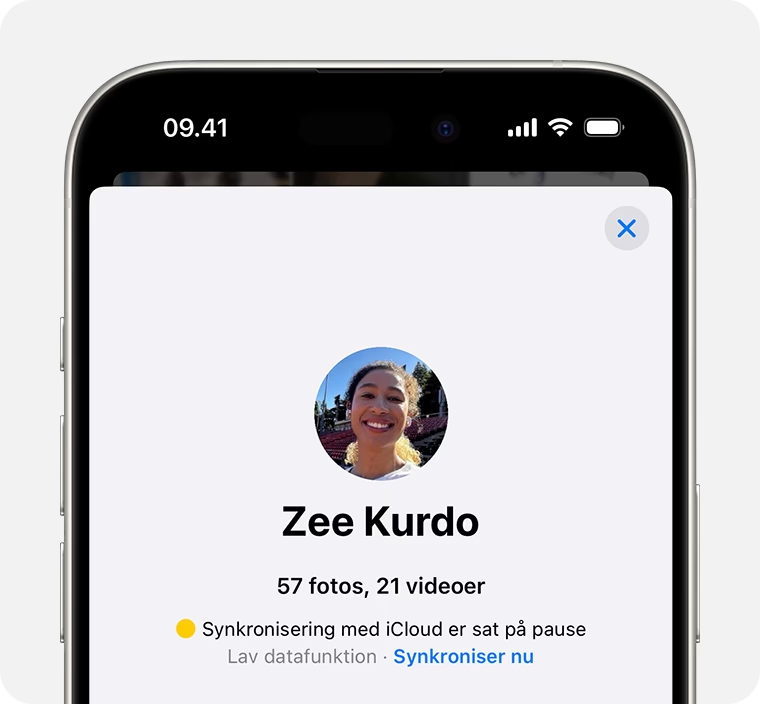

Oplever du konstant beskeder om, at din iCloud-lagringsplads er ved at være fuld? Dette er et almindeligt problem for mange Apple-brugere, især når ens fotobibliotek vokser sig stort. Den standard 5 GB gratis plads, der følger med en iCloud-konto, forsvinder hurtigt, når den skal rumme sikkerhedskopier, dokumenter og ikke mindst et stadigt stigende antal billeder og videoer. Når pladsen slipper op, stopper vigtige funktioner som iCloud-sikkerhedskopier, synkronisering af billeder i iCloud-fotos, og opdatering af iCloud Drive. Selv din iCloud-e-mail kan blive påvirket. Men fortvivl ikke – der findes effektive måder at rydde op på og frigøre plads, så du igen kan nyde godt af fordelene ved iCloud.
Før du begynder at slette indhold, er det altid en god idé at overveje at arkivere eller sikkerhedskopiere de oplysninger, du ønsker at gemme, et andet sted end iCloud. Dette sikrer, at du ikke mister vigtige data, selvom du fjerner dem fra din iCloud-lagring.
- Hvorfor Løber Man Tør for iCloud-Lagringsplads?
- Frigør Plads i iCloud: Anbefalinger og Manuel Oprydning
- Reducer Størrelsen på Din iCloud-Sikkerhedskopi
- Slet Fotos og Videoer i iCloud-fotos
- Håndtering af Fotos, Hvis Du Ikke Bruger iCloud-fotos
- Sammenligning: Sletning af Fotos på Forskellige Enheder
- Slet Mapper eller Arkiver i iCloud Drive
- Slet Beskeder og Bilag i Beskeder
- Slet Beskeder i iCloud Mail
- Slet Indtalte Memoer fra iCloud
- Slet FaceTime-data fra iCloud
- Slet Data fra Apple Invitationer fra iCloud
- Ofte Stillede Spørgsmål
- Afsluttende Tanker om iCloud Oprydning
Hvorfor Løber Man Tør for iCloud-Lagringsplads?
Den primære årsag til, at mange løber tør for iCloud-lagringsplads, er den store mængde data, der automatisk gemmes. Dette inkluderer din enheds iCloud-sikkerhedskopi, som kan indeholde data fra mange apps. Derudover optager dine billeder og videoer i iCloud-fotos ofte en betydelig del af pladsen, især hvis du tager mange billeder i høj opløsning eller optager video i 4K. iCloud Drive-dokumenter, Beskeder med bilag, Mail-data, Memoer og endda FaceTime-data og Apple Invitationer kan også bidrage til at fylde din tildelte plads op.
Når du løber tør for plads, vil følgende funktioner ophøre med at fungere korrekt:
- Din iPhone eller iPad vil ikke længere sikkerhedskopiere til iCloud.
- Nye billeder og videoer overføres ikke til iCloud-fotos.
- iCloud Drive og andre iCloud-apps opdateres ikke på tværs af dine enheder.
- Du kan muligvis ikke sende eller modtage e-mails med din iCloud-e-mailadresse.
For at genoprette disse funktioner og undgå at skulle opgradere til iCloud+ med det samme (selvom det er en mulighed), kan du frigøre plads ved at slette indhold, du ikke længere har brug for.
Frigør Plads i iCloud: Anbefalinger og Manuel Oprydning
På nyere versioner af iOS og iPadOS (iOS 17 eller iPadOS 17 og nyere) har Apple introduceret en praktisk funktion kaldet "Anbefalet til dig". Denne funktion findes i dine iCloud-indstillinger og giver dig forslag til, hvad du kan slette for at frigøre plads. Dette kan omfatte store fotos, gamle filer eller forældede sikkerhedskopier.
Sådan tjekker du "Anbefalet til dig":
- Åbn appen Indstillinger.
- Tryk på dit navn øverst.
- Tryk på iCloud.
- Tryk på Anbefalet til dig.
- Vælg en af de foreslåede kategorier og følg vejledningen på skærmen.
Hvis "Anbefalet til dig" ikke viser de elementer, du ønsker at slette, eller hvis du bruger en ældre softwareversion, kan du manuelt slette indhold fra specifikke iCloud-tjenester.
Reducer Størrelsen på Din iCloud-Sikkerhedskopi
Din iCloud-sikkerhedskopi kan optage en betydelig mængde plads, især hvis den inkluderer data fra mange apps, som du måske ikke bruger regelmæssigt. Du kan reducere størrelsen på din sikkerhedskopi ved at vælge, hvilke apps der skal inkluderes, eller ved at slette gamle sikkerhedskopier.
Vælg, hvilke apps der skal sikkerhedskopieres (iPhone, iPad, Apple Vision Pro):
- Åbn appen Indstillinger.
- Tryk på dit navn.
- Tryk på iCloud.
- Tryk på Lagringsplads (eller Administrer kontolagringsplads).
- Tryk på Sikkerhedskopier.
- Tryk på navnet på den enhed, du bruger.
- Slå de apps fra, som du ikke ønsker at inkludere i sikkerhedskopien.
- Bekræft ved at trykke på Slå fra.
Bemærk, at nogle apps altid sikkerhedskopieres, og du kan ikke slå dem fra. Når du slår en app fra, fjernes dens data fra fremtidige iCloud-sikkerhedskopier.
Slet gamle sikkerhedskopier:
Du kan slette gamle sikkerhedskopier fra enheder, du ikke længere bruger. Sikkerhedskopier er tilgængelige i 180 dage efter, at du har deaktiveret iCloud-sikkerhedskopi på en enhed.
På iPhone, iPad eller Apple Vision Pro:
- Åbn appen Indstillinger.
- Tryk på dit navn.
- Tryk på iCloud.
- Tryk på Lagringsplads (eller Administrer kontolagringsplads).
- Tryk på Sikkerhedskopier.
- Tryk på navnet på enheden med den sikkerhedskopi, du vil slette.
- Tryk på Slå fra og Slet fra iCloud.
- Bekræft ved at trykke på Slå fra og Slet.
Dette vil også slå iCloud-sikkerhedskopiering fra for den pågældende enhed. Du kan slå det til igen senere.
På Mac:
- Vælg Apple-menuen > Systemindstillinger.
- Klik på dit navn, og klik derefter på iCloud.
- Klik på Administrer.
- Vælg Sikkerhedskopier.
- Vælg en enheds sikkerhedskopi og klik på Fjern.
- Bekræft ved at vælge Slet, hvis du vil slå sikkerhedskopiering fra for enheden og fjerne alle dens sikkerhedskopier.
På Windows-pc:
- Åbn iCloud til Windows.
- Klik på Lagringsplads.
- Vælg Sikkerhedskopier på listen.
- Vælg en enheds sikkerhedskopi og klik på Slet.
- Bekræft ved at vælge Slet, hvis du vil slå sikkerhedskopiering fra for enheden og fjerne alle dens sikkerhedskopier.
Slet Fotos og Videoer i iCloud-fotos
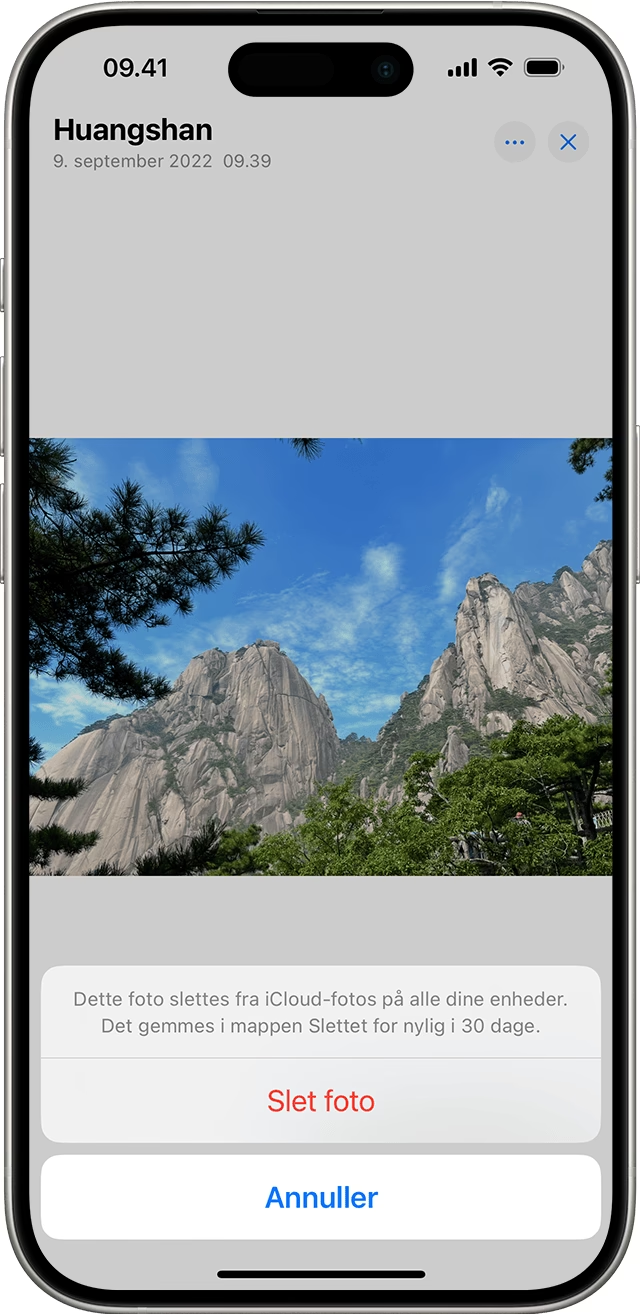
For mange er iCloud-fotos den største synder, når det kommer til fyldt iCloud-lagringsplads. iCloud-fotos synkroniserer automatisk alle dine billeder og videoer på tværs af dine enheder. Det betyder, at når du sletter et billede eller en video på én enhed, slettes det også fra alle andre enheder, der er logget ind med samme Apple-konto og bruger iCloud-fotos.
Inden du sletter, er det vigtigt at have en backup af de fotos og videoer, du ønsker at beholde. Når du sletter elementer fra iCloud-fotos, flyttes de til albummet Slettet for nylig, hvor de opbevares i 30 dage, før de slettes permanent. Hvis din iCloud-lagringsplads overskrides, kan enheden fjerne slettede billeder og videoer øjeblikkeligt, så de ikke kan gendannes.
Slet fotos og videoer (iPhone, iPad, Apple Vision Pro):
- Åbn appen Fotos.
- Gå til albummet Alle eller Alle fotos.
- Tryk på Vælg.
- Vælg de fotos eller videoer, du vil slette, ved at trykke på dem eller trække fingeren hen over flere.
- Tryk på knappen Slet (papirkurvsikonet).
- Tryk på Slet Foto eller Slet video for at bekræfte.
Slet fotos og videoer (Mac):
- Åbn appen Fotos.
- Vælg de fotos eller videoer, du vil slette.
- Tryk på slettetasten på tastaturet.
- Klik på Slet for at bekræfte.
Slet fotos og videoer (iCloud.com):
- Gå til iCloud.com og log ind med din Apple-konto.
- Vælg appen Fotos.
- Vælg de fotos eller videoer, du vil slette. Brug Kommando-tasten (Mac) eller Ctrl-tasten (PC) for at vælge flere. Du kan også trykke på Vælg alle.
- Tryk eller klik på knappen Slet (papirkurvsikonet).
- Tryk eller klik på Slet for at bekræfte.
Slet duplikerede fotos og videoer:
På iOS 16, iPadOS 16.1 og nyere findes et særligt album til dubletter, som kan hjælpe dig med at rydde op.
- Åbn appen Fotos.
- Rul ned og tryk på albummet Dubletter under Andet.
- Tryk på Kombiner for at samle et sæt dubletter, eller tryk på Vælg for at vælge flere sæt og derefter trykke på Kombiner.
- Bekræft ved at trykke på Flet [antal] elementer.
Telefonen beholder den version med den højeste kvalitet, og dubletterne flyttes til Slettet for nylig.
Gendan slettede fotos eller videoer:
Hvis du sletter noget ved en fejl, kan du gendanne det fra albummet Slettet for nylig inden for 30 dage.
- Åbn appen Fotos.
- Rul ned og tryk på albummet Slettet for nylig under Andet.
- På iOS 16/iPadOS 16.1 eller nyere skal du muligvis bruge Face ID eller Touch ID for at låse albummet op.
- Tryk på Vælg.
- Vælg de fotos og videoer, du vil gendanne.
- Tryk på knappen Mere (de tre prikker).
- Tryk på Gendan.
- Bekræft ved at trykke på Gendan. Du kan også vælge Gendan alle.
Slet fotos permanent:
Hvis du ønsker at frigøre plads med det samme og er sikker på, at du ikke behøver elementerne igen, kan du slette dem permanent fra albummet Slettet for nylig.
- Åbn appen Fotos.
- Rul ned og tryk på albummet Slettet for nylig under Andet.
- På iOS 16/iPadOS 16.1 eller nyere skal du muligvis bruge Face ID eller Touch ID for at låse albummet op.
- Tryk på Vælg.
- Vælg de fotos og videoer, du vil slette permanent (eller vælg alle).
- Tryk på knappen Mere (de tre prikker).
- Tryk på Slet eller Slet alle.
- Bekræft ved at trykke på Slet fra alle enheder eller Slet fotos, jeg har tilføjet.
Når du sletter fra dette album, kan billederne ikke gendannes.
Håndtering af Fotos, Hvis Du Ikke Bruger iCloud-fotos
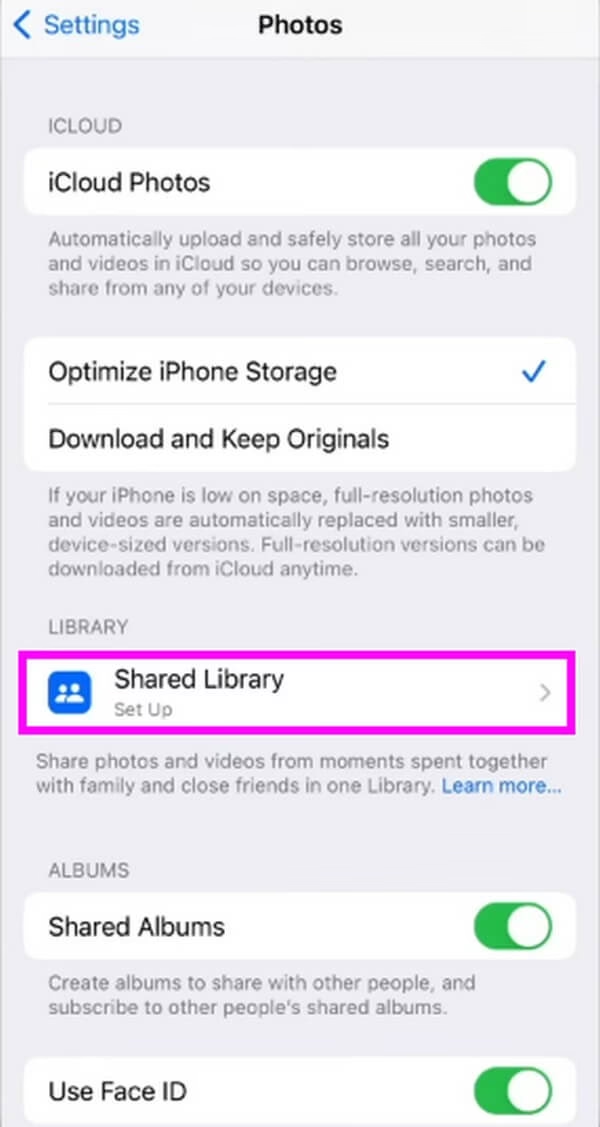
Hvis du ikke har slået iCloud-fotos til, er dine fotos og videoer i dit Fotobibliotek en del af din iCloud-sikkerhedskopi i stedet for at blive synkroniseret separat. Du kan tjekke, hvor meget plads de optager i sikkerhedskopien, ved at gå til Indstillinger > dit navn > iCloud > Lagringsplads > Sikkerhedskopier > [Din enhed] og se under Fotobibliotek.
For at reducere størrelsen af din sikkerhedskopi af fotos, hvis du ikke bruger iCloud-fotos, skal du gemme dine fotos og videoer på din computer og derefter manuelt sikkerhedskopiere din enhed. Hvis du vil beholde billederne på din enhed, men ikke vil have dem med i sikkerhedskopien, kan du slå Fotos fra i sikkerhedskopieringsindstillingerne (men dette anbefales generelt ikke, medmindre du har en anden backup-strategi). Alternativt kan du opgradere til iCloud+ for mere plads.
Hvis du bare vil slette fotos, du ikke vil beholde på enheden (og dermed heller ikke i sikkerhedskopien):
- Åbn appen Fotos.
- Vælg det element, du vil slette.
- Tryk på knappen Slet (papirkurvsikonet).
- Tryk på Slet foto for at bekræfte.
Sammenligning: Sletning af Fotos på Forskellige Enheder
Processen for at slette fotos i iCloud-fotos er ensartet på tværs af Apple-enheder, da sletningen synkroniseres. Her er en hurtig sammenligning af de primære trin:
| Enhed | Primær App/Metode | Valg af elementer | Sletningshandling | Efter sletning |
|---|---|---|---|---|
| iPhone/iPad/Apple Vision Pro | Fotos-appen | Tryk på Vælg, tryk/swipe for at vælge | Tryk på papirkurvsikonet, bekræft | Flyttes til Slettet for nylig (30 dage) |
| Mac | Fotos-appen | Vælg i appen (klik/træk), brug Kommando-tasten for flere | Tryk på slettetasten på tastaturet, bekræft | Flyttes til Slettet for nylig (30 dage) |
| iCloud.com | Fotos-webappen | Vælg i browseren (klik/træk), brug Kommando/Ctrl-tasten for flere, eller Vælg alle | Klik på papirkurvsikonet, bekræft | Flyttes til Slettet for nylig (30 dage) |
Bemærk, at sletning permanent fra albummet Slettet for nylig kræver yderligere trin på alle platforme.
Slet Mapper eller Arkiver i iCloud Drive
iCloud Drive gemmer dine dokumenter og filer. Du kan frigøre plads ved at slette unødvendige mapper og filer.
På iPhone:
- Gå til appen Arkiver.
- Tryk på Gennemse, og under Lokaliteter, tryk på iCloud Drive.
- Tryk på knappen Mere (tre prikker), tryk på Vælg.
- Vælg mappe(r) eller fil(er) og tryk på Slet.
På iPad eller Apple Vision Pro:
- Gå til appen Arkiver, åbn indholdsoversigten.
- Under Lokaliteter, tryk på iCloud Drive.
- Tryk på Vælg, vælg mappe(r) eller fil(er) og tryk på Slet.
På Mac:
- Åbn Finder og gå til mappen iCloud Drive.
- Træk elementer til papirkurven (eller flyt dem til en anden placering på din Mac).
På Windows-pc:
- Åbn iCloud til Windows og slå iCloud Drive til.
- Gå til mappen iCloud Drive i Windows Stifinder.
- Vælg elementer og klik på Slet.
På iCloud.com:
- Log på iCloud.com og vælg iCloud Drive-appen.
- Vælg filer, tryk på knappen Mere (tre prikker), og tryk på Slet valgte.
Slettede elementer fra iCloud Drive kan findes i Slettet for nylig i 30 dage.
Slet Beskeder og Bilag i Beskeder
Hvis du bruger Beskeder i iCloud, optager dine sms'er og bilag (fotos, videoer, filer) plads. Sletning af gamle samtaler eller store bilag kan hjælpe.
Slet en besked eller et bilag (iPhone, iPad, Apple Vision Pro):
- Tryk og hold på beskedboblen eller bilaget.
- Tryk på Mere.
- Tryk på knappen Slet (papirkurvsikonet), og tryk derefter på Slet besked.
Slet flere bilag fra en samtale (iPhone, iPad, Apple Vision Pro):
- I en samtale, tryk på kontaktens navn øverst.
- Tryk på Se alle i Fotos-sektionen.
- Tryk på Vælg, vælg billeder, tryk på Slet, og bekræft med Slet vedhæftning.
Slet en hel samtale (iPhone, iPad, Apple Vision Pro):
- Swipe til venstre på samtalen i listen.
- Tryk på knappen Slet (rød).
- Tryk på Slet igen for at bekræfte.
Slet en besked eller et bilag (Mac):
- Åbn samtalen.
- Ctrl-klik på beskedboblen.
- Vælg Slet, og klik på Slet for at bekræfte.
Slet flere bilag fra en samtale (Mac):
- Åbn samtalen.
- Klik på Info-knappen (i cirkel) og rul til Fotos-sektionen.
- Klik på et bilag, brug Kommando-tasten for at vælge flere.
- Ctrl-klik eller højreklik, vælg Slet, og bekræft med Slet bilag.
Slet en hel samtale (Mac):
- Ctrl-klik på samtalen i listen.
- Vælg Slet eller Slet samtale.
- Klik på Slet for at bekræfte.
Slet Beskeder i iCloud Mail
E-mails, især dem med store bilag, kan optage plads i iCloud. Sletning af unødvendige e-mails og tømning af papirkurven frigør plads.
På iPhone, iPad eller Apple Vision Pro:
- Swipe en besked til venstre for at slette den.
- Gå til dine postkasser og vælg mappen Papirkurv.
- Swipe til venstre for at slette beskeder enkeltvis, eller tryk på Rediger, Vælg alle, og derefter Slet for at slette alle beskeder.
- Bekræft med Slet alle.
På Mac (Mail-app):
- Slet de e-mails, du ikke skal bruge.
- Vælg Postkasse > Fjern slettede emner > din iCloud-e-mailkonto.
- Tryk på Slet for at bekræfte.
På Windows-pc (Microsoft Outlook):
- Slet de e-mails, du ikke skal bruge.
- Outlook sletter permanent ved genstart.
På iCloud.com:
- Log på iCloud.com og vælg Mail.
- Vælg mappen Papirkurv.
- Vælg beskeder og klik på papirkurvsikonet (for enkeltvis) eller Slet (for flere).
Slet Indtalte Memoer fra iCloud
Hvis du bruger Memoer i iCloud, gemmes dine stemmeoptagelser der. Sletning af gamle optagelser kan frigøre plads.
På iPhone, iPad eller Apple Vision Pro:
- Åbn appen Memoer > Alle optagelser.
- Vælg memoer og tryk på Slet (papirkurvsikonet).
- Gå til Slettet for nylig, tryk på Rediger, vælg memoet, og tryk på Slet > Slet permanent.
På Mac:
- Vælg memoer og klik på Slet (papirkurvsikonet).
- Åbn Slettet for nylig, klik på Slet alle eller Slet, og bekræft med Slet permanent.
Slet FaceTime-data fra iCloud
FaceTime-data i iCloud inkluderer talebeskeder og video-/lydbeskeder. Sletning af disse data er permanent og kan ikke fortrydes.
På iPhone, iPad eller Apple Vision Pro:
- Åbn Indstillinger > dit navn > iCloud.
- Tryk på Lagring eller Administrer kontolagring.
- Tryk på FaceTime, og tryk derefter på Slet data fra iCloud.
På Mac:
- Apple-menu > Systemindstillinger.
- Klik på dit navn > iCloud.
- Klik på Administrer > FaceTime, og klik derefter på Slet fra iCloud.
Slet Data fra Apple Invitationer fra iCloud
Baggrundsbilleder og gæstebilleder i Apple Invitationer tæller med i værtens iCloud-lagringsplads. Sletning af begivenheder, du er vært for, frigør plads. Deltagere mister adgang til begivenheden, men beholder adgang til delte album/playlister.
På iPhone eller iPad:
- Åbn appen Apple Invitationer og vælg begivenheden.
- Tryk på knappen Mere (tre prikker) i øverste højre hjørne.
- Tryk på Indstillinger til begivenhed.
- Tryk på Slet begivenhed, og tryk igen for at bekræfte.
Sletning via iCloud-lagringsplads i Indstillinger sletter kun begivenheder, du er vært for. For at fjerne data fra begivenheder, du deltager i, skal du forlade hver enkelt begivenhed.
Ofte Stillede Spørgsmål
Her er svar på nogle almindelige spørgsmål vedrørende sletning af billeder og administration af iCloud-lagring:
Kan man slette billeder på iPhone og beholde dem i iCloud?
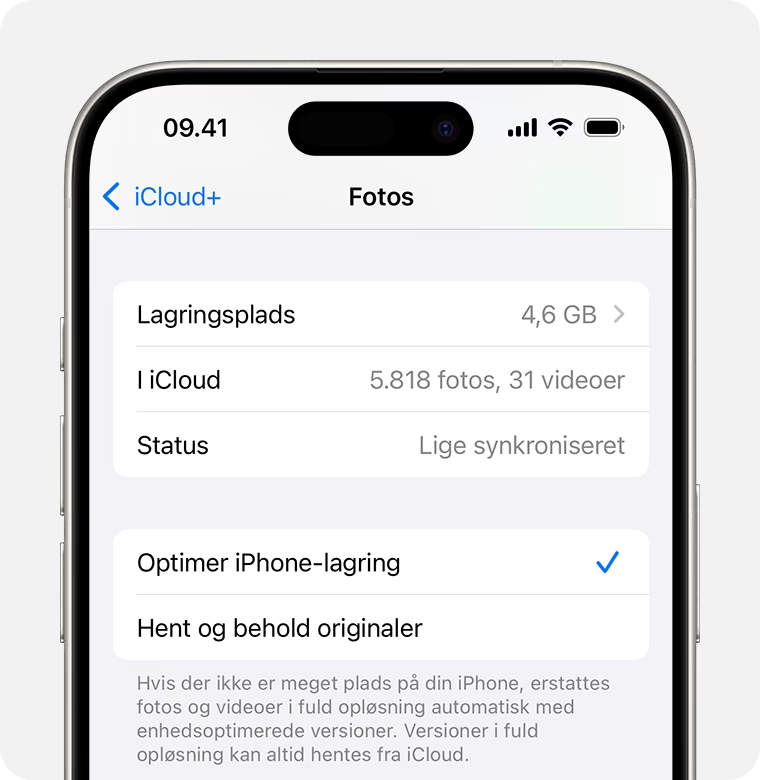
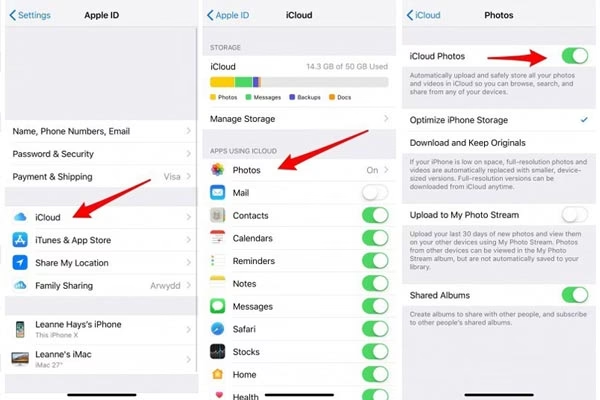
Nej, hvis du bruger iCloud-fotos, slettes billeder og videoer på alle enheder, der er logget ind med samme Apple-konto, når du sletter dem på én enhed. iCloud-fotos er designet til at holde dit bibliotek synkroniseret. Hvis du ønsker at frigøre plads på din iPhone, men beholde billederne i iCloud, skal du slå 'Optimer iPhone-lagring' til i Indstillinger > Fotos > iCloud. Dette erstatter originale fotos med mindre versioner på din enhed, mens originalerne gemmes i iCloud. Hvis du sletter et billede helt fra appen Fotos, slettes det dog fra både enheden og iCloud.
Hvor ligger mine billeder på iCloud?
Når du bruger iCloud-fotos, gemmes dine billeder og videoer i iCloud og er tilgængelige via appen Fotos på dine Apple-enheder (iPhone, iPad, Mac) eller via webstedet iCloud.com/photos. De ligger ikke som separate filer, du kan browse i iCloud Drive, men er integreret i Fotos-tjenesten for synkronisering.
Kan man downloade billeder fra iCloud?
Ja, du kan downloade dine billeder og videoer fra iCloud. Den nemmeste måde er at gå til iCloud.com/photos i en webbrowser. Log ind med din Apple-konto, vælg de billeder eller videoer, du vil downloade, og klik derefter på download-ikonet (sky med pil ned). Fotos og videoer downloades i et format, der er kompatibelt med den enhed, du bruger.
Afsluttende Tanker om iCloud Oprydning
At administrere din iCloud-lagringsplads kan virke uoverskueligt, men ved systematisk at gennemgå de forskellige kategorier af data – især dine fotos og sikkerhedskopier – kan du frigøre en betydelig mængde plads. Husk altid at dobbelttjekke, at du har en sikkerhedskopi af vigtige data, før du sletter dem permanent. Regelmæssig oprydning holder din iCloud-konto velfungerende og sikrer, at dine enheder fortsat kan synkronisere og sikkerhedskopiere uden problemer. Hvis du efter oprydning stadig har brug for mere plads, er opgradering til iCloud+ altid en mulighed.
Hvis du vil læse andre artikler, der ligner Tøm iCloud: Frigør Plads til Dine Billeder, kan du besøge kategorien Fotografi.