
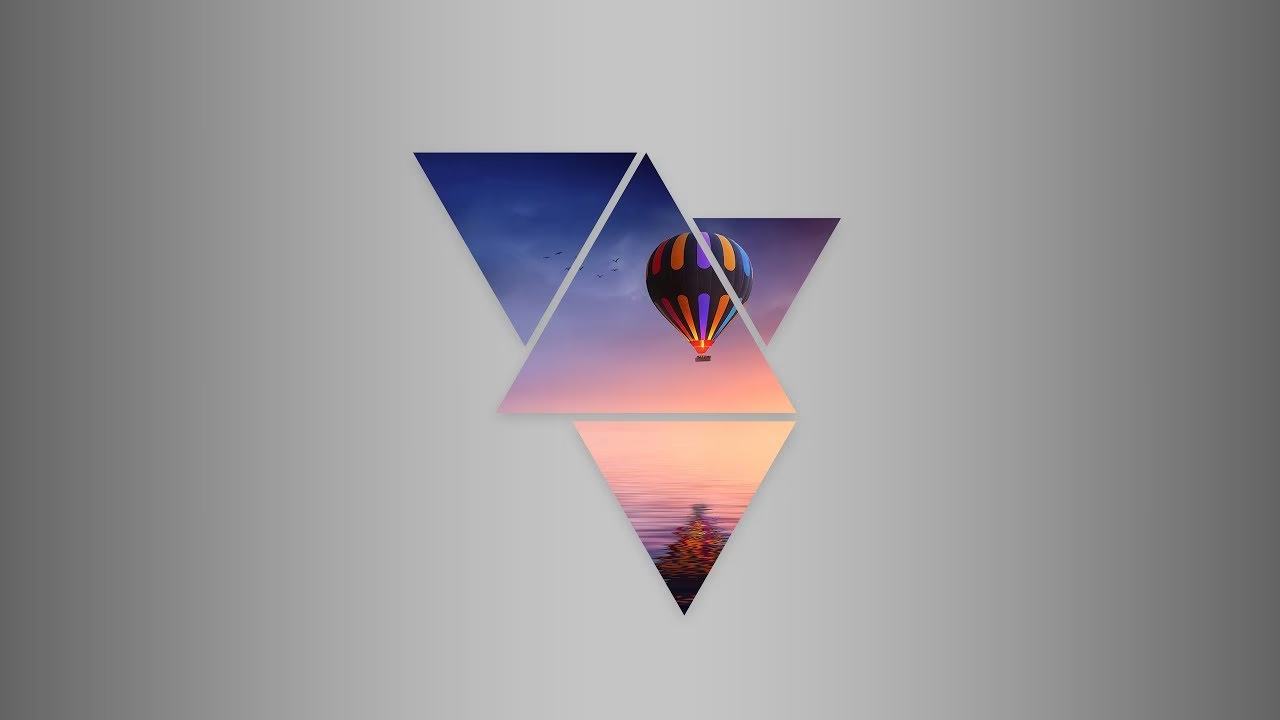

Geometriske illustrationer har en unik evne til at fange øjet med deres skarpe linjer og moderne æstetik. De forvandler almindelige billeder til stiliseret kunst og tilbyder en frisk måde at se verden på. Hvis du har undret dig over, hvordan disse fascinerende billeder skabes, er du kommet til det rette sted. Denne guide vil føre dig gennem processen med at omdanne et almindeligt foto til et iøjnefaldende geometrisk mesterværk ved hjælp af digital software.
Processen involverer typisk at bruge et foto som skabelon og derefter manuelt opbygge et netværk af geometriske former, ofte trekanter, over billedet. Hver form farvelægges derefter individuelt baseret på de farver, der findes i den underliggende del af originalbilledet. Lyder det kompliceret? Bare rolig, vi bryder det ned trin for trin.
- Vælg Dit Lærred: Find det Perfekte Billede
- Forberedelse i Photoshop: Strømlining af Billedet
- Strategien Med Lag: Hold Orden i Dit Arbejde
- Opbygning Af Netværket: Sporing Af Former
- Håndtegning til Detaljer: Penneværktøjet
- Finpudsning Af Photoshop-Sporingen
- Overgang Til Illustrator: Vektorernes Verden
- Vektor-Sporing Og Finpudsning i Illustrator
- Udfyldning Af Formerne Med Farve
- Giv Det Liv: Valg Af Farver
- Tips Og Tricks til Geometrisk Illustration
- Ofte Stillede Spørgsmål
Vælg Dit Lærred: Find det Perfekte Billede
Det første skridt i at skabe en geometrisk illustration er at vælge det rigtige grundbillede. Ikke alle billeder egner sig lige godt til denne stil. Ideelt set skal du vælge et billede, der har klare, veldefinerede kanter og kontrastfulde funktioner. Overvej et portræt, hvor personens briller, næse og tøj giver solide linjer, der kontrasterer med ansigtets blødere kurver. En bygning med tydelige arkitektoniske linjer eller et landskab med skarpe overgange mellem himmel, bjerge og vand kan også være gode valg. Du kan finde billeder online eller bruge dine egne fotografier. Nøglen er at have et motiv med tilstrækkelig struktur til at guide dine geometriske former.
Forberedelse i Photoshop: Strømlining af Billedet
Når du har valgt dit grundbillede, er næste skridt at forberede det i et billedredigeringsprogram som Photoshop. Start med at oprette et nyt dokument og importer dit valgte billede. Her kan du strømline billedet, før du bruger det som basis for din geometriske kunst.
Beskær billedet efter behov for at fjerne distraherende elementer eller fokusere på motivet. Fjern unødvendige detaljer, der ikke bidrager til det endelige design. Derefter kan du justere billedets kontrast, lysstyrke og mætning. Formålet er at gøre billedet så dynamisk som muligt at arbejde med. Du kan bruge de manuelle justeringsværktøjer eller prøve de automatiske funktioner som 'Auto Contrast', 'Auto Color' eller 'Auto Levels' i 'Image'-menuen for en hurtig farvekorrektion. Disse justeringer hjælper med at tydeliggøre de områder og farver, du senere skal spore.
Strategien Med Lag: Hold Orden i Dit Arbejde
Et af de mest fundamentale principper i digital kunst, især når man arbejder med komplekse designs, er brugen af lag. I Photoshop skal du oprette et nyt lag, som du vil tegne dine geometriske former på. Dette gøres ved at vælge 'New' > 'Layer' i Lag-panelet (Layers panel) eller ved at bruge genvejen Ctrl+Alt+Shift+N (på PC) eller Command+Option+Shift+N (på Mac). Ved at tegne på et separat lag kan du se dit originale billede nedenunder, mens du opbygger dit geometriske netværk. Dette lag vil fungere som din skitse eller guide, før du går videre til næste fase.
Opbygning Af Netværket: Sporing Af Former
Nu kommer det kreative sporingsarbejde. Vælg 'Polygonal Lasso Tool' fra værktøjsmenuen i Photoshop. Dette værktøj er ideelt, da det kun tegner lige linjer. Begynd at spore former, der matcher fragmenter af dit grundbillede. Start ved et skarpt punkt, klik for at oprette et hjørne (vertex), flyt musen til næste hjørne og klik igen. Forbind punkterne for at danne lukkede former. Selvom du kan bruge forskellige geometriske former, er trekanter ofte det mest alsidige valg, især til at dække mere komplekse områder.
Målet i denne fase er at dække hele billedet med et tæt netværk af forbundne former. Det er vigtigt, at alle former er lukkede, og at de passer sammen som et puslespil uden huller imellem. Vælg en sporingsfarve, der kontrasterer tydeligt med farverne i dit grundbillede, så din sporing er let at se.
Håndtegning til Detaljer: Penneværktøjet
For at dække former, der har mange små dele og fine detaljer, kan det være bedst at tegne et antal små trekanter i hånden. Her kan du bruge 'Penneværktøjet' (Pen Tool) i Photoshop. Penneværktøjet giver dig mere præcis kontrol over placeringen af dine hjørner, hvilket er essentielt for at fange de finere nuancer i billedet. Tegn små, forskelligt formede trekanter, der følger omridset og detaljerne i dit billede. Denne proces kan være tidskrævende og kræver tålmodighed, men resultatet bliver et mere detaljeret og nøjagtigt geometrisk kunstværk.
Finpudsning Af Photoshop-Sporingen
Når du har dækket hele billedet med dit netværk af former, er det tid til at gennemgå og rette eventuelle fejl. Tryk på F7 for at få vist Lag-panelet. Vælg laget med dit grundbillede og vælg 'hide layers' (skjul lag) fra Lag-menuen. Nu kan du kun se det netværk af former, du har tegnet. Gennemgå din sporing omhyggeligt. Forbind eller gentegn former, der ikke er ordentligt tegnet, ikke er lukkede, eller som ikke passer perfekt sammen. Sørg for, at hele billedområdet er dækket af dine former.
Overgang Til Illustrator: Vektorernes Verden
Når du er tilfreds med din sporing i Photoshop, skal du gemme billedet i JPEG-format. Dette flader billedet og gør det klar til næste trin. Luk Photoshop og åbn Illustrator. Illustrator er et vektorbaseret program, hvilket betyder, at dine tegninger er baseret på matematiske ligninger frem for pixels. Dette gør, at de kan skaleres op og ned uden tab af kvalitet – ideelt for illustrationer.
Opret et nyt dokument i Illustrator og 'Place' (Placer) den JPEG-fil, du gemte fra Photoshop, på dit tegnebræt (artboard). Denne JPEG fungerer nu som din skabelon i Illustrator.
Vektor-Sporing Og Finpudsning i Illustrator
Selvom du har sporet i Photoshop, er det bedst at spore designet igen i Illustrator for at skabe rene, skalerbare vektorformer. Vælg 'Penneværktøjet' i Illustrator og vælg en farve til sporingen, der kontrasterer med din JPEG-skabelon. Tag dig tid til omhyggeligt at spore hver form fra din Photoshop-tracing. Klik på hjørnerne for at genoprette dine geometriske former. Hvis nødvendigt, kan du flytte punkterne for at korrigere formerne i dit design og gøre dem mere præcise.
Når du har sporet hele designet i Illustrator, skal du skjule JPEG-laget fra Photoshop (ved hjælp af Lag-panelet i Illustrator) for at se din nye vektor-tracing alene. Gennemgå designet og ret eventuelle linjer, der ikke er forbundet, eller former, der skal justeres. Poler designet, så det ser perfekt ud, og gem dit arbejde i et Illustrator-format (f.eks. .ai).
Udfyldning Af Formerne Med Farve
Nu bliver designet levende! Når din vektor-tracing er komplet og renset, skal du vælge alle de individuelle former, der udgør dit design. I Illustrator kan du nemt vælge alle objekter ved at trykke på Command + A (på Mac) eller Ctrl + A (på PC). Når alle former er valgt, kan du udfylde dem. En hurtig måde at gøre dette på er at trykke Shift + X, som bytter om på fyldfarven og stregfarven. Hvis dine former havde en streg, vil denne nu blive fyldfarven. Du kan justere fyldfarven ved hjælp af farvevælgeren i værktøjslinjen eller Farve-panelet.
Giv Det Liv: Valg Af Farver
Det mest kreative trin er at give hver form sin egen farve. Klik på hver individuel form for at vælge den. Brug 'Pipetteværktøjet' (Eyedropper Tool) til at vælge en farve fra dit originale grundbillede (som du midlertidigt kan gøre synligt igen eller have åbent i Photoshop på en anden skærm) og anvende den på den valgte form. Alternativt kan du vælge farver fra en forudvalgt farvepalet eller eksperimentere frit.
Ved at bruge farver, der spejler dem i det virkelige billede, hjælper du med at identificere objektet eller personen, du repræsenterer. Hvis du laver et portræt, skal du bruge hudfarver til ansigtet, farver fra tøjet til tøjet osv. Nøglen er at skabe en illusion af det originale billede ved hjælp af flade, geometriske farver. Eksperimenter med forskellige farvekombinationer for at opnå den ønskede geometriske effekt. Nogle kunstnere foretrækker en meget tro gengivelse af farverne, mens andre bruger en mere stiliseret eller begrænset palet.
Tips Og Tricks til Geometrisk Illustration
- Vær Tålmodig: Denne proces er manuel og kan tage mange timer, især for detaljerede billeder.
- Start Simpelt: Begynd med billeder, der har klare, enkle former, før du kaster dig over mere komplekse motiver.
- Eksperimenter: Prøv forskellige billedtyper og se, hvordan de oversættes til geometriske former.
- Øvelse Gør Mester: Jo mere du øver dig, jo hurtigere og mere præcis bliver du med værktøjerne og sporingen.
- Gem Ofte: Gem dit arbejde regelmæssigt for at undgå at miste fremskridt.
Ofte Stillede Spørgsmål
Q: Hvilken software skal jeg bruge for at lave geometriske illustrationer på denne måde?
A: Denne specifikke metode bruger en kombination af Photoshop (til forberedelse og indledende sporing) og Illustrator (til vektorisering og farvelægning).
Q: Kan jeg bruge andre former end trekanter?
A: Ja, absolut. Du kan bruge firkanter, femkanter eller andre polygoner. Trekanter er dog meget populære, fordi de er simple og kan kombineres på utallige måder til at dække enhver form, uanset hvor kompleks den er.
Q: Hvor lang tid tager det at lave en geometrisk illustration?
A: Tiden varierer meget afhængigt af billedets kompleksitet, mængden af detaljer, og hvor erfaren du er med softwaren. En simpel illustration kan tage et par timer, mens en meget detaljeret kan tage 10-20 timer eller mere.
Q: Hvordan vælger jeg de rigtige farver til hver form?
A: Den mest almindelige metode er at bruge Pipetteværktøjet til at samle farver direkte fra det tilsvarende område i dit originale grundbillede. Du kan også oprette en farvepalet på forhånd eller bruge en mere abstrakt tilgang til farvelægning.
At skabe geometriske illustrationer er en meditativ og givende proces. Det kræver tålmodighed og opmærksomhed på detaljer, men resultatet er et unikt og moderne kunstværk, der forvandler et simpelt foto til noget helt særligt. Med de rigtige værktøjer og en trin-for-trin tilgang kan du også mestre denne fascinerende stil inden for digital kunst. God fornøjelse med at skabe!
Hvis du vil læse andre artikler, der ligner Geometrisk Kunst: Trin-for-Trin Guide, kan du besøge kategorien Design.