


At arbejde med både Adobe Illustrator og Adobe Photoshop er en fundamental del af mange kreative arbejdsgange, især inden for grafisk design, webdesign og endda visse aspekter af billedredigering. Illustrator er et kraftfuldt værktøj til at skabe vektorbaseret grafik – logoer, illustrationer, ikoner og komplekse diagrammer – som kan skaleres op og ned uden tab af kvalitet. Photoshop er derimod standarden inden for rasterbaseret billedredigering, perfekt til manipulation af fotografier, digital maling og oprettelse af pixelbaserede billeder. Ofte opstår behovet for at kombinere elementer skabt i Illustrator med projekter i Photoshop. En hyppig udfordring er at overføre Illustrator-filer (.ai) til Photoshop og samtidig bevare så meget fleksibilitet og redigerbarhed som muligt, herunder den lagstruktur, man omhyggeligt har opbygget i Illustrator.
https://www.youtube.com/watch?v=0gcJCfcAhR29_xXO
Mange nye brugere støder på frustration, når de simpelthen forsøger at 'Åbne' en .ai-fil direkte i Photoshop. Resultatet er typisk, at filen rasteriseres – altså konverteres til pixels – ved en bestemt opløsning. Selvom man kan angive opløsningen ved importen, mister man den vektorielle natur, hvilket betyder, at grafikken ikke længere kan skaleres uden at blive sløret eller pixeleret. Endnu vigtigere er, at lagstrukturen fra Illustrator ofte går tabt eller bliver fladtrykt til et enkelt eller få pixel-lag i Photoshop. Dette fjerner muligheden for nemt at flytte, redigere eller ændre enkelte elementer fra Illustrator-designet, når man arbejder videre i Photoshop.
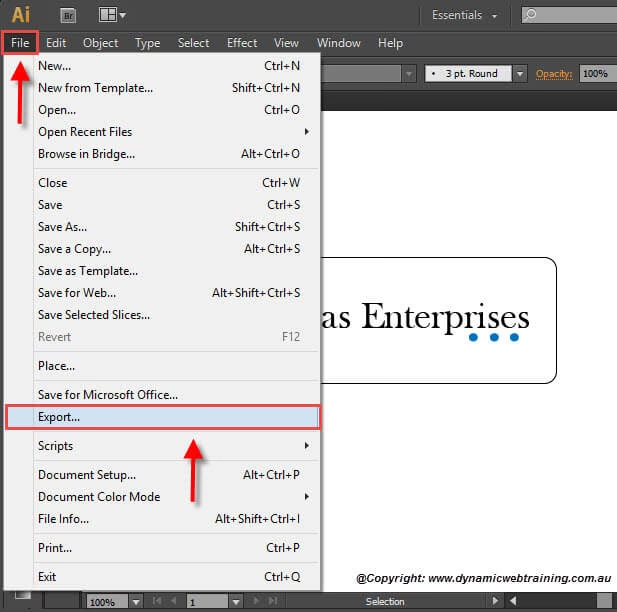
Heldigvis findes der en langt mere effektiv og intelligent måde at integrere Illustrator-filer i Photoshop på, som bevarer den vektorielle skalerbarhed og gør det muligt at redigere det oprindelige Illustrator-indhold nemt. Denne metode involverer brugen af Smart Objects, og det er den bedste tilgang for de fleste scenarier, hvor du ønsker at bevare fleksibilitet.
- Hvorfor almindelig 'Åbn' ikke er ideel for AI-filer
- Den intelligente løsning: Placer som Smart Object
- Fordele ved at bruge Smart Objects
- Hvad med lagene fra Illustrator?
- 'Placer indlejret' vs. 'Placer sammenkædet'
- Sammenligning: Åbn direkte vs. Placer som Smart Object
-
Ofte Stillede Spørgsmål (FAQ)
- Q: Kan jeg redigere teksten fra min Illustrator-fil direkte i Photoshop, når den er placeret som Smart Object?
- Q: Min AI-fil indeholder mange lag. Hvordan får jeg dem som separate lag i Photoshop?
- Q: Hvad sker der, hvis jeg skalerer et Smart Object ned og derefter op igen?
- Q: Hvorfor ser min AI-fil sløret ud i Photoshop, selvom jeg placerede den som Smart Object?
- Konklusion
Hvorfor almindelig 'Åbn' ikke er ideel for AI-filer
Når du vælger `Filer > Åbn...` (File > Open...) i Photoshop og vælger en .ai-fil, behandler Photoshop filen som en billedfil, der skal konverteres til pixels. Du bliver præsenteret for en dialogboks, hvor du kan indstille dimensioner, opløsning og farvetilstand for rasteriseringen. Uanset hvor høj opløsningen du vælger, er resultatet et pixelbaseret lag. Hvis du senere beslutter, at du skal skalere dette lag op i størrelse i dit Photoshop-dokument, vil du opleve et tydeligt tab af billedkvalitet, da Photoshop må interpolere (gætte) de manglende pixeldata.
Derudover bliver selv komplekse Illustrator-designs med mange lag, grupper og effekter typisk til et enkelt fladt lag i Photoshop (eller et par stykker, hvis filen indeholder specifikke elementer som tekst eller figurer, der kan fortolkes anderledes, men stadig som rasteriserede former). Den omhyggeligt opbyggede lagstruktur fra Illustrator er effektivt tabt i Photoshop-konteksten. Dette gør det besværligt, hvis ikke umuligt, at isolere og manipulere individuelle elementer fra Illustrator-designet direkte i Photoshop.
Den intelligente løsning: Placer som Smart Object
Den anbefalede og mest professionelle måde at bringe Illustrator-indhold ind i Photoshop og bevare maksimal fleksibilitet er ved at bruge kommandoen `Placer`.
Trin-for-trin guide til at placere en AI-fil som Smart Object:
- Åbn dit Photoshop-dokument: Start med det Photoshop-dokument, hvor du vil indsætte din Illustrator-fil.
- Vælg 'Placer': Gå til menuen `Filer` (File). Her har du typisk to muligheder, afhængigt af din Photoshop-version og præference:
- `Placer indlejret...` (Place Embedded...)
- `Placer sammenkædet...` (Place Linked...)
Begge opretter et Smart Object, men der er en vigtig forskel, som vi dækker senere. For de fleste situationer, især hvis du ikke forventer, at den originale AI-fil ændres ofte, er `Placer indlejret` et godt valg, da det gør Photoshop-filen selvstændig.
- Vælg din Illustrator-fil: Naviger til den .ai-fil, du ønsker at placere, og klik på `Placer` (Place).
- Transformer og positioner: Illustrator-grafikken vil nu blive vist i dit Photoshop-dokument omgivet af en transformationsramme. Du kan nu flytte, skalere (hold Shift nede for proportionel skalering), rotere eller skævvride grafikken præcist, som du har brug for, uden tab af kvalitet, fordi du arbejder med vektordata i denne fase.
- Bekræft placeringen: Når du er tilfreds med placeringen og transformationen, skal du bekræfte handlingen ved at trykke på `Enter` (Windows) eller `Retur` (macOS), eller ved at klikke på fluebenet i indstillingslinjen øverst på skærmen.
Nu vil du se et nyt lag i dit Lag-panel. Dette lag indeholder din Illustrator-grafik, men i stedet for at være et almindeligt pixel-lag, har det et lille ikon i nederste højre hjørne af lagets miniaturebillede. Dette ikon angiver, at laget er et Smart Object.
Fordele ved at bruge Smart Objects
At placere din Illustrator-fil som et Smart Object i Photoshop åbner op for en række kraftfulde fordele:
- Bevaret Skalerbarhed: Dette er en af de største fordele. Fordi Smart Objectet indeholder de originale vektorinformationer fra Illustrator, kan du skalere Smart Object-laget op og ned i Photoshop så mange gange, du vil, uden at miste skarphed eller detaljer. Photoshop rasteriserer kun Smart Objectet *ved den endelige output-opløsning*, når du f.eks. eksporterer billedet eller printer det. Dette er Vigtigt for at bevare kvaliteten af dine designs, især logoer og illustrationer.
- Ikke-destruktiv Redigering: Transformationer (skalering, rotation, skævvridning) anvendt på et Smart Object er ikke-destruktive. Du kan altid nulstille transformationerne eller ændre dem senere, uden at det påvirker de oprindelige pixel- eller vektorinformationer inde i Smart Objectet.
- Nem Redigering af Kildeindholdet: Hvis du har brug for at foretage ændringer i det oprindelige Illustrator-design – f.eks. ændre farver, tekst, former eller omarrangere elementer – skal du blot dobbeltklikke på Smart Objectets miniaturebillede i Lag-panelet i Photoshop. Dette vil automatisk åbne den originale .ai-fil i Illustrator. Du kan derefter foretage dine ændringer i Illustrator. Når du gemmer filen i Illustrator (`Filer > Gem` eller `File > Save`), vil ændringerne automatisk blive opdateret i dit Photoshop-dokument. Dette er utroligt Effektivt til at strømline din arbejdsgang og sikre, at dine designelementer er konsistente på tværs af projekter.
- Anvendelse af Photoshop-filtre og Justeringer: Du kan anvende Photoshop-filtre og justeringslag på et Smart Object, ligesom på almindelige lag. Fordelen er, at når de anvendes på et Smart Object, bliver de til 'Smart Filtre' (Smart Filters), som er ikke-destruktive og kan redigeres, deaktiveres eller slettes til enhver tid.
Hvad med lagene fra Illustrator?
Det er vigtigt at forstå, hvordan lagene fra Illustrator håndteres, når filen placeres som et Smart Object i Photoshop. Smart Objectet i Photoshop repræsenterer *hele* kunstværket fra Illustrator-filen som en enkelt enhed på ét lag i Photoshop. Selvom Illustrator-filen indeholder mange separate lag, grupper og elementer, vil disse *ikke* automatisk blive separate, redigerbare pixel-lag i dit Photoshop-dokument.
Smart Objectet indeholder dog stadig informationen om den oprindelige lagstruktur *internt*. Når du dobbeltklikker på Smart Objectet for at redigere det i Illustrator, vil du se og kunne arbejde med alle dine originale lag, grupper og elementer præcis som forventet. Ændringer, du laver på disse individuelle elementer i Illustrator og gemmer, vil derefter blive afspejlet i Smart Objectet i Photoshop.
Hvis dit mål er at få individuelle elementer fra din Illustrator-fil som separate, redigerbare pixel-lag i Photoshop (f.eks. for at anvende forskellige Photoshop-filtre eller blending modes på hvert element uafhængigt), er placering som Smart Object måske ikke det sidste skridt. Du ville i så fald skulle overveje alternative arbejdsgange, såsom at eksportere elementer fra Illustrator som separate filer (f.eks. PNG eller endda PSD, hvis kompleksiteten tillader det) og derefter placere eller åbne disse i Photoshop, eller manuelt kopiere og indsætte elementer fra Illustrator til Photoshop (hvilket kan give muligheder for at indsætte som Pixels, Formlag, Stier eller Smart Object, hvor 'Pixels' ville give separate, men rasteriserede lag). Men for at bevare den vektorielle kilde og nem opdatering, er Smart Object metoden den mest almindelige og anbefalede tilgang.
'Placer indlejret' vs. 'Placer sammenkædet'
Som nævnt, tilbyder Photoshop to muligheder for at placere Smart Objects:
- Placer indlejret (Place Embedded): Når du vælger denne mulighed, kopieres indholdet af Illustrator-filen fuldstændigt ind i dit Photoshop-dokument. Photoshop-filen bliver større, men den er nu selvstændig – du behøver ikke den originale Illustrator-fil for at åbne og arbejde med Photoshop-filen senere. Redigering af det indlejrede Smart Object ved at dobbeltklikke på det vil åbne en *midlertidig* version af AI-filen (eller en kopi gemt inde i PSD'en) i Illustrator. Når du gemmer i Illustrator, opdateres Smart Objectet i Photoshop.
- Placer sammenkædet (Place Linked): Denne mulighed opretter kun en reference (et link) fra Photoshop-filen til den originale Illustrator-fil på din harddisk. Photoshop-filen forbliver mindre, da den ikke indeholder AI-filens fulde data. Fordelen er, at hvis den originale AI-fil ændres (f.eks. af en anden designer), vil ændringerne automatisk blive afspejlet i dit Photoshop-dokument, næste gang du åbner det, eller hvis du opdaterer linket manuelt. Ulempen er, at hvis den originale AI-fil flyttes, slettes eller omdøbes, vil linket i Photoshop blive brudt, og Smart Objectet vil ikke kunne vises eller redigeres korrekt. Du skal sikre, at de sammenkædede filer forbliver tilgængelige.
Valget mellem de to afhænger af dit projekt og din arbejdsgang. For de fleste individuelle projekter er 'Placer indlejret' ofte den nemmeste, da den eliminerer bekymringer om ødelagte links. For store, komplekse projekter med teamarbejde eller hyppige opdateringer af kildeelementer kan 'Placer sammenkædet' være mere hensigtsmæssigt.
Sammenligning: Åbn direkte vs. Placer som Smart Object
For at opsummere forskellene, her er en hurtig sammenligning:
| Metode | Bevarer lag fra AI direkte i PS? | Bevaret Skalerbarhed? | Redigerbarhed af AI-indhold? | Filstørrelse (PS-fil) | Afhængighed af original AI-fil? |
|---|---|---|---|---|---|
| Åbn direkte (.ai) | Nej (rasteriseres til pixel-lag) | Nej (bliver pixelgrafik) | Nej (kun som pixel) | Variabel (afhænger af dimensioner/opløsning) | Nej |
| Placer som Smart Object | Indirekte (ved redigering i AI) | Ja (bevarer vektor) | Ja (via dobbeltklik for at åbne i AI) | Større (indlejret) / Mindre (sammenkædet) | Nej (indlejret) / Ja (sammenkædet) |
Ofte Stillede Spørgsmål (FAQ)
Q: Kan jeg redigere teksten fra min Illustrator-fil direkte i Photoshop, når den er placeret som Smart Object?
A: Nej, ikke som redigerbar tekst på et tekstlag i Photoshop. Teksten er en del af vektorgrafikken inde i Smart Objectet. For at redigere teksten skal du dobbeltklikke på Smart Objectet for at åbne det i Illustrator, foretage dine tekstændringer der, gemme filen i Illustrator, og så vil ændringerne blive opdateret i Photoshop.
Q: Min AI-fil indeholder mange lag. Hvordan får jeg dem som separate lag i Photoshop?
A: Når du placerer en AI-fil som Smart Object, bliver hele kunstværket til ét Smart Object-lag i Photoshop. Du får ikke de individuelle AI-lag som separate, redigerbare Photoshop-lag automatisk. Hvis du har brug for separate elementer som individuelle lag i Photoshop, skal du overveje at eksportere de nødvendige elementer fra Illustrator som separate filer (f.eks. PNG med gennemsigtighed) eller kopiere/indsætte elementer fra Illustrator og vælge 'Pixeler' som indsætningsformat i Photoshop (husk, dette rasteriserer dem). Metoden med Smart Object er primært til at bevare *kunstværkets* skalerbarhed og redigerbarhed som en samlet enhed fra Illustrator.
Q: Hvad sker der, hvis jeg skalerer et Smart Object ned og derefter op igen?
A: Da Smart Objectet bevarer de originale vektorinformationer (eller højopløsningspixeldata, hvis kilden var pixel), kan du skalere det ned og derefter skalere det op igen til dets oprindelige størrelse eller endda større (hvis kilden var vektor) uden tab af kvalitet. Dette er en af de store fordele ved Smart Objects sammenlignet med almindelige pixel-lag.
Q: Hvorfor ser min AI-fil sløret ud i Photoshop, selvom jeg placerede den som Smart Object?
A: Dette kan ske, hvis din Photoshop-fils opløsning er meget lav i forhold til den ønskede udskriftsstørrelse, eller hvis du zoomer meget langt ind på Smart Objectet i Photoshop. Photoshop viser en preview-version af Smart Objectet baseret på dokumentets aktuelle visning og opløsning. Selvom Smart Objectet indeholder de højopløsningsdata, kan skærmvisningen virke sløret ved ekstrem zoom. Den endelige output (eksport eller print) vil dog bruge de fulde data, hvilket resulterer i skarp grafik, forudsat at kilde-AI-filen er veldefineret.
Konklusion
At åbne en Illustrator-fil direkte i Photoshop er sjældent den mest effektive metode, hvis du ønsker at bevare fleksibilitet og kvalitet. Ved at bruge funktionen `Filer > Placer` og indsætte din .ai-fil som et Smart Object får du adgang til en arbejdsgang, der bevarer den vektorielle skalerbarhed, muliggør nem opdatering af indholdet direkte fra Illustrator og giver dig kontrollen over dine designelementer på en ikke-destruktiv måde. Selvom det ikke overfører lagene fra Illustrator som separate, redigerbare pixel-lag i Photoshop, er det den standardmæssige og mest kraftfulde måde at integrere vektorbaseret kunstværk i dine pixelbaserede Photoshop-projekter på, samtidig med at kildeindholdets redigerbarhed bevares.
Hvis du vil læse andre artikler, der ligner Bevar lag fra Illustrator i Photoshop, kan du besøge kategorien Software.