

At skabe smukke, gentagne mønstre i Adobe Illustrator er en fantastisk måde at tilføje dybde og interesse til dine designs. Men intet kan være mere frustrerende end at opdage uønskede, tynde hvide linjer, der dukker op mellem mønsterfliserne. Disse linjer kan pludselig materialisere sig, enten mens du arbejder i programmet, eller – endnu værre – når du eksporterer dit færdige værk. Heldigvis er der specifikke årsager til disse linjer, og vigtigst af alt, konkrete løsninger.
Det er afgørende at skelne mellem to hovedtyper af problemer, der kan forårsage hvide linjer: et visningsproblem under eksportering og et problem, der faktisk ligger inden i selve mønsterdefinitionen. Løsningerne varierer afhængigt af årsagen, så lad os dykke ned i, hvordan du diagnosticerer og retter op på problemet.
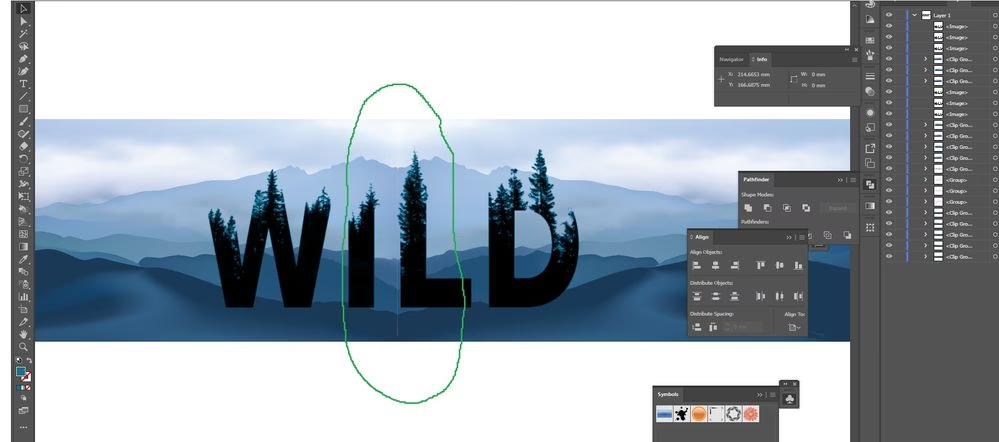
Linjer Ved Eksport: Et Spørgsmål om Anti-aliasing
Hvis de hvide linjer primært viser sig, når du eksporterer dit mønsterfyldte artwork til formater som PNG eller JPG, men ikke nødvendigvis er synlige hele tiden i Illustrator-vinduet, er sandsynligheden stor for, at problemet skyldes en fejl i Illustrators rendering under eksportprocessen. Dette er ofte et skærmvisningsartefakt snarere end en fejl i selve mønsteret. Den gode nyhed er, at hvis dette er tilfældet, vil mønsteret typisk printe korrekt direkte fra Illustrator. Problemet opstår, når du gemmer det som et rasterbillede.
Den Simple Eksportløsning
Når du eksporterer dit artwork, der indeholder gentagne mønsterfyld, skal du gå til Arkiv > Eksporter (eller Gem til Web (ældre)). I den dialogboks, der popper op med eksportindstillinger, skal du være meget opmærksom på indstillingen for anti-aliasing. Illustrator tilbyder typisk et par valgmuligheder her, herunder 'Art Optimized' og 'Type Optimized'.
Fejlen, der forårsager de hvide linjer ved eksport, opstår ofte, når 'Type Optimized' er valgt. Denne indstilling er designet til at gøre tekst skarpere, men kan forstyrre renderingen af fine detaljer og kanter i mønstre, hvilket resulterer i synlige sømme mellem fliserne.
Løsningen er enkel: Vælg altid 'Art Optimized' (Kunst optimeret) anti-aliasing, når du eksporterer artwork, der indeholder mønsterfyld. Denne indstilling er bedre egnet til at håndtere grafik og billeder, og den undgår typisk de renderingfejl, der skaber de hvide linjer mellem mønsterfliserne ved eksport. Prøv at eksportere igen med denne indstilling, og se om linjerne er forsvundet i det eksporterede billede.
Når Linjerne Er Vedvarende: Problemer i Mønsteret Selv
Hvad gør du, hvis de hvide linjer ikke forsvinder, selv når du zoomer ind og ud i Illustrator, og de stadig er der, selv efter at have prøvet 'Art Optimized' ved eksport? Dette indikerer, at problemet sandsynligvis ligger i selve definitionen af dit mønster – altså i den måde, mønsterflisen er oprettet på – og ikke blot er en visningsfejl.
Dette kræver, at du redigerer selve mønsterflisen for at finde og rette fejlen. Der er et par typiske årsager inden i mønsteret, som kan forårsage disse linjer.
Fejlfinding i Mønsterredigeringstilstand (Illustrator CC & CS6 og Frem)
Illustrator CC og CS6 introducerede en dedikeret mønsterredigeringstilstand, som gør det meget lettere at arbejde med mønstre. Du åbner denne tilstand ved at dobbeltklikke på mønsterfarveprøven (swatch) i Farveprøver-panelet (Swatches panel).
Når du er i mønsterredigeringstilstand, ser du selve mønsterflisen samt gentagelser af flisen omkring den, hvilket hjælper dig med at visualisere, hvordan mønsteret vil se ud, når det gentages. Her er, hvad du skal tjekke:
1. Baggrundsformen: Har din mønsterflise en solid baggrundsform? Dette er typisk en rektangel eller et kvadrat, der fylder hele flisen og giver mønsteret en solid baggrundsfarve eller tekstur. Det er vigtigt, at denne baggrundsform er præcis lige så stor som selve mønsterflisen, og at den ligger nederst i lagstakken (eller lige over mønsterflisens afgrænsningsboks, som vi diskuterer senere).
2. Tjek for Strøg: Undersøg baggrundsformen nøje. Har den et strøg (stroke) anvendt? Et strøg på kanten af baggrundsformen vil gentage sig på alle fire sider af hver mønsterflise, hvilket kan skabe de synlige linjer mellem fliserne. Sørg for, at baggrundsformen ikke har noget strøg (strøgvægt sat til 0 eller 'ingen farve').
3. Kontroller Størrelsen Præcist: Selv en lille forskel mellem baggrundsformens størrelse og mønsterflisens faktiske størrelse kan skabe et lille mellemrum, hvor det hvide fra artboardet (eller hvad der nu ligger under) kan skinne igennem. Dette manifesterer sig som hvide linjer.
I mønsterredigeringstilstanden kan du bruge 'Pattern Tile Tool' (Mønsterfliseværktøj), som findes i panelet 'Pattern Options' (Mønsterindstillinger). Vælg dette værktøj og klik og træk i kanterne eller hjørnerne af mønsterflisen for at justere dens størrelse. Mens du gør dette, vil du se, hvordan gentagelserne omkring flisen ændrer sig. Prøv at justere flisens størrelse, så den passer præcist til din baggrundsform, eller omvendt. Nogle gange kan du visuelt se, at linjerne forsvinder, når flisens størrelse passer perfekt til baggrunden. Sørg for, at der absolut ingen mellemrum er mellem gentagelserne.
Fejlfinding i Ældre Versioner (CS5 og Tidligere) og som Alternativ Metode
Hvis du bruger en ældre version af Illustrator, der ikke har den dedikerede mønsterredigeringstilstand, eller hvis du foretrækker en alternativ metode, kan du "udpakke" mønsteret for at inspicere og redigere det. Denne metode virker også fint i nyere versioner.
1. Opret et Nyt Lag: Åbn Lag-panelet (Layers panel) og opret et nyt, tomt lag. Dette er ikke strengt nødvendigt, men det holder dit arbejde organiseret.
2. Træk Mønsteret Ud: Gå til Farveprøver-panelet (Swatches panel). Find din mønsterfarveprøve og træk den ud på et tomt område af dit artboard. Dette vil placere en stor instans af dit mønster på artboardet.
3. Ophæv Gruppering: Vælg den store mønsterinstans, du lige har trukket ud. Gå til Objekt > Ophæv Gruppering (Object > Ungroup). Gør dette flere gange, indtil alt er fuldt ud ophævet gruppering. Et mønster, der trækkes ud på denne måde, er ofte dybt grupperet.
4. Find Afgrænsningsboksen: Dette er et kritisk skridt. Når du trækker et mønster ud og ophæver gruppering, vil Illustrator inkludere den usynlige form, der definerer selve mønsterflisens grænser. Denne form har typisk ingen fyldfarve og intet strøg, og den ligger altid nederst i lagstakken for det udtrukne mønster. Åbn Lag-panelet og udvid laget (klik på trekanten ved siden af lagets miniaturebillede) for at se alle objekterne på laget. Rul helt ned i bunden af listen. Du vil finde en form (ofte et rektangel) uden visuelt indhold – dette er mønsterflisens afgrænsningsboks.
5. Tjek Baggrundsformen Igen: Nu hvor du kan se alle elementerne, der udgør mønsteret, herunder den usynlige afgrænsningsboks, kan du lettere inspicere din baggrundsform. Find den solide form, du bruger som baggrund (den vil typisk ligge lige over den usynlige afgrænsningsboks i lagstakken). Zoom helt tæt ind på kanterne af denne baggrundsform og sammenlign den med den usynlige afgrænsningsboks. Er baggrundsformen præcis lige så stor som afgrænsningsboksen? Har baggrundsformen et strøg, der løber langs dens kanter?
6. Juster eller Fjern Strøg/Mellemrum: Hvis baggrundsformen har et strøg, fjern det. Hvis der er et lille mellemrum mellem baggrundsformen og den usynlige afgrænsningsboks, skal du redigere baggrundsformen, så den passer præcist til afgrænsningsboksen. Sørg for, at baggrunden dækker hele arealet af afgrænsningsboksen uden at overlappe for meget (selvom overlap typisk ikke skaber hvide linjer, kan det skabe andre problemer) og uden at efterlade små mellemrum. Du kan bruge 'Direct Selection Tool' (Direkte Valg Værktøj - den hvide pil) til at trække hjørnerne af baggrundsformen, så de flugter perfekt med hjørnerne af den usynlige afgrænsningsboks.
Når du har rettet problemet i den udtrukne mønsterkunst, kan du oprette et nyt mønster fra denne rettede version ved at trække den tilbage ind i Farveprøver-panelet. Sørg for at slette den gamle, problematiske mønsterfarveprøve fra panelet for at undgå forvirring.
Hvorfor Opstår Disse Linjer Overhovedet?
Problemet med hvide linjer i mønstre bunder ofte i, hvordan software som Illustrator render og viser gentagne elementer, især på skærme med forskellig opløsning og zoomniveauer, samt under konvertering til rasterformater. En mønsterflise er designet til at sidde side om side med kopier af sig selv. Hvis der er den mindste unøjagtighed i størrelsen på flisen, eller hvis der er elementer (som et strøg eller en baggrundsform), der ikke passer perfekt inden for flisens definerede grænser, kan det skabe en lille revne eller et mellemrum, når fliserne støder op til hinanden. Anti-aliasing, som er processen med at udjævne kanter, kan nogle gange forværre dette ved at forsøge at blende kanterne mellem fliserne, hvilket utilsigtet fremhæver den lille fejl eller mellemrum. Vedvarende linjer skyldes næsten altid en præcisionsfejl i selve mønsterflisens design eller dens afgrænsning.
Ofte Stillede Spørgsmål (OSF)
Spørgsmål: Kan jeg bare ignorere de hvide linjer, hvis de kun vises på skærmen i Illustrator?
Svar: Hvis du er helt sikker på, at linjerne kun er en visningsfejl (fordi de forsvinder ved visse zoomniveauer og ikke er til stede i eksporten med 'Art Optimized'), og du kun printer direkte fra Illustrator, så ja, teknisk set. Men det er ofte bedst at rette problemet ved kilden for at undgå overraskelser ved fremtidig eksport eller deling af filen.
Spørgsmål: Hvorfor hjælper 'Art Optimized' ved eksport?
Svar: 'Art Optimized' anti-aliasing er bedre til at håndtere de fine detaljer og kanter i grafik og billeder sammenlignet med 'Type Optimized', som er optimeret til tekst. Når du eksporterer komplekse mønstre, kan 'Type Optimized's fokus på tekstgengivelse utilsigtet skabe artefakter langs mønsterflisernes kanter, mens 'Art Optimized' behandler hele kunstværket mere ensartet, hvilket ofte eliminerer linjerne.
Spørgsmål: Hvad er en 'bounding box' for mønsterflisen?
Svar: En 'bounding box' er en usynlig rektangulær form, der definerer det præcise område, som Illustrator bruger som den gentagelige 'flise' i dit mønster. Alt inden for denne boks (eller der krydser den, afhængigt af mønsterindstillingerne) udgør mønsterets grundelement. Det er afgørende, at din mønsterkunst, især baggrunden, passer perfekt til denne boks' dimensioner for at undgå mellemrum eller overlap, når fliserne gentages.
Spørgsmål: Min baggrundsform har intet strøg og er præcis samme størrelse som flisen, men jeg ser stadig linjer. Hvad nu?
Svar: Dobbelttjek præcisionen. Selv en brøkdel af en millimeter kan forårsage problemer. Brug 'Transform' panelet til at sammenligne dimensionerne på din baggrundsform og den usynlige mønster-afgrænsningsboks (når mønsteret er trukket ud og ophævet gruppering). De skal være identiske. Tjek også, om der er andre objekter i mønsterflisen, der lige præcis rører eller overlapper kanten på en måde, der kan forstyrre renderingen. I sjældne tilfælde kan komplekse gradienter eller effekter tæt på kanten også skabe visningsproblemer.
Konklusion
Hvide linjer i Illustrator-mønstre er en almindelig udfordring, men sjældent en uoverstigelig en. Ved systematisk at tjekke dine eksportindstillinger og derefter dykke ned i selve mønsterflisens konstruktion – specifikt ved at sikre, at baggrundsformen er korrekt dimensioneret, har intet strøg, og passer perfekt inden for mønsterflisens afgrænsning – kan du effektivt eliminere disse irriterende visuelle fejl og sikre, at dine mønstre fremstår fejlfrie, både på skærmen og i dine færdige eksportfiler.
Hvis du vil læse andre artikler, der ligner Fjern Hvide Linjer i Illustrator Mønstre, kan du besøge kategorien Grafik.