

Når du arbejder med billeder i Adobe Photoshop, er det ofte nødvendigt at ændre deres størrelse. Uanset om du skal forstørre et billede til print eller formindske det til webbrug, har den metode, Photoshop bruger til at justere pixelinformationen, en afgørende indvirkning på det endelige resultat. Denne proces kaldes interpolation, og at vælge den rigtige indstilling kan betyde forskellen mellem et skarpt, detaljeret billede og et, der fremstår sløret eller pixeliseret.
Mange brugere er ikke klar over, at der findes forskellige interpolationsmetoder, eller hvordan de påvirker billedkvaliteten. Dette er især vigtigt ved forberedelse til print, hvor fejl i digital skalering, der måske ikke er synlige på en skærm, kan blive meget tydelige på papir. Heldigvis er det ikke svært at træffe de rigtige valg, når du først forstår grundprincipperne.

- Hvad er Resampling og Billedinterpolation?
- De Forskellige Interpolationsmetoder i Photoshop
- Sådan Ændrer du Interpolationsindstillingen i Photoshop
- Interpolation, Megapixels og Printkvalitet
- Avancerede Interpolationsmetoder og Super Resolution
- Ofte Stillede Spørgsmål om Billedinterpolation
- Konklusion
Hvad er Resampling og Billedinterpolation?
Når du ændrer størrelsen på et digitalt billede i Photoshop – hvad enten du forstørrer eller formindsker det – udfører du en proces, der kaldes resampling. Resampling indebærer mere end blot at flytte rundt på eksisterende pixels; det handler også om at tilføje eller fjerne pixelinformation efter behov. Selve metoden, der bruges til at beregne eller gætte værdierne for de nye pixels (når du forstørrer) eller til at fjerne pixels (når du formindsker), er det, vi kalder billedinterpolation.
Når et billede forstørres, skal Photoshop tilføje nye pixels for at udfylde den større ramme. Fordi disse pixels ikke eksisterede i det originale billede, skal deres farve- og lysværdier estimeres baseret på de omkringliggende pixels. Denne estimation kan føre til et blødere billede, da der skabes overgange mellem de originale pixels.
Omvendt, når et billede formindskes, skal Photoshop fjerne pixels. Softwaren skal beslutte, hvilke pixels der skal fjernes, og hvordan den resterende information skal justeres for at repræsentere det originale billede korrekt i en mindre størrelse. Dette kan potentielt gøre billedet skarpere eller øge kontrasten, da mindre information bevares.
Valget af interpolationsmetode bestemmer, hvordan Photoshop udfører disse estimater og fjernelser, og dermed hvilken effekt det har på billedets endelige kvalitet.
De Forskellige Interpolationsmetoder i Photoshop
Photoshop tilbyder flere forskellige interpolationsmetoder, hver med sine egne algoritmer og egnethed til forskellige typer billeder og skaleringsopgaver. De mest almindelige og vigtigste at kende er Nearest Neighbor, Bilinear og Bicubic.
Nearest Neighbor (Nærmeste Nabo)
Nearest Neighbor er den absolut simpleste form for interpolation. Algoritmen ser simpelthen på den pixel i det originale billede, der ligger tættest på positionen for den nye pixel i det resamplede billede, og tildeler den nye pixel samme farve- og lysværdi som den nærmeste nabo. Der udføres ingen beregninger baseret på omkringliggende pixels – kun den ene nærmeste pixels værdi kopieres.
Forestil dig et lille 2x2 pixel billede, du vil skalere op til 4x4 pixels. Med Nearest Neighbor vil hver af de originale 4 pixels simpelthen blive kopieret 4 gange (2x2 blok) i det nye billede. Dette er ekstremt hurtigt, da det kræver minimal computerkraft.
Fordele:
- Ekstremt hurtig proces.
- Bevarer skarpe kanter og detaljer, da ingen værdier blandes.
Ulemper:
- Producerer ofte et 'blokket' eller pixeliseret udseende, især ved forstørrelse af fotografiske billeder.
- Kan skabe 'jaggies' (savtakkede kanter) i diagonale linjer.
- Ikke egnet til de fleste fotografiske billeder ved skalering.
Nearest Neighbor fungerer bedst til billeder med hårde kanter og få farver, såsom streggrafik, illustrationer eller billeder med tekst, hvor man ønsker at undgå sløring af kanter. Det anbefales generelt ikke til fotografiske billeder, da det kan give dem et groft og unaturligt udseende.
Bilinear
Bilinear interpolation er et skridt op i kompleksitet fra Nearest Neighbor. Når Bilinear skal bestemme værdien for en ny pixel, ser den ikke kun på den ene nærmeste pixel, men på de fire nærmeste pixels i det originale billede (en 2x2 blok omkring den nye pixels position). Den beregner derefter et vægtet gennemsnit af disse fire pixels værdier baseret på deres afstand til den nye pixels position. Pixels, der ligger tættere på, får en højere vægt i gennemsnittet.
Denne metode skaber en blødere overgang mellem pixels end Nearest Neighbor, da værdierne blandes. Det resulterer i et mere jævnt udseende, men kan også medføre en vis sløring.
Fordele:
- Giver et glattere resultat end Nearest Neighbor.
- Relativt hurtig proces.
Ulemper:
- Kan medføre en vis sløring, især ved større forstørrelser.
- Detaljer og kanter kan miste noget skarphed.
Bilinear er et anstændigt valg for digitale billeder, da den er hurtig og gør et godt stykke arbejde med at udjævne resamplede pixels. Den bruges ofte, når hastighed er vigtig, men Bicubic er generelt foretrukket for bedre kvalitet.
Bicubic
Bicubic interpolation er den mest sofistikerede af de tre primære metoder og er standardindstillingen i Photoshop for god grund. I stedet for kun at se på 4 pixels, tager Bicubic 16 omkringliggende pixels (en 4x4 blok) i det originale billede i betragtning for at beregne værdien af en ny pixel.
Den bruger en mere kompleks matematisk funktion (en kubisk interpolation) til at estimere værdien, hvilket giver et mere præcist og glattere resultat end Bilinear. Bicubic metoden analyserer tendenser i gradienten og kurvaturen af pixelværdierne for at forudsige, hvordan nye pixels bedst passer ind.
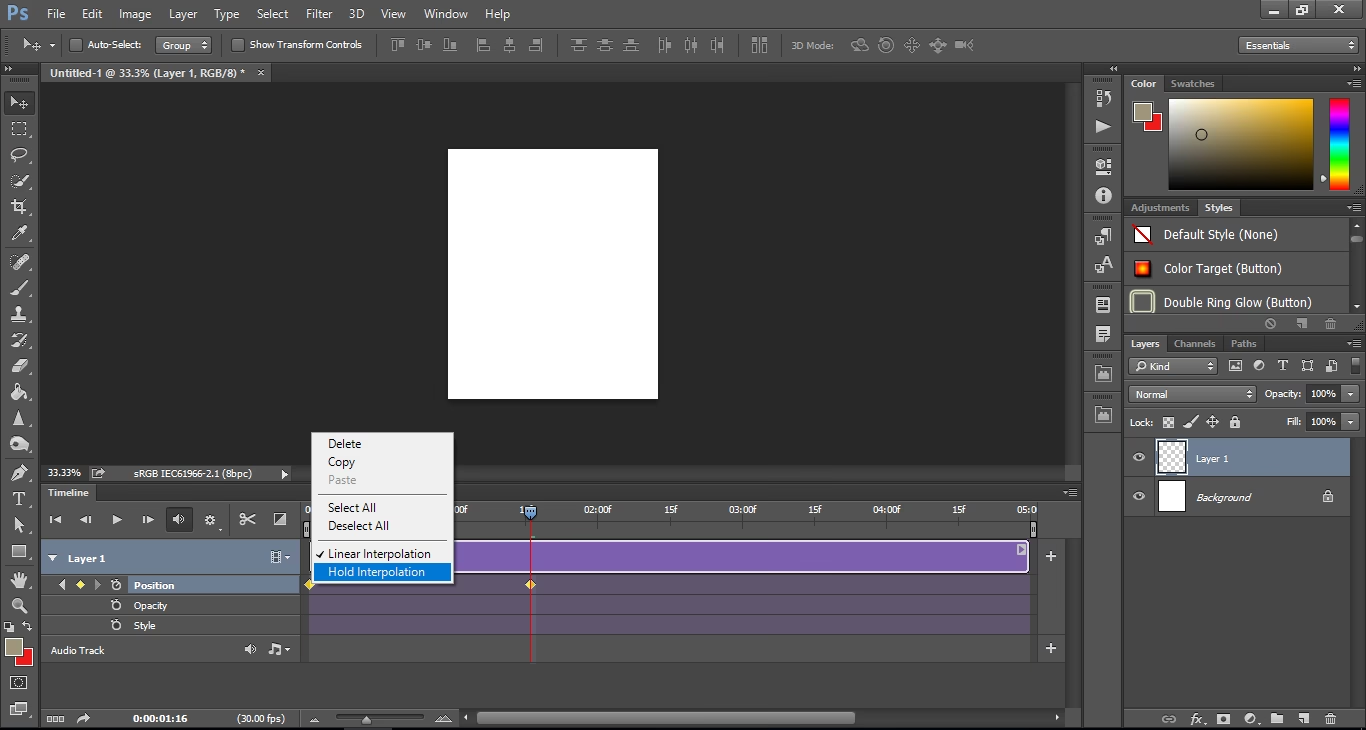
Der findes også varianter af Bicubic: Bicubic Smoother (glattere) og Bicubic Sharper (skarpere). Bicubic Smoother er designet til at forstørre billeder og forsøger at minimere pixellering og 'jaggies', hvilket resulterer i et glattere billede. Bicubic Sharper er designet til at formindske billeder og forsøger at bevare eller endda øge skarpheden ved at anvende en let opskarpning under processen.
Fordele:
- Tilbyder de glatteste overgange mellem pixels.
- Giver generelt den bedste billedkvalitet for fotografiske billeder, især ved forstørrelse.
- Bicubic Sharper er fremragende til formindskelse.
Ulemper:
- Lidt langsommere end Nearest Neighbor og Bilinear (selvom forskellen er minimal på moderne computere).
For langt de fleste fotografiske billeder og de fleste skaleringsopgaver er Bicubic (herunder Smoother og Sharper varianterne) det anbefalede valg. Hvis din computer har tilstrækkelig processorkraft, vil du sandsynligvis ikke bemærke den lille forskel i behandlingstid, men du vil bemærke forskellen i billedkvalitet.
Sammenligning af Metoderne
Her er en kort oversigt over de tre primære metoder:
| Metode | Antal Pixels Analyseret | Hastighed | Bedst til | Typisk Resultat på Fotos (ved forstørrelse) |
|---|---|---|---|---|
| Nearest Neighbor | 1 | Meget hurtig | Streggrafik, tekst, billeder med få farver | Blokket, pixeliseret, 'jaggies' |
| Bilinear | 4 | Hurtig | Generelle digitale billeder (når hastighed er vigtig) | Glattere end Nearest Neighbor, men kan være sløret |
| Bicubic (Standard) | 16 | Moderat | De fleste fotografiske billeder | Glatte overgange, god kvalitet |
| Bicubic Smoother | 16 | Moderat | Forstørrelse af fotos | Glattere, mindsker pixellering |
| Bicubic Sharper | 16 | Moderat | Formindskelse af fotos | Skarpere, bevarer detaljer |
Som det fremgår, er der klare forskelle i, hvordan disse metoder håndterer pixelinformation. Valget afhænger af billedtypen og formålet med skaleringen.
Sådan Ændrer du Interpolationsindstillingen i Photoshop
Der er to primære måder at ændre størrelsen på billeder i Photoshop, og begge giver dig mulighed for at vælge interpolationsmetode:
1. Via Image Size (Billedstørrelse)
Dette er den mest almindelige metode til at ændre et billedes dimensioner og opløsning. Gå til menuen Image > Image Size....
I dialogboksen Image Size kan du indstille de ønskede dimensioner (bredde og højde) og opløsning (typisk i pixels/tomme eller pixels/cm). Nederst i dialogboksen finder du indstillingen Resample. Sørg for, at afkrydsningsfeltet ud for Resample er markeret. Dette aktiverer interpolationsindstillingerne. Fra rullemenuen lige under Resample kan du vælge den ønskede interpolationsmetode (Automatic, Nearest Neighbor, Bilinear, Bicubic, Bicubic Smoother, Bicubic Sharper, Preserve Details 2.0).
Photoshop vælger som standard 'Automatic', hvilket betyder, at programmet selv forsøger at vælge den bedst egnede Bicubic-variant baseret på, om du forstørrer eller formindsker. For de fleste formål kan 'Automatic' fungere fint, men for optimal kontrol kan det være bedre selv at vælge 'Bicubic Sharper' ved formindskelse og 'Bicubic Smoother' eller standard 'Bicubic' ved forstørrelse.
Når du har valgt metode og indstillet dimensionerne, klikker du OK, og Photoshop udfører resamplingen.
2. Via Transform Tools (Transformeringsværktøjer)
Når du bruger transformeringsværktøjer (som Free Transform ved at trykke Ctrl+T eller Cmd+T) til at ændre størrelsen på et lag, en markering eller et objekt, bruger Photoshop også interpolation. Indstillingen for interpolation for disse værktøjer findes et andet sted.
Gå til menuen Edit > Preferences > General... (på Windows) eller Photoshop > Preferences > General... (på Mac). I dialogboksen Preferences finder du en rullemenu mærket Image Interpolation. Her kan du vælge standard interpolationsmetoden for alle transformeringshandlinger.
Standardindstillingen er typisk Bicubic. Hvis du ønsker at bruge en anden metode til transformationer, skal du ændre den her. Denne indstilling gælder derefter for alle fremtidige transformationer, indtil du ændrer den igen.
Interpolation, Megapixels og Printkvalitet
Interpolation er tæt forbundet med spørgsmålet om, hvor stort du kan printe et billede, før kvaliteten lider. Den maksimale printstørrelse afhænger af billedets opløsning (antal pixels) og den ønskede printopløsning (målt i pixels per tomme, ppi, eller dots per tomme, dpi, på printeren).
Antallet af megapixels i et kamera fortæller os det samlede antal pixels, kameraets sensor fanger. Et 12-megapixel kamera har f.eks. typisk en opløsning på omkring 4000 x 3000 pixels (12 millioner pixels). Det er dog vigtigt at kende billedets faktiske dimensioner i pixels.
For at bestemme en optimal printstørrelse uden at skulle forstørre billedet (og dermed interpolere og potentielt miste kvalitet), kan du bruge en simpel beregning. Hvis du har et billede, der er 4000 pixels på den længste led, og du ønsker at printe det med en printopløsning på 300 ppi (hvilket er standard for høj kvalitet print), dividerer du blot billedets pixeldimension med den ønskede printopløsning:
4000 pixels / 300 ppi = 13,33 tommer
Dette betyder, at du teoretisk set kan printe billedet op til cirka 13,33 tommer (ca. 34 cm) på den længste led med 300 ppi uden at skulle tilføje nye pixels via interpolation. Hvis du printer større end dette, skal Photoshop eller printerdriveren interpolere, hvilket kan medføre tab af detaljer og skarphed.
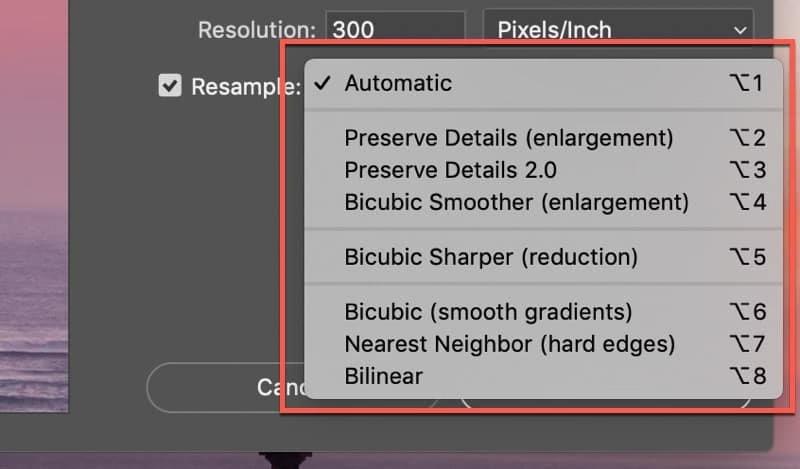
Når du forstørrer et billede i Photoshop via Image Size og vælger en interpolationsmetode, beder du programmet om at tilføje disse ekstra pixels for at nå den ønskede større størrelse. Bicubic Smoother er designet til netop dette formål og er ofte det bedste valg for at minimere det kvalitetstab, der uundgåeligt sker ved forstørrelse.
Omvendt, når du formindsker et billede, fjerner Photoshop pixels. Bicubic Sharper er her ofte det bedste valg, da det hjælper med at bevare skarpheden, som ellers kan gå tabt, når pixelinformation fjernes.
Det er vigtigt at huske, at uanset hvor avanceret interpolationsalgoritmen er, kan den ikke opfinde ægte detaljer, der ikke var til stede i det originale billede. Forstørrelse vil altid indebære et kompromis med billedkvaliteten sammenlignet med at have et billede med tilstrækkelig høj opløsning fra starten.
Avancerede Interpolationsmetoder og Super Resolution
Ud over de klassiske metoder som Nearest Neighbor, Bilinear og Bicubic, har Photoshop i nyere versioner introduceret mere avancerede algoritmer, såsom 'Preserve Details 2.0'. Disse metoder bruger mere sofistikerede algoritmer, ofte med elementer fra maskinlæring, til at analysere billedindholdet og forsøge at bevare detaljer og reducere artefakter ved forstørrelse bedre end de traditionelle Bicubic-metoder.
Preserve Details 2.0 er designet til at håndtere forstørrelse af billeder med komplekse teksturer og fine detaljer. Den inkluderer en 'Noise Reduction' skyder, som kan hjælpe med at håndtere den støj, der ofte bliver mere synlig ved forstørrelse.
Disse nyere metoder, herunder Adobes 'Super Resolution' funktion (som ikke er en interpolationsmetode i traditionel forstand, men en separat funktion, der bruger avanceret maskinlæring til at 'fordoble' billedets dimensioner med imponerende resultater), bevæger sig mod det felt, der i forskningsverdenen kaldes Super-Resolution (SR). SR-teknikker sigter mod at skabe et højopløsningsbillede fra et eller flere lavopløsningsbilleder ved at 'gætte' eller 'syntetisere' manglende information. Selvom den dybdegående forskning i SR-algoritmer, der involverer neurale netværk, GAN'er (Generative Adversarial Networks) osv., er et meget komplekst felt, er det relevant at vide, at værktøjer som Photoshops Preserve Details og Super Resolution trækker på principper fra denne forskning for at give bedre resultater end de ældre, mere simple interpolationsalgoritmer.
For de fleste dagligdags opgaver i Photoshop vil forståelsen af forskellen mellem Nearest Neighbor, Bilinear og Bicubic dog være tilstrækkelig til at vælge den rette metode og opnå gode resultater ved skalering.
Ofte Stillede Spørgsmål om Billedinterpolation
Q: Hvilken interpolationsmetode skal jeg vælge, når jeg forstørrer et billede til print?
A: For fotografiske billeder anbefales Bicubic Smoother eller Preserve Details 2.0 for at minimere pixellering og bevare glatte overgange.
Q: Hvilken metode er bedst, når jeg formindsker et billede til web?
A: Bicubic Sharper er generelt det bedste valg, da det hjælper med at bevare skarpheden, som ellers kan gå tabt ved formindskelse.
Q: Hvornår skal jeg bruge Nearest Neighbor?
A: Kun til billeder, der ikke er fotografier, såsom streggrafik, logos eller illustrationer med skarpe, veldefinerede kanter, hvor du vil undgå enhver form for udglatning.
Q: Hvad er forskellen mellem ppi og dpi i forbindelse med print?
A: Ppi (pixels per inch) refererer til opløsningen af et digitalt billede. Dpi (dots per inch) refererer til opløsningen af en printer. Selvom termerne ofte bruges i flæng, er ppi den korrekte term, når man taler om billedets digitale opløsning i Photoshop.
Q: Kan interpolation opfinde detaljer, der ikke var i originalbilledet?
A: Nej. Interpolation estimerer nye pixelværdier baseret på eksisterende data. Selvom avancerede metoder som Preserve Details kan skabe et mere overbevisende resultat, kan de ikke tilføje ægte, ny detaljeinformation.
Konklusion
Billedinterpolation er en fundamental proces, der finder sted, hver gang du ændrer størrelsen på et billede i Photoshop. Ved at forstå forskellene mellem de mest almindelige metoder – Nearest Neighbor, Bilinear og de forskellige Bicubic-varianter – kan du træffe informerede valg, der sikrer den bedst mulige billedkvalitet for dit specifikke formål. For de fleste fotografiske billeder er Bicubic-metoderne (specielt Smoother ved forstørrelse og Sharper ved formindskelse) det bedste udgangspunkt. Husk, at selvom interpolation er kraftfuld, er den altid bedst at starte med et billede, der har en tilstrækkelig høj opløsning til din tilsigtede brug, især hvis det drejer sig om store print.
Hvis du vil læse andre artikler, der ligner Billedinterpolation i Photoshop: En Guide, kan du besøge kategorien Fotografi.