


Photoshops pensler er utroligt alsidige værktøjer, men for virkelig at frigøre deres potentiale og give dine digitale strøg liv og realisme, skal du mestre penseldynamikken. En af de mest centrale kategorier inden for penseldynamik er Formdynamik. Denne funktion giver dig mulighed for at styre penslens udseende – dens størrelse, vinkel og rundhed – dynamisk, mens du maler.
Som nævnt i introduktionen til denne serie af tutorials, deler alle seks af Photoshops Penseldynamik-kategorier lignende typer af kontroller. Når vi først har taget et kig på, hvordan Formdynamikken fungerer, hvilket vi vil gøre om et øjeblik, vil vi allerede have en god forståelse af, hvordan resten fungerer. Desværre er kontroller ikke det eneste, de deler. Som vi vil se, gør måden, kontrollerne er lagt ud på, forståelsen lidt mere udfordrende, end den burde være. Men bare rolig, vi finder ud af det sammen.
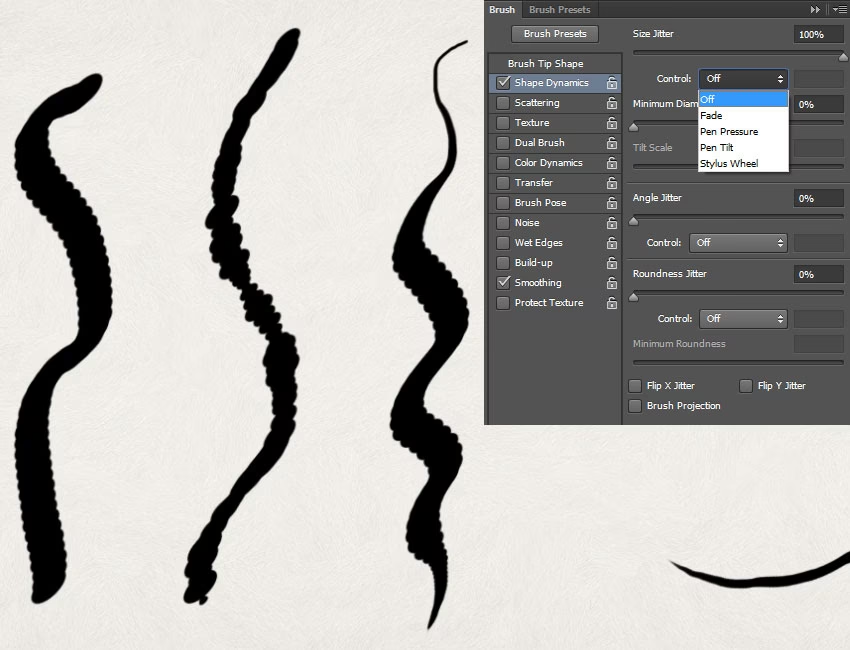
For at få adgang til Formdynamik-indstillingerne skal du klikke direkte på ordene Formdynamik i venstre side af panelet Penselindstillinger. Vi skal klikke direkte på selve ordene for at kontrollerne skal vises. Hvis du kun klikker i afkrydsningsfeltet til venstre for en kategoris navn, slår du disse indstillinger til, men du får ikke adgang til deres kontroller.
Så snart du klikker på Formdynamik, vises kontrollerne for de forskellige Formdynamik-indstillinger i højre side af Penselindstillinger-panelet. Forhåndsvisningsområdet nederst i panelet forbliver, så vi kan se den effekt, vi har på penselstrøget, mens vi foretager ændringer.
Formdynamik giver os mulighed for dynamisk at styre penslens størrelse, vinkel og rundhed, mens vi maler med den. Faktisk kan vi med bare disse tre kontroller alene få vores digitale, livløse Photoshop-pensler til at opføre sig, som om vi malede med rigtige pensler på papir!
Jeg nævnte, at måden, kontrollerne er lagt ud på, gør tingene mere forvirrende, end de burde være, så lad os rydde op i dette problem med det samme. Formdynamik-indstillingerne er opdelt i tre sektioner - Størrelse, Vinkel og Rundhed. Desværre er dette ikke rigtig klart, fordi til højre for hver af disse overskrifter står ordet Jitter med en skyder nedenunder. For øjeblikket skal du ignorere ordet "Jitter" (og skyderen). Det eneste, vi er interesseret i lige nu, er ordet, der kommer før "Jitter". Dette er navnet på sektionen (Størrelse, Vinkel og Rundhed).
Under hver af disse tre overskrifter er der en Kontrol-indstilling. Hver Kontrol-indstilling er direkte bundet til overskriften over den. Så for eksempel burde Kontrol-indstillingen øverst være mærket Størrelse Kontrol (det er den ikke, men det burde den være). Den midterste burde være mærket Vinkel Kontrol (igen, det er den ikke, men det burde den være), og den nederste burde være mærket Rundhed Kontrol (hvilket den selvfølgelig er... åh vent, nej det er den ikke, men det burde den være).
Disse Kontrol-indstillinger giver os forskellige måder at styre penslens størrelse, vinkel og/eller rundhed dynamisk på, mens vi maler. De fleste af de valg, vi får, kræver, at vi har en pennetryk-følsom tablet installeret, men der er nogle valgmuligheder tilgængelige, hvis du ikke har en (selvom du går glip af noget alvorligt, hvis du ikke har en). Som standard er hver indstillet til Fra, hvilket betyder, at vi i øjeblikket ikke har kontrol over noget. Lad os få kontrol ved at se nærmere på hver sektion individuelt.
Størrelse
Størrelsessektionen giver os forskellige måder at ændre tykkelsen af penselstrøget dynamisk på, mens vi maler. For at se en liste over alle de forskellige måder, vi kan vælge imellem for at styre penselstørrelsen, skal du blot klikke på rullelisten til højre for Kontrol-indstillingen. Klik på en af indstillingerne på listen for at vælge den.
Udtoning (Fade)
Udtoning-indstillingen er den eneste mulighed, vi har for dynamisk at styre penslens tykkelse, som ikke kræver en pennetablet. Faktisk fungerer den præcis på samme måde, uanset om du bruger en pennetablet eller ej. Udtoning reducerer gradvist penslens størrelse, mens du trækker et strøg ud.
Hvis du husker fra vores tutorial om Oprettelse af dine egne brugerdefinerede Photoshop-pensler, ville penslen lægge et kontinuerligt lag maling på papiret, hvis vi malede på papir med en rigtig pensel, men det er ikke sådan, Photoshop fungerer. Hvad Photoshop gør, er at "stemple" en serie af penselspidser langs stien af din pensel, mens du trækker den inde i dokumentet. Udtoning-indstillingen gør gradvist hvert nyt stempel mindre end det forrige, indtil penslen ikke længere er synlig.
Præcis hvor lang tid det tager for penselstrøget at tone helt ud, bestemmes af antallet af trin, vi indstiller det til i inputboksen til højre for Kontrol-indstillingen. Standardantallet af trin er 25.
Tænk på "trin" som stempler, hvor hvert nyt stempel af penselspidsen er ét trin. Med standardværdien på 25 vil Photoshop gradvist reducere penselstrøgets størrelse over 25 stempler. Den nemmeste måde at se dette på er ved at øge afstanden mellem hvert stempel. Lad os forlade Formdynamik-kontrollerne et øjeblik ved at klikke på ordene Penselspidsform direkte over Formdynamik i venstre side af Penselindstillinger-panelet.
Dette giver os indstillinger for justering af selve penselspidsen. Du finder Afstand-indstillingen nær bunden af panelet, lige over forhåndsvisningsområdet for penselstrøget. Afstand-indstillingen giver os mulighed for at justere afstanden mellem hvert stempel af penselspidsen, mens vi maler et strøg. Jeg vil trække Afstand-skyderen mod højre for at øge mængden af plads mellem hver ny penselspids, hvilket vil gøre det nemt for os at se, hvordan Udtoning fungerer. Jeg har stadig en af Photoshops standard runde pensler valgt. Læg mærke til, hvordan hvert nyt stempel af penselspidsen er mindre end det forrige. Hvis du tæller hvert stempel, vil du finde, at der er præcis 25 af dem fra den største til venstre til den mindste til højre. Derefter forsvinder strøget i intetheden.
Jeg klikker tilbage på ordene Formdynamik i venstre side af Penselindstillinger-panelet, så jeg igen kan få adgang til Størrelseskontrollerne, og jeg sænker antallet af Udtoningstrin til 15.
Hvis vi ser på forhåndsvisningen af penselstrøget nederst i panelet, ser vi, at strøget nu er kortere, da det kun tager 15 stempler af penselspidsen for penslens størrelse at tone ud til ingenting.
For de bedste resultater, når du bruger Udtoning til at styre penslens størrelse, skal du normalt også justere Afstand-indstillingen for at finjustere længden og glatheden af penselstrøget. En mindre Afstand-værdi vil give dig et glattere udseende strøg. Større værdier gør de individuelle stempler mere tydelige og resulterer i et mere riflet udseende.
Minimumsdiameter (Minimum Diameter)
Hvis du ikke ønsker, at penselstørrelsen skal tone helt ud, kan du bruge Minimumsdiameter-indstillingen til at sætte en grænse for, hvor lille penslen kan blive. Når penslen er reduceret til minimumsstørrelsen, forbliver den på den størrelse, så længe du fortsætter med at trække strøget ud. Du kan justere Minimumsdiameter-indstillingen enten ved at trække i dens skyder eller ved at indtaste en specifik værdi i inputboksen. Standardværdien er 0%, hvilket betyder, at penslen toner helt ud. Jeg vil øge penslens minimumsdiameter til 10%, så når penslen når 10% af sin oprindelige størrelse, bliver den ikke mindre.
Hvis vi ser på forhåndsvisningen af penselstrøget nederst i panelet, ser vi, at strøget nu fortsætter og aldrig falder under sin nye minimumsstørrelse.
Pennetryk (Pen Pressure)
Langt den mest almindelige og naturlige måde at styre tykkelsen af et penselstrøg dynamisk på, mens du maler, er med Pennetryk.
Med Pennetryk valgt som størrelseskontrollen, jo hårdere du trykker pennen ind i tabletten, desto større bliver strøgtykkelsen. Hvis du letter på trykket, bliver penselstrøget tyndere. Forhåndsvisningsområdet nederst i Penselindstillinger-panelet vil ændre sig for at vise penselstrøget tilspidset i begge ender, når Pennetryk er valgt.
Du kan selvfølgelig kun bruge denne indstilling, hvis du har en trykfølsom pennetablet installeret på din computer. Photoshop vil ikke forhindre dig i at vælge Pennetryk, selvom du ikke har en pennetablet installeret, men den vil vise et lille advarselsikon for at lade dig vide, at selvom du har valgt det, vil det ikke fungere.
Pennehældning (Pen Tilt)
Hvis du har en pennetablet installeret og ønsker endnu mere dynamisk kontrol over størrelsen på dit penselstrøg, så prøv Pennehældning-indstillingen.
Pennehældning inkluderer alle de trykfølsomme evner fra Pennetryk-indstillingen og tilføjer muligheden for at styre penslens størrelse ved at hælde pennen, mens du maler. Jo længere du hælder pennen, desto større bliver strøget. Du kan styre, hvor stor en indflydelse pennehældningen har på penselstrøget med Tilt Scale-indstillingen, som kun er tilgængelig, når Pennehældning er aktiveret. Træk skyderen til venstre eller højre for at justere skaleringen i procent.
Personligt finder jeg, at brugen af Pennehældning til at styre penselstørrelsen er mere frustrerende end noget andet, så jeg holder mig normalt til Pennetryk-indstillingen, men det er bare mig. Og med "bare mig" mener jeg sandsynligvis også dig.
Stylus Wheel
Endelig er den sidste mulighed, vi har for dynamisk at styre penselstørrelsen, Stylus Wheel.
Mange Photoshop-brugere vælger denne indstilling og tror, at den vil give dem mulighed for at styre penselstørrelsen med deres musehjul, men nej, det er ikke det hjul, Adobe henviser til her. Denne Stylus Wheel-indstilling er for folk, der ikke kun har en pennetablet, men også har en valgfri airbrush-pen til den. Airbrushen har et specielt stylus-hjul indbygget, og hvis du tilfældigvis har en airbrush, kan du bruge dens stylus-hjul til at styre din penselstørrelse.
Ved sidste tjek solgte Wacom en airbrush-pen til deres nye Intuos4-tablets for 99,95 USD (US), men da jeg endnu ikke har haft grund til at købe en, får jeg advarselsikonet "Nice try, buddy", når jeg vælger Stylus Wheel-indstillingen, der fortæller mig, at jeg kan vælge det, hvis jeg vil, men det vil ikke gøre nogen forskel.
Størrelse Jitter
Nu hvor vi har kigget detaljeret på de forskellige muligheder for dynamisk styring af en pensels størrelse, mens vi maler, lad os springe tilbage til den oprindelige indstilling, vi bevidst ignorerede tidligere - Jitter. Udtrykket "jitter" er Photoshop-sprog for tilfældighed, hvilket faktisk er det modsatte af kontrol. Når vi ser ordet Jitter ved siden af navnet på en overskrift (Størrelse, Vinkel, Rundhed osv.), betyder det, at vi kan lade Photoshop tilfældigt foretage ændringer i det aspekt af penslen, mens vi maler med den. Jitter har absolut intet at gøre med de Kontrol-indstillinger, vi lige har set på. Du kan bruge Jitter helt alene til at tilføje intet andet end tilfældighed til din pensel, eller du kan kombinere det med en hvilken som helst af Kontrol-indstillingerne for en slags kontrol/tilfældigheds-hybrid. For eksempel kan du styre din penselstørrelse med pennetryk og stadig tilføje en vis tilfældighed til den også.
Som standard er Jitter-indstillingen indstillet til 0%, hvilket betyder "fra". For at penslens størrelse tilfældigt skal ændre sig, mens du maler, skal du trække Jitter-skyderen mod højre. Jo længere du trækker skyderen, desto mere tilfældighed tilføjer du.
Hold øje med forhåndsvisningsområdet nederst i Penselindstillinger-panelet for at se resultaterne, mens du trækker Jitter-skyderen. Læg mærke til, hvordan penslen tilfældigt ændrer størrelse med hvert nyt stempel af penselspidsen.
Som jeg nævnte, kan du kombinere Jitter med en hvilken som helst af Kontrol-indstillingerne for lidt ekstra spænding. Her er et penselstrøg, jeg malede med størrelseskontrollen indstillet til Pennetryk og kombineret med en størrelse Jitter-værdi på 50%.
Nu hvor vi har taget et detaljeret kig på, hvad de forskellige muligheder er for dynamisk styring af en pensels størrelse, og hvordan de alle fungerer, lad os hurtigt se, hvordan vi kan bruge mange af disse samme muligheder til at styre penslens vinkel!
Vinkel
Photoshops Formdynamik giver os mulighed for dynamisk at styre penslens vinkel, mens vi maler, på stort set samme måde, som vi kan styre dens størrelse. Faktisk er de fleste af de valg, vi får for at styre vinklen, de samme. Før vi fortsætter, vil jeg dog vælge en anden penselspids fra Penselspidsform-indstillingerne i Penselindstillinger-panelet, af den simple grund, at jeg i øjeblikket har en rund pensel valgt, og en rund pensel ser, ja, rund ud, uanset hvilken vinkel du indstiller den til. Jeg vælger Hard Elliptical 45 pixel-penslen fra listen.
Med min nye penselspids nu valgt, skifter jeg tilbage til Formdynamik-indstillingerne. Klik på rullelisten til højre for vinkelkontrollen for at se vores valgmuligheder for styring af penselns vinkel.
Udtoning (Fade), Pennetryk (Pen Pressure), Pennehældning (Pen Tilt), Stylus Wheel
Som vi kan se på listen, er Udtoning, Pennetryk, Pennehældning og Stylus Wheel alle her igen, og de fungerer på en lignende måde, bortset fra at de denne gang styrer penslens vinkel i stedet for dens størrelse. For eksempel vil Udtoning rotere penslen 360° over et specificeret antal trin. Standardantallet af trin er igen 25. Jeg vælger Udtoning og sænker antallet af trin til 15, ligesom jeg gjorde med Størrelse-kontrollen.
Forhåndsvisningsområdet nederst i Penselindstillinger-panelet opdateres for at vise os resultatet. Penslen roterer nu langs strøgets sti og tager præcis 15 stempler af penselspidsen, før den vender tilbage til sin oprindelige vinkel.
Valg af Pennetryk giver os mulighed for at variere penslens vinkel baseret på mængden af tryk, der påføres pennetabletten. Pennehældning styrer vinklen ved at hælde pennen, mens vi maler. Her er et eksempel på et penselstrøg, jeg malede med vinkelkontrollen indstillet til Pennetryk. Jeg har øget afstanden mellem de individuelle penselspidser for at gøre tingene mere tydelige.
Retning (Direction) og Oprindelig Retning (Initial Direction)
Af alle de valgmuligheder, der er tilgængelige for os til styring af penslens vinkel, er den, der bruges oftest, Retning.
Retning-indstillingen fungerer præcis på samme måde, uanset om du bruger en pennetablet eller en standardmus. Penselspidsen roterer automatisk for at følge den retning, du maler i.
Du kan også prøve indstillingen Oprindelig Retning.
Oprindelig Retning låser penslens vinkel til den retning, du først trækker din mus eller pen i. Uanset hvilken retning du bevæger dig i derefter, forbliver vinklen uændret.
Vinkel Jitter
Ligesom vi så med Størrelse-sektionen, inkluderer Vinkel-sektionen også en Jitter-indstilling direkte over Kontrol-indstillingen. Vi ved allerede, at "jitter" betyder tilfældighed, og i dette tilfælde kan vi bruge Jitter-skyderen til at fortælle Photoshop tilfældigt at ændre penslens vinkel, mens vi maler. Jo længere vi trækker skyderen mod højre, desto mere tilfældighed vil blive anvendt.
Igen har Jitter-skyderen intet at gøre med Kontrol-indstillingen nedenunder. Vi kan bruge Jitter alene til at tilføje intet andet end tilfældighed til penslens vinkel, eller vi kan kombinere Jitter med en af Kontrol-indstillingerne for en "bedste af begge verdener"-effekt. Her er et penselstrøg, jeg malede med Kontrol-indstillingen sat til Retning kombineret med en Jitter-værdi på 20%.
Rundhed
Det tredje aspekt af penslen, som vi dynamisk kan styre ved hjælp af indstillingerne i Formdynamik-sektionen, er dens Rundhed. Før vi fortsætter, vil jeg skifte tilbage til en af Photoshops standard runde pensler ved at klikke på dens miniature i Penselspidsform-sektionen af Penselindstillinger-panelet. Jeg gør dette kun for at gøre det nemmere for os at se den effekt, vi har på penslen. Du kan bruge enhver penselspids, du ønsker. Når jeg har valgt min nye penselspids, skifter jeg tilbage til Formdynamik.
Udtrykket "rundhed" her kan være lidt misvisende, da det intet har at gøre med, om formen på din penselspids faktisk er rund. Det kan hjælpe at tænke på rundhed som "fladhed", da det, vi virkelig gør, er at flade penselspidsen langs strøgets længde. En rundhedsværdi på 100% betyder simpelthen, at penselspidsen ser helt normal ud, præcis som den så ud i sin miniature, da du valgte den, uanset om det er en faktisk rund pensel som den, jeg har valgt, en bladpensel, snefnug, kridtpensel, eller hvad det nu måtte være. Ved at vælge en måde at styre rundheden dynamisk på, kan vi klemme og flade penselspidsen langs strøgets længde.
Ligesom vi har set med Størrelse- og Vinkel-sektionerne, indeholder Rundhed-sektionen sin egen Kontrol-indstilling, og vi klikker blot på dens rulleliste for at vælge en kontrolmetode fra listen. Mulighederne for at styre rundheden er stort set de samme som dem, vi får for at styre penslens størrelse.
Udtoning (Fade)
Valg af Udtoning i Kontrol-indstillingen vil fortælle Photoshop gradvist at reducere penslens rundhed over et specificeret antal trin. Igen er standardantallet af trin 25, men jeg vil reducere det til 10, og jeg vil øge afstanden mellem penselspidserne, så vi kan se, hvad der sker. Penslen starter med sin normale form og flader gradvist ud, og når sin minimumsrundhedsværdi på det sidste trin.
Valg af Pennetryk giver os mulighed for at styre penslens rundhed baseret på trykket, der påføres tabletten med pennen. Pennehældning gør det muligt at justere rundheden, mens vi maler, ved at hælde pennen. At holde pennen i en normal 90°-vinkel fra tabletten vil sætte penslen til maksimal rundhed. At hælde den i enhver retning vil reducere rundheden. Her har jeg sat rundhedskontrollen til Pennehældning og malet et simpelt horisontalt penselstrøg, idet jeg hældte pennens vinkel, mens jeg fortsatte langs strøget.
Minimumsrundhed (Minimum Roundness)
Hvis du ikke ønsker, at penselspidsen skal flade helt ud, kan vi styre, hvor flad den kan blive, ved hjælp af Minimumsrundhed-indstillingen. Standardværdien er 1%, hvilket betyder 1% af penselspidsens normale størrelse. Jeg vil øge den til 25%.
Jeg sætter rundhedskontrollen tilbage til Udtoning og sænker antallet af trin til 5. Når rundheden når 25% af sin oprindelige størrelse, forbliver den på det niveau resten af strøget.
Rundhed Jitter
Endelig inkluderer rundhedssektionen den samme Jitter-indstilling, vi har set med Størrelse- og Vinkel-sektionerne, og ligesom med disse andre to sektioner er Jitter helt adskilt fra Kontrol-indstillingen. At trække Jitter-skyderen mod højre vil tilføje tilfældighed til penslens rundhed, mens vi maler. Brug Jitter-indstillingen alene eller kombiner den med en hvilken som helst af Kontrol-indstillingerne.
Her er en tabel, der opsummerer Kontrol-indstillingerne og deres tilgængelighed:
| Kontrol Indstilling | Størrelse | Vinkel | Rundhed | Kræver Pennetablet |
|---|---|---|---|---|
| Fra | Ja | Ja | Ja | Nej |
| Udtoning | Ja | Ja | Ja | Nej |
| Pennetryk | Ja | Ja | Ja | Ja |
| Pennehældning | Ja | Ja | Ja | Ja |
| Stylus Wheel | Ja | Ja | Nej | Ja (speciel airbrush) |
| Retning | Nej | Ja | Nej | Nej |
| Oprindelig Retning | Nej | Ja | Nej | Nej |
Ofte Stillede Spørgsmål om Formdynamik
- Hvilket Photoshop-panel giver mig mulighed for at tilføje formdynamik eller scatter til min pensel?
- Penselindstillinger-panelet.
- Hvad betyder 'Jitter' i Formdynamik?
- 'Jitter' er Photoshops term for tilfældighed. Når du øger Jitter for Størrelse, Vinkel eller Rundhed, tilføjer du tilfældige variationer til det pågældende aspekt af penslen, mens du maler. Det er adskilt fra 'Kontrol'-indstillingerne.
- Skal jeg bruge en pennetablet for at bruge Formdynamik?
- Nej, ikke alle Formdynamik-indstillinger kræver en pennetablet. Indstillinger som Udtoning, Retning og Oprindelig Retning fungerer fint med en mus. Dog giver Pennetryk og Pennehældning, som kræver en tablet, den mest dynamiske og naturlige kontrol.
- Hvordan påvirker 'Afstand' (Spacing) effekten af 'Udtoning' (Fade)?
- Afstand justerer rummet mellem penselstemplerne i et strøg. Når du bruger Udtoning, sker reduktionen af størrelse/vinkel/rundhed over et fast antal 'trin' (stempler). Hvis du øger afstanden, bliver strøget længere, før udtoningen er færdig, og de individuelle stempler bliver mere tydelige. En mindre afstand giver et glattere, kortere strøg for samme antal udtoningstrin.
Ved at mestre disse indstillinger i Formdynamik-sektionen kan du forvandle dine digitale penselstrøg fra statiske stempler til levende, responsive elementer, der reagerer på din input og tilføjer et lag af realisme og kunstnerisk flair til dit arbejde.
Hvis du vil læse andre artikler, der ligner Mestér Formdynamik Pensler i Photoshop, kan du besøge kategorien Fotografi.