
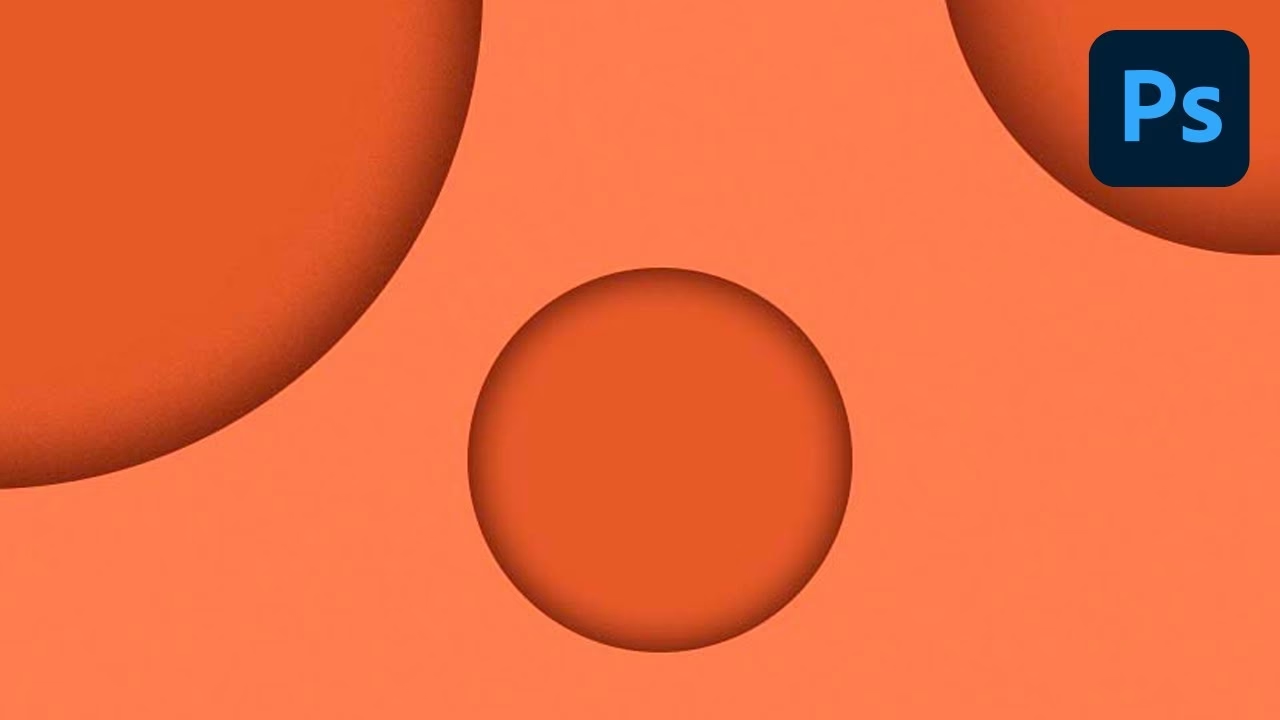

At tilføje skygger i Photoshop kan virkelig løfte dine billeder og give dem et mere realistisk og dimensionelt udseende. En særlig effektiv teknik er brugen af indre skygger, som kan få elementer til at se ud som om, de er skåret ud, indlejret eller har en bestemt dybde i forhold til baggrunden. Det er en kraftfuld effekt, der kan forvandle flade designs til noget, der føles mere håndgribeligt og virkeligt. Hvis du er interesseret i at lære, hvordan du nemt kan anvende denne effekt for at give dine billeder det ekstra pift, de fortjener, så er du kommet til det rette sted. Læs videre, og vi dykker ned i de enkle, men effektive teknikker, der kan forvandle dine fotos og få hvert nyt element til at fremstå med imponerende dybde og dimension.
Indre skygger er en del af Photoshops alsidige lagstile, et sæt effekter du kan anvende direkte på et lag uden at ændre dets faktiske indhold. Dette gør dem utroligt fleksible, da du til enhver tid kan justere, deaktivere eller slette effekten uden at påvirke dit oprindelige lag. Dette non-destruktive workflow er essentielt for effektiv billedredigering og design.
Hvad er den Indre Skygge Effekt?
Den Indre Skygge (Inner Shadow) effekt er designet til at simulere en skygge, der falder *indad* fra kanterne af et lag eller objekt, snarere end udad. Tænk på det som lys, der skinner på en fordybning eller et hul. Skyggen opstår der, hvor lyset ikke kan nå ind i fordybningen. Denne effekt bruges til at tilføje en fordybende skyggeeffekt og giver dig mulighed for at justere dens farve, forskydning (offset) og sløring (blur/size). Ændringer anvendes på de aktuelt markerede lag eller objekter.
Ved at anvende en indre skygge kan du skabe en illusion af dybde, der får et objekt til at se ud som om det synker ned i overfladen, det ligger på, eller som om det har en indre kant eller ramme. Dette er utroligt nyttigt i grafisk design, webdesign og fotomanipulation for at give elementer som knapper, tekstbokse eller billedrammer en mere realistisk og taktil fornemmelse.
Sådan Anvender du Indre Skygge i Photoshop
At anvende en indre skygge i Photoshop er en ligetil proces. Følg disse trin:
- Vælg det lag i dit lagpanel, som du ønsker at tilføje den indre skygge til. Dette kan være et tekstlag, et formlag, et smart objekt eller et pixel-baseret lag.
- Gå til menuen
Lag(Layer) øverst på skærmen. - Vælg
Lagstil(Layer Style). - Klik på
Indre Skygge(Inner Shadow) i undermenuen. - Alternativt kan du dobbeltklikke direkte på laget (ikke på lagnavnet eller miniaturen, men på det tomme område ved siden af) for at åbne dialogboksen Lagstil, og derefter sætte et flueben ved 'Indre Skygge' i listen til venstre. Når du har sat fluebenet, skal du klikke på selve teksten 'Indre Skygge' for at få adgang til indstillingerne.
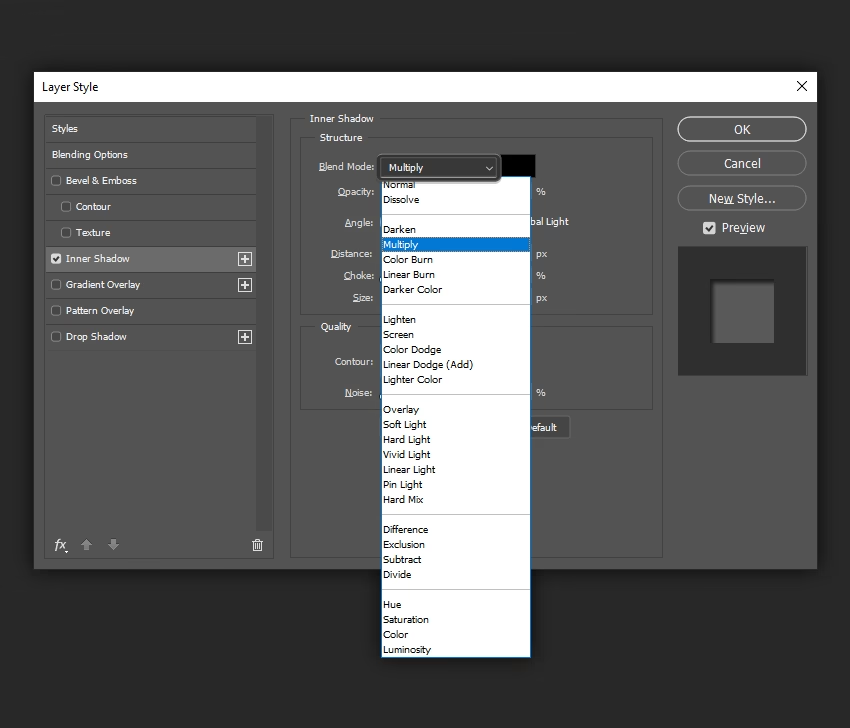
Når du har valgt 'Indre Skygge', åbnes dialogboksen Lagstil med indstillingerne for Indre Skygge synlige. Her kan du justere effekten præcis efter dine behov. Som med de andre lagstile (attributes), kan flere Indre Skygge effekter tilføjes til et objekt ved at klikke på plus-ikonet (+) ved siden af 'Indre Skygge' i listen over lagstile i venstre side af dialogboksen.
Forstå Indstillingerne for Indre Skygge
Hver indstilling påvirker udseendet af din indre skygge. At forstå, hvad de gør, er nøglen til at skabe realistiske eller stilistiske effekter.
Struktur (Structure)
Dette afsnit indeholder de grundlæggende kontroller for skyggens udseende:
- Blandingstilstand (Blend Mode): Her vælger du, hvordan skyggen skal interagere med indholdet på laget under. Standard for skygger er ofte
Gange(Multiply), som simulerer, hvordan skygger naturligt mørkner det, de falder på. Der er over tyve forskellige blandingstilstande at vælge imellem, og valget afhænger af den ønskede effekt. Andre nyttige tilstande kan være 'Lineær Brænding' (Linear Burn) for en stærkere mørkning eller 'Farvebrænding' (Color Burn). Eksperimenter med forskellige tilstande for at se, hvad der passer bedst til dit billede og den ønskede stemning. - Opacitet (Opacity): Styrer skyggens gennemsigtighed. En lavere værdi gør skyggen mere gennemsigtig og subtil, mens en højere værdi gør den mere solid og mørk. Realistiske skygger er sjældent 100% opake, så en værdi mellem 30-70% er ofte et godt udgangspunkt, men dette afhænger meget af lysforholdene i dit billede.
- Farve (Color): Klik på farveboksen for at vælge farven på din skygge. Selvom skygger ofte er sorte eller en mørk grå, kan de i virkeligheden have en farvetone, der reflekterer lyset eller farverne i omgivelserne. For en realistisk skygge kan du prøve at sample en mørk farve fra dit billede eller vælge en mørk nuance af den farve, der dominerer scenen. Undgå ren sort (#000000) medmindre du går efter en meget dramatisk eller stiliseret effekt, da naturlige skygger sjældent er helt uden farve.
Kvalitet (Quality)
Dette afsnit giver yderligere kontrol over skyggens udseende:
- Vinkel (Angle): Indstiller retningen, lyset kommer fra, hvilket bestemmer, hvor skyggen falder. Du kan enten indtaste en vinkel i grader eller trække i vinkelhjulet. Hvis 'Brug Global Lys' (Use Global Light) er markeret, vil denne vinkel påvirke alle lagstile i dokumentet, der bruger globalt lys (som ydre skygge og facet/præg). Dette er nyttigt for at sikre, at alle skygger i dit dokument ser ud til at komme fra samme lyskilde.
- Afstand (Distance): Bestemmer, hvor langt skyggen forskydes fra kanten af laget. Dette svarer til Offset (X og Y offset) nævnt i den oprindelige information, men præsenteret som en enkelt afstand baseret på vinklen. En større afstand skubber skyggen længere ind i objektet. En meget lille afstand (tæt på 0) vil holde skyggen tæt på kanten.
- Størrelse (Size): Angiver mængden af sløring, der tilføjes effekten. En højere værdi vil resultere i en større og mere sløret skygge, der breder sig længere ind fra kanten. Dette simulerer, hvordan skygger bliver blødere og mindre definerede, jo længere de er fra objektet, der kaster skyggen. En lav værdi skaber en skarp, defineret skyggekant, mens en høj værdi skaber en blød, diffus overgang.
Dialogboksen Lagstil inkluderer også en Forhåndsvisning (Preview), der viser dig en live opdatering af din indre skygge baseret på de indtastede egenskaber. Sørg for, at denne er markeret, så du kan se effekten, mens du justerer indstillingerne.

Tips til Effektiv Brug af Indre Skygge
At mestre den indre skygge handler om mere end blot at anvende effekten; det handler om at bruge den intelligent for at opnå det mest overbevisende resultat. Her er nogle tips:
- Match Lysretningen: Den vigtigste faktor for en realistisk skygge er, at den matcher lysretningen i resten af dit billede. Hvis dit billede har en tydelig lyskilde (f.eks. sollys fra øverste venstre hjørne), skal din indre skygge også se ud som om den kastes af lys fra den retning. Brug Vinkel-indstillingen til at justere dette. Hvis du bruger 'Brug Global Lys', skal du sikre dig, at den globale lyskilde er indstillet korrekt for hele dokumentet.
- Vær Subtil: Ofte er de mest effektive indre skygger dem, du næsten ikke bemærker. En for mørk, for stor eller for skarp skygge kan hurtigt få dit design til at se kunstigt eller dateret ud. Start med lav opacitet og lille størrelse, og byg gradvist op.
- Overvej Farven: Selvom sort eller grå er standard, kan en skygge med en svag farvetone, der komplementerer eller stammer fra omgivelserne, se mere naturlig ud.
- Brug Kontur (Contour): Under Kvalitet-sektionen finder du også muligheden for at anvende en Kontur (Contour) og Justering (Jitter). Konturen påvirker, hvordan skyggen fader ud. Standard lineær kontur er ofte fin, men at eksperimentere med andre konturer kan skabe interessante, ikke-lineære overgange i skyggens tæthed. Jitter tilføjer tilfældighed til støjen, hvilket kan gøre skyggen mindre 'ren' og potentielt mere organisk, men brug det med forsigtighed.
- Flere Indre Skygger: Som nævnt kan du tilføje flere indre skygge effekter til et enkelt lag. Dette kan være nyttigt, hvis du vil simulere lys fra flere retninger eller skabe en mere kompleks skyggeeffekt med både en skarpere og en blødere del.
- Kombiner med Andre Lagstile: Indre skygge kan kombineres med andre lagstile som Indre Glød (Inner Glow) for at skabe en effekt, der ligner en belyst fordybning, eller med Facet og Præg (Bevel and Emboss) for at give objektet en mere skulpturel form, før skyggen lægges til.
Almindelige Fejl og Hvordan Man Undgår Dem
Når man arbejder med indre skygger, er der et par faldgruber, man let kan falde i:
- Skyggen er for dominerende: Dette sker, når opaciteten er for høj, størrelsen er for stor, eller farven er for mørk. Resultatet er en tung, unaturlig effekt, der trækker opmærksomheden væk fra selve indholdet. Løsning: Reducer opacitet, størrelse og/eller lysn farven.
- Skyggen matcher ikke lyskilden: Hvis din skygge falder i en retning, der er modsat den tydelige lyskilde i dit billede, vil det se forkert ud. Løsning: Juster Vinkel-indstillingen, så den stemmer overens med lyset i dit billede. Overvej at bruge 'Brug Global Lys'.
- Skyggen er for skarp eller for sløret: En skygge, der er for skarp (lav størrelse), kan se unaturlig ud, medmindre det er en meget tæt skygge fra en skarp kant. En skygge, der er for sløret (høj størrelse), kan blive mudret og miste sin form. Løsning: Juster Størrelse-indstillingen for at finde den rette balance, der passer til afstanden og den ønskede effekt.
Ofte Stillede Spørgsmål om Indre Skygge
Her er svar på nogle almindelige spørgsmål relateret til brugen af indre skygge i Photoshop:
Q: Hvad er forskellen på en indre skygge og en ydre skygge?
A: En ydre skygge (Drop Shadow) falder *udad* fra kanten af et objekt og simulerer, at objektet kaster en skygge på overfladen bag det. En indre skygge (Inner Shadow) falder *indad* fra kanten og simulerer en skygge inde i objektet eller på en overflade, der er sænket ned.
Q: Kan jeg bruge mere end én indre skygge på et lag?
A: Ja, absolut. I dialogboksen Lagstil kan du klikke på plus-ikonet (+) ved siden af 'Indre Skygge' for at tilføje yderligere instanser af effekten. Dette giver dig mulighed for at skabe komplekse skyggeeffekter, f.eks. ved at kombinere en skarpere, tættere skygge med en blødere, mere diffus skygge for at simulere mere realistiske lysforhold eller skabe unikke designeffekter.
Q: Hvordan gør jeg min indre skygge realistisk?
A: For at opnå realisme skal du: 1) Matche lyskildens retning, 2) Bruge en passende, ofte lav, opacitet, 3) Vælge en farve, der passer til omgivelserne (sjældent ren sort), 4) Justere afstand og størrelse, så de simulerer, hvordan skygger naturligt opfører sig (tættere skygger er skarpere, fjernere skygger er blødere). Overvej også at bruge 'Brug Global Lys', hvis du har andre lagstile, der skal matche.
Q: Hvorfor kan jeg ikke se min indre skygge?
A: Tjek følgende: Er laget synligt? Er opaciteten for lav (tæt på 0%)? Er blandingstilstanden sat til noget, der ikke mørkner (f.eks. 'Normal' med en lys farve, eller 'Skærm'/'Lysne')? Er afstand og størrelse sat til 0? Er laget, du anvender effekten på, meget lille, eller har det ingen synlige kanter at kaste skyggen fra? Sørg for, at 'Forhåndsvisning' er markeret i dialogboksen Lagstil, og at du har klikket på selve 'Indre Skygge' i listen for at se indstillingerne.
Konklusion
Indre skygge er en alsidig og kraftfuld lagstil i Photoshop, der kan tilføje betydelig dybde og realisme til dine designs. Ved at forstå indstillingerne – Blandingstilstand, Opacitet, Farve, Vinkel, Afstand og Størrelse – og ved at følge principperne for realistisk lyssætning, kan du skabe effekter, der får dine elementer til at se ud som om, de er en integreret del af dit billede snarere end blot flade objekter. Øv dig med de forskellige indstillinger og se, hvordan selv små justeringer kan have stor indflydelse på det endelige resultat. Med lidt øvelse vil du hurtigt kunne bruge indre skygger til at forbedre dine billeder og grafiske designs markant.
Hvis du vil læse andre artikler, der ligner Indre Skygge i Photoshop: Guide, kan du besøge kategorien Redigering.