
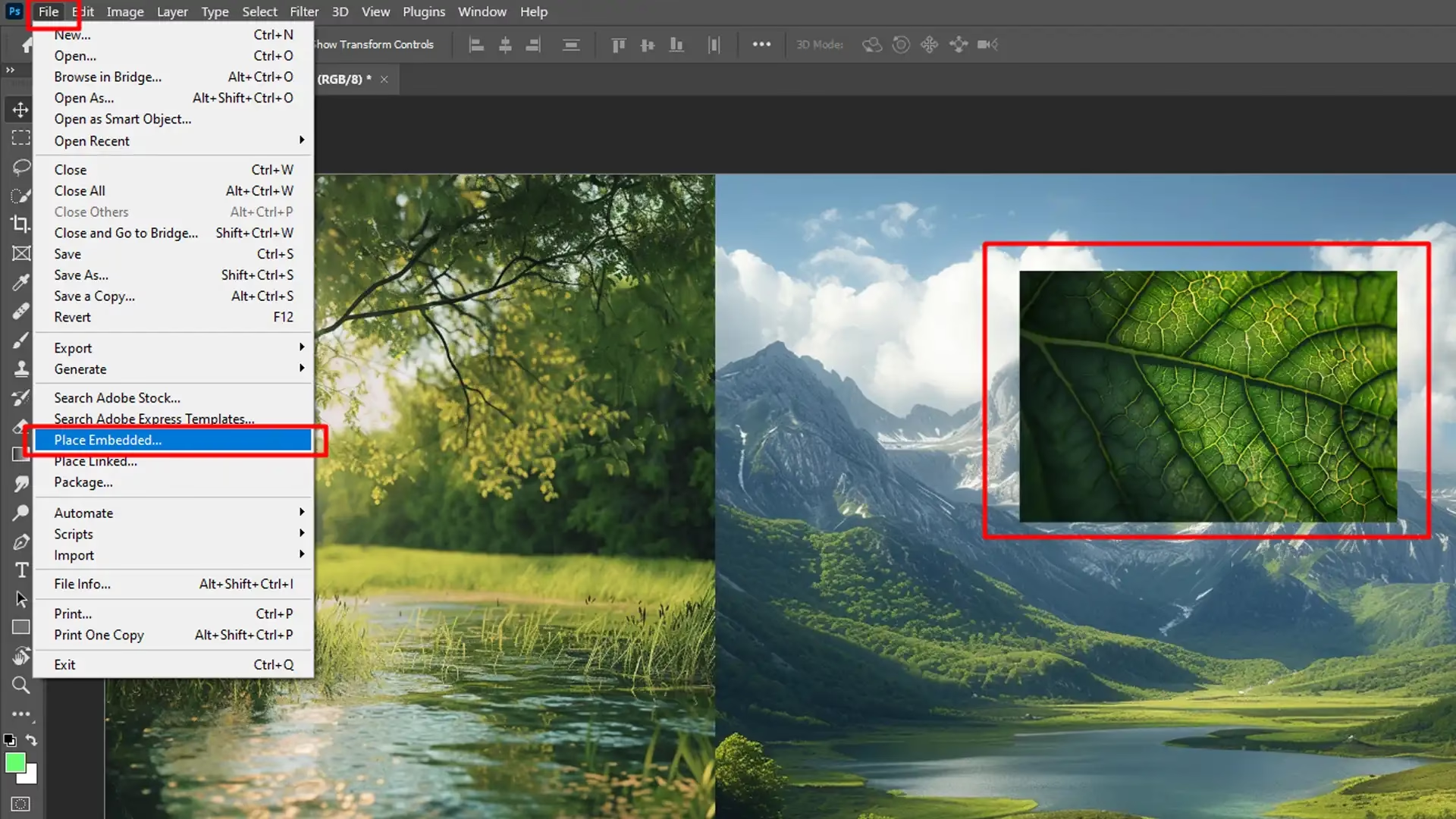

Det sker for os alle. Du har delt et opslag, måske et album med billeder fra en begivenhed, og bagefter opdager du, at du har glemt et vigtigt billede. Eller måske ser du en diskussion online og vil gerne bidrage med et billede som svar. Spørgsmålet er: Kan man overhovedet tilføje billeder til noget, der allerede er postet? Svaret er ja, men hvordan det gøres, afhænger meget af, hvor og hvordan billedet oprindeligt blev delt.
Denne guide vil udforske de forskellige scenarier, hvor du måske ønsker at tilføje et foto til eksisterende onlineindhold. Vi vil se på, hvordan du kan udvide dine egne opslag og albums, samt hvordan du kan bruge billeder i kommentarer for at berige samtaler. Vi vil også berøre, hvad du skal gøre, hvis du støder på fejl undervejs – de frustrerende øjeblikke, hvor systemet bare ikke vil samarbejde.
- Hvorfor tilføje fotos til noget eksisterende?
- Tilføjelse til dine egne eksisterende opslag eller albums
- Tilføjelse af fotos i kommentarer og svar
- Hvad gør du, hvis noget går galt?
- Tips til at tilføje fotos senere
- Sammenligning: Tilføj til Opslag vs. Tilføj til Kommentar
- Ofte Stillede Spørgsmål
- Konklusion
Hvorfor tilføje fotos til noget eksisterende?
Der kan være mange grunde til at ønske at tilføje et billede, efter et opslag er online. De mest almindelige årsager inkluderer:
- Glemt billeder: Du lavede et album eller et opslag og glemte at inkludere et eller flere relevante fotos.
- Nye billeder tilføjes: Du har fået flere fotos fra en begivenhed, efter du lavede det oprindelige opslag, og vil gerne samle dem ét sted.
- Præcisering eller uddybning: I en kommentarstråd kan et billede sige mere end tusind ord og hjælpe med at forklare et punkt eller vise et eksempel.
- Retning af fejl: Måske var et originalt billede af dårlig kvalitet, og du vil erstatte det eller tilføje et bedre. (Bemærk: At erstatte billeder i eksisterende opslag er ofte sværere end blot at tilføje nye).
- Svar på spørgsmål: En person stiller et spørgsmål, som bedst besvares med et visuelt eksempel i en kommentar.
Muligheden for at tilføje billeder på et senere tidspunkt giver dig fleksibilitet og hjælper med at holde dit onlineindhold opdateret og komplet.
Tilføjelse til dine egne eksisterende opslag eller albums
Dette scenario er mest relevant, når du ønsker at udvide et opslag, du selv har oprettet. Måden, det gøres på, afhænger stærkt af den platform, du bruger.
Facebook Albums
Facebook gør det relativt nemt at tilføje billeder til et eksisterende fotoalbum. Dette er den mest almindelige type af 'eksisterende opslag', hvor du nemt kan tilføje flere fotos.
Sådan gør du (generel vejledning, små variationer kan forekomme afhængigt af enhed og app/browserversion):
- Find det album, du vil tilføje billeder til. Du kan typisk finde dine albums under din profil eller via 'Fotos'-sektionen.
- Åbn albummet.
- Se efter en knap eller et link, der siger noget i retning af "Tilføj fotos" eller "Add Photos". Denne knap er ofte synlig øverst i albummet eller i en menu.
- Klik på knappen "Tilføj fotos".
- Vælg de billeder fra din computer eller telefon, som du vil uploade til albummet. Du kan ofte vælge flere billeder på én gang.
- Når du har valgt billederne, vil de blive uploadet til albummet.
- Du kan muligvis tilføje billedtekster eller redigere de ny-uploadede billeder, før du gemmer ændringerne i albummet.
- Gem ændringerne i albummet. De nye billeder vil nu være en del af det eksisterende album.
Dette er en ligetil proces, der gør Facebook-albums til et godt valg, hvis du forventer løbende at tilføje billeder til en samling.
Andre Facebook-opslag (Enkeltbilleder eller Karruseller)
Hvis dit oprindelige opslag på Facebook kun var et enkelt billede eller en karrusel (flere billeder i samme opslag, men ikke oprettet som et formelt album), er det typisk *ikke* muligt at tilføje flere billeder direkte til det eksisterende opslag. Facebooks design tillader normalt ikke, at du ændrer antallet af billeder i et standardopslag, efter det er publiceret.
I dette tilfælde er dine muligheder begrænsede:
- Lav et nyt opslag: Den mest enkle løsning er at lave et helt nyt opslag med de billeder, du oprindeligt glemte, eller med en opdateret samling inklusive de nye og gamle billeder.
- Tilføj billederne i en kommentar: Du kan tilføje de ekstra billeder som en kommentar til dit eget oprindelige opslag. Dette holder billederne knyttet til opslaget, men de vises ikke som en del af selve opslaget.
- Slet og genopslå: Hvis opslaget ikke har fået meget engagement endnu, kan du overveje at slette det originale opslag og lave et nyt, komplet opslag med alle billederne.
På Instagram er det generelt *ikke* muligt at tilføje billeder til et eksisterende opslag, uanset om det er et enkelt billede eller en karrusel. Når et opslag er publiceret på din profil, er antallet af billeder fastlåst.
Hvis du vil tilføje billeder til et eksisterende Instagram-opslag:
- Slet og genopslå: Den mest almindelige løsning er at slette det originale opslag og uploade et nyt opslag, der inkluderer alle de ønskede billeder (både de gamle og de nye). Vær opmærksom på, at dette nulstiller likes og kommentarer.
- Brug Instagram Stories: Du kan dele de ekstra billeder som Instagram Stories og eventuelt linke tilbage til dit oprindelige opslag.
- Tilføj billederne i en kommentar: Instagram tillader, ligesom Facebook, at du tilføjer billeder i kommentarer. Dette er en god måde at dele yderligere visuelt indhold i forbindelse med et opslag på.
Tweets er, når de først er sendt, stort set uforanderlige. Du kan ikke tilføje billeder til et tweet, du allerede har sendt.
Den mest almindelige måde at tilføje billeder i forbindelse med et eksisterende tweet er at svare på dit eget tweet med et nyt tweet, der indeholder de ekstra billeder. Dette skaber en tråd, hvor de nye billeder er direkte forbundet med det originale tweet.
Tilføjelse af fotos i kommentarer og svar
En meget almindelig form for at 'tilføje et foto til et allerede postet foto' (eller snarere, til et post, der *indeholder* et foto) er ved at poste et billede som en kommentar eller et svar. Dette er muligt på de fleste sociale medieplatforme og mange onlinefora.
Processen er typisk:
- Find det opslag eller den kommentar, du vil svare på med et billede.
- Klik på feltet for at skrive en kommentar eller et svar.
- Se efter et lille kamera-ikon eller et billed-ikon (det kan ligne et bjerg med en sol). Dette ikon angiver, at du kan vedhæfte medier.
- Klik på billed-ikonet.
- Vælg det billede fra din enhed, du vil uploade.
- Billedet vil blive indsat i din kommentar/svar. Du kan ofte tilføje tekst sammen med billedet.
- Post kommentaren/svaret.
Denne metode er ideel, når du vil reagere på et opslag med et visuelt eksempel, dele et relateret billede i en diskussion, eller simpelthen svare med en billed-reaktion.
Hvad gør du, hvis noget går galt?
Din oprindelige henvendelse nævnte, at 'noget gik galt' og at du skulle 'vente et øjeblik og prøve igen'. Dette er en meget almindelig fejlmeddelelse, når man uploader filer online. Den indikerer typisk et midlertidigt problem.
Her er nogle fejlfindingstrin, du kan prøve, hvis du ikke kan tilføje et billede:
- Tjek din internetforbindelse: En ustabil eller langsom forbindelse er den mest almindelige årsag til uploadfejl. Sørg for, at du har en stærk Wi-Fi-forbindelse eller mobildata. Prøv at genindlæse siden eller genstarte appen.
- Vent og prøv igen: Som fejlmeddelelsen foreslog. Serveren kan have travlt, eller der kan være en midlertidig fejl på platformen. At vente et par minutter og prøve igen løser ofte problemet.
- Tjek billedets filformat og størrelse: De fleste platforme understøtter standardformater som JPG og PNG. De kan have begrænsninger på filstørrelse (f.eks. max 10 MB) eller dimensioner. Hvis dit billede er i et usædvanligt format (f.eks. TIFF) eller er meget stort, kan det være årsagen til fejlen. Prøv at konvertere billedet til JPG/PNG eller formindske størrelsen.
- Ryd din browsercache/app-data: Nogle gange kan gemte data forstyrre uploadprocessen. Prøv at rydde browserens cache og cookies, eller ryd data for appen på din telefon (vær opmærksom på, at dette kan logge dig ud).
- Prøv en anden enhed eller browser: Hvis du bruger en app, prøv via platformens hjemmeside i en browser. Hvis du bruger en browser, prøv en anden browser.
- Genstart din enhed: En klassiker, der ofte virker mod uforklarlige fejl.
- Tjek platformens status: Selvom mindre sandsynligt for en generisk fejlmeddelelse, kan der være en større fejl på selve platformen. Søg online efter, om andre brugere rapporterer lignende problemer.
Ved at følge disse trin kan du ofte løse de mest almindelige uploadproblemer. Hvis problemet vedvarer, kan det være et mere specifikt problem med billedfilen eller din konto, som kræver yderligere undersøgelse.
Tips til at tilføje fotos senere
- Relevans: Sørg for, at de billeder, du tilføjer, er relevante for det oprindelige opslag eller den kommentar, du svarer på.
- Kvalitet: Brug billeder af god kvalitet, der er passende størrelse til onlinevisning. Meget store filer kan give uploadproblemer, mens meget små kan se pixelerede ud.
- Kontekst: Hvis du tilføjer billeder til et album, overvej at organisere dem eller tilføje billedtekster, der giver kontekst. Hvis du tilføjer i en kommentar, forklar kort, hvad billedet viser.
- Undgå spam: Brug ikke muligheden for at tilføje billeder i kommentarer til at spamme eller afspore samtaler.
Sammenligning: Tilføj til Opslag vs. Tilføj til Kommentar
Her er en hurtig sammenligning af de to primære metoder til at tilføje billeder til eksisterende onlineindhold:
| Funktion | Tilføj til Eksisterende Opslag/Album | Tilføj til Kommentar/Svar |
|---|---|---|
| Formål | Udvid et oprindeligt indlæg, kompletter et album. | Reager på et opslag eller en kommentar, del et relateret billede i en diskussion. |
| Synlighed | Bliver en del af det oprindelige opslag, vises ofte i feeds igen som en opdatering (afhængig af platform). | Vises i kommentarsporet under det oprindelige opslag. Kræver ofte, at man folder kommentarer ud. |
| Tilgængelighed | Varierer meget efter platform og opslagstype (nemt for Facebook-albums, svært/umuligt for Instagram-karruseller). | Muligt på de fleste sociale medieplatforme og mange fora. Kræver blot et billed-ikon i kommentarfeltet. |
| Notifikationer | Kan potentielt give notifikationer til følgere om opdatering af album. | Kan give notifikationer til personen, du svarer på, eller deltagere i tråden. |
| Organisering | Billederne er samlet pænt i det oprindelige opslag/album. | Billederne er spredt i kommentarsporet. |
Ofte Stillede Spørgsmål
Q: Kan jeg tilføje et billede til en Instagram-karrusel efter posting?
A: Nej, desværre ikke. Du skal slette opslaget og poste en ny karrusel med alle de ønskede billeder.
Q: Hvilke filformater kan jeg typisk uploade i kommentarer?
A: Standardformater som JPG og PNG understøttes næsten altid. GIF'er (animerede billeder) understøttes også ofte.
Q: Er der en grænse for, hvor mange billeder jeg kan tilføje til et Facebook-album?
A: Facebook har en meget høj grænse (tusindvis af billeder) pr. album, så du løber sjældent tør for plads til at tilføje flere.
Q: Hvorfor ser jeg ikke et billed-ikon i kommentarfeltet?
A: Muligheden for at tilføje billeder i kommentarer kan være slået fra af administratoren af siden, gruppen eller forummet. Det er heller ikke alle platforme eller alle typer opslag, der understøtter det.
Q: Vil folk se, at jeg har tilføjet billeder til et gammelt opslag?
A: Når du tilføjer billeder til et Facebook-album, kan det generere en notifikation til dine følgere om, at albummet er blevet opdateret, og det kan dukke op i deres feed igen. Tilføjelse i kommentarer giver typisk kun notifikationer til dem, der følger kommentarsporet eller den person, du svarer.
Konklusion
At tilføje et foto til noget, der allerede er online, er absolut muligt, men metoden afhænger meget af platformen og typen af indhold. Hvor Facebook-albums giver en nem måde at tilføje billeder på et senere tidspunkt, kræver andre platforme og opslagstyper ofte, at du sletter og genopslår, eller at du bruger kommentarfunktionen.
Hvis du støder på fejl, er det vigtigste at bevare roen og systematisk fejlfinde – tjek din forbindelse, tjek filen, og prøv igen senere. Med den rette tilgang kan du nemt holde dine online foto-samlinger og diskussioner opdaterede og visuelt rige.
Hvis du vil læse andre artikler, der ligner Tilføj billeder til eksisterende opslag, kan du besøge kategorien Fotografi.