
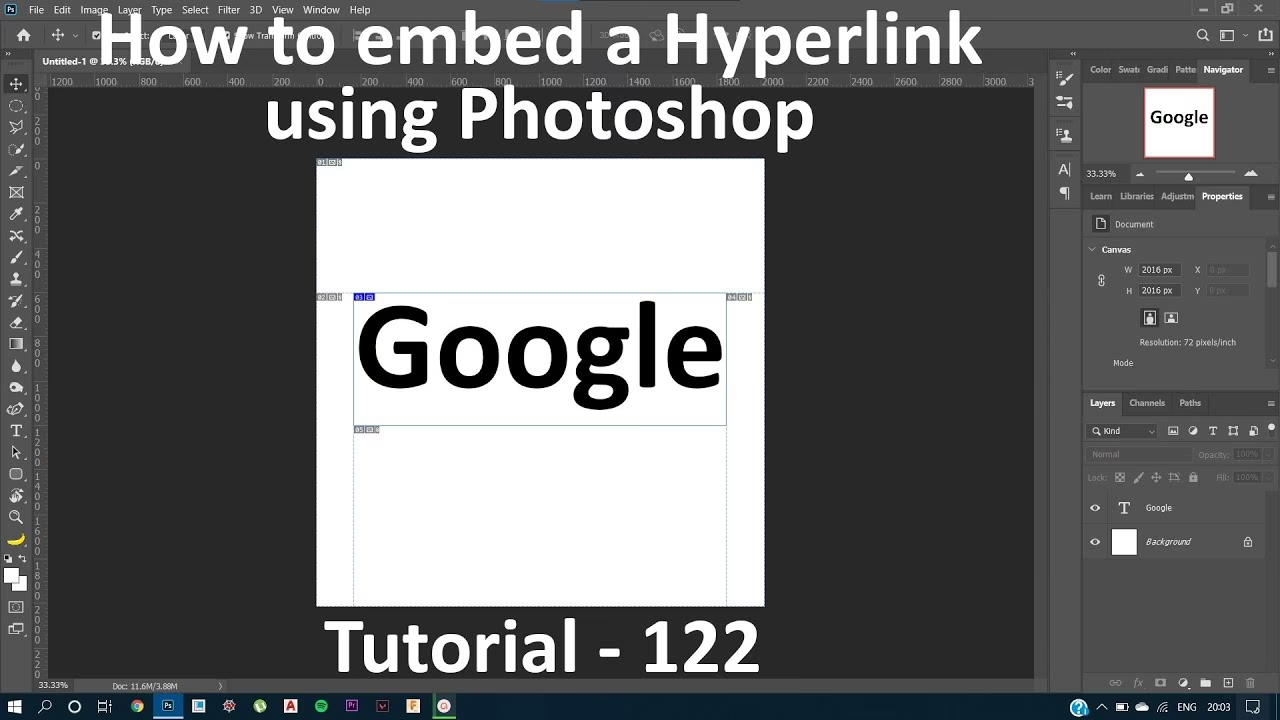

I en verden hvor billeder dominerer onlineindhold, er det ofte ønskeligt at give dine seere mulighed for mere end blot at betragte dem. Forestil dig, at et klik på et af dine smukke fotografier kunne føre den interesserede direkte til din portefølje, din webshop, en relevant artikel eller måske en inspirationskilde. At gøre et billede klikbart – altså at forvandle det til et link – er en utrolig effektiv metode til at guide dine besøgende og berige deres oplevelse på din hjemmeside eller blog. Det er en teknik, der er overraskende simpel at implementere, ofte kræver den ikke mere end en enkelt linje HTML-kode, men dens effekt på brugerengagement og trafikstyring kan være markant. Da billeder typisk fylder mere end tekst, tilbyder de et større og mere indbydende klikbart område, hvilket øger sandsynligheden for, at en bruger faktisk følger linket. Denne guide vil dykke ned i, hvordan du nemt kan tilføje et link til dine billeder, uanset om du arbejder på en computer, tablet eller telefon, ved at mestre den grundlæggende HTML-struktur.
Evnen til at linke fra billeder er ikke kun teknisk smart; det er et vigtigt værktøj i digital kommunikation og markedsføring. For fotografer betyder det en direkte vej fra et udstillet værk til muligheden for at købe et print, booke en session eller se lignende projekter. For bloggere kan det linke produktbilleder til forhandlere, inspirationsbilleder til kilder eller diagrammer til dybere forklaringer. Det er en måde at skabe en mere dynamisk og forbundet online tilstedeværelse på, der udnytter billedets visuelle appel til at drive handling. Lad os udforske, hvordan du tager dine billeder fra statiske elementer til interaktive portaler på nettet.
Hvorfor er klikbare billeder effektive?
Der er flere gode grunde til at overveje at gøre dine billeder klikbare. For det første, som nævnt, tilbyder et billede et markant større klikbart område sammenlignet med et tekstlink. Dette er især vigtigt på mobile enheder, hvor præcision kan være en udfordrende faktor. Et større mål er simpelthen nemmere at ramme med en finger. Dette forbedrer brugeroplevelsen og reducerer frustration. For det andet er billeder visuelt tiltalende og kan fange opmærksomheden langt mere effektivt end et simpelt tekstlink. Et velvalgt billede kan fungere som en stærk 'call to action' i sig selv, der inviterer til interaktion. Brugen af klikbare billeder spiller også en stor rolle i at styre trafikken på din hjemmeside. Du kan lede besøgende fra en side til en anden, fra et galleri til en specifik produktside, eller fra et blogindlæg til din kontaktside. Dette er et kraftfuldt værktøj til navigation og konvertering. Endelig kan klikbare billeder bidrage til en mere ryddelig og æstetisk tiltalende sidestruktur, da du kan undgå lange lister af tekstlinks ved i stedet at integrere links visuelt i sidens design gennem billeder.
Den grundlæggende HTML-kode for at linke et billede
Kernemekanismen for at gøre et billede klikbart på en hjemmeside er at indpakke `` tagget (som viser billedet) inden i et `` tag (som skaber et link). `` står for 'anchor' (anker) og er det standardelement i HTML, der bruges til at oprette hyperlinks. `` tagget bruges til at indlejre et billede. Ved at kombinere disse to elementer fortæller du browseren, at hele området, der optages af billedet, skal fungere som et link til den URL, der er angivet i `` tagget.
Den grundlæggende struktur ser således ud:
<a href="URL_destination"><img src="sti_til_dit_billede.jpg" alt="Beskrivelse af billedet"></a>
Lad os nedbryde denne kodelinje for at forstå de forskellige dele:
<a href="URL_destination">: Dette er starttagget for linket. `href` attributten specificerer destinationen for linket – altså den webadresse (URL), som brugeren sendes til, når der klikkes på linket. Du skal erstatteURL_destinationmed den faktiske webadresse, f.eks.https://www.dinwebside.dk/specifik-side.<img src="sti_til_dit_billede.jpg" alt="Beskrivelse af billedet">: Dette er `` tagget, der indlejrer billedet. `src` attributten angiver stien eller URL'en til billedfilen, der skal vises. Erstatsti_til_dit_billede.jpgmed den faktiske placering af din billedfil (f.eks./billeder/mit-foto.jpgellerhttps://www.dinwebside.dk/billeder/mit-foto.jpg). `alt` attributten er utrolig vigtig for tilgængelighed og SEO. Den giver en tekstbeskrivelse af billedet, som vises, hvis billedet af en eller anden grund ikke kan indlæses, og læses op af skærmlæsere for synshandicappede brugere. Den hjælper også søgemaskiner med at forstå billedets indhold. Sørg altid for at give en meningsfuld og præcis beskrivelse i `alt` attributten.</a>: Dette er sluttagget for linket. Alt indhold mellem<a>og</a>bliver en del af det klikbare område. I dette tilfælde er det<img>tagget, der udgør det klikbare indhold.
Når en bruger klikker hvor som helst på billedet, der er defineret af dette `` tag inden for `` tagget, vil browseren navigere til den URL, der er angivet i `href` attributten.
Trin for trin: Sådan implementerer du koden
At implementere denne kode er ligetil, hvis du har adgang til koden for din hjemmeside eller platform, der understøtter HTML-indtastning. Her er de grundlæggende trin:
- Find billedet: Identificer det billede, du vil gøre klikbart. Du skal kende stien eller URL'en til billedfilen. Typisk har du allerede et `` tag for dette billede et sted på din side.
- Find destinationen: Find den fulde webadresse (URL), som billedet skal linke til. Dette kan være en side på din egen hjemmeside eller en ekstern URL.
- Rediger HTML-koden: Åbn den HTML-fil eller det indholdsområde, hvor billedet er placeret, i en teksteditor eller din platformens kodeeditor.
- Indpak `` tagget: Find det eksisterende `` tag for dit billede. Indsæt et `<a href="DIN_DESTINATION_URL">` lige *før* `` tagget og et `</a>` lige *efter* `` tagget. Erstat
DIN_DESTINATION_URLmed den URL, du fandt i trin 2. - Tilpas `href` og `src` attributterne: Sørg for, at `href` attributten indeholder den korrekte destinations-URL, og at `src` attributten i `` tagget stadig peger på den korrekte billedfil. Tjek også eller tilføj en meningsfuld `alt` tekst til `` tagget.
- Gem og test: Gem ændringerne og upload den opdaterede fil til din webserver, hvis nødvendigt. Åbn nu siden i en webbrowser og klik på billedet for at bekræfte, at det fører dig til den ønskede destination.
For eksempel, hvis din eksisterende billedkode er <img src="/fotos/solnedgang.jpg" alt="Smuk solnedgang over havet"> og du vil linke det til siden https://www.minportfolio.dk/landskaber, vil den nye kode se således ud:
<a href="https://www.minportfolio.dk/landskaber"><img src="/fotos/solnedgang.jpg" alt="Smuk solnedgang over havet"></a>
Denne metode er standard HTML og fungerer på tværs af de fleste moderne webbrowsere og enheder, fra stationære computere til smartphones og tablets.
Åbning af linket i et nyt faneblad (Target)
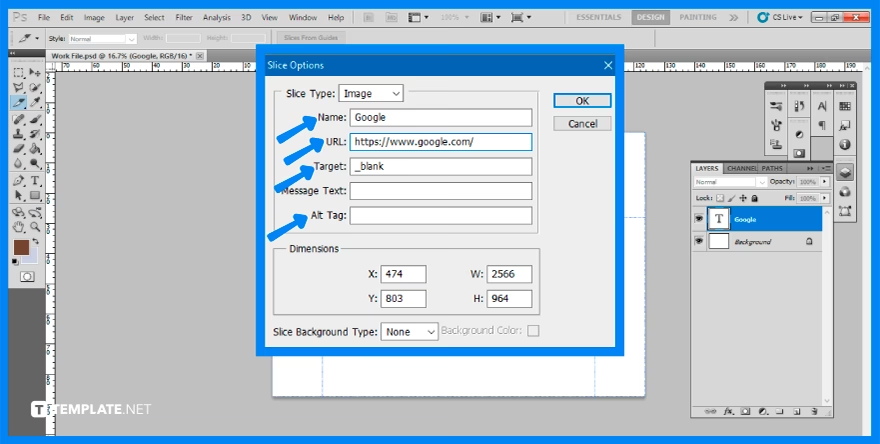
Som standard vil et link åbne destinationssiden i det samme browservindue eller faneblad, som brugeren befinder sig i. Ofte er det dog ønskeligt, at linket åbner i et *nyt* faneblad eller vindue, så brugeren ikke forlader din oprindelige side. Dette er især nyttigt, når du linker til eksterne hjemmesider. For at opnå dette, tilføjer du attributten `target="_blank"` til dit `` tag.
Den opdaterede kode ser således ud:
<a href="URL_destination" target="_blank"><img src="sti_til_dit_billede.jpg" alt="Beskrivelse af billedet"></a>
Ved at tilføje `target="_blank"` sikrer du, at når brugeren klikker på billedet, forbliver din side åben i det oprindelige faneblad, mens destinationssiden åbnes i et nyt. Dette kan forbedre brugeroplevelsen, da brugeren nemt kan vende tilbage til din side, og det kan potentielt øge den tid, brugeren tilbringer på din side.
Vær dog opmærksom på, at overdreven brug af `target="_blank"` kan virke irriterende for nogle brugere. Det anbefales primært at bruge det, når du linker til eksterne ressourcer, eller når det er afgørende for brugerflowet, at din side forbliver åben.
Hvor kan du bruge klikbare billeder?
Mulighederne for at bruge klikbare billeder er mange. De er ideelle til:
- Online porteføljer: Link miniaturebilleder af dine værker til fulde gallerier eller detaljerede sider om hvert projekt.
- Blogs og artikler: Link billeder i indlæg til kilder, relaterede produkter, dybere information eller andre relevante sider.
- Webshops: Gør produktbilleder klikbare, så de fører direkte til produktsiden, hvor varen kan købes.
- Landing pages: Brug store, iøjnefaldende billeder som en del af en 'call to action', der linker til et tilmeldingsformular, et købstrin eller mere information.
- Navigation: Brug billeder som navigationsknapper eller ikoner, der linker til forskellige sektioner af din hjemmeside.
- Sociale medier: Selvom du ikke altid har fuld HTML-kontrol på sociale medieplatforme, tilbyder mange af dem indbyggede funktioner til at vedhæfte links til opslag med billeder. Den underliggende princip er ofte det samme – at forbinde et visuelt element med en destination.
Uanset platformen, er den grundlæggende idé at udnytte billedets evne til at fange opmærksomhed og derefter bruge det som en port til yderligere indhold eller handling. At forstå den underliggende HTML-kode giver dig kontrol og fleksibilitet, især hvis du arbejder med platforme, der tillader direkte kodeindtastning.
Det er vigtigt at huske på, at selvom billedet nu er klikbart, skal det stadig optimeres til webbrug. Dette inkluderer at bruge passende filformater (som JPEG, PNG eller WebP), komprimere billedet for hurtig indlæsning uden betydeligt kvalitetstab, og dimensionere billedet korrekt, så det passer til det layout, det placeres i. Et langsomt indlæst billede, selvom det er klikbart, kan skabe en dårlig brugeroplevelse.
Overvejelser for mobil og responsivt design
Den HTML-kode, vi har gennemgået, er i sagens natur responsiv, forudsat at selve billedet (`` tagget) er sat op til at være responsivt (f.eks. ved hjælp af CSS-regler som `max-width: 100%;`). Når billedet skalerer op eller ned for at passe til skærmens størrelse, vil det klikbare område, der er defineret af `` tagget omkring det, også skalere med. Dette betyder, at din klikbare billedfunktionalitet vil fungere korrekt og brugervenligt på tværs af enheder, fra store desktopskærme til små mobiltelefonskærme. Det store klikbare område, som et billede naturligt tilbyder, er en stor fordel på touch-baserede enheder, hvor præcision med en mus er erstattet af tryk med en finger.
Ofte Stillede Spørgsmål (FAQ)
Hvordan ved brugeren, at billedet er klikbart?
Standard praksis på webben er, at musemarkøren ændres til en 'hånd'-ikon, når den føres over et klikbart element, inklusive et billede, der er et link. Derudover kan du overveje visuelle signaler, f.eks. en svag ramme omkring billedet ved 'hover' (når musen er over det) via CSS, men ofte er musemarkørens ændring tilstrækkelig. På touch-enheder er der ingen hover-effekt, men brugeren vil forvente, at billeder i visse kontekster (f.eks. i et galleri eller som en del af en 'call to action') kan være klikbare.
Kan jeg linke til hvad som helst?
Ja, `href` attributten kan pege på stort set enhver gyldig URL på internettet. Dette inkluderer andre websider, PDF-filer, e-mail-adresser (ved brug af `mailto:`), telefonnumre (ved brug af `tel:`), eller endda specifikke sektioner på den samme side (ved brug af `#anker-id`).
Skal jeg bruge `alt` attributten?
Absolut! Selvom den teknisk set ikke er nødvendig for, at linket virker, er `alt` attributten kritisk for webtilgængelighed (for synshandicappede brugere) og for SEO. Den giver kontekst til søgemaskiner og skærmlæsere. En god `alt` tekst beskriver billedets indhold og, hvis relevant, billedets funktion (f.eks. "Logo der linker til hjemmesiden").
Hvad hvis jeg bruger et CMS (Content Management System) som WordPress eller Shopify?
De fleste moderne CMS'er har indbyggede funktioner i deres editorer, der gør det nemt at indsætte billeder og derefter tilføje et link til dem via en grafisk brugerflade, uden at du behøver at skrive HTML-koden manuelt. Typisk indsætter du billedet via editoren, vælger billedet, og finder derefter en 'Indsæt link'-knap (ofte symboliseret ved en kæde). Her indtaster du destinations-URL'en og kan ofte vælge, om linket skal åbne i et nyt faneblad. Under overfladen genererer CMS'et den samme HTML-kode, vi har beskrevet.
Påvirker det billedets udseende, at det er et link?
Som standard tilføjer browsere en blå kant omkring billeder, der er links, især hvis de ikke har en kant defineret via CSS. For at fjerne denne standardkant og få billedet til at se ud som et almindeligt billede, selvom det er et link, kan du tilføje en simpel CSS-regel:
img { border: none; }
Eller mere specifikt for billeder inden i links:
a img { border: none; }
Du placerer denne CSS-kode i din hjemmesides stylesheet. Dette giver dig fuld kontrol over billedets udseende via CSS, uden at linkfunktionaliteten påvirkes.
At mestre denne simple teknik med at gøre billeder klikbare åbner op for mange muligheder for at skabe mere engagerende og funktionelle onlineoplevelser for dine besøgende. Det er et grundlæggende, men kraftfuldt værktøj i din digitale værktøjskasse.
Hvis du vil læse andre artikler, der ligner Gør dine billeder klikbare online, kan du besøge kategorien Fotografi.