


At forvandle dine digitale illustrationer eller fotos til fysiske klistermærker er en fantastisk måde at bringe din kreativitet ud i verden på og tilbyde dine kunder noget unikt og personligt. Mens processen kræver en smule opmærksomhed på detaljen, er det absolut ikke svært at mestre. Denne guide vil føre dig igennem de nødvendige skridt i Photoshop, så du kan forberede dine designs perfekt til klistermærkeproduktion.
https://www.youtube.com/watch?v=0gcJCdgAo7VqN5tD
Når du dykker ned i verdenen af klistermærkedesign, vil du hurtigt opdage et par vigtige aspekter. For det første er klistermærker ofte ikke automatisk tilgængelige for salg – de kræver din specifikke indsats for at blive opsat. For det andet kan dit design typisk købes enten som et hvidt eller et gennemsigtigt klistermærke, hvilket giver forskellige visuelle effekter afhængigt af overfladen, de klistres på. Og måske vigtigst af alt: dine klistermærker bliver skåret til at følge formen på dit kunstværk. Dette kaldes ofte et 'die-cut' klistermærke og betyder, at baggrunden fjernes, så kun dit design er tilbage med en kant omkring.

Denne guide dækker alt fra de vigtigste filspecifikationer til den trin-for-trin proces i Photoshop for at sikre, at dine designs er klar til tryk og salg. Vi vil også berøre, hvad du skal være særligt opmærksom på, især når det kommer til gennemsigtighed, som er afgørende for 'die-cut' klistermærker.
Vigtige Specifikationer for Klistermærke-filer
Før du overhovedet åbner Photoshop eller begynder at designe, er det essentielt at kende de tekniske krav til dine klistermærkefiler. At arbejde med de korrekte indstillinger fra starten sparer dig for en masse besvær senere og sikrer det bedste mulige resultat. Her er de mest almindelige specifikationer, du skal kende:
- Filforhold (Asset Ratio): Typisk 1:1 (kvadratisk). Selvom dit design måske ikke er kvadratisk, skal filen, du uploader, ofte være det. Dit design placeres inden for dette kvadrat, og klistermærket skæres efter designets form.
- Filstørrelse (Asset Size): Minimum 1800px x 1800px. Dette er et minimumskrav for at sikre, at klistermærket kan trykkes i en acceptabel størrelse uden at miste kvalitet. Større er ofte bedre, da det giver mulighed for at tilbyde klistermærket i flere størrelser.
- Anbefalet DPI (Dots Per Inch): 300. DPI angiver opløsningen for tryk. 300 DPI er standard for høj kvalitet tryk, hvilket sikrer, at dit design fremstår skarpt og detaljeret, selv på et lille klistermærke.
- Anbefalet Filtype: PNG. Dette er kritisk vigtigt for klistermærker, der skal skæres efter formen (die-cut). PNG-formatet understøtter gennemsigtighed, hvilket gør det muligt for trykkeriet at vide præcist, hvor dit design slutter, og hvor baggrunden skal skæres væk.
Det er altid en god idé at tjekke de specifikke krav fra den platform eller det trykkeri, du planlægger at bruge, da der kan være små variationer. Men ovenstående punkter er en solid standard at arbejde ud fra.
Vigtigt at Vide om Gennemsigtighed Før Du Designer
Gennemsigtighed er nøglen til succesfulde 'die-cut' klistermærker. Når et klistermærke trykkes baseret på en fil med gennemsigtig baggrund, vil trykkemaskinen kun trykke de områder af filen, der indeholder pixels med farve eller en vis grad af opacitet. Typisk vil enhver pixel med en gennemsigtighed på 50% eller højere blive trykt. Dette betyder, at du skal være yderst forsigtig med din baggrund i Photoshop.
Du ønsker absolut ikke at have utilsigtede, delvist gennemsigtige pixels liggende uden for det område, der skal udgøre dit klistermærke. Disse små, næsten usynlige pixels kan forvirre trykkemaskinen og resultere i en ujævn eller forkert beskæringskant. Det er derfor afgørende at sikre, at den del af dit lærred, der skal være gennemsigtig, er 100% gennemsigtig.
Dette bliver mere klart, når vi gennemgår processen i Photoshop. Målet er at isolere dit design fuldstændigt fra baggrunden ved at fjerne baggrundspixels helt og gemme filen i et format, der bevarer denne information.
Forberedelse af Din Illustration i Photoshop (Fra JPG til PNG)
Selvom overskriften nævner 'Fra JPG til PNG', handler processen i virkeligheden om at forberede din illustration, uanset originalformatet, til at blive et klistermærke med gennemsigtig baggrund, gemt som en PNG-fil. JPG-formatet understøtter ikke gennemsigtighed, så en direkte konvertering fra JPG til PNG uden yderligere handling vil blot give dig en PNG med en solid (typisk hvid) baggrund, hvilket ikke egner sig til et 'die-cut' klistermærke.
Følgende trin beskriver, hvordan du forbereder dit design i Photoshop:
Trin 1: Åbn Din Illustration i Photoshop eller Opret et Nyt Lærred
Start med at åbne din eksisterende illustration i Photoshop. Hvis du starter et helt nyt design, skal du oprette et nyt dokument med de anbefalede dimensioner og opløsning (f.eks. 1800x1800 pixels, 300 DPI) og sørge for, at 'Background Contents' er indstillet til 'Transparent'.
Hvis du arbejder med en eksisterende fil, især en JPG, vil den sandsynligvis have en låst baggrundslag. Dobbeltklik på lagikonet (hængehånden) i Lag-panelet for at låse laget op og konvertere det til et almindeligt lag. Dette gør det muligt at redigere gennemsigtighed.
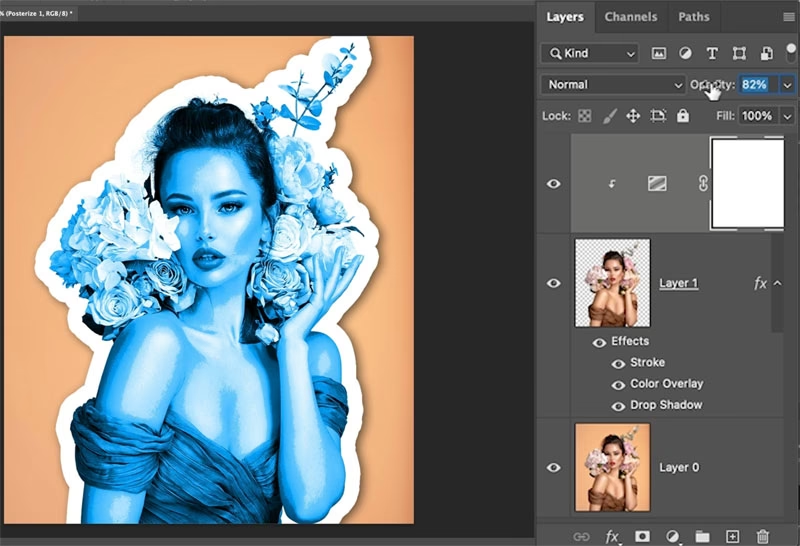
Trin 2: Isoler Dit Design fra Baggrunden
Dette er det mest kritiske trin. Du skal fjerne alt det, der ikke skal være en del af dit klistermærke. Der er flere måder at gøre dette på i Photoshop, afhængigt af kompleksiteten af dit design og baggrunden:
- Hvis baggrunden er ensfarvet og tydeligt adskilt: Brug værktøjer som 'Magic Wand Tool' (Tryllestavsværktøj) eller 'Quick Selection Tool' (Hurtig markeringsværktøj) til at markere baggrunden. Når baggrunden er markeret, skal du blot trykke på Delete-tasten for at fjerne den.
- Hvis baggrunden er kompleks eller designet har fine detaljer (f.eks. hår, pels): 'Select and Mask' (Marker og Masker) funktionen er din bedste ven. Du kan starte med et markeringsværktøj (som 'Quick Selection' eller 'Object Selection'), derefter klikke på 'Select and Mask' i indstillingsbjælken øverst. Her kan du bruge 'Refine Edge Tool' (Forfin Kant-værktøjet) til at forbedre markeringen omkring komplekse områder. Indstil output til 'New Layer with Layer Mask' (Nyt lag med lagmaske) eller 'New Layer' (Nyt lag).
- Manuel markering: For meget præcise eller komplekse former kan du bruge 'Pen Tool' (Penneværktøjet) til at tegne en præcis sti omkring dit design og derefter konvertere stien til en markering. Alternativt kan 'Lasso Tool' (Lasso-værktøjet) bruges til frihåndsmarkering, men dette kræver en meget rolig hånd for præcision.
- Brug af Lagmasker: I stedet for at slette pixels permanent, er det ofte sikrere at bruge en lagmaske. Opret en markering af dit design (ikke baggrunden). Med dit lag aktivt, klik på 'Add Layer Mask' (Tilføj Lagmaske) ikonet nederst i Lag-panelet. Dette vil skjule (gøre gennemsigtig) alt uden for din markering uden permanent at slette det. Du kan derefter redigere masken med en sort eller hvid pensel for at finjustere gennemsigtigheden.
Uanset metoden er målet at ende med et lag, hvor kun dit design er synligt, og alt omkring det er et gennemsigtigt 'skakbræt'-mønster i Photoshop.
Trin 3: Ryd Op i Kanterne
Efter at have fjernet baggrunden, er det afgørende at zoome ind og omhyggeligt inspicere kanterne af dit design. Se efter:
- Fringe Pixels: Små rester af den gamle baggrundsfarve langs kanten af dit design.
- Halv-gennemsigtige Pixels: Hvis du ikke brugte en maske, kan sletning have efterladt pixels, der ikke er helt dækkende eller helt gennemsigtige (typisk 50% eller mere opacitet), som stadig vil blive trykt.
Brug en passende pensel (sæt forgrundsfarven til sort, hvis du arbejder på en lagmaske, og mal på masken for at skjule pixels; sæt forgrundsfarven til hvid for at afsløre pixels igen) eller viskelæderværktøjet (Eraser Tool) på en lav hårdhed for forsigtigt at rense kanterne og sikre, at alt, der skal være gennemsigtigt, er 100% gennemsigtigt.
Trin 4: Gem Filen som PNG
Når dit design er perfekt isoleret med en gennemsigtig baggrund, er du klar til at gemme. Gå til 'File' (Arkiv) > 'Export' (Eksporter) > 'Export As...' (Eksporter som...) eller 'Save For Web (Legacy)' (Gem til Web (Ældre)).
I eksportindstillingerne skal du vælge PNG som filformat. Sørg for, at 'Transparency' (Gennemsigtighed) er slået til (dette er standard for PNG-24, men tjek det). Vælg 'PNG-24' frem for 'PNG-8', da PNG-24 understøtter fuld gennemsigtighed med 256 niveauer af alfa-kanal (gennemsigtighed), mens PNG-8 kun understøtter binær gennemsigtighed (enten helt gennemsigtig eller helt dækkende) og er begrænset i farver. Indstil størrelsen til de anbefalede 1800x1800 pixels eller mere, og gem filen.
Husk at gemme din originale Photoshop-fil (PSD) også, så du nemt kan foretage ændringer senere.
Upload og Salg (Generelt)
Når din klistermærkefil er gemt som en højopløselig PNG med korrekt gennemsigtighed, er den klar til at blive uploadet til den platform eller service, du bruger til at sælge dine produkter. Hver platform har sin egen uploadproces, men de vil typisk bede dig om at uploade din fil og derefter give dig muligheder for at se en forhåndsvisning af klistermærket, justere placeringen inden for det kvadratiske filområde (hvis relevant) og bekræfte, at beskæringskanten ser korrekt ud.
Når du har uploadet og opsat produktet, skal du typisk aktivere det i din butik, før det bliver synligt for kunderne. Sørg for at skrive en god produktbeskrivelse, der fremhæver designet og klistermærkets kvalitet.
Ofte Stillede Spørgsmål
Her er svar på nogle almindelige spørgsmål vedrørende klistermærkedesign i Photoshop:
| Spørgsmål | Svar |
|---|---|
| Hvilket værktøj bruger man til at lave klistermærker i Photoshop? | Selve Photoshop-programmet er værktøjet. Artiklen her handler om at forberede et *kunstværk* eller *design* i Photoshop, så det kan *blive* et klistermærke, der trykkes og skæres efter formen. Du bruger forskellige Photoshop-funktioner som lag, markeringsværktøjer (Tryllestav, Hurtig Markering, Penneværktøj), lagmasker og eksportindstillinger til at opnå dette. Det er ikke et enkelt 'klistermærke-værktøj' i betydningen af at trække et færdigt klistermærke ind på et billede – det er processen med at skabe selve klistermærkets fil. |
| Kan jeg bruge et JPG-billede til et die-cut klistermærke? | Nej, ikke direkte. JPG-filer understøtter ikke ægte gennemsigtighed. Du skal åbne JPG'en i Photoshop (eller lignende program) og manuelt fjerne baggrunden for at skabe et gennemsigtigt område, og derefter gemme filen som en PNG. |
| Hvorfor er 300 DPI vigtigt? | 300 DPI (Dots Per Inch) er standarden for tryk i høj kvalitet. Det sikrer, at billedet indeholder nok detaljer til at se skarpt ud, når det trykkes, især på mindre genstande som klistermærker, hvor lav opløsning hurtigt bliver mærkbar og får designet til at se pixeleret ud. |
| Skal mit design fylde hele det kvadratiske lærred (1800x1800 px)? | Nej. Dit design skal placeres inden for lærredet, men det skal ikke nødvendigvis fylde det ud. Klistermærket skæres efter formen på dit design, så det transparente område omkring designet er nødvendigt for at definere skærelinjen. Sørg for, at der er en passende mængde transparent plads omkring dit design, så skæringen ikke kommer for tæt på dine illustrationselementer. |
| Hvordan tjekker jeg gennemsigtigheden korrekt? | I Photoshop vises gennemsigtighed som et gråt og hvidt 'skakbræt'-mønster. Hvis du ser dette mønster i baggrunden, er området gennemsigtigt. Zoom ind og tjek især kanterne for delvist gennemsigtige pixels, der kan have sneget sig ind. |
At mestre disse trin i Photoshop vil give dig kontrol over kvaliteten og udseendet af dine klistermærker, hvilket er afgørende for at skabe et produkt, dine kunder vil værdsætte og købe igen og igen. Med den rette forberedelse kan dine digitale kreationer let springe ud fra skærmen og blive fysiske klistermærker, der spreder glæde.
Husk altid at gemme din endelige fil i den korrekte filtype (PNG) med den anbefalede opløsning og gennemsigtighed slået til. Dette fundament er nøglen til succes. God fornøjelse med klistermærkedesignet!
Hvis du vil læse andre artikler, der ligner Skab Klistermærker Dine Kunder Vil Elske, kan du besøge kategorien Fotografi.