


Instagram Stories er en fantastisk måde at dele øjeblikke fra din dag på, men de forsvinder efter 24 timer. Heldigvis lader Instagram dig gemme dine yndlingshistorier som 'Highlights' på din profil. Disse Highlights er som små album, der viser dine bedste øjeblikke, events eller temaer. Men for at gøre din profil visuelt tiltalende og nem at navigere i, er det essentielt at have stilfulde og organiseret covers til dine Highlights. I denne artikel dykker vi ned i, hvordan du skaber professionelle og flotte Highlight ikoner ved hjælp af Adobe Photoshop, og vi starter med det vigtigste: den korrekte størrelse.
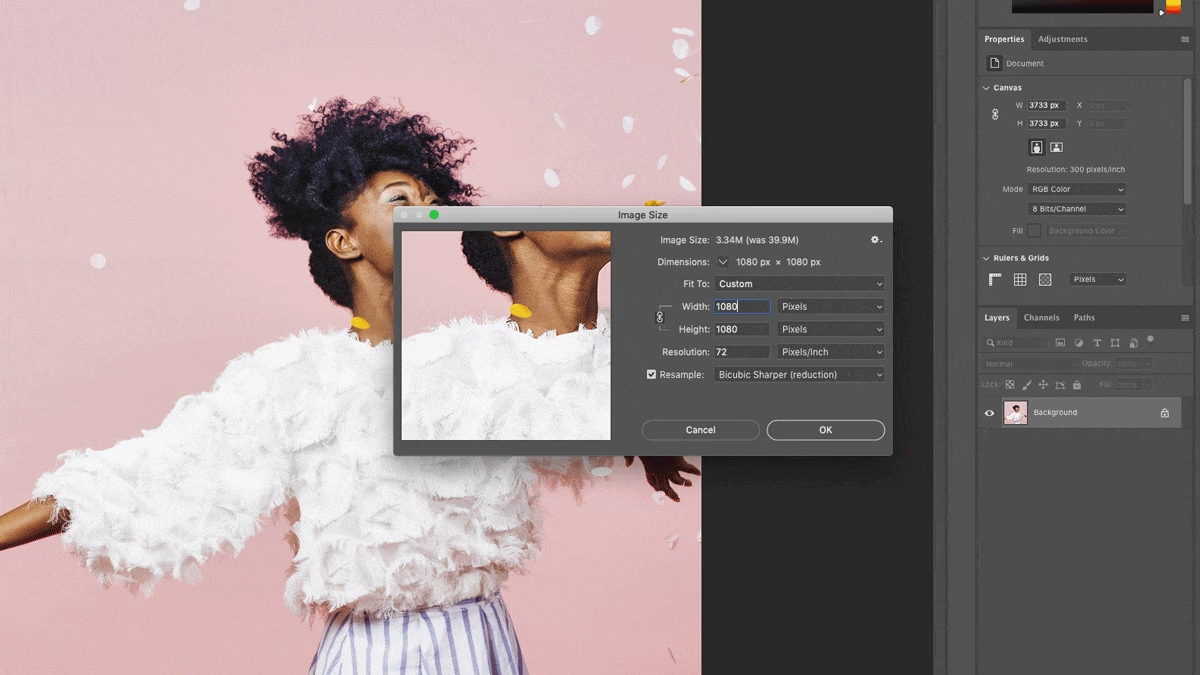
Den ideelle størrelse for et Instagram Story og dermed også for et Instagram Highlight cover er 1080 pixels i bredden og 1920 pixels i højden. Dette format er et stående rektangel med et billedformat på 9:16, hvilket passer perfekt til mobilskærme. Når du opretter dit dokument i Photoshop, er det altså disse dimensioner, du skal indtaste for at sikre, at dit cover passer perfekt og ser skarpt ud uden beskæring eller forvrængning.
Hvorfor er gode Highlight Covers vigtige?
Dine Instagram Highlights er noget af det første, folk ser, når de besøger din profil, lige under din bio. De fungerer som et visuelt menukort til din bedste content. Ved at bruge ensartede og æstetisk tiltalende covers, kan du:
- Skabe et professionelt indtryk: Ensartede ikoner får din profil til at se mere gennemført og troværdig ud.
- Forbedre brugeroplevelsen: Klare og intuitive ikoner hjælper besøgende med hurtigt at finde de historier, de er interesseret i.
- Styrke dit brand: Ved at bruge dine brandfarver, skrifttyper og stil i dine covers, forstærker du din visuelle identitet.
- Øge engagement: En flot og organiseret profil inviterer til at udforske mere af dit indhold.
Trin-for-Trin Guide til at Skabe Highlight Ikons i Photoshop
Nu hvor vi kender den korrekte størrelse (1080x1920 px) og vigtigheden af gode covers, lad os gå i gang med processen i Photoshop. Følg disse trin:
Trin 1: Opret et Nyt Dokument
Start med at åbne Adobe Photoshop. Gå til 'Filer' > 'Ny' (eller 'File' > 'New'). I dialogboksen, der popper op, indtast følgende indstillinger:
- Bredde: 1080 pixels
- Højde: 1920 pixels
- Opløsning: 72 pixels/tomme (dette er standard for web og skærm)
- Farvetilstand: RGB-farve, 8 bit
- Baggrundsindhold: Hvid eller Gennemsigtig (du kan ændre dette senere)
Klik på 'Opret'. Du har nu et blankt lærred i den perfekte størrelse til dit Instagram Highlight cover.
Trin 2: Vælg din Baggrund
Baggrunden danner grundlaget for dit cover. Du har flere muligheder:
- Simpel Farve: Vælg et ensfarvet look, der passer til dit brand. Vælg 'Malingstønden-værktøjet' (Paint Bucket Tool, G) og fyld et nyt lag med den ønskede farve.
- Gradient: En gradient (farveovergang) kan give et blødt og moderne udtryk. Brug 'Forløbsværktøjet' (Gradient Tool, G) eller indsæt et gradientbillede, du har fundet eller downloadet.
- Tekstur eller Mønster: En subtil tekstur eller et mønster kan tilføje dybde. Indsæt et billede af teksturen eller mønsteret på et nyt lag og juster det til at dække hele lærredet.
- Billede: Du kan også bruge et foto som baggrund, men sørg for, at det er enkelt nok til, at ikonet eller teksten i midten stadig er let at se.
Hvis du bruger et billede eller en gradient fra en ekstern kilde, som f.eks. Envato Elements (nævnt i kilden som en god ressource), skal du kopiere og indsætte det ind på dit Photoshop-dokument på et nyt lag. Brug 'Flytteværktøjet' (Move Tool, V) til at placere og skalere baggrunden, så den dækker hele lærredet.
Trin 3: Tilføj dit Ikon eller Tekst
Nu er det tid til at tilføje det visuelle element, der repræsenterer din Highlight kategori. Dette er typisk et enkelt ikon eller kort tekst.
- Brug Ikons: Download en ikonpakke (der findes mange gratis og betalte pakker online, f.eks. 'Fineline Icon Pack' som nævnt i kilden). Vælg det ikon, der bedst symboliserer din kategori (f.eks. et kamera for 'Fotografi', en flyver for 'Rejser', en madvare for 'Mad'). Åbn ikonfilen i Photoshop (typisk en PNG eller SVG, eller en filtype der kan åbnes i Photoshop) og kopier/indsæt ikonet på et nyt lag i dit Highlight dokument.
- Brug Tekst: Alternativt kan du bruge tekst i stedet for et ikon. Vælg 'Tekstværktøjet' (Type Tool, T) og skriv et par ord, der beskriver kategorien (f.eks. 'Rejser', 'Opskrifter', 'Tips'). Vælg en letlæselig skrifttype og farve, der står i kontrast til baggrunden.
Placer ikonet eller teksten i midten af lærredet. Instagram viser kun en cirkulær del af dit cover på profilen, så det er vigtigt, at det centrale element er centreret for at sikre, at det er fuldt synligt inden for cirklen. Brug hjælpelinjer eller Smart Guides i Photoshop til at finde midten.
Trin 4: Juster Størrelse og Stil (Valgfrit)
Afhængigt af ikonet eller teksten kan det være nødvendigt at justere størrelsen eller stilen.
- Skalering: Brug 'Transformationsværktøjet' (Free Transform, Ctrl+T eller Cmd+T) til at skalere ikonet eller teksten. Hold Shift nede, mens du trækker i hjørnerne for at bevare proportionerne.
- Farve/Stil: Du kan ændre farven på ikonet eller teksten ved hjælp af 'Farveoverlejring' (Color Overlay) i Lagstile (Layer Styles). Du kan også tilføje skygger, glød eller andre effekter, men hold det generelt simpelt for et rent look.
Trin 5: Gem dit Cover
Når du er tilfreds med designet, skal du gemme filen i et format, Instagram kan bruge. Det bedste format er PNG, da det bevarer skarphed og understøtter gennemsigtighed, hvis din baggrund var gennemsigtig (selvom Instagram Highlights altid har en baggrund, er PNG stadig et godt valg for kvaliteten). Gå til 'Filer' > 'Eksporter' > 'Gem til web (ældre)' (File > Export > Save for Web (Legacy)) eller 'Filer' > 'Eksporter' > 'Eksporter som...' (File > Export > Export As...). Vælg PNG-24 som format og sørg for, at dimensionerne stadig er 1080x1920 pixels. Gem filen på din computer eller telefon.
Trin 6: Upload til Instagram
Overfør de gemte PNG-filer til din telefon. Åbn Instagram-appen:
- Gå til din profil.
- Tryk på det Highlight, du vil ændre cover for (eller opret et nyt Highlight).
- Tryk på 'Mere' (de tre prikker).
- Vælg 'Rediger Highlight' (Edit Highlight).
- Tryk på 'Rediger Cover' (Edit Cover).
- Tryk på billedikonet til venstre for at vælge et billede fra din telefons galleri.
- Find og vælg det cover, du lige har gemt.
- Juster placeringen af coveret inden for cirklen, hvis nødvendigt.
- Tryk på 'Færdig' (Done) flere gange for at gemme ændringerne.
Gentag processen for alle dine Highlights.
Design Overvejelser og Tips
For at dine Highlight covers skal se bedst muligt ud, overvej disse tips:
- Konsistens er Nøglen: Brug den samme baggrundsstil, ikonstil og farvepalet på tværs af alle dine covers. Dette skaber et harmonisk og professionelt udseende.
- Hold det Simpelt: Et enkelt ikon eller et kort ord fungerer bedst. For mange detaljer bliver svære at se i det lille cirkulære format på din profil.
- Kontrast: Sørg for god kontrast mellem ikonet/teksten og baggrunden, så det er let at se.
- Central Placering: Som nævnt, placer altid det vigtigste element i den absolutte midte af dit 1080x1920 lærred.
Alternativer til Photoshop og Ressourcer
Selvom Photoshop giver mest kontrol, findes der også andre måder at skabe Highlight covers på:
- Online Designværktøjer: Platforme som Canva eller Adobe Express tilbyder skabeloner og nemme værktøjer til at designe covers direkte i din browser.
- Mobil Apps: Der findes apps specifikt designet til at lave Instagram Highlight covers på din telefon.
- Færdige Skabeloner: Hvis du mangler tid eller designfærdigheder, kan du købe eller downloade færdige skabelonpakker, som dem nævnt fra Envato Elements. Disse kommer ofte i PSD-format (til Photoshop) eller PNG, klar til brug. De findes i mange forskellige stilarter, f.eks. med marmortekstur, blomstermønstre eller minimalistiske fineline ikoner.
Sammenligning: Gør det selv vs. Brug Skabeloner
| Metode | Fordele | Ulemper | Egnet til |
|---|---|---|---|
| Gør det selv i Photoshop | Fuld kreativ kontrol, unikke designs, læring af software | Kræver tid og Photoshop-færdigheder, kan være langsomt | Designere, fotografer, dem der ønsker et helt unikt brand-look |
| Brug Færdige Skabeloner | Hurtigt og nemt, professionelt udseende designs, mange stilarter at vælge imellem | Mindre unikhed (andre kan bruge samme skabelon), mindre fleksibilitet til dybdegående tilpasning | Travle personer, små virksomheder, dem der mangler design-erfaring men ønsker et poleret look |
| Online Værktøjer/Apps | Nem adgang, ofte gratis muligheder, hurtig oprettelse | Kan have begrænsede funktioner/skabeloner i gratis versioner, designs kan føles mindre unikke | Hurtige løsninger, begyndere, dem der arbejder primært fra mobil |
Ofte Stillede Spørgsmål om Instagram Highlight Covers
Hvad er den præcise størrelse for Instagram Highlight covers?
Størrelsen er 1080 pixels bred og 1920 pixels høj. Dette er samme størrelse som en Instagram Story.
Hvorfor ser mit ikon lille eller skåret af ud på min profil?
Dette skyldes sandsynligvis, at dit ikon eller design ikke er centreret korrekt på dit 1080x1920 lærred. Instagram viser kun den midterste cirkulære del af billedet som cover. Sørg for at placere dit primære element i den absolutte midte af dokumentet.
Kan jeg bruge et foto som Highlight cover?
Ja, du kan bruge et foto, men det anbefales at bruge et foto, hvor det vigtigste element er centreret, og hvor der ikke er for mange forstyrrende detaljer, da det kan være svært at se i det lille cirkulære format.
Skal jeg bruge Photoshop?
Nej, selvom Photoshop giver mest kontrol, kan du også bruge andre designværktøjer som Canva, Adobe Express eller mobil apps, der er designet til formålet. Du kan også downloade færdige skabeloner.
Hvilket filformat skal jeg gemme mit cover i?
PNG-formatet er generelt det bedste valg, da det giver god billedkvalitet og understøtter gennemsigtighed (selvom sidstnævnte ikke er synligt på Instagram).
Afslutning
At skabe smukke og ensartede covers til dine Instagram Highlights i den korrekte størrelse (1080x1920 px) er en lille indsats, der kan have stor betydning for din profils overordnede udseende og professionalisme. Uanset om du vælger at designe dem fra bunden i Photoshop, bruge færdige skabeloner eller et online værktøj, vil organiserede Highlights med klare ikoner gøre din profil mere indbydende og hjælpe dine følgere med at udforske dit bedste indhold. Invester lidt tid i dette, og se din Instagram-profil skinne.
Hvis du vil læse andre artikler, der ligner Lav Instagram Highlight Ikons i Photoshop, kan du besøge kategorien Design.