

At skabe iøjnefaldende indhold til Instagram er afgørende for at engagere dit publikum på denne populære sociale medieplatform. Hvis du bruger Photoshop til at designe dine billeder eller Stories, er det altafgørende at forstå de korrekte dimensioner for at opnå et poleret og professionelt udseende. Forkerte indstillinger kan føre til tab af kvalitet, beskæring af vigtige elementer og et mindre imponerende resultat, når dit indhold vises online. Denne guide vil dykke ned i de specifikke krav, Instagram stiller til dine designs, og hvordan du bedst implementerer dem i Photoshop.
Ved at mestre disse dimensioner vil du være i stand til at skabe visuelt tiltalende indhold, der fanger dine følgeres opmærksomhed og styrker din brands tilstedeværelse på platformen. Uanset om du er en erfaren designer eller lige er startet, vil vores tips hjælpe dig med at få mest muligt ud af Photoshops kraftfulde funktioner til at skabe fantastiske billeder og Stories. Vi dækker alt fra opsætning af dit lærred til optimering af dine billeder for den bedste visuelle effekt på mobile enheder.
- Forståelse af Instagram Story Dimensioner
- Oprettelse af Stories i Photoshop
- Optimering af Billedfiler til Instagram Stories
- Video Stories på Instagram
- Oprettelse af Stories med Canva og Easil (Alternativer)
- Vedligeholdelse af Brandkonsistens i Instagram Stories
- Strategier for Brugerengagement
- Sikring af Tilgængelighed og Synlighed
- Ofte Stillede Spørgsmål om Instagram Dimensioner i Photoshop
Forståelse af Instagram Story Dimensioner
Instagram Stories har specifikke dimensioner og formatforhold, som skabere skal følge for optimal visning. Vi vil udforske de vigtigste mål og formatforhold for at sikre, at dine Stories ser bedst mulige ud. Disse specifikationer er designet til at passe perfekt til mobilskærme, hvor størstedelen af Instagram-brugere ser indhold.
Nøgleparametre for Instagram Stories
Instagram Stories bruger et vertikalt format med dimensioner på 1080 pixels i bredden og 1920 pixels i højden. Denne størrelse giver visuelt indhold af høj kvalitet, der passer perfekt på mobilskærme. Den maksimale filstørrelse for billeder er 30MB.
Stories vises i fuld skærm på mobile enheder. For at undgå beskæring anbefaler vi at holde vigtige elementer inden for den "sikre zone" - cirka 250 pixels fra top- og bundkanterne. Dette område er mindre tilbøjeligt til at blive dækket af brugergrænsefladeelementer som dit profilbillede eller svarmuligheder.
Instagram understøtter forskellige filformater til Stories:
- JPG og PNG til billeder
- MP4 og MOV til videoer
Story-varigheden er begrænset til 15 sekunder per klip. Længere videoer opdeles automatisk i flere 15-sekunders segmenter.
Formatforhold og Opløsning
Det ideelle formatforhold for Instagram Stories er 9:16. Denne vertikale orientering maksimerer skærmpladsen på mobile enheder og giver en fordybende oplevelse for seeren.
Mens 9:16 er optimalt, understøtter Instagram også andre formatforhold:
- 16:9 (horisontalt)
- 4:5 (næsten kvadratisk)
- 1:1 (kvadratisk)
Dog kan ikke-9:16 formatforhold resultere i sorte bjælker (letterboxing) eller beskæring. For at opnå det bedst mulige resultat og undgå disse problemer, er det stærkt anbefalet at designe i 9:16.
For den bedste kvalitet:
- Brug 1080x1920 pixels (Full HD)
- Minimum bredde: 500 pixels
- Maksimum bredde: 1080 pixels
Højere opløsninger sikrer skarpe visuelle elementer, især på skærme med høj opløsning. Vi anbefaler at bruge de maksimale dimensioner, når det er muligt, for de skarpeste resultater. Selvom 72 PPI (pixels per tomme) ofte nævnes for webindhold, er det pixeldimensionerne (1080x1920) der er mest kritiske for Instagram Stories.
Oprettelse af Stories i Photoshop
Photoshop tilbyder kraftfulde værktøjer til at udforme visuelt forbløffende Instagram Stories. Vi vil udforske de essentielle trin til at opsætte dit lærred og designteknikker til at skabe effektfuldt indhold.
Opsætning af den Korrekte Lærredsstørrelse
For at begynde at skabe Instagram Stories i Photoshop, skal vi opsætte den korrekte lærredsstørrelse. De ideelle dimensioner for en Instagram Story er 1080 pixels i bredden og 1920 pixels i højden. Dette 9:16 formatforhold sikrer, at dine Stories passer perfekt på mobilskærme uden behov for beskæring eller zoomning fra Instagrams side.
Sådan opsætter du lærredet:
- Åbn Photoshop og vælg "Opret ny" (New Document).
- Indtast 1080 px for bredde og 1920 px for højde.
- Sæt opløsning til 72 pixels/tomme (PPI) for webvisning. Selvom pixeldimensionerne er vigtigst, er 72 PPI standard for skærmindhold.
- Vælg farvetilstand RGB (Rød, Grøn, Blå) for levende farver på digitale skærme.
- Klik "Opret".
Det er afgørende at arbejde inden for disse dimensioner for at undgå beskæring eller forvrængning, når du uploader til Instagram. Husk den sikre zone ved at oprette hjælpelinjer (Guides) cirka 250 pixels fra top og bund.
Designteknikker for Effektfulde Stories
At skabe visuelt tiltalende Instagram Stories kræver gennemtænkte designteknikker. Vi kan bruge Photoshops lag og værktøjer til at udforme engagerende indhold, der fanger seernes opmærksomhed. Brug af lag giver dig fleksibilitet til at arrangere tekst, billeder og grafiske elementer uafhængigt af hinanden.
Nogle effektive designteknikker inkluderer:
- Brug af fed typografi til overskrifter for at gøre dem lette at læse hurtigt.
- Inkorporering af brandingfarver og logoer for at styrke genkendeligheden.
- Tilføjelse af iøjnefaldende grafik eller illustrationer for at skille sig ud.
- Anvendelse af filtre eller justeringer for at opnå en ensartet æstetik på tværs af dine Stories.
Billeder af høj kvalitet er essentielle for professionelt udseende Stories. Vi kan bruge Photoshops værktøjer til billedstørrelse (Image Size) for at sikre, at dine fotos bevarer deres kvalitet inden for Story-dimensionerne, når du skalere eller placere dem.
For at forbedre den visuelle appel, kan du eksperimentere med:
- Lagdeling af tekst over billeder med passende kontrast for læsbarhed.
- Oprettelse af collager med flere fotos ved hjælp af lagmasker eller udklipsmasker.
- Brug af masker til kreative billedafsløringer eller overgange.
- Overvej diskrete animationer, hvis du eksporterer som video eller GIF, men husk Instagrams begrænsninger.
Optimering af Billedfiler til Instagram Stories
Korrekt optimering af billedfiler er afgørende for Instagram Stories. Vi vil udforske de bedste filformater og teknikker til at reducere filstørrelsen, samtidig med at kvaliteten bevares. Dette er vigtigt for hurtig upload og problemfri visning for dine følgere.
Valg af det Rette Filformat
For Instagram Stories er JPG og PNG de accepterede filformater. JPG er ideelt til fotografier og komplekse billeder med mange farver. Det tilbyder god komprimering og mindre filstørrelser, hvilket er en fordel for indlæsningstider.
PNG er bedst til grafik, logoer og billeder med gennemsigtig baggrund. Det giver højere kvalitet, især ved skarpe kanter og tekst, men resulterer ofte i større filstørrelser. Hvis gennemsigtighed ikke er nødvendig, er JPG som regel det bedre valg.
Vi anbefaler at bruge JPG til de fleste Instagram Story-billeder for at balancere kvalitet og filstørrelse. Gem JPG'er ved 80-90% kvalitet for optimale resultater i Photoshop's Gem som (Save As) eller Eksporter (Export) indstillinger. For grafik eller billeder, der kræver gennemsigtighed, brug PNG-24 for den bedste kvalitet med gennemsigtighed. Hvis filstørrelsen er kritisk, kan PNG-8 nogle gange bruges, men det understøtter færre farver.
Reduktion af Filstørrelse uden Kvalitetstab
For at optimere filstørrelsen starter vi med de korrekte Instagram Story-dimensioner på 1080x1920 pixels. Skalering af større billeder til præcis disse dimensioner i Photoshop forhindrer unødvendige data og bevarer skarpheden.
Brug Photoshops "Gem til web (ældre)" (Save for Web (Legacy)) funktion til finjustering af komprimeringsindstillinger. For JPG'er skal du justere kvalitetsskyderen for at finde det optimale punkt mellem filstørrelse og visuel kvalitet. Aktiver "Progressiv" (Progressive) for hurtigere indlæsning på langsommere forbindelser.
For PNG'er kan du reducere antallet af farver til 256 eller mindre, hvis muligt, ved hjælp af "Gem til web". Fjern metadata (metadata) for at reducere filstørrelsen yderligere. Målet er at holde filstørrelser under 30MB for billeder, selvom mindre er bedre for hurtigere indlæsning i appen.
Video Stories på Instagram
Instagram Story-videoer tilbyder en engagerende måde at dele dynamisk indhold med følgere på. Formatet kræver specifikke dimensioner og tekniske overvejelser for at sikre optimal visningskvalitet og ydeevne. Selvom du måske redigerer video uden for Photoshop, er forståelse af disse krav afgørende for at forberede dine videofiler korrekt.
Bedste Praksis for Instagram Story Videoer
Vi anbefaler at bruge vertikal video til Instagram Stories, da det fylder hele skærmen på mobile enheder. Det ideelle formatforhold er 9:16, med dimensioner på 1080x1920 pixels. Dette format maksimerer skærmpladsen og giver en fordybende seeroplevelse, der er optimeret til, hvordan folk holder deres telefoner.
Hold videoerne korte og slagkraftige. Instagram begrænser Story-videoer til 15 sekunder, men du kan poste flere segmenter for længere indhold. Vi foreslår at bruge billedtekster eller tekstoverlejringer for at øge engagementet, især for seere, der ser uden lyd. Dette kan gøres ved at eksportere den færdige video fra din videoredigeringssoftware og derefter tilføje tekst i Instagram-appen.
Sørg for, at dine videoer er godt belyste og visuelt tiltalende. Brug optagelser af høj kvalitet for at bevare klarheden, når de ses på forskellige enheder. Overvej at tilføje interaktive elementer som afstemninger eller spørgsmål ved hjælp af Instagrams egne klistermærker, efter du har uploadet videoen.
Filformater og Specifikationer for Videoer
Instagram Story-videoer skal være i MP4- eller MOV-formater. Disse filtyper tilbyder god komprimering, samtidig med at kvaliteten bevares effektivt. Den maksimale filstørrelse for Story-videoer er 4GB, men vi anbefaler at holde filerne mindre for hurtigere uploads og mere jævn afspilning. En god tommelfingerregel er at holde filstørrelsen så lav som muligt uden mærkbart kvalitetstab.
Videoopløsningen bør være mindst 720p, men 1080p er at foretrække for skarpe visuelle elementer, der matcher de anbefalede 1080x1920 pixels. Billedhastigheder mellem 24-30 billeder per sekund (fps) fungerer godt for det meste indhold. Højere billedhastigheder som 60 fps kan bruges til jævnere bevægelse i actionfyldte videoer, men er ikke strengt nødvendigt for de fleste Stories.
Lyden skal være klar og afbalanceret. Vi anbefaler at bruge stereolyd ved 128 kbps eller højere for optimal kvalitet. Husk at optimere din videos første billedramme, da den vil fungere som forsidebilledet i din Story-kø og er den første visuelle information seerne får.
Oprettelse af Stories med Canva og Easil (Alternativer)
Canva og Easil tilbyder brugervenlige alternativer til Photoshop til oprettelse af Instagram Stories. Disse platforme leverer intuitive grænseflader og færdige skabeloner for at strømline designprocessen. Selvom fokus er på Photoshop, er det værd at nævne disse, hvis du finder Photoshop for komplekst til hurtige Story-designs.
Canva: Et Brugervenligt Alternativ til Photoshop
Canva forenkler oprettelsen af Instagram Stories med sin træk-og-slip-grænseflade. Du kan nemt oprette Stories ved hjælp af Canvas skabeloner eller starte fra bunden. Platformen indstiller automatisk lærredet til den optimale Instagram Story-størrelse på 1080x1920 pixels, hvilket fjerner gætteriet omkring dimensioner.

Canva tilbyder et stort bibliotek af elementer, skrifttyper og billeder, som du kan tilpasse til at matche din brandæstetik. Platformen giver dig også mulighed for at uploade dine egne billeder og logoer.
Easil: Design af Stories med Færdige Skabeloner
Easil fokuserer på at levere færdige skabeloner af høj kvalitet til Instagram Stories. Denne tilgang er ideel til at opretholde konsistent branding på tværs af flere opslag. Ligesom Canva sætter Easil dimensionerne korrekt for dig.
Du kan hurtigt tilpasse Easil's skabeloner ved at ændre farver, skrifttyper og billeder for at stemme overens med dine brandretningslinjer. Platformen tilbyder en række stilfulde designs, der passer til forskellige brancher og formål. Easils funktion til ændring af størrelse er især nyttig, da den giver dig mulighed for at tilpasse dine designs til forskellige sociale medieplatforme uden at starte fra bunden.
Vedligeholdelse af Brandkonsistens i Instagram Stories
Brandkonsistens i Instagram Stories er afgørende for at forbedre brandbevidstheden og skabe visuelt tiltalende indhold. Vi vil udforske, hvordan du effektivt bruger farver, skrifttyper og brandelementer til at opretholde et sammenhængende udseende, der afspejler din brandidentitet.
Brug af Brandingfarver og Skrifttyper
Inkorporering af brandingfarver og skrifttyper i Instagram Stories hjælper med at skabe en genkendelig visuel identitet. Regelmæssig brug af de samme farver og skrifttyper på tværs af dit indhold gør det lettere for følgere at genkende dit brand i deres feed.
Vi anbefaler at bruge Photoshop til at opsætte brugerdefinerede farvepaletter og skrifttypestile, der matcher dine brandretningslinjer. Du kan gemme dine specifikke HEX-koder eller RGB-værdier i Photoshops farvevælger for nem adgang. For skrifttyper skal du installere dine brandskrifttyper på din computer, så de er tilgængelige i Photoshop.
For at sikre konsistens:
- Opret en masterskabelon i Photoshop med din brands farveskema og skrifttypeindstillinger.
- Brug Tekstværktøjet (Type Tool) til at tilføje tekst ved hjælp af din brands skrifttyper.
- Gem dine foretrukne farver og skrifttypeindstillinger som "Typografi" (Character Styles) og "Farveprøver" (Swatches) i Photoshop for hurtig anvendelse.
Vedligeholdelse af en konsekvent farvepalet på tværs af Stories forbedrer brandgenkendelsen markant. Vi foreslår at begrænse din palet til 2-3 hovedfarver og et par accentfarver for et rent, professionelt udseende. Konsekvent skrifttypebrug sikrer, at din kommunikation altid føles som dit brand.
Integration af Logoer og Brandelementer
Tilføjelse af logoer og andre brandelementer til dine Instagram Stories forstærker brandidentiteten yderligere. Vi anbefaler at oprette en udpeget "sikker zone" for din logoplacering for at sikre synlighed og undgå, at den bliver dækket af Instagrams brugergrænsefladeelementer.
Nøgletips til logointegration i Photoshop:
- Brug en gennemsigtig PNG-fil til dit logo for at sikre, at det blander sig problemfrit med baggrunden.
- Skaler logoet passende til den bedste Instagram Story-størrelse (1080x1920), så det er synligt, men ikke overvældende.
- Placer logoet konsekvent i hvert Story-design, f.eks. altid i det øverste eller nederste hjørne inden for den sikre zone.
Brandelementer som ikoner, mønstre eller specifikke grafiske stilarter kan diskret inkorporeres som baggrunde, rammer eller dekorative elementer. Vi anbefaler at oprette et bibliotek af disse elementer som separate Photoshop-filer eller smarte objekter for nem adgang og konsekvent brug på tværs af alle dine Stories.
Strategier for Brugerengagement
At engagere brugere på Instagram Stories kræver gennemtænkt planlægning og kreativ udførelse. Vi vil udforske, hvordan interaktive elementer og engagementmålinger kan hjælpe med at øge din Storys ydeevne. Selvom de interaktive elementer tilføjes i Instagram-appen, er designet du skaber i Photoshop grundlaget for et engagerende Story.
Interaktive Elementer i Stories
Instagram Stories tilbyder en række interaktive funktioner til at fange dit publikum. Afstemninger (Polls) giver dig mulighed for hurtigt at indsamle meninger, mens quizzer (Quizzes) tester dine følgeres viden om specifikke emner. Nedtællingsklistermærker (Countdown stickers) skaber forventning til begivenheder eller produktlanceringer.
Vi anbefaler at bruge spørgsmålsklistermærker (Question stickers) til at opmuntre til direkte interaktion og dialog. Dette åbner en samtale med dit publikum og giver værdifuld indsigt. Emoji-skydere (Emoji sliders) er en anden sjov måde at måle stemning på forskellige emner.
Tilføjelse af handlingsknapper (Call-to-action, CTA) kan øge engagementet markant. Dette kan inkludere "Swipe Up"-links (for konti med 10.000+ følgere eller verificerede konti) eller "Shop Nu"-knapper for produktpræsentationer. Dit Photoshop-design skal visuelt guide brugeren mod disse interaktive elementer, f.eks. med pile eller grafiske anvisninger.
Engagementmålinger og Deres Betydning
Sporing af engagementmålinger er afgørende for at forstå dine Stories' ydeevne. Vi fokuserer på flere nøgleindikatorer for at vurdere, hvordan dit indhold modtages:
- Antal visninger: Måler din Storys rækkevidde.
- Gennemførelsesrate (Completion rate): Viser, hvor mange seere der så hele din Story. En høj rate indikerer, at dit indhold er fængslende.
- Tap-forward rate: Angiver, om indholdet er engagerende, eller om seere springer frem. En høj rate kan betyde, at indholdet er for langt, kedeligt, eller at nøgleinformation er gemt for langt nede.
- Tap-back rate: Tyder på, hvilke rammer der er mest interessante, da seere går tilbage for at se dem igen.
- Afslutningsrate (Exit rate): Hjælper med at identificere, hvor seere falder fra. Dette kan pege på et problem med indholdet på netop den ramme.
Analyse af disse målinger giver os mulighed for at finjustere vores indholdsstrategi og forstå, hvilke designelementer og formater der resonerer bedst med vores publikum. En høj gennemførelsesrate på en Story med et bestemt visuelt design indikerer, at designet fungerer godt.
Sikring af Tilgængelighed og Synlighed
Oprettelse af Instagram Stories, der er tilgængelige og synlige for alle brugere, er afgørende for effektiv kommunikation. Vi vil udforske nøgleteknikker til at optimere dit indhold i Photoshop for maksimal effekt og inklusivitet, herunder den korrekte placering af tekst og vigtige elementer.
Tekst- og Klistermærkeplacering i den Sikre Zone
Den sikker zone er et kritisk område inden for Instagram Story-dimensionerne, hvor vigtige elementer bør placeres. Vi anbefaler at holde tekst, logoer og andre essentielle designelementer inden for de centrale 1080x1420 pixels af det 1080x1920 store lærred. De øverste og nederste ca. 250 pixels er potentielt dækket af brugergrænsefladeelementer som dit profilbillede, Story-titlen, lukkeknappen (X), svarmuligheder eller navigationspile.
Dette sikrer, at dit indhold forbliver synligt på tværs af forskellige enheder og skærmstørrelser, da mobilskærme kan variere lidt i, hvordan de viser Instagrams interface.
For at opnå dette i Photoshop:
- Opret hjælpelinjer (Guides) ved 250 pixels fra toppen og 250 pixels fra bunden af dit lærred (1920 - 250 = 1670).
- Placer alle dine nøgleelementer (tekst, logo, vigtige dele af billedet) mellem disse hjælpelinjer.
- Brug Photoshops gitterfunktion (Grid) og fastgørelsesmuligheder (Snapping) for at justere tekst og klistermærker præcist inden for den sikre zone.
Fed tekst og farver med høj kontrast forbedrer læsbarheden markant, især på små skærme under varierende lysforhold. Vi foreslår at bruge skrifttyper uden seriffer (sans-serif) ved en minimumsstørrelse på 18 punkter for optimal læsbarhed på mobile enheder.
Tilgængelighedsovervejelser for Brugere
For at gøre Instagram Stories tilgængelige for alle brugere, skal vi overveje forskellige faktorer under designprocessen i Photoshop. Farvekontrast er afgørende for læsbarhed for personer med synsnedsættelser. Vi anbefaler at bruge værktøjer som WebAIM Color Contrast Checker (efter at have valgt dine farver i Photoshop) for at sikre, at tekst let kan skelnes fra baggrunde i henhold til WCAG-standarder.
For brugere med synshandicap, selvom dette primært håndteres i Instagram-appen:
- Tilføj alt-tekst (Alt text) til billeder ved hjælp af Instagrams indbyggede funktion, når du uploader.
- Brug klare, beskrivende billedtekster i dine designs.
- Undgå udelukkende at stole på farve til at formidle information (f.eks. "se på det røde område").
Når du inkluderer videoer (hvilket du designer for i Photoshop), bør du tilføje billedtekster eller undertekster. Dette gavner ikke kun hørehæmmede brugere, men også dem, der ser Stories i miljøer uden lyd, hvilket er meget almindeligt. Du kan designe plads til disse billedtekster i din Photoshop-layout.
Animerede elementer bør bruges med omtanke for at undgå at overvælde seere med sensoriske behandlingsforstyrrelser eller dem, der er følsomme over for bevægelse. Vi anbefaler at begrænse hurtige bevægelser og blinkende effekter i dine video-designs.
Ofte Stillede Spørgsmål om Instagram Dimensioner i Photoshop
Oprettelse af Instagram Stories og opslag i Photoshop kræver opmærksomhed på specifikke dimensioner og tekniske detaljer. Vi har samlet svar på almindelige spørgsmål om optimering af dine Photoshop-projekter til Instagrams forskellige formater og krav for at hjælpe dig med at komme i gang.
Hvad er de ideelle pixeldimensioner for en Instagram Story-skabelon i Photoshop?
De ideelle pixeldimensioner for en Instagram Story-skabelon i Photoshop er 1080 pixels i bredden og 1920 pixels i højden. Denne opløsning sikrer, at dit indhold fylder hele skærmen på de fleste mobile enheder, samtidig med at billedkvaliteten bevares.
Hvordan opretter jeg en Instagram Story i Photoshop med det korrekte formatforhold?
For at oprette en Instagram Story med det korrekte formatforhold i Photoshop, skal du indstille din lærredsstørrelse til 1080x1920 pixels, når du opretter et nyt dokument. Dette giver dig et 9:16 formatforhold, som er perfekt til Instagram Stories. Husk at holde vigtige elementer inden for den sikre zone (ca. 250 pixels fra top og bund) for at undgå beskæring på forskellige enheder.
Hvad er den anbefalede opløsning for en Instagram Story af høj kvalitet, når jeg designer i Photoshop?
Vi anbefaler at bruge en opløsning på 72 PPI (pixels per tomme) for Instagram Stories designet i Photoshop. Selvom pixeldimensionerne (1080x1920) er det vigtigste, er 72 PPI standard for webindhold og giver en god balance mellem billedkvalitet og filstørrelse, hvilket sikrer, at dine Stories ser skarpe ud uden at overskride Instagrams filstørrelsesgrænser.
Hvilken størrelse skal et Instagram-opslag have, når jeg redigerer i Photoshop for at bevare klarheden på platformen?
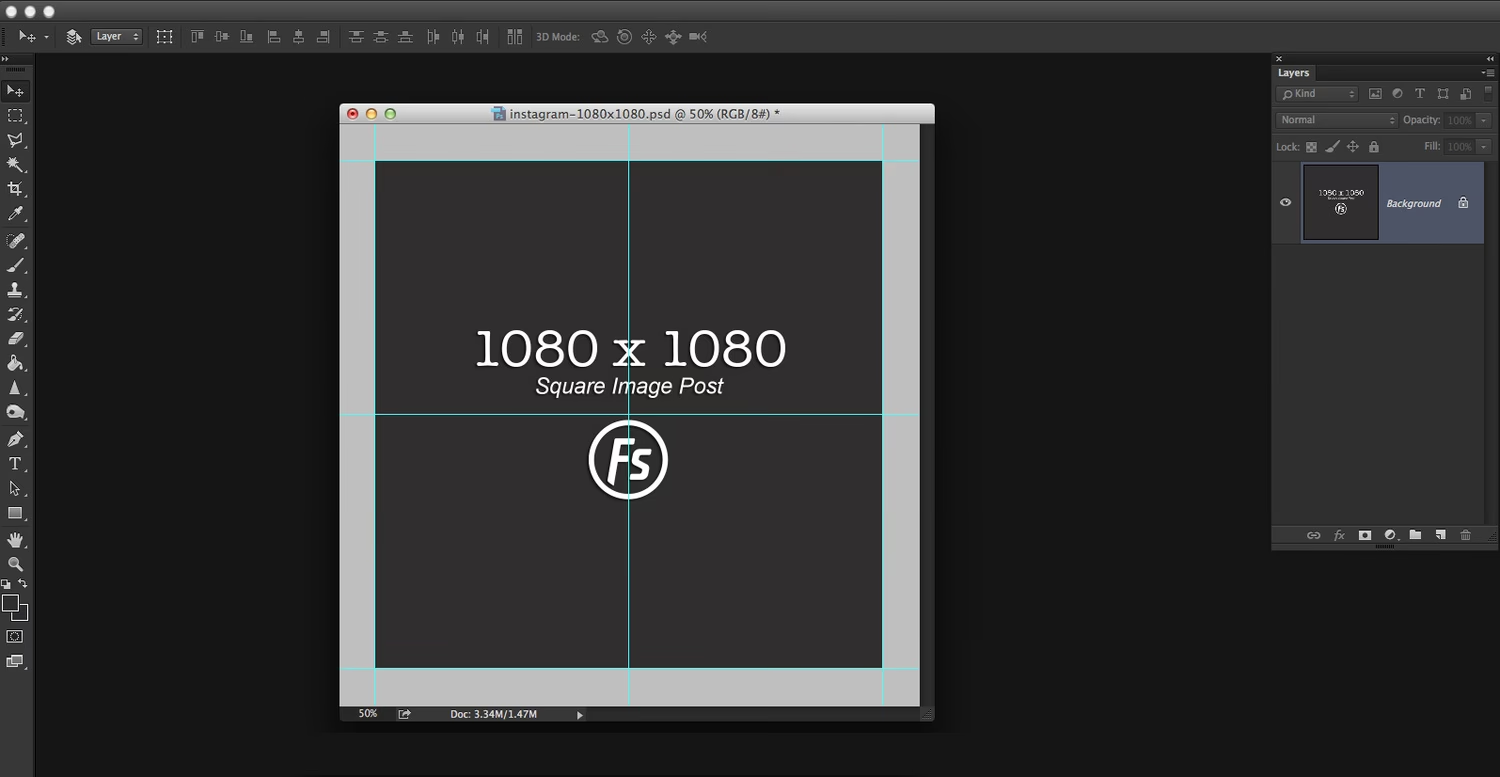
For standard Instagram-opslag anbefales det at bruge en størrelse på 1080x1080 pixels i Photoshop for kvadratiske opslag. Dette format sikrer, at dit billede bevarer klarheden og fylder hele opslagsområdet i Instagrams feed. For andre formater findes der specifikke anbefalinger.
Er der specifikke bredde- og højdeindstillinger i pixels til oprettelse af et Instagram-opslag i Photoshop?
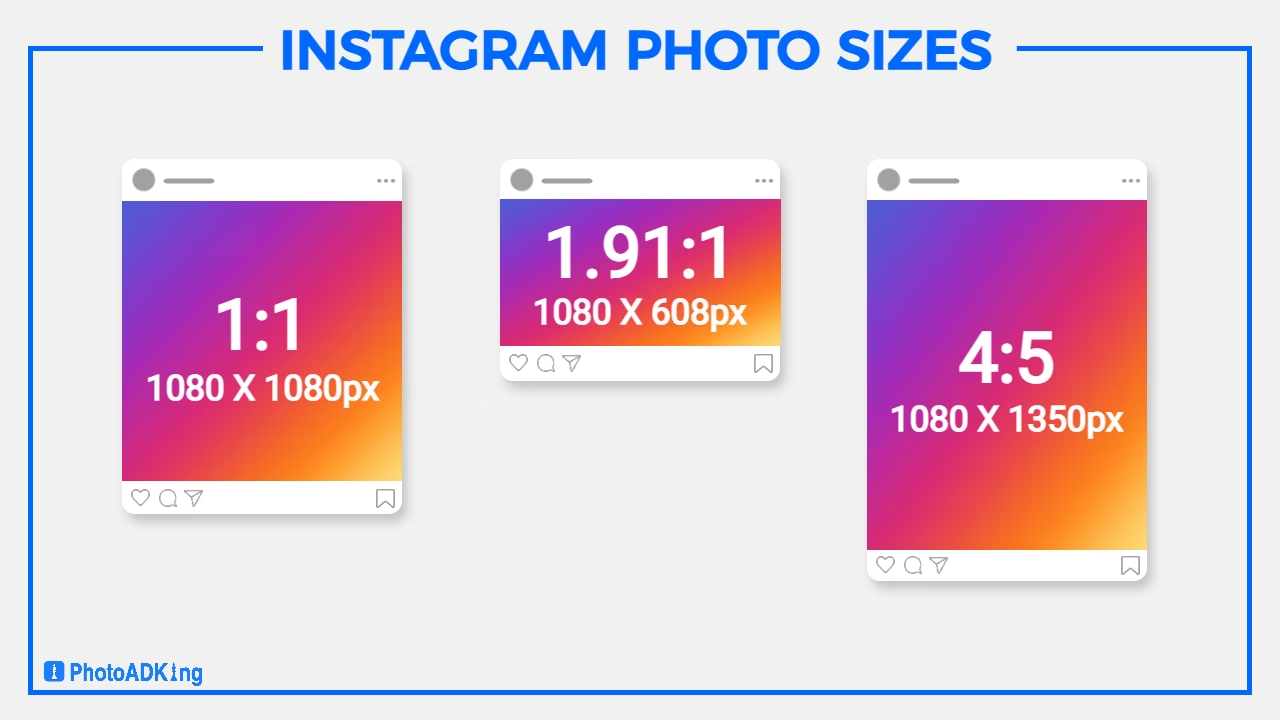
Ja, de specifikke bredde- og højdeindstillinger for et Instagram-opslag i Photoshop er 1080x1080 pixels for kvadratiske opslag, 1080x1350 pixels for portræt-opslag (4:5 formatforhold), og 1080x566 pixels for landskabs-opslag (1.91:1 formatforhold). Disse dimensioner stemmer overens med Instagrams anbefalede størrelser for optimal visning i feedet.
Hvordan justerer jeg mit Photoshop-projekt til at passe til Instagrams 16:9 eller 4:3 formatforhold for Stories eller opslag?
For at justere dit Photoshop-projekt til at passe til Instagrams formatforhold, kan du bruge Beskæringsværktøjet (Crop Tool). For 16:9 Stories, selvom 9:16 er standard, kan du teoretisk set arbejde i et 1080x1920 dokument og placere dit 16:9 indhold centralt (det vil have sorte bjælker top/bund). For 4:3 opslag, vælg Beskæringsværktøjet og indtast et fast formatforhold på 4:3 eller pixeldimensionerne 1080x810. Selvom 4:3 understøttes for opslag, er 1:1 og 4:5 mere almindeligt og anbefalet for bedre udnyttelse af skærmpladsen på mobil.
Hvis du vil læse andre artikler, der ligner Instagram Dimensioner i Photoshop: Den Ultimative Guide, kan du besøge kategorien Fotografi.