

Instagram Stories er blevet en uundværlig del af vores digitale liv. Med over en halv milliard daglige brugere, der deler øjeblikke, nyheder og opdateringer, er det vigtigere end nogensinde at få dine Stories til at skille sig ud. Baggrunden for dine billeder og videoer spiller en kæmpe rolle i at skabe det rette udtryk og fange dine følgeres opmærksomhed. En kedelig baggrund kan få selv det bedste indhold til at falme, mens en kreativ og velvalgt baggrund kan forvandle en simpel Story til et kunstværk.
Platformen tilbyder heldigvis en række indbyggede værktøjer til at tilpasse dine baggrunde. Du kan nemt tilføje ensfarvede baggrunde, vælge fra forudindstillede farveovergange (gradients) eller endda bruge dine egne billeder som baggrund. For dem, der søger endnu mere kontrol og professionalisme, findes der også eksterne redigeringsprogrammer, der åbner for næsten ubegrænsede muligheder.
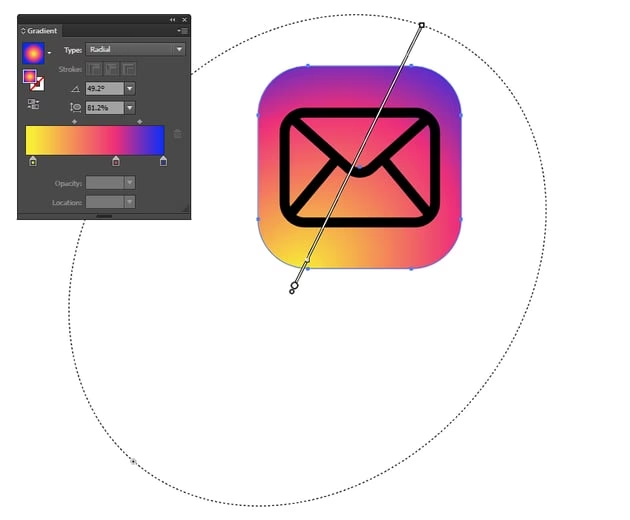
I denne omfattende guide vil vi dykke ned i de forskellige metoder til at skabe fantastiske baggrunde på dine Instagram Stories, med særligt fokus på gradients, og give dig tips til at bruge dem effektivt.
- Sådan Tilføjer du en Ensfarvet Baggrund
- Skab Smukke Gradients med Opret-Værktøjet
- Brug Dine Egne Billeder eller Brandfarver som Baggrund
- Avanceret Redigering med Eksterne Programmer
- Dynamiske Video Baggrunde med Grøn Skærm
- Sammenligning af Baggrundsmetoder
- Vær Kreativ med Dine Baggrunde
-
Ofte Stillede Spørgsmål om Instagram Stories Baggrunde
- Hvordan kan baggrundstilpasning på Instagram Stories bidrage til at øge engagementet med følgere?
- Hvorfor er det vigtigt for virksomheder at bruge deres brandfarver i Instagram Stories?
- Hvilke fordele tilbyder eksterne redigeringsprogrammer som Photoroom for at forbedre indholdet i Instagram Stories?
- Kan jeg bruge en video som baggrund i en Instagram Story?
- Hvad er den anbefalede størrelse for billeder brugt som baggrund i Instagram Stories?
Sådan Tilføjer du en Ensfarvet Baggrund
Før vi kaster os over gradients, er det nyttigt at kende til grundlæggende farvejusteringer. At tilføje en ensfarvet baggrund er en simpel, men effektiv måde at fremhæve et billede eller en tekst på.
Følg disse trin for at tilføje en ensfarvet baggrund til din Story:
- Start med at tilføje et billede eller en video til din Story, som du normalt ville gøre.
- Tryk på de tre prikker ("...") øverst til højre på skærmen, og vælg derefter "Tegn".
- Vælg penneværktøjet (det første ikon fra venstre).
- Vælg din ønskede farve. Du kan bruge pipetteværktøjet til at vælge en farve direkte fra dit billede, eller vælge en fra de standardfarver, der vises nederst. Hold fingeren nede på en farve for at se flere nuancer.
- Når du har valgt farven, skal du trykke og holde fingeren nede et sted på skærmen i et par sekunder. Hele skærmen vil nu blive fyldt med den valgte farve, der dækker dit billede eller din video.
- Tryk på viskelæderikonet. Brug skyderen i venstre side af skærmen til at justere størrelsen på viskelæderet.
- Træk fingeren hen over skærmen for at 'viske' farven væk og afsløre dele af dit billede eller din video nedenunder. Det er lidt som at skrabe et skrabelod.
- Hvis du laver en fejl, kan du bruge Fortryd-knappen øverst på skærmen.
Denne teknik er perfekt til at skabe et simpelt, ensartet look, hvor dit primære indhold træder tydeligt frem. Det kan bruges til at give din Story en sort baggrund, en hvid baggrund eller enhver anden farve, du vælger.
Skab Smukke Gradients med Opret-Værktøjet
Instagram tilbyder også en nem måde at tilføje gradients (farveovergange) direkte i Stories ved hjælp af Opret-værktøjet. Dette er den hurtigste metode til at få en gradient som baggrund uden at skulle uploade noget eksternt.
Sådan bruger du Opret-værktøjet til gradients:
- Tryk på "+" ikonet nederst på skærmen for at oprette en ny Story.
- Vælg "Story".
- I venstre side af skærmen finder du forskellige ikoner. Tryk på "Aa Opret".
- Dette åbner Opret-tilstanden og tilføjer automatisk en gradient baggrund til din Story.
- I nederste højre hjørne af skærmen er der en lille cirkel. Tryk på denne cirkel for at bladre igennem forskellige gradient-baggrundsmuligheder, indtil du finder en, du kan lide.
- Når du har fundet den ønskede gradient, kan du tilføje indhold. Tryk på fotoikonet (eller klistermærkeikonet) øverst til venstre for at tilføje et billede fra din kamerarulle eller et andet element.
- Juster størrelsen og placeringen af dit tilføjede billede eller element, så det passer til din gradient baggrund.
Denne metode er utrolig brugervenlig og giver dig et hurtigt udvalg af forudindstillede gradients. Det er ideelt, når du vil tilføje tekst eller et enkelt billede ovenpå en attraktiv farveovergang.
Pro Tip: Flere Gradient Muligheder
Hvis de indbyggede gradients i Opret-værktøjet ikke er nok, kan du nemt udvide dine muligheder. Søg online efter billeder af farvegradients og gem dem på din telefon. Derefter kan du uploade disse billeder til din Story og bruge dem som din baggrund. Denne metode giver dig adgang til et næsten ubegrænset udvalg af farvekombinationer og stilarter.
Brug Dine Egne Billeder eller Brandfarver som Baggrund
For brands eller enkeltpersoner, der ønsker en mere personlig eller konsistent stil, er det ofte nødvendigt at bruge egne billeder eller specifikke brandfarver som baggrund. Dette giver maksimal kontrol over udseendet.
Brug et Billede som Baggrund:
Du kan uploade ethvert billede fra din kamerarulle og bruge det som baggrund for din Story. Derefter kan du tilføje andre elementer ovenpå ved hjælp af klistermærke-funktionen.
- Tryk på "+" ikonet nederst, og vælg "Story".
- Swipe opad for at få adgang til din kamerarulle.
- Vælg det billede, du vil bruge som baggrund.
- Billedet vil fylde hele Story-lærredet.
- Brug klistermærke-funktionen (ikonet med smileyen og det foldede hjørne) til at tilføje yderligere indhold, såsom et andet billede (hvor baggrunden er fjernet), tekst, GIFs osv.
Vigtigt: For at få det bedste resultat skal dit baggrundsbillede have de korrekte dimensioner for Instagram Stories, hvilket er 1080px x 1920px. Selvom kildeteksten nævnte 1080x566, er 1080x1920 standard for en fuld Story-skærm. Gem denne størrelse et sted, så du ikke glemmer den.
Infusér Dine Stories med Brandfarver:
At opretholde brandkonsistens er afgørende for virksomheder. Instagram gør det muligt at bruge præcise brandfarver som baggrund:
- Tag et screenshot af dine brandfarver (f.eks. fra din hjemmeside eller et farvekort) og gem det på din telefon.
- Opret en ny Story og brug Klistermærke-funktionen til at importere screenshot'et af dine brandfarver som et billede. Placer det et diskret sted på skærmen.
- Tryk på "Tegn" ikonet øverst til højre og vælg Pipetteværktøjet.
- Brug pipetteværktøjet til at pege på og vælge den ønskede brandfarve fra dit screenshot-klistermærke.
- Vælg Penneværktøjet og tryk og hold nede på skærmen for at fylde baggrunden med din valgte brandfarve (ligesom med den ensfarvede metode).
- Slet screenshot-klistermærket ved at trække det ned til skraldespandsikonet.
- Nu kan du tilføje dit indhold (billeder, tekst, osv.) ovenpå den brandfarvede baggrund.
Denne metode sikrer, at dine Stories altid matcher din brands visuelle identitet, hvilket styrker genkendeligheden hos dine følgere.
Avanceret Redigering med Eksterne Programmer
Mens Instagrams indbyggede værktøjer er fine til hurtige justeringer, tilbyder de ikke altid den dybde og fleksibilitet, professionelle brugere eller brands har brug for. Eksterne redigeringsprogrammer som Photoroom (nævnt i kilden) eller mange andre giver mulighed for at skabe meget mere komplekse og tilpassede baggrunde, herunder unikke gradients, før du uploader til Instagram.
Fordele ved at bruge eksterne redaktører:
- Fjernelse af baggrund: Nemt at isolere hovedmotivet i dit billede.
- Større udvalg af gradients og skabeloner: Adgang til et bredere spektrum af designmuligheder.
- Generativ AI: Nogle programmer kan skabe helt nye baggrunde baseret på tekstbeskrivelser.
- Præcis kontrol: Finjustering af farver, lys, skygger og andre effekter.
- Brandtilpasning: Opret og gem skabeloner med dine brandfarver og logoer.
- Automatisk størrelsesændring: Mange programmer kan automatisk tilpasse billedet til Instagram Stories' dimensioner.
Processen er typisk:
- Rediger dit billede i det eksterne program. Dette kan indebære at fjerne den originale baggrund, tilføje en ny gradient eller et billede som baggrund, justere farver, tilføje tekst osv.
- Sørg for, at billedet har de korrekte dimensioner for Instagram Stories (1080x1920px). Mange programmer har forudindstillede størrelser til sociale medier.
- Gem det færdige billede på din telefon.
- Upload det redigerede billede direkte til Instagram Stories som et almindeligt billede.
Denne tilgang kræver lidt mere arbejde uden for Instagram-appen, men resultatet er ofte langt mere professionelt og unikt. Det er ideelt for dem, der tager deres Instagram-indhold seriøst.
Dynamiske Video Baggrunde med Grøn Skærm
Instagram Stories er ikke kun for billeder; video er lige så populært. At ændre baggrunden i en video kan virke kompliceret, men Instagram tilbyder et indbygget Grøn Skærm-værktøj, der gør det relativt nemt.
Grøn Skærm-effekten lader dig optage dig selv (eller noget andet) foran et hvilket som helst billede eller en video, du vælger som baggrund. Dette er fantastisk til at skabe kreative videoer, tutorials eller vlogs med en interessant eller brandet baggrund.
Sådan bruger du Grøn Skærm effekten:
- Tryk på "+" ikonet nederst, og vælg "Story".
- Swipe gennem de forskellige effekter til højre for den hvide optagecirkel nederst på skærmen, indtil du finder forstørrelsesglasikonet.
- Tryk på forstørrelsesglasset for at søge efter effekter.
- Skriv "green screen" i søgefeltet. Der vil dukke en række Grøn Skærm-effekter op. Vælg den, du vil bruge (der kan være små variationer mellem dem).
- En dynamisk Grøn Skærm-baggrund vil blive tilføjet til din Story, og dit kamera-feed vil blive vist ovenpå.
- Du kan enten bruge et af de standardbilleder, som effekten tilbyder, eller trykke på "Tilføj Medie" for at uploade et billede eller en video fra din kamerarulle, som skal bruges som baggrund.
- Optag din video foran den valgte baggrund ved at holde optagecirklen nede.
Med Grøn Skærm kan du placere dig selv foran alt fra et eksotisk landskab til en præsentationsslide, hvilket giver dine video Stories et dynamisk og engagerende element.
Sammenligning af Baggrundsmetoder
For at give et overblik over de forskellige metoder til at ændre baggrund på Instagram Stories, her er en lille sammenligning:
| Metode | Nemhed | Tilpasning | Fleksibilitet |
|---|---|---|---|
| Ensfarvet (Tegn) | Meget Nem | Begrænset (kun solid farve) | Lav |
| Gradient (Opret) | Nem | Begrænset (forudindstillede gradients) | Lav |
| Gemt Gradient (Billede) | Middel | Høj (baseret på billede) | Middel |
| Eget Billede (Baggrund) | Middel | Høj (baseret på billede) | Høj (kan tilføje lag) |
| Brandfarve (Pipette) | Middel | Høj (præcise farver) | Middel |
| Ekstern Editor | Varierer (fra middel til høj) | Meget Høj (fuld kontrol) | Meget Høj (komplekse designs) |
| Grøn Skærm (Video) | Middel | Høj (billede/video som baggrund) | Høj (dynamisk for video) |
Valget af metode afhænger i høj grad af dit behov for tilpasning, det ønskede resultat og hvor meget tid du vil investere i redigeringen.
Vær Kreativ med Dine Baggrunde
At mestre kunsten at skifte baggrund på Instagram Stories åbner op for et væld af kreative muligheder. Uanset om du bruger en simpel ensfarvet baggrund til at give dit produkt fokus, en levende gradient til at skabe stemning, et personligt billede for at fortælle en historie, eller avancerede redigeringsværktøjer for at opretholde en stærk brandidentitet, er baggrunden et kraftfuldt redskab.
Eksperimenter med de forskellige metoder. Prøv at kombinere teknikker – måske en gradient baggrund med et billede, hvor baggrunden er fjernet ved hjælp af en ekstern editor? Eller brug Grøn Skærm til at lave en video-tutorial med en informativ baggrund.
Ved at investere tid i at lære og bruge disse baggrundsfunktioner kan du dramatisk forbedre kvaliteten og engagementet af dine Instagram Stories, fange dine følgeres opmærksomhed og effektivt kommunikere dit budskab.
Ofte Stillede Spørgsmål om Instagram Stories Baggrunde
Hvordan kan baggrundstilpasning på Instagram Stories bidrage til at øge engagementet med følgere?
Tilpasning af baggrunde gør dine Stories mere visuelt tiltalende og unikke. En attraktiv baggrund kan fange følgeres øje, få dem til at stoppe op og bruge mere tid på din Story. Ved at bruge baggrunde, der passer til dit indhold eller din brandidentitet, skaber du en mere sammenhængende og professionel fremtoning, hvilket kan styrke båndet til dine følgere og opmuntre til interaktion.
Hvorfor er det vigtigt for virksomheder at bruge deres brandfarver i Instagram Stories?
At bruge brandfarver i Stories er essentielt for at opretholde en ensartet visuel identitet på tværs af alle sociale medieplatforme. Det styrker brandgenkendeligheden, professionel fremtoning og hjælper med at skabe en genkendelig stil, som følgere associerer med brandet. Konsistens opbygger tillid og professionalisme.
Hvilke fordele tilbyder eksterne redigeringsprogrammer som Photoroom for at forbedre indholdet i Instagram Stories?
Eksterne redigeringsprogrammer tilbyder avancerede funktioner, der går ud over Instagrams indbyggede muligheder. Dette inkluderer nem fjernelse af baggrunde, adgang til et bredere udvalg af professionelt designede skabeloner og gradients, muligheden for at bruge generativ AI til at skabe unikke baggrunde, samt præcis kontrol over alle redigeringsparametre. Disse værktøjer gør det muligt at skabe indhold af højere kvalitet, der skiller sig ud og er perfekt tilpasset brandets æstetik eller specifikke kreative visioner.
Kan jeg bruge en video som baggrund i en Instagram Story?
Ja, ved hjælp af Grøn Skærm-effekten kan du vælge en video fra din kamerarulle til at fungere som baggrund for en video, du optager ovenpå.
Hvad er den anbefalede størrelse for billeder brugt som baggrund i Instagram Stories?
Den anbefalede størrelse for et billede, der skal fylde hele skærmen som baggrund, er 1080 pixels bredt og 1920 pixels højt (et 9:16-forhold).
Hvis du vil læse andre artikler, der ligner Skab Smukke Gradients på Instagram Stories, kan du besøge kategorien Fotografi.