


Adobe Photoshop er et utroligt kraftfuldt værktøj for fotografer, designere og digitale kunstnere. Mens programmet i sig selv tilbyder et væld af funktioner, ligger meget af dets sande potentiale i muligheden for at tilpasse og udvide dets funktionalitet gennem elementer som pensler og udvidelser. Disse værktøjer kan hjælpe dig med at opnå specifikke effekter, strømline gentagne opgaver og introducere helt nye muligheder i din kreative proces.
At mestre brugen af pensler og udvidelser er et vigtigt skridt for enhver seriøs Photoshop-bruger, der ønsker at tage sine billedredigerings- eller designfærdigheder til næste niveau. Det handler ikke kun om at bruge de indbyggede funktioner, men også om at vide, hvordan man tilføjer nye, skaber sine egne, og integrerer dem problemfrit i sin arbejdsgang. I denne artikel vil vi se nærmere på, hvordan du håndterer pensler, herunder det populære ABR-format, hvordan du laver dine helt egne pensler, og hvordan du installerer udvidelser for at maksimere din produktivitet i Photoshop.
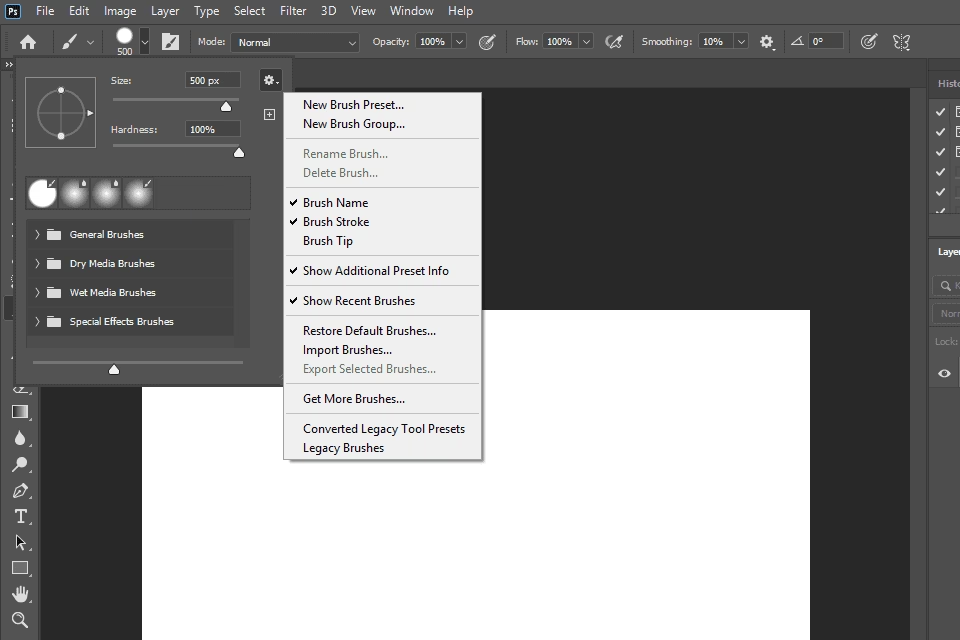
Hvad er ABR-filer, og understøtter Photoshop dem?
Hvis du nogensinde har downloadet pensler til Photoshop fra internettet, er du sandsynligvis stødt på filer med filtypenavnet .abr. ABR står for 'Adobe Brush' og er standardfilformatet for penselforindstillinger i Adobe Photoshop. Disse filer indeholder information om en eller flere penselspidser, deres form, tekstur, dynamiske indstillinger og andre egenskaber, der definerer, hvordan penslen opfører sig, når du maler eller tegner i programmet.
Svaret på spørgsmålet er et rungende ja: Photoshop understøtter fuldt ud ABR-filer. Faktisk er det den primære måde at importere og eksportere penselsæt på i programmet. Når du downloader en ABR-fil, kan du nemt indlæse den i dit penselpanel i Photoshop og få øjeblikkelig adgang til alle de pensler, den indeholder. Dette åbner op for en verden af muligheder, da utallige kunstnere og designere deler eller sælger deres brugerdefinerede penselsæt online, lige fra realistiske malerpensler og akvareleffekter til specialeffektpensler som røg, stjerner, blade og meget mere.
At installere en ABR-fil er typisk meget simpelt. I nyere versioner af Photoshop kan du ofte blot dobbeltklikke på ABR-filen, og den vil automatisk blive importeret til dit penselpanel. Alternativt kan du gå til Pensel-værktøjet (B), højreklikke på lærredet for at åbne penselvælgeren, klikke på tandhjulsikonet (indstillinger) og vælge 'Import Brushes...' (Importer pensler). Naviger derefter til din ABR-fil og åbn den. Penslerne vil blive tilføjet til din liste over tilgængelige pensler.
Skab din egen pensel i Photoshop
Selvom der findes et uendeligt antal pensler online, kan det være utroligt givende – og ofte nødvendigt – at skabe dine egne pensler. Måske har du brug for en pensel baseret på dit eget logo, en specifik tekstur fra et billede, eller en unik form, der ikke findes andre steder. Heldigvis gør Photoshop processen med at definere en brugerdefineret penselforindstilling relativt ligetil.
Før du går i gang, skal du tænke over, hvilket look du ønsker at opnå, og hvad din pensel skal bruges til. Skal den være skarp eller blød? Skal den have en bestemt tekstur? Skal den variere i størrelse eller opacitet, mens du maler? At have en klar idé hjælper dig med at forberede det billede eller den form, du vil bruge som udgangspunkt.
Her er de grundlæggende trin til at lave din egen pensel:
- Forbered dit billede: Åbn eller skab et nyt dokument i Photoshop. Tegn den form eller det element, du vil bruge som din penselspids. Husk, at Photoshop bruger gråtoner til at definere penslens form og opacitet. Hvide områder vil være helt gennemsigtige, sorte områder vil være uigennemsigtige (den farve du vælger at male med), og gråtoner vil have varierende gennemsigtighed. For de bedste resultater, især med skarpe kanter, arbejd i et dokument med høj opløsning. Hvis du bruger et foto eller en tekstur, skal du muligvis konvertere det til sort-hvidt (Billede > Justeringer > Sort/Hvid) og justere kontrasten (Billede > Justeringer > Niveauer eller Kurver) for at få de ønskede toner.
- Vælg området: Brug et markeringsværktøj, f.eks. Markeringsramme (M) eller Lasso (L), til at markere det område af billedet, du vil omdanne til en penselspids. Sørg for, at markeringen kun omfatter det ønskede element.
- Definer penselforindstillingen: Gå op i menuen og vælg Rediger > Definer penselforindstilling (Edit > Define Brush Preset).
- Navngiv din pensel: Et dialogvindue vil poppe op, hvor du kan give din nye pensel et navn. Vælg et beskrivende navn, så du nemt kan finde den senere. Klik 'OK'.
- Tilpas penselindstillinger: Din nye pensel er nu gemt i dit penselpanel. For at gøre den endnu mere alsidig, kan du åbne Penselindstillinger-panelet (Vindue > Penselindstillinger eller F5). Her kan du justere en lang række dynamiske indstillinger som Formdynamik (Shape Dynamics - for at variere størrelse, vinkel og rundhed), Spredning (Scattering - for at sprede penselspidserne), Tekstur (Texture - for at tilføje en overfladetekstur), Dobbeltpensel (Dual Brush - for at kombinere to pensler) og meget mere. Eksperimenter med disse indstillinger for at opnå præcis den effekt, du ønsker.
- Gem dit penselsæt: Når du har lavet en eller flere nye pensler, er det en god idé at gemme dem som et penselsæt (en ABR-fil), så du nemt kan geninstallere dem eller dele dem med andre. I penselpanelet, klik på tandhjulsikonet og vælg 'Gem pensler...' (Save Brushes...). Vælg en placering og et navn til din ABR-fil.
At skabe dine egne pensler giver dig fuld kontrol over dine kreative værktøjer og kan virkelig sætte dit personlige præg på dine digitale værker.
Installer Photoshop-udvidelser (Extensions)
Ud over pensler kan du yderligere forbedre Photoshops funktionalitet med udvidelser, også kendt som paneler eller plugins (selvom plugins typisk er mere komplekse og installeres anderledes). Udvidelser er små applikationer, der kører inden i Photoshop og typisk tilbyder nye paneler med funktioner, der automatiserer opgaver, tilføjer specifikke filtre eller effekter, eller giver adgang til online ressourcer. De er utroligt nyttige værktøjer for designere og fotografer, der ønsker at strømline deres arbejdsgang.
Installationen af udvidelser kan variere afhængigt af udvidelsen selv og din version af Photoshop. Her er de mest almindelige metoder:
1. Installation via en Installer.jsx-fil
Nogle udvidelser kommer med et simpelt installationsscript i form af en .jsx-fil. Dette er ofte den nemmeste metode, hvis den er tilgængelig.
- Download og unzip udvidelsesfilerne.
- Kør Photoshop. På Windows kan det være nødvendigt at køre som administrator (højreklik på PS-ikonet, vælg 'Kør som administrator').
- Naviger til menuen Filer > Scripts > Gennemse... (File > Scripts > Browse...).
- Find og vælg installer.jsx-filen fra den unzippede mappe.
- Følg eventuelle instruktioner på skærmen.
- Genstart Photoshop.
- Du finder typisk udvidelsen under Vindue > Udvidelser > [udvidelsens navn] (Window > Extensions > [extension_name]).
2. Manuel Installation
Hvis en installer.jsx-fil ikke er tilgængelig, eller hvis den fejler, kan du ofte installere udvidelsen manuelt ved at kopiere filerne til den korrekte mappe på din computer.
- Download og unzip udvidelsesfilerne. Kig efter en mappe med navnet 'MANUAL-INSTALLATION' eller lignende.
- Naviger til indholdet af denne manuelle installationsmappe.
- Kopier indholdet (typisk en mappe med udvidelsens navn) til den korrekte 'extensions'-mappe for din Creative Cloud-version. Du skal muligvis oprette mappen, hvis den ikke eksisterer.
- Mappestrukturen afhænger af din Photoshop-version og dit operativsystem:
- Photoshop CC 2014, CC 2015, CC 2015.5, CC 2017 eller nyere:
- Mac OS:
/Library/Application Support/Adobe/CEP/extensions/ - Windows x64:
C:/Program Files (x86)/Common Files/Adobe/CEP/extensions/ - Windows x32:
C:/Program Files/Common Files/Adobe/CEP/extensions/
- Mac OS:
- Photoshop CC (ældre end 2014):
- Mac OS:
/Library/Application Support/Adobe/CEPServiceManager4/extensions/ - Windows x64:
C:/Program Files (x86)/Common Files/Adobe/CEPServiceManager4/extensions/ - Windows x32:
C:/Program Files/Common Files/Adobe/CEPServiceManager4/extensions/
- Mac OS:
- Photoshop CC 2014, CC 2015, CC 2015.5, CC 2017 eller nyere:
- Genstart Photoshop.
- Du finder udvidelsen under Vindue > Udvidelser > [udvidelsens navn].
Vigtigt: At navigere til disse mapper kan kræve, at du viser skjulte filer og mapper på dit operativsystem.
3. Installation via ZXP-filer og Udvidelsesadministratorer
Mange udvidelser distribueres som ZXP-filer, et pakket format for Adobe-udvidelser. Siden Adobe fjernede understøttelse for deres egen Extension Manager i CC 2015, er tredjeparts ZXP-administratorer blevet den mest almindelige og pålidelige måde at installere disse filer på.
a) Brug Anastasiy’s Extension Manager
Dette er en populær og opdateret gratis administrator, der understøtter nyere Photoshop-versioner.
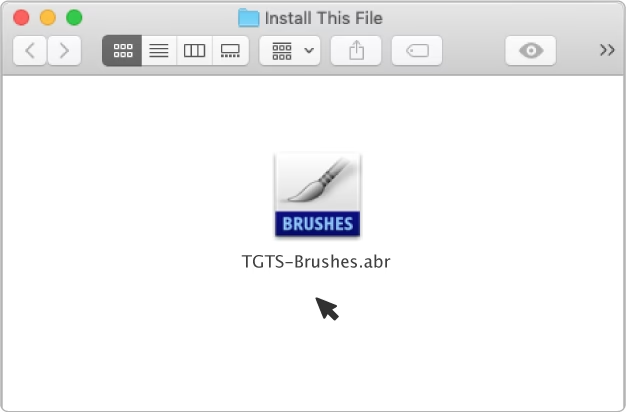
- Download og unzip udvidelsesfilerne (find ZXP-filen indeni).
- Download og installer Anastasiy’s Extension Manager.
- Start Anastasiy’s Extension Manager.
- Klik på 'Install'-knappen i manageren.
- Naviger til den downloadede ZXP-fil og vælg den.
- Følg eventuelle instruktioner.
- Genstart Photoshop.
- Du finder udvidelsen under Vindue > Udvidelser > [udvidelsens navn].
b) Brug ZXPInstaller
En anden populær og brugervenlig tredjepartsadministrator.
- Download og unzip udvidelsesfilerne (find ZXP-filen indeni).
- Download og installer ZXPInstaller.
- Start ZXPInstaller.
- Træk den downloadede ZXP-fil direkte ind i ZXPInstaller-vinduet.
- Vent til ZXPInstaller bekræfter, at installationen er fuldført.
- Genstart Photoshop.
- Du finder udvidelsen under Vindue > Udvidelser > [udvidelsens navn].
c) Brug Adobe Extension Manager (Ældre versioner)
Denne metode er kun tilgængelig for Photoshop CC og CC 2014. Adobe fjernede understøttelse for Extension Manager i CC 2015 og nyere versioner.
Hvis du bruger en kompatibel ældre version, kan du downloade og installere Adobe Extension Manager (passende til din CS- eller CC-version) og bruge den til at åbne og installere ZXP-filer direkte.
Valget af installationsmetode afhænger altså i høj grad af den specifikke udvidelse, du forsøger at installere, og hvilken version af Photoshop du bruger. Tjek altid den medfølgende dokumentation fra udvidelsens udbyder for de anbefalede installationstrin.
Sammenligning af Udvidelsesinstallationsmetoder
Her er en hurtig sammenligning af de forskellige metoder til installation af Photoshop-udvidelser:
| Metode | Filtype | Photoshop Versioner | Sværhedsgrad | Bemærkninger |
|---|---|---|---|---|
| Installer.jsx | .jsx | Varierer (ofte nyere CC) | Nem | Kræver, at udvidelsen leveres med dette script. Kan kræve 'Kør som administrator'. |
| Manuel Installation | Mappeindhold | Alle CC versioner | Middel | Kræver kendskab til filsystemet, herunder skjulte mapper. Mere robust, hvis scripts fejler. |
| ZXP via Anastasiy's Manager | .zxp | CC 2015+ (og ofte ældre) | Nem | Pålidelig tredjepartsadministrator, understøtter nyeste versioner. Anbefales ofte. |
| ZXP via ZXPInstaller | .zxp | CC 2015+ (og ofte ældre) | Nem | Enkel træk-og-slip interface. Godt alternativ til Anastasiy's. |
| ZXP via Adobe Extension Manager | .zxp | Kun CC og CC 2014 | Nem | Forældet af Adobe. Virker ikke med CC 2015 og nyere. |
Det er tydeligt, at for nyere versioner af Photoshop er brug af en tredjeparts ZXP-administrator som Anastasiy's eller ZXPInstaller ofte den mest pålidelige og nemmeste vej, især for udvidelser pakket som ZXP-filer.
Ofte Stillede Spørgsmål
Hvad er forskellen på en pensel og en udvidelse?
En pensel (ABR) definerer formen, teksturen og de dynamiske egenskaber for malerværktøjet. Den bruges til at male, tegne eller stemple gentagne elementer. En udvidelse er et lille program, der kører inde i Photoshop og tilføjer nye paneler eller funktioner, der ofte automatiserer opgaver, tilføjer specifikke effekter eller giver adgang til andre værktøjer. Pensler er primært til kreativ anvendelse på lærredet, mens udvidelser typisk er til workflow-forbedring og adgang til specifikke funktioner.
Kan jeg bruge pensler lavet i en ældre version af Photoshop i en nyere version?
Ja, ABR-filer er generelt bagudkompatible. Pensler lavet i ældre Photoshop-versioner kan normalt importeres og bruges i nyere versioner uden problemer.
Kan jeg dele mine brugerdefinerede pensler eller udvidelser?
Ja, du kan gemme dine brugerdefinerede pensler som ABR-filer og dele dem. Med udvidelser afhænger det af licensen; hvis du har købt en udvidelse, må du normalt kun bruge den selv. Hvis du har udviklet din egen udvidelse, kan du pakke den som en ZXP-fil og distribuere den.
Mine installerede udvidelser vises ikke under Vindue > Udvidelser. Hvad kan jeg gøre?
Prøv at genstarte Photoshop. Sørg for, at du har installeret udvidelsen til den korrekte mappe, der matcher din Photoshop-version og dit operativsystem (tjek de stier, der er nævnt i den manuelle installationsguide). Hvis du bruger en ZXP-administrator, tjek dens logfiler for eventuelle fejl. I nogle tilfælde kan det hjælpe at køre Photoshop som administrator, især under installationen.
Hvor kan jeg finde flere pensler og udvidelser til Photoshop?
Der findes utallige ressourcer online. Adobe Add-ons (nu en del af Creative Cloud Desktop appen) er et godt sted at starte. Derudover tilbyder mange hjemmesider gratis og betalte penselsæt og udvidelser, herunder kunstneres personlige hjemmesider og markedspladser for digitale aktiver.
Konklusion
At mestre brugen af pensler og udvidelser er essentielt for at frigøre det fulde potentiale i Adobe Photoshop. Evnen til at importere ABR-pensler udvider din kreative palet dramatisk, mens muligheden for at skabe dine egne pensler lader dig sætte et helt unikt præg på dine værker. Samtidig kan installation af udvidelser strømline din arbejdsgang markant og tilføje funktioner, der sparer dig tid og åbner for nye muligheder. Uanset om du er fotograf, der bruger pensler til maskering og retouchering, eller en digital kunstner, der skaber illustrationer fra bunden, vil en solid forståelse for disse tilpasningsmuligheder gøre dig til en mere effektiv og alsidig bruger af Photoshop.
Hvis du vil læse andre artikler, der ligner Pensler og Udvidelser i Photoshop, kan du besøge kategorien Fotografi.