

I verdenen af digital billedredigering og kunst er penselværktøjet fundamentalt. I GIMP, et kraftfuldt og gratis billedbehandlingsprogram, er penslerne kernen i mange kreative processer. De bruges ikke kun til at male i traditionel forstand, men også til en bred vifte af operationer som sletning, kloning, udtværing, lysning og mørkning. At forstå hvordan man får adgang til og bruger disse pensler er afgørende for enhver GIMP-bruger, uanset om du er nybegynder eller erfaren digital kunstner.
En pensel i GIMP kan bedst beskrives som en lille billedfil, eller et sæt af billedfiler, der definerer formen og udseendet af det mærke, penslen efterlader på lærredet. Når du trækker penslen hen over billedet, skaber GIMP en række af disse mærker, der ligger langs din bevægelsesbane. Måden disse mærker placeres og spredes på, afhænger af både penslens egenskaber og indstillingerne for det specifikke værktøj, du bruger (som penselværktøjet, viskelæderet, klonværktøjet osv.).
Sådan Vælger Du Pensler i GIMP
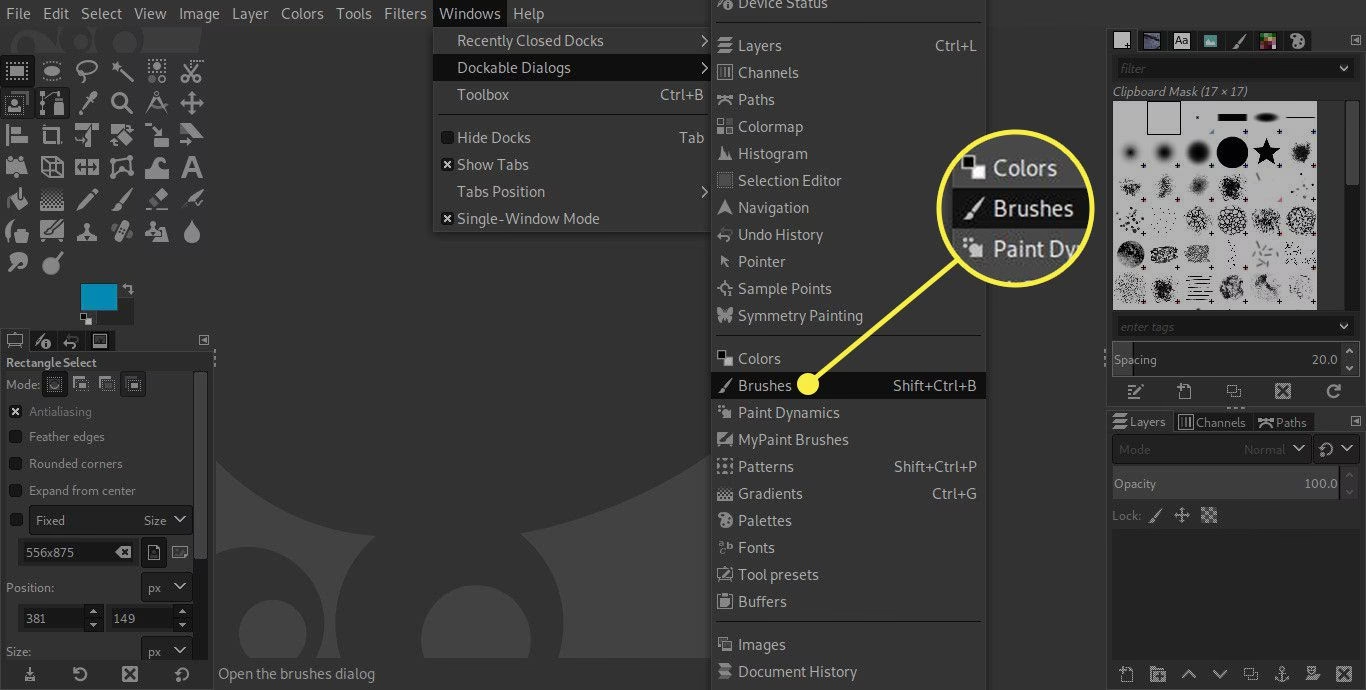
At vælge den rigtige pensel til din opgave er det første skridt. GIMP gør dette let tilgængeligt. Den mest direkte måde at vælge en pensel på er via dialogboksen for pensler. Denne dialogboks viser en oversigt over alle tilgængelige pensler, hver repræsenteret ved et ikon, der giver et visuelt indtryk af penslens form. For at åbne denne dialogboks kan du finde den i menulinjen under Vinduer -> Dockable Dialogs -> Pensler (eller Pensler, mønstre, forløb). Alternativt, og ofte hurtigere, kan du klikke på det aktuelle penselikon, der vises i området for pensel/mønster/forløb i GIMPs hovedværktøjskasse. Dette lille ikon fungerer som en genvej til penseldialogboksen, hvilket gør det nemt at skifte pensel med det samme.
Når du har penseldialogboksen åben, kan du simpelthen klikke på ikonet for den pensel, du ønsker at bruge. Den valgte pensel bliver straks den 'aktive' pensel, og dens ikon opdateres i værktøjskassen. Denne intuitive grænseflade gør det hurtigt at gennemse og vælge den pensel, der passer bedst til din kreative vision på et givent tidspunkt.
Hvad Følger Med GIMP?
Når du først installerer GIMP, får du en standardpakke af pensler. Denne pakke inkluderer et solidt udvalg af grundlæggende pensler, der dækker de mest almindelige behov for digital maling og redigering. Derudover indeholder standardpakken ofte et par mere usædvanlige eller 'bizarre' pensler. Disse tjener primært som eksempler på, hvad der er muligt at skabe med GIMPs penselsystem, og de kan være en kilde til inspiration for at skabe dine egne unikke pensler. Et eksempel, der ofte nævnes, er en pensel formet som en 'grøn peber', som demonstrerer, at pensler ikke kun behøver at være runde eller bløde, men kan have næsten enhver form defineret af et billede.
Tilføjelse af Nye Pensler til GIMP
En af GIMPs store styrker er dens udvidelighed. Du er på ingen måde begrænset til kun at bruge de pensler, der følger med programmet. Du har to hovedmuligheder for at udvide dit penselbibliotek:
- Skab Dine Egne Pensler: Som nævnt tidligere, kan du designe og skabe helt nye pensler fra bunden inde i GIMP. Dette giver dig fuld kontrol over dine kreative værktøjer.
- Download Pensler: Der findes et stort online fællesskab af GIMP-brugere, der deler ressourcer, herunder penselsæt. Du kan finde og downloade et utal af gratis og betalte pensler online.
Når du har skabt eller downloadet nye pensler, skal de installeres korrekt, for at GIMP kan genkende og bruge dem. Dette involverer typisk at placere penselfilerne i den korrekte GIMP-mappe på din computer. GIMP scanner bestemte mapper ved opstart for at finde nye ressourcer som pensler, mønstre og forløb. Når filerne er placeret korrekt, skal du muligvis genstarte GIMP eller opdatere penselvisningen i penseldialogboksen (ofte via en 'Opdater' knap eller lignende funktion i dialogboksen) for at de nye pensler dukker op og bliver tilgængelige for brug.
Forskellige Typer af Pensler i GIMP
GIMP understøtter flere forskellige typer pensler, hver med sine egne karakteristika. Selvom de alle bruges via de samme værktøjer og i princippet fungerer ens under selve male-processen, er der forskelle i, hvordan de er opbygget, og hvordan de opfører sig i forhold til farver og form.
Almindelige Pensler (Ordinary Brushes)
Dette er den mest almindelige type pensel i GIMP, og størstedelen af de pensler, der følger med standardinstallationen, falder i denne kategori. De er repræsenteret i penseldialogboksen som gråtonebilleder. Det særlige ved almindelige pensler er, at når du maler med dem, erstattes de sorte eller mørke områder i penselbilledet med den aktuelle forgrundsfarve, som er vist i farveområdet i værktøjskassen. De gråtonede områder i penselbilledet bestemmer opaciteten af det farvede mærke. Et hvidt område i penselbilledet vil være fuldt gennemsigtigt, mens et sort område vil være fuldt opakt (med den valgte forgrundsfarve). Dette giver stor fleksibilitet, da du nemt kan ændre farven på penselstrøget ved blot at ændre forgrundsfarven.
Sådan opretter du en almindelig pensel: Du kan skabe din egen almindelige pensel ved at lave et lille billede i gråtoner. Brug zoom for at arbejde præcist. Gem billedet med filtypenavnet .gbr. Når filen er gemt i den korrekte GIMP penselmappe, kan du klikke på 'Opdater' knappen i penseldialogboksen for at se den nye pensel i forhåndsvisningen uden at skulle genstarte GIMP.
Farvede Pensler (Color Brushes)
I modsætning til almindelige pensler bevarer farvede pensler deres egne farver, når du maler med dem. De vises i penseldialogboksen som farvede billeder, der præcis afspejler det mærke, de vil efterlade. Når du bruger en farvet pensel, spiller den aktuelle forgrundsfarve i værktøjskassen ingen rolle; penslen bruger de farver, den selv indeholder. Dette er ideelt til at tilføje specifikke grafiske elementer, logoer eller billeder som penselstrøg.
Sådan opretter du en farvet pensel: For at skabe en farvet pensel skal du oprette et lille RGBA-billede. RGBA betyder Rød, Grøn, Blå og Alfa (gennemsigtighed). Når du opretter et nyt billede til dette formål, vælg billedtype RGB og fyldtype 'Gennemsigtig'. Design dit billede med de ønskede farver og gennemsigtighed. Det anbefales først at gemme arbejdet som en .xcf fil (GIMPs eget filformat) for at bevare alle lag og egenskaber. Derefter gemmer du filen i .gbr formatet. Husk at placere filen i den korrekte penselmappe og klik på 'Opdater' i penseldialogboksen for at få adgang til den nye pensel.
Billedslanger / Billedrør (Image Hoses / Image Pipes)
Disse pensler er mere avancerede og kan skabe mere end én type mærke langs et enkelt penselstrøg. I penseldialogboksen er de let genkendelige ved et lille rødt trekant i nederste højre hjørne af penselikonet. De kaldes undertiden 'animerede pensler', fordi mærkerne kan ændre sig, efterhånden som du trækker penslen hen over lærredet. Princippet bag billedslanger er meget sofistikeret; de kan teoretisk set ændre form og udseende baseret på faktorer som tryk (hvis du bruger en tegnetablet), vinkel, hastighed eller endda tilfældighed. Selvom det fulde potentiale for disse pensler sjældent er blevet udnyttet i praksis, og de pensler, der følger med GIMP, er relativt simple, kan de stadig være yderst nyttige til at skabe variation og dynamik i dine strøg. Et eksempel kunne være en pensel, der skifter mellem forskellige blade langs et strøg for at skabe en realistisk ranke.
Parametriske Pensler (Parametric Brushes)
Parametriske pensler er unikke, fordi de ikke er baseret på et statisk billede, men i stedet genereres ved hjælp af GIMPs indbyggede penselredigering (Brush Editor). Denne editor giver dig mulighed for at skabe en bred vifte af penselformer ved hjælp af en simpel grafisk grænseflade, hvor du justerer parametre som form, hårdhed, vinkel, og mere. En meget værdifuld egenskab ved parametriske pensler er, at de nemt kan ændres i størrelse uden tab af kvalitet, da de er matematisk definerede snarere end baseret på pixelbilleder af fast størrelse. GIMP tilbyder indstillinger (i indstillingsdialogboksen) for at gøre det muligt at ændre størrelsen på den aktuelle pensel (hvis den er parametrisk) direkte fra billedvinduet ved hjælp af tastetryk eller musehjulet. Dette giver en flydende arbejdsgang, hvor du hurtigt kan tilpasse penselstørrelsen, mens du maler.
Clipboardet som Pensel
Her er et smart tip, der kan spare dig tid: Når du kopierer eller klipper en markering i GIMP (ved hjælp af Kopier eller Klip funktionerne), bliver indholdet af klippebordet automatisk tilgængeligt som en midlertidig pensel. Du vil se indholdet af klippebordet dukke op som den første 'pensel' i penseldialogboksen. Dette betyder, at du øjeblikkeligt kan bruge enhver del af dit billede, du lige har kopieret, som en pensel til at 'stemple' eller male med. Dette er utroligt praktisk til hurtig duplikering af elementer eller til at skabe gentagne mønstre baseret på eksisterende billeddele.
Penselstørrelse og Afstand (Spacing)
Udover selve formen har pensler i GIMP to andre meget vigtige egenskaber, der påvirker, hvordan de opfører sig: størrelsen og afstanden.
Penselstørrelse
Tidligere var det primært parametriske pensler, der nemt kunne ændres i størrelse, men nu har alle pensler i GIMP en variabel størrelse. Dette er en stor forbedring, der giver mere fleksibilitet. I indstillingspanelet for alle maleværktøjer finder du en skyder, der giver dig mulighed for at forstørre eller formindske størrelsen på den aktive pensel. Dette justerer, hvor stort mærket fra penslen vil være. Muligheden for at ændre størrelsen direkte i billedvinduet via musehjul eller tastaturgenveje (hvis korrekt konfigureret i indstillingerne) er også en yderst effektiv måde at arbejde på, da du kan justere størrelsen 'on the fly' uden at skulle kigge væk fra dit lærred.
Penselafstand (Spacing)
Penselafstand, eller 'Spacing', er en kritisk egenskab, der bestemmer afstanden mellem de individuelle penselmærker, der udgør et kontinuerligt penselstrøg. Når du trækker penslen, 'stempler' GIMP penselformen gentagne gange langs din bevægelsesvej. Spacing-værdien angiver, hvor langt GIMP skal bevæge sig, før det placerer det næste mærke. En lav spacing-værdi (f.eks. 1) vil placere mærkerne meget tæt sammen, hvilket resulterer i et glat, kontinuerligt strøg. En højere spacing-værdi vil sprede mærkerne mere ud, hvilket kan skabe en stiplet linje, en række individuelle stempler eller en tekstur, afhængigt af penselformen og spacing-værdien. Hver pensel har en standardafstand, men denne kan justeres i penseldialogboksen eller i værktøjsindstillingerne for at opnå forskellige effekter.
Ofte Stillede Spørgsmål om GIMP Pensler
Her er svar på nogle almindelige spørgsmål om pensler i GIMP:
Hvad er en pensel i GIMP?
En pensel er en pixmap eller et sæt af pixmaps, der bruges af GIMPs maleværktøjer til at bestemme formen og udseendet af de mærker, der efterlades, når du maler eller redigerer.
Hvordan vælger jeg en pensel?
Du kan vælge en pensel ved at åbne penseldialogboksen (via Vinduer -> Dockable Dialogs -> Pensler eller ved at klikke på det aktuelle penselikon i værktøjskassen) og klikke på ikonet for den ønskede pensel.
Kan jeg tilføje nye pensler til GIMP?
Ja, du kan enten skabe dine egne pensler i GIMP eller downloade pensler fra internettet og installere dem i GIMPs penselmapper.
Hvilke typer pensler findes der i GIMP?
De primære typer er almindelige pensler (gråtone, bruger forgrundsfarve), farvede pensler (bruger egne farver), billedslanger/rør (kan ændre mærke langs strøget) og parametriske pensler (genereres via editor, kan ændres i størrelse uden tab).
Hvordan ændrer jeg størrelsen på en pensel?
Du kan ændre penselstørrelsen ved hjælp af skyderen i indstillingspanelet for maleværktøjerne eller potentielt via musehjulet/tastetryk, hvis dette er konfigureret i GIMPs indstillinger.
Hvad betyder 'Spacing' for en pensel?
Spacing (afstand) er afstanden mellem de individuelle penselmærker, der udgør et penselstrøg. En lav værdi giver et glat strøg, mens en høj værdi spreder mærkerne ud.
Kan jeg bruge en del af mit billede som en pensel?
Ja, når du kopierer eller klipper en markering, bliver indholdet af klippebordet midlertidigt tilgængeligt som en pensel i penseldialogboksen.
Konklusion
Pensler er hjertet i GIMPs male- og redigeringsfunktioner. Fra de grundlæggende pensler, der følger med programmet, til muligheden for at skabe og installere dine egne, tilbyder GIMP en enorm fleksibilitet. Ved at forstå de forskellige penseltyper – almindelige, farvede, billedslanger og parametriske – samt vigtige egenskaber som størrelse og afstand, kan du udnytte GIMPs fulde potentiale. Uanset om du tegner, maler, retoucherer eller skaber digitale kunstværker, er mestring af penselværktøjerne et nøgleelement til succes i GIMP. Eksperimenter med forskellige pensler og indstillinger for at finde de værktøjer, der bedst understøtter din kreative proces.
Hvis du vil læse andre artikler, der ligner Mestre Pensler i GIMP: Din Komplette Guide, kan du besøge kategorien Software.