

At arbejde med farver i digital fotografering og grafisk design kan være en kompleks affære. Det, du ser på skærmen, stemmer sjældent 100% overens med det endelige print. Dette skyldes primært, at forskellige enheder – skærme, printere, papirtyper – har forskellige 'farverum', altså det spektrum af farver, de kan vise eller gengive. For at bygge bro over disse forskelle og opnå ensartede, forudsigelige farver, bruger vi ICC-profiler.
ICC-profiler er standardiserede filer, der beskriver farveegenskaberne for en bestemt enhed eller et bestemt materiale. Ved at bruge den korrekte profil kan dine programmer, som f.eks. Adobe Photoshop eller InDesign, korrekt oversætte farverne fra dit dokument til det specifikke farverum på din printer eller papirtype. Men for at kunne bruge disse profiler, skal din Mac vide, hvor de er placeret.
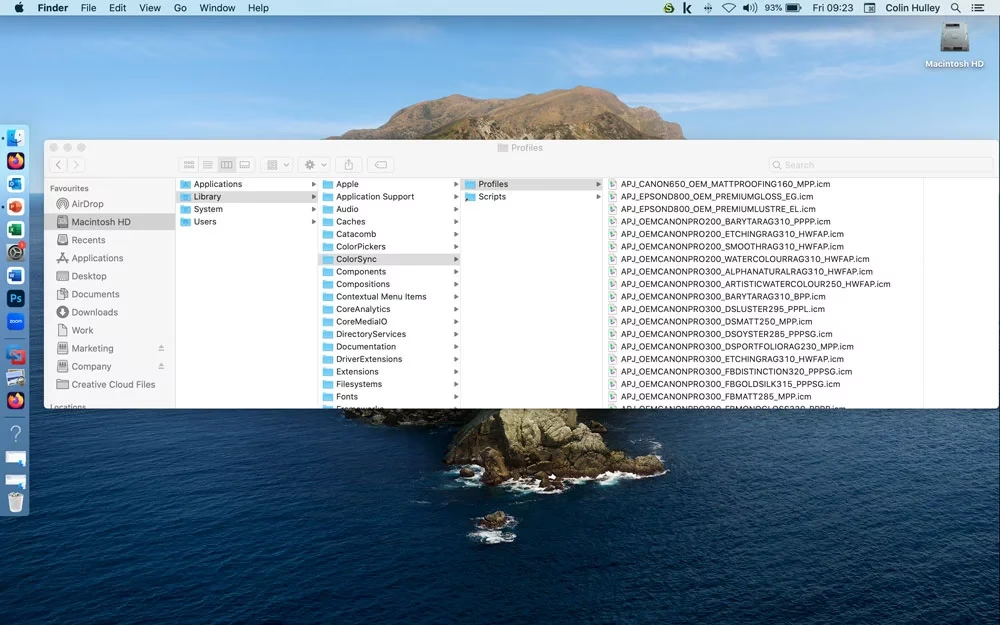
Hvor placeres ICC-profiler på en Mac?
På Apple's macOS styres farvestyringssystemet af ColorSync. ICC-profiler kan ligge flere steder på din Mac, og placeringen har betydning for, hvem der har adgang til profilerne, og hvor let det er at administrere dem.
De mest almindelige placeringer er:
/Library/ColorSync/Profiles: Dette er den primære systemmappe for profiler. Profiler placeret her er tilgængelige for alle brugere på computeren. Både macOS og mange installerede applikationer placerer deres standardprofiler her. Vær dog opmærksom på, at det fra macOS 10.15 (Catalina) og nyere versioner kan være vanskeligere for almindelige brugere at tilføje filer til denne mappe uden administratorrettigheder eller specifikke tilladelser./Users/[dit-brugernavn]/Library/ColorSync/Profiles: Også refereret til som~/Library/ColorSync/Profiles. Dette er brugerens specifikke mappe for profiler. Profiler placeret her er kun tilgængelige for den specifikke bruger. Fordelen ved denne placering er, at profilerne ofte inkluderes i brugerens sikkerhedskopier (som f.eks. Time Machine), hvilket gør det nemt at gendanne dem. Skærmkalibreringsprogrammer placerer ofte profiler her. Hvis mappenColorSync/Profilesikke eksisterer i din brugermappe, kan du oprette den manuelt. Du skal muligvis have administratorrettigheder for dette./Library/Application Support/Adobe/Color/Profiles: Adobe Creative Cloud-programmer, som Photoshop og InDesign, gemmer ofte deres egne specifikke profiler her. Inde i denne mappe finder du ofte undermapper somRecommended, hvor Adobe placerer profiler, der vises højere i dropdown-listerne i deres applikationer.
Adgang til brugerens Bibliotek (Library) mappe
På nyere versioner af macOS er mappen /Users/[dit-brugernavn]/Library (dit bruger-Bibliotek) som standard skjult for at undgå, at brugere ved et uheld sletter vigtige systemfiler. Men det er nemt at få adgang til den:
- Åbn Finder.
- Klik på menuen 'Gå' øverst på skærmen (ved siden af Apple-logoet).
- Hold 'Alt'-tasten (Option-tasten) nede på dit tastatur.
- Du vil nu se 'Bibliotek' dukke op i listen. Klik på den.
- Et Finder-vindue med din bruger-Bibliotek mappe åbnes. Naviger derfra til
ColorSyncog derefterProfiles.
Hvorfor er farveprofiler vigtige for print?
Som nævnt tidligere har hver enhed sit eget farverum. Dette gælder i høj grad også for printmedier. Papirtyper varierer enormt i farve (fra hvid til gullig, grålig) og tekstur (glat, ru, struktureret), hvilket påvirker, hvordan blækket lægger sig, og hvordan farverne opfattes. Selv med den samme blæk og det samme design kan printet se vidt forskelligt ud på to forskellige papirtyper.
Farveprofiler, især ICC-profiler, udviklet af organisationer som International Color Consortium (ICC) og European Color Initiative (ECI), tager højde for disse variationer. En profil for en bestemt papirtype og printerkombination beskriver præcist, hvordan farver gengives på netop dette setup. Ved at bruge den korrekte profil, kan dit designprogram simulere printresultatet mere nøjagtigt på skærmen og sikre, at farverne konverteres korrekt, når filen sendes til print.
Standarder som FOGRA 51 og FOGRA 52 (også kendt som PSO Coated v3 og PSO Uncoated v3) er udviklet for at give printvirksomheder og designere en fælles reference for farvegengivelse på forskellige papirtyper (coated/bestrøget og uncoated/ubestrøget). Ved at bruge disse standardprofiler sikrer man en højere kvalitet og konsistens i printproduktionen.
Installation af ICC-profiler på Mac
Installationen af ICC-profiler er heldigvis en ret simpel proces, når først du ved, hvor profilerne skal ligge.
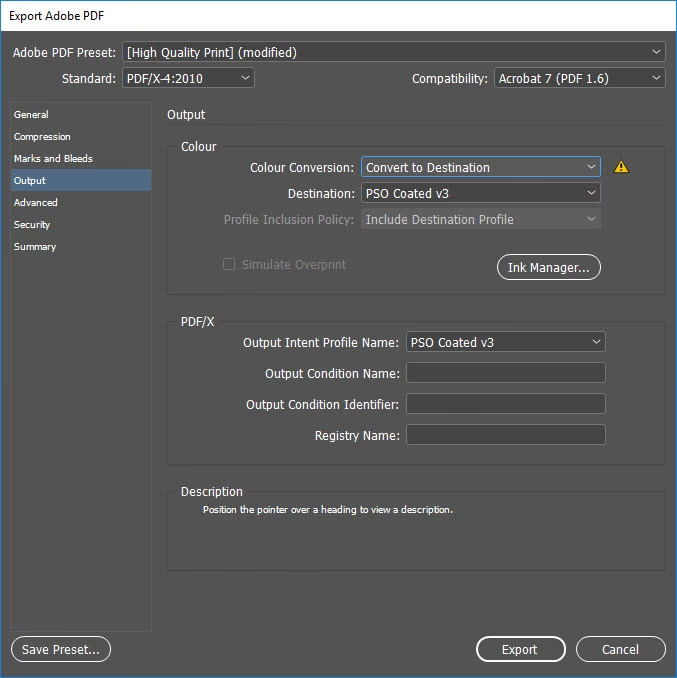
De fleste printvirksomheder eller leverandører af printere/papir tilbyder download af specifikke profiler. Ofte leveres de i en ZIP-fil.
Sådan installerer du dem:
- Download den ZIP-fil, der indeholder profilerne. For standard printprofiler som PSO Coated v3 og PSO Uncoated v3 kan de ofte findes på ECI's (European Color Initiative) hjemmeside under 'Downloads'. Disse profiler er også kendt som FOGRA 51 og FOGRA 52.
- Udpak ZIP-filen ved hjælp af et passende program.
- Find de
.icceller.icmfiler inde i den udpakkede mappe. (.icmer blot en anden filendelse, der bruges til ICC-profiler, især på Windows, men de fungerer også på Mac). - Vælg de profiler, du ønsker at installere, og kopier dem (Cmd+C).
- Naviger til en af de relevante profillokationer på din Mac. Vi anbefaler brugerens Bibliotek-mappe for nem adgang og backup:
/Users/[dit-brugernavn]/Library/ColorSync/Profiles(Husk Alt-tricket i 'Gå'-menuen i Finder for at finde 'Bibliotek'-mappen). Alternativt kan du placere dem i systemmappen:/Library/ColorSync/Profiles(Dette kræver muligvis administratoradgang). - Indsæt de kopierede profiler i mappen
Profiles(Cmd+V).
Profiler er nu installeret og bør være tilgængelige for programmer, der bruger ColorSync systemet. For Adobe-programmer kan det være nødvendigt at genstarte programmet (f.eks. Photoshop eller InDesign) for at de nyinstallerede profiler dukker op i farveindstillingerne.
Anvendelse af farveprofiler i Adobe programmer
Når profilerne er installeret, skal du fortælle dine designprogrammer, hvilke profiler der skal bruges, og hvordan de skal håndtere farver.
Globale farveindstillinger i Adobe
Du kan definere standard farveindstillinger for alle dine dokumenter i InDesign og Photoshop. Dette gøres typisk under 'Rediger' > 'Farveindstillinger' (Edit > Color Settings).
I dialogboksen 'Farveindstillinger' er der flere vigtige sektioner:
- Indstillinger (Settings): Vælg ofte en foruddefineret standard eller 'Brugerdefineret' (Custom).
- Arbejdsfarverum (Working Spaces): Her definerer du de standard farverum, dine dokumenter oprettes i eller konverteres til, hvis de ikke har en indlejret profil.
- RGB: For digitale billeder og skærmvisning. Standarder som sRGB (god til web og generel kompatibilitet) eller Adobe RGB (1998) (større farverum, god til fotografering og print) er almindelige valg.
- CMYK: Dette er afgørende for print. Vælg den profil, der passer til den printstandard og papirtype, du skal bruge – f.eks. PSO Coated v3 for bestrøget papir eller PSO Uncoated v3 for ubestrøget papir.
- Farvestyringspolitikker (Color Management Policies): Disse indstillinger bestemmer, hvordan programmet håndterer dokumenter, der åbnes, og som enten har en indlejret profil, der afviger fra arbejdsfarverummet, eller slet ingen profil har.
- RGB/CMYK: 'Bevar indlejrede profiler' (Preserve Embedded Profiles) er ofte en god indstilling, da den respekterer de farveindstillinger, der allerede er i dokumentet. 'Konverter til arbejdsfarverum' (Convert to Working Spaces) konverterer farverne til dit definerede arbejdsfarverum, hvilket kan ændre farverne.
Disse globale indstillinger gemmes og bruges som standard for nye dokumenter.
Eksport med farveprofiler (PDF)
Når du eksporterer din fil til print, typisk som en PDF, er det afgørende at sikre, at den korrekte farveprofil anvendes.
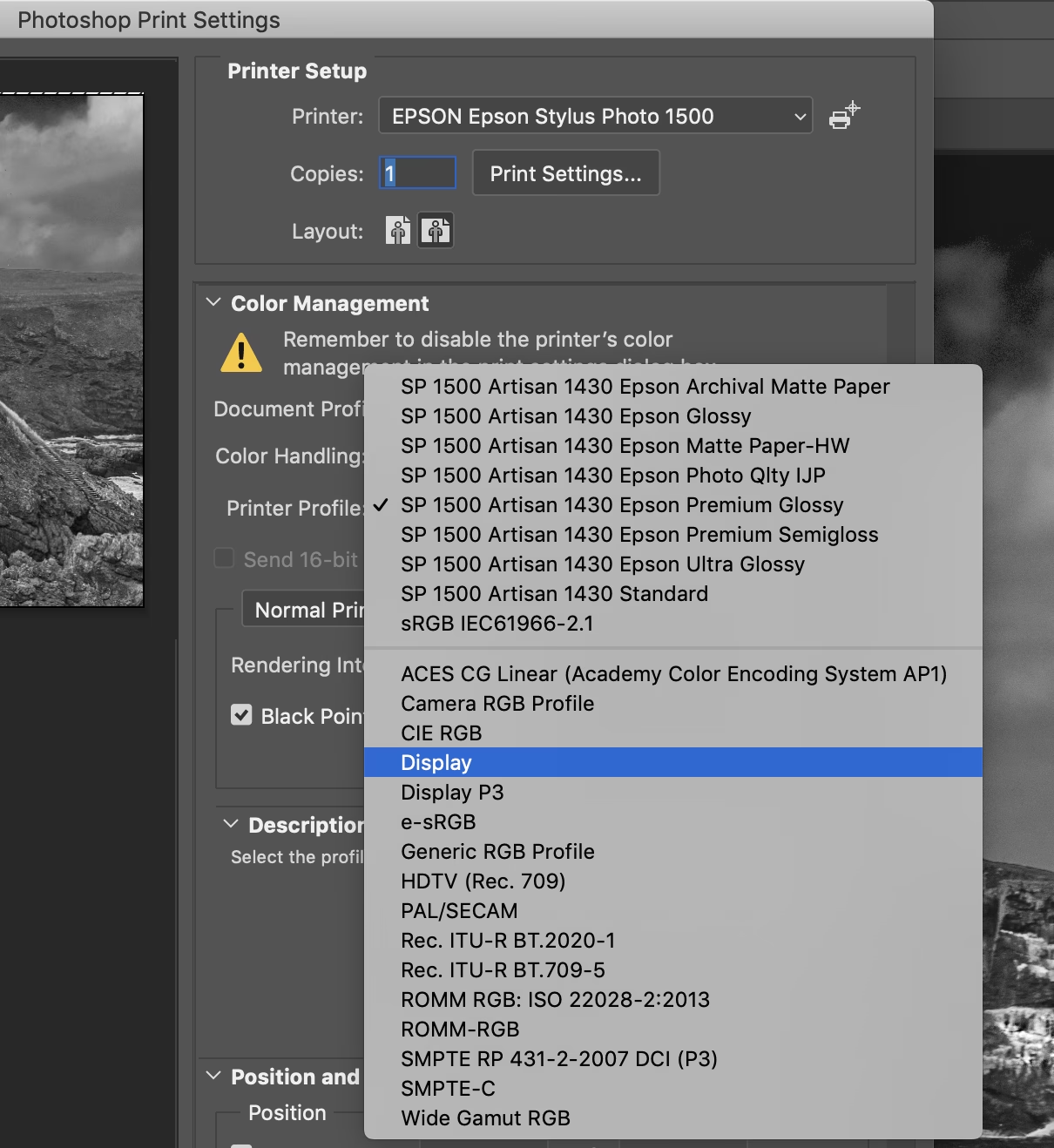
I både InDesign og Photoshop, når du vælger 'Gem som' (Save As) eller 'Eksporter' (Export) og vælger PDF-format:
- Gå til sektionen 'Output' i eksportdialogboksen.
- Under 'Farve' (Color) finder du indstillinger for farvekonvertering.
- Vælg 'Konverter til destination (bevar numre)' (Convert to Destination (Preserve Numbers)).
- Under 'Destination' vælger du den specifikke ICC-profil, der passer til det printmedie, du bruger (f.eks. PSO Coated v3 eller PSO Uncoated v3).
Indstillingen 'Konverter til destination (bevar numre)' er vigtig, især for CMYK-data. Den sikrer, at farver, der allerede er defineret i CMYK (f.eks. en ren sort sat til K100), forbliver uændrede, mens andre farver konverteres til destinationens farverum. Dette er ofte den anbefalede metode, når du leverer filer til et trykkeri, der har specificeret en bestemt profil.
Sort farve i InDesign: Standard vs. Rich Black
Et relateret, men vigtigt punkt i InDesign er, hvordan sort farve håndteres. En ren sort (K100 i CMYK) bruges typisk til brødtekst. En 'rich black' (f.eks. C40 M40 Y70 K100) er en sort, der er blandet med andre farver for at opnå en dybere, mere mættet sort, især på større flader.
InDesign kan som standard vise både K100 og rich black ens på skærmen. For at se den faktiske forskel, gå til 'Rediger' > 'Indstillinger' > 'Udseende af sort' (Edit > Preferences > Appearance of Black) og sæt 'På skærmen' (On Screen) og 'Ved udskrivning/eksport' (Printing / Exporting) til 'Vis alle sorte farver nøjagtigt' (Display All Blacks Accurately).
Ofte stillede spørgsmål om ICC-profiler på Mac
Her er svar på nogle almindelige spørgsmål vedrørende ICC-profiler på din Mac:
Hvad er forskellen på /Library og ~/Library?
/Library (eller /Macintosh HD/Library) er systemets Bibliotek mappe. Filer heri er tilgængelige for alle brugere på computeren og kræver ofte administratorrettigheder at modificere. ~/Library (eller /Users/[dit-brugernavn]/Library) er den enkelte brugers Bibliotek mappe. Filer heri er kun tilgængelige for den specifikke bruger og er lettere at administrere for brugeren selv. For personlige eller kundespecifikke profiler er brugerens Bibliotek mappe ofte den mest praktiske placering.
Skal jeg genstarte mine programmer efter installation af profiler?
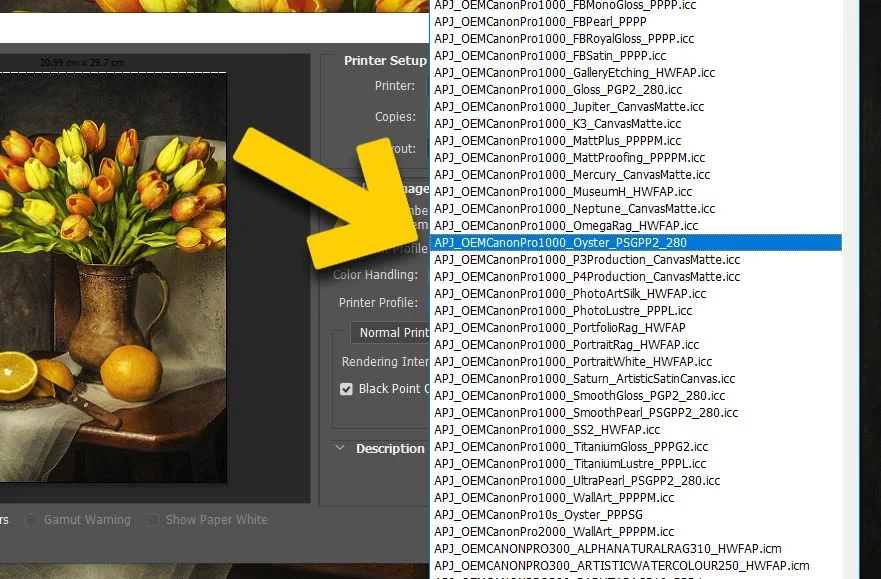
Ja, for Adobe Creative Cloud-programmer som Photoshop og InDesign anbefales det kraftigt at genstarte programmet efter at have installeret nye ICC-profiler. Dette sikrer, at programmerne indlæser de nye profiler og gør dem tilgængelige i farveindstillingerne og eksportdialogbokse.
Hvilken profil skal jeg bruge til min printer?
Ideelt set skal du bruge en ICC-profil, der er specifikt oprettet til din printer, den blæk du bruger, og den specifikke papirtype, du printer på. Mange printerproducenter leverer profiler til deres egne papirtyper. Hvis du bruger papir fra tredjeparter, kan papirproducenten ofte levere profiler. For professionelt print hos et trykkeri, skal du bruge den profil, trykkeriet anbefaler for det valgte papir og trykmetode (f.eks. PSO Coated v3 eller PSO Uncoated v3).
Hvor downloader jeg standard printprofiler som PSO Coated v3?
De standardiserede profiler for europæisk offsetprint, som PSO Coated v3 og PSO Uncoated v3 (FOGRA 51 og FOGRA 52), kan downloades gratis fra ECI's (European Color Initiative) hjemmeside. Søg efter 'eciCMYK' eller 'FOGRA' på deres download-side.
Kan jeg bruge .icm profiler på Mac?
Ja, .icm er blot en filendelse for ICC-profiler, der historisk set har været mere almindelig på Windows-systemer. Mac ColorSync systemet kan sagtens bruge .icm filer på lige fod med .icc filer. Installationen sker på samme måde.
Ved at forstå, hvor dine ICC-profiler skal placeres på din Mac, hvordan de installeres, og hvordan de anvendes korrekt i dine designprogrammer, kan du tage fuld kontrol over din farvestyringsproces og opnå langt mere pålidelige og professionelle resultater, uanset om du arbejder med billedredigering eller forbereder filer til tryk.
Hvis du vil læse andre artikler, der ligner ICC-profiler på Mac: Hvor & hvordan?, kan du besøge kategorien Fotografi.