


Adobe Photoshop er et kraftfuldt værktøj for fotografer, der ønsker at finjustere og transformere deres billeder. En ofte brugt funktion, der kan skabe dramatiske effekter eller korrigere specifikke problemer, er 'Inverter'. Men hvad betyder det egentlig at invertere et billede i Photoshop, og hvordan bruges det bedst, især når man arbejder med scannede farvenegativer?
At 'invertere' et billede i Photoshop betyder grundlæggende at vende farverne eller tonerne om. Hvide områder bliver sorte, sorte områder bliver hvide, og mellemliggende farver erstattes af deres komplementærfarver på farvehjulet (rød bliver cyan, grøn bliver magenta, blå bliver gul osv.). Dette skaber et negativt billede ud fra et positivt, eller omvendt. Selvom den simple inverteringskommando er ligetil, kræver det ofte mere end blot et enkelt klik at opnå de ønskede resultater, især når man arbejder med analoge filmnegativer.
Simpel Farveinvertering af et Digitalt Billede
Den mest basale form for invertering er at vende farverne på et almindeligt digitalt billede. Dette kan bruges til kunstneriske effekter eller til at skabe et 'negativt' look. Processen er enkel:
1. Åbn billedet: Start med at åbne det ønskede billede i Photoshop.

2. Tilføj et Inverteringslag: For at invertere farverne på en ikke-destruktiv måde, er det bedst at bruge et justeringslag. Gå til panelet 'Lag' (Layers), klik på ikonet 'Nyt justeringslag' (halvt sort/halvt hvid cirkel) og vælg 'Inverter' (Invert). Alternativt kan du gå via menuen 'Lag' > 'Nyt justeringslag' > 'Inverter'. Dette vil øjeblikkeligt vende alle farver i billedet.
3. Skab dybde og kontrast: En simpel invertering kan ofte få billedet til at se fladt ud. For at tilføje dybde og forbedre kontrasten, kan du tilføje yderligere justeringslag. Gå til 'Lag' > 'Nyt justeringslag' > 'Niveauer' (Levels) eller 'Lysstyrke/Kontrast' (Brightness/Contrast). Med et Niveauer-justeringslag kan du justere skygge-, mellemtoner- og højlysskyderne for at forfine billedets tonale omfang. Med et Lysstyrke/Kontrast-lag kan du øge den overordnede kontrast.
4. Finjuster niveauerne: Brug histogrammet i Niveauer-justeringslaget til at vurdere billedets tonale spændvidde. Flyt skyderne for Skygger, Mellemtoner (Gamma) og Højlys for at foretage de afsluttende justeringer. Når du er tilfreds, kan du gemme dit billede i et passende format som PNG, SVG eller JPG.
Invertering af Position (Rotation)
Selvom ordet 'inverter' oftest refererer til farve- eller tonevending, kan det i en bredere forstand også bruges til at beskrive vending eller spejling af et billede. I Photoshop findes funktioner til at rotere eller spejle et billede under menuen 'Billede' (Image) > 'Billedrotation' (Image Rotation). Her kan du vælge at rotere billedet 90 grader med eller mod uret, eller vende hele billedet på hovedet ved at rotere det 180 grader. Du kan også vælge en brugerdefineret vinkel for mere præcis rotation. Dette er en anden form for 'invertering', der påvirker billedets orientering snarere end dets farver eller toner.
Invertering af Valg (Selection)
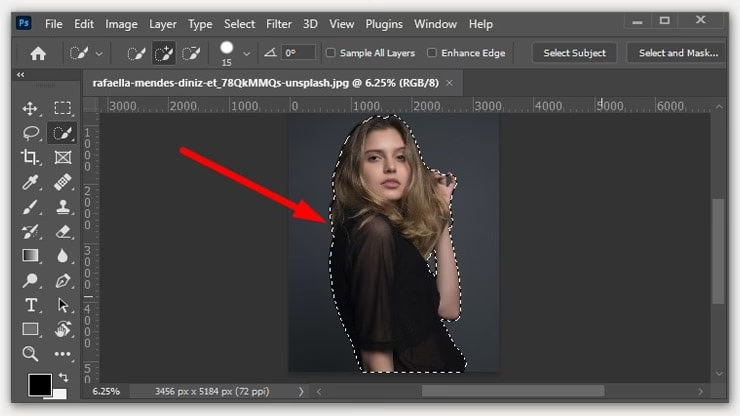
En helt tredje brug af 'inverter' i Photoshop vedrører markeringer. Hvis du har lavet et valg af et bestemt område i dit billede, kan du 'invertere valget'. Dette betyder, at alt, der var valgt, nu bliver fravalgt, og alt, der var fravalgt, nu bliver valgt. Dette er utroligt nyttigt, hvis du f.eks. vil påvirke baggrunden i stedet for motivet, eller hvis det er lettere at markere det, du *ikke* vil redigere, og derefter invertere valget. Kommandoen findes typisk under menuen 'Vælg' (Select) > 'Inverter' (Inverse).
Konvertering af Farvenegativer i Photoshop
Analog filmfotografi har oplevet en genopblussen, og mange fotografer scanner deres negativer for at arbejde med dem digitalt. Men at konvertere et scannet farvenegativ til et positivt billede med korrekte farver og toner er mere komplekst end blot at bruge den simple 'Inverter'-kommando. Farvenegativer har en orange filmbase og omvendte tonale kurver, hvilket kræver en mere nuanceret tilgang.
At konvertere farvenegativer er udfordrende, fordi farvefilm introducerer flere tekniske problemer, som de fleste billedredigeringsværktøjer ikke automatisk håndterer godt. Her er de primære problemer og årsagerne til dem:
| Problem | Hvorfor det sker |
|---|---|
| Orange Skær | Den orange filmbase tilføjer et skær, der er designet til at balancere farverne ved analog fremkaldelse. |
| Farvestik | Simpel auto-justering i Photoshop håndterer ofte ikke farvefilms scanninger korrekt. |
| Dårlig Kontrast | Negativer har omvendte tonale kurver, hvilket gør det svært at vurdere det dynamiske omfang. |
Med disse udfordringer in mente, lad os gennemgå en pålidelig metode til at fjerne det orange skær og genoprette naturlige, livagtige farver fra dine filmscanninger ved hjælp af Photoshops indbyggede værktøjer. Denne guide vil hjælpe dig med at opnå professionelle resultater, uanset om du bruger en DSLR + lysbord opsætning eller en dedikeret filmscanner.
Fire Trin til at Konvertere Farvenegativer
Følg disse fire enkle trin i Photoshop for at konvertere dine farvenegativer til levende, virkelighedstro digitale billeder:
Trin 1: Juster Farvebalancen for at Fjerne det Orange Film Skær
Først skal du åbne dit scannede negativ i Photoshop. Negativet vil fremstå med et tydeligt orange skær. For at fjerne dette skær skal du bruge et Farvebalance-justeringslag. Gå til menuen 'Billede' > 'Justeringer' > 'Farvebalance' (Image > Adjustments > Color Balance). *Bemærk: Det er bedst at bruge et justeringslag for ikke-destruktiv redigering, så opret det via 'Lag' > 'Nyt justeringslag' > 'Farvebalance'.*
Inde i Farvebalance-vinduet ser du skydere for Skygger, Mellemtoner og Højlys. Du skal justere forholdet mellem Cyan/Rød, Magenta/Grøn og Gul/Blå. De præcise indstillinger kan variere afhængigt af din filmtype (f.eks. Fuji vs. Kodak) og scanningen, men et godt udgangspunkt for mange farvenegativer, som Fuji Superia 200, er:
| Tonalt Omfang | Cyan/Rød | Magenta/Grøn | Gul/Blå |
|---|---|---|---|
| Skygger | 0 | 0 | 0 |
| Mellemtoner | -30 | +15 | +30 |
| Højlys | -90 | +45 | +90 |
Disse indstillinger virker godt som et startpunkt, men du skal muligvis finjustere dem baseret på din specifikke film og scanning. Målet er at neutralisere det orange skær, så grå områder i negativet ser neutrale ud. Efter denne justering vil RGB-værdierne for grå områder være mere balancerede, hvilket giver din scanning en mere neutral tonebase.
Trin 2: Anvend Auto Tone for at Justere Overordnet Kontrast
Dernæst skal du anvende 'Auto Tone' kommandoen for at justere den overordnede kontrast i dit billede. Gå til menuen 'Billede' > 'Auto Tone' (Image > Auto Tone). Dette trin hjælper med at forbedre klarheden og sikrer, at farverne ser mere levende ud i det endelige positive billede. Auto Tone analyserer billedets toner og justerer de tonale endepunkter for at maksimere kontrasten. Selvom det er en automatisk funktion, er den ofte effektiv til at give et godt udgangspunkt for kontrasten i scannede negativer, der ellers kan se flade ud på grund af deres omvendte tonalitet.
Trin 3: Løft Mellemtonerne for at Forbedre Lysstyrken
Nu skal du løfte mellemtonerne for at forbedre billedets lysstyrke. Dette gøres bedst med et Niveauer-justeringslag. Gå til 'Lag' > 'Nyt justeringslag' > 'Niveauer'. I egenskaberne for Niveauer-laget skal du fokusere på input-skyderen for mellemtonen (den midterste skyder, ofte mærket med en gamma-værdi på 1.00). Løft denne værdi fra 1.00 til omkring 2.20. Dette trin er særligt vigtigt, hvis din scanning er 'lineær', hvilket ofte er tilfældet med scanninger fra dedikerede filmscannere eller visse DSLR-opsætninger, da det efterligner den non-lineære (gamma-korrigerede) tonekurve, som positive billeder normalt har. Hvis du har scannet med en DSLR og et lysbord, og billedet allerede ser ud til at have en vis kontrast, kan det være, at du kan udelade dette trin eller justere værdien mindre. Dette trin lysner mellemtonerne uden at udbrænde højlys eller smadre skygger, hvilket er ideelt for at give liv til en flad lineær scanning.
Trin 4: Inverter Billedet for at Afsløre Virkelighedstro Farver
Endelig er du klar til at invertere billedet og afsløre det positive billede med virkelighedstro farver. Gå til menuen 'Billede' > 'Justeringer' > 'Inverter' (Image > Adjustments > Invert). *Igen anbefales et justeringslag: 'Lag' > 'Nyt justeringslag' > 'Inverter'.* Dette trin vender farverne og tonerne om igen, men fordi du har foretaget de forudgående justeringer for at neutralisere det orange skær og korrigere tonaliteten, vil resultatet nu være et positivt billede med meget mere nøjagtige farver og korrekt kontrast.

Og det er det! Med disse fire trin har du forvandlet dit farvenegativ til et smukt positivt billede, der er klar til yderligere redigering eller deling.
Valgfrit: Tilføj en Tonekurve for at Efterligne Fuji Frontier Look
Efter at have gennemført de fire grundlæggende trin, ønsker du måske at give din scanning et varmere, mere kontrastrigt udseende, der minder om scanninger fra professionelle Fuji Frontier laboratorie-scannere. Dette kan opnås ved at tilføje et Tonekurve-justeringslag. Gå til 'Lag' > 'Nyt justeringslag' > 'Kurver' (Curves).
I Kurver-panelet kan du forme billedets tonekurve og justere individuelle farvekanaler (Rød, Grøn, Blå). Her er et eksempel på indstillinger, der kan hjælpe med at efterligne Fuji Frontier look'et:
| Kanal | Punkt | Input | Output | Effekt |
|---|---|---|---|---|
| RGB (Master) | Skygger | 64 | 64 | Bevarer skyggedetaljer med subtil blødgøring |
| RGB (Master) | Mellemtoner | 128 | 154 | Lysner mellemtoner for et blødere, løftet look |
| RGB (Master) | Højlys | 192 | 232 | Lysner højlys og tilføjer et filmisk skær |
| Rød | Skygger | 64 | 62 | Tilføjer subtil varme til mørkere områder |
| Rød | Højlys | 192 | 200 | Dæmper røde højlys for bedre farvebalance |
| Grøn | Mellemtoner | 128 | 130 | Løfter forsigtigt grøn i mellemtoner for at bevare tonal neutralitet |
| Blå | Skygger | 64 | 58 | Blødgør blå toner i skygger, forbedrer varmen |
| Blå | Højlys | 192 | 188 | Reducerer blå i højlys for at efterligne Frontier scanner-varme |
Disse justeringer løfter skyggerne, ruller forsigtigt højlysene af og introducerer en smule varme, hvilket giver din filmscanning et laboratorie-fremkaldt æstetik. Du kan finjustere dette look yderligere ved at justere hvert punkt og hver kanal individuelt i Kurver-panelet.
Vigtigste Trin til Konvertering af Farvenegativer
For at opsummere, her er de vigtigste skridt til at konvertere farvenegativer i Photoshop:
- Fjern det orange film skær ved hjælp af Farvebalance-justeringer.
- Forbedr den overordnede kontrast automatisk ved at anvende Auto Tone kommandoen.
- Forbedr billedets lysstyrke ved at løfte mellemtonerne med et Niveauer-justeringslag.
- Afslør virkelighedstro farver ved at invertere negativet til et positivt billede.
DIY vs. Laboratorie: Side-by-Side Resultater
Med øvelse kan dine egne DIY-konverteringer i Photoshop rivalisere eller endda overgå resultaterne fra professionelle laboratorie-scannere som Fuji Frontier SP-3000. Forskellen ligger ofte i detaljerne i farvegengivelsen og den tonale overgang. Mens laboratorier tilbyder konsistens, giver DIY-metoden dig fuld kontrol over det endelige look, hvilket er uvurderligt for at opnå din personlige æstetik.
Ofte Stillede Spørgsmål
Fungerer denne metode til sort-hvide negativer?
Nej, denne specifikke metode er designet til at håndtere de udfordringer, der er unikke for farvenegativer, især det orange skær og farvestik. Sort-hvide negativer kræver en anden tilgang, der primært fokuserer på kontrast og tonalitet via Niveauer- og Kurver-justeringer efter invertering.
Hvad hvis farverne stadig ser forkerte ud efter trin 4?
Hvis farverne ikke er helt korrekte efter at have inverteret billedet, skal du gå tilbage til Farvebalance-justeringslaget (Trin 1) og finjustere indstillingerne. Små ændringer i skyderne for Mellemtoner og Højlys kan have stor effekt på den overordnede farvebalance i det positive billede. Husk, at indstillingerne i Trin 1 kun er et udgangspunkt og skal tilpasses din specifikke scanning.

Kan jeg gemme disse justeringer som en forudindstilling?
Ja, du kan gemme justeringerne fra dine justeringslag (Farvebalance, Niveauer, Kurver) som forudindstillinger i Photoshop. Dette gør det meget hurtigere at anvende de samme indstillinger på flere scanninger fra den samme filmtype eller scanner. Vælg justeringslaget i Lag-panelet, åbn dets egenskaber, og i menuen øverst til højre (ofte et lille ikon med linjer/pile) finder du muligheden for at gemme indstillingerne.
Er det bedre at scanne som positivt eller negativt?
Når du scanner farvenegativer, er det næsten altid bedst at scanne dem som negativer (rådata) i et format som TIFF eller DNG. Dette bevarer mest muligt information og dynamisk omfang, hvilket giver dig den største fleksibilitet under efterbehandlingen i Photoshop. Scanning som positivt direkte i scanner-softwaren kan ofte resultere i tab af detaljer i skygger og højlys og mindre præcis farvegengivelse.
Hvorfor bruge justeringslag i stedet for direkte justeringer?
Brugen af justeringslag (som Farvebalance, Niveauer, Kurver, Inverter) er en form for ikke-destruktiv redigering. Dette betyder, at du ikke permanent ændrer de originale pixeldata i dit billede. Du kan til enhver tid gå tilbage og ændre justeringerne, skjule dem, eller slette dem uden at påvirke det originale scan. Direkte justeringer (via menuen 'Billede' > 'Justeringer') ændrer pixeldata permanent og bør undgås for maksimal fleksibilitet.
Hvilken filmtype påvirker indstillingerne mest?
Filmtypen har en betydelig indflydelse på de optimale indstillinger, især for Farvebalance-justeringen i Trin 1. Forskellige film har forskellige farvekarakteristika og varierende tæthed af den orange base. For eksempel kan Kodak-film kræve lidt andre justeringer end Fuji-film. Eksperimentér med Farvebalance-skyderne, mens du holder øje med, at grå områder bliver neutrale, for at finde de bedste indstillinger for den specifikke film, du arbejder med.
At mestre kunsten at invertere og konvertere negativer i Photoshop åbner op for en verden af muligheder for både digitale og analoge fotografer. Uanset om du ønsker at skabe unikke kunstneriske effekter eller genoplive dine gamle filmscanninger, giver Photoshop dig værktøjerne til at realisere din vision. Med tålmodighed og øvelse kan du opnå resultater, der er lige så imponerende som dem fra professionelle laboratorier.
Hvis du vil læse andre artikler, der ligner Inverter Billeder og Negativer i Photoshop, kan du besøge kategorien Fotografi.