

I verdenen af digital fotoredigering er præcis udvælgelse af områder i dit billede fundamentalt for næsten enhver form for justering eller manipulation. Uanset om du vil ændre farver, justere lysstyrke, sløre baggrunden eller indsætte et nyt element, starter det ofte med at definere, hvilke pixels der skal påvirkes, og hvilke der skal lades uberørte. Du bruger måske tryllestaven, lassoværktøjet, hurtigmarkeringsværktøjet eller penneværktøjet til at tegne en nøjagtig linje rundt om et objekt eller et område.
Men hvad sker der, når du har brug for at gøre det modsatte? Hvad hvis du har valgt et område, men det faktisk er alt udenfor dette område, du ønsker at arbejde med? At skulle lave en helt ny, præcis markering af alt andet kan være en tidskrævende og frustrerende proces. Heldigvis findes der et simpelt, men utroligt kraftfuldt værktøj, der løser netop dette problem: Omvendt Markering.
Hvad Betyder Omvendt Markering?
Konceptet bag Omvendt Markering er lige så ligetil, som det er genialt. Når du aktiverer dette værktøj, vender det den nuværende markering på hovedet. Det betyder, at:
- Alle de pixels, der for øjeblikket er markeret, bliver umarkerede.
- Alle de pixels, der for øjeblikket er umarkerede, bliver markeret.
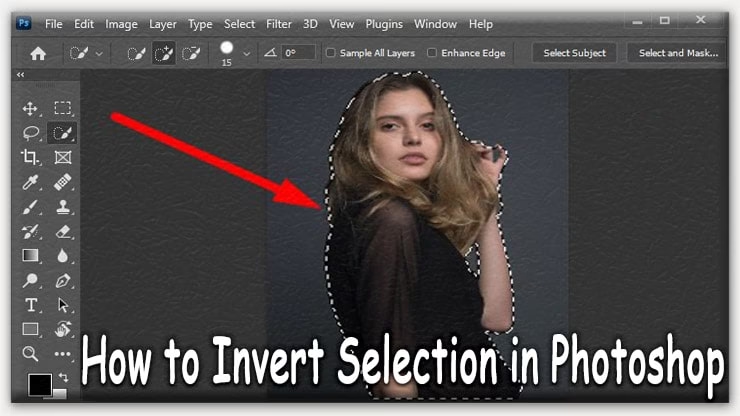
Forestil dig, at du har markeret en person i et billede. Hvis du derefter bruger Omvendt Markering, vil personen ikke længere være markeret, men i stedet vil hele baggrunden omkring personen blive markeret. Det er en øjeblikkelig vending af din markering, som sparer dig for besværet med manuelt at skulle markere det resterende område.
Dette værktøj er tilgængeligt i de fleste avancerede fotoredigeringsprogrammer og findes typisk i 'Vælg' eller 'Markering' menuen.
Hvorfor er Omvendt Markering Så Nyttigt?
Omvendt Markering er et sandt tidsbesparende værktøj i mange redigeringsscenarier. Her er et par eksempler på, hvorfor det er uundværligt:
1. Isolering af Motiver
Ofte er det lettere at markere baggrunden end selve motivet, især hvis motivet har komplekse kanter (f.eks. krøllet hår, træer med blade) eller en baggrund, der er relativt ensartet. Ved at markere den enklere baggrund og derefter invertere markeringen, har du pludselig en perfekt markering af dit motiv, klar til at blive kopieret, klippet ud eller redigeret separat.
2. Redigering af Baggrunden Uden at Påvirke Motivet
Måske vil du sløre baggrunden for at få dit motiv til at poppe frem, eller du vil justere farverne eller lysstyrken i baggrunden uden at ændre motivet. Ved at markere motivet og derefter bruge Omvendt Markering, får du en markering af baggrunden. Nu kan du anvende dine justeringer kun på baggrunden, og dit motiv forbliver uberørt. Dette er en meget almindelig teknik til portrætter og produktbilleder.
3. Anvendelse af Effekter på Alt Udenfor et Specifikt Område
Du har måske et centralt element i dit billede – f.eks. et ansigt, en blomst eller en bestemt bygning – som du vil holde skarpt og klart, mens resten af billedet skal have en kunstnerisk effekt, som f.eks. en vignet, en farveændring eller en tekstur. Markér det centrale element, inverter markeringen, og anvend effekten på det nymarkerede område.
4. Hurtig Udskiftning af Himlen
Hvis du vil erstatte en kedelig himmel, er det ofte nemmere at markere himlen (hvis den er relativt ensartet i farve og lysstyrke) end at markere hele landskabet eller bygningen under den. Markér himlen, brug Omvendt Markering, og nu er landskabet/bygningen markeret. Du kan derefter nemt adskille dette fra den originale himmel og indsætte en ny.
Sådan Bruger Du Omvendt Markering (Generel Vejledning)
Processen for at bruge Omvendt Markering er typisk den samme på tværs af de fleste redigeringsprogrammer:
- Lav din indledende markering: Brug dit foretrukne markeringsværktøj (f.eks. lassoværktøj, tryllestav, hurtigmarkering) til at markere det område, der er lettest at definere. Dette kan enten være dit ønskede motiv eller baggrunden/området omkring motivet.
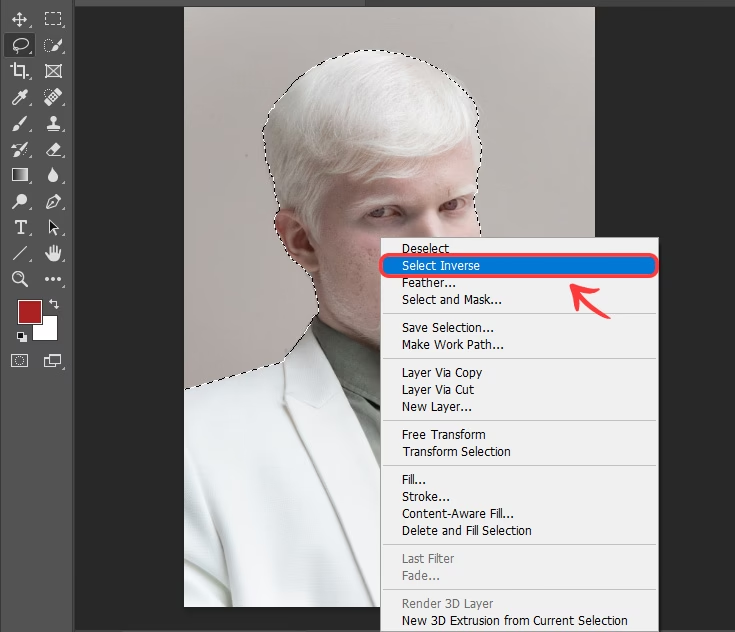
- Find funktionen Omvendt Markering: Gå til menuen 'Vælg' (Select). Her vil du finde en mulighed kaldet 'Omvendt Markering' (Invert Selection) eller noget lignende.
- Klik på Omvendt Markering: Markeringen vil øjeblikkeligt vende. Det tidligere markerede område er nu umarkeret, og det umarkerede område er nu markeret.
- Arbejd med den nye markering: Nu kan du anvende justeringer, filtre, kopiere/indsætte eller slette elementer inden for det nymarkerede område.
Mange programmer tilbyder også en tastaturgenvej for Omvendt Markering, hvilket gør processen endnu hurtigere, når du først har lært den. At mestre denne genvej kan virkelig strømline dit workflow.
Eksempler på Anvendelse i Praksis
Lad os se på et par konkrete situationer:
- Portræt: Du har et portræt, hvor personen står foran en travl bybaggrund. Du vil gerne sløre bybaggrunden let for at fremhæve personen. Det er ofte lettere at markere personen relativt præcist. Når personen er markeret, bruger du Omvendt Markering. Nu er kun baggrunden markeret. Du kan nu anvende et sløringsfilter på baggrunden uden at påvirke portrættet.
- Produktfoto: Du har fotograferet et produkt på en hvid baggrund, men baggrunden er ikke helt ren hvid. Du vil gøre baggrunden helt hvid uden at påvirke produktet. Det er meget nemt at markere den hvide (eller næsten hvide) baggrund med f.eks. tryllestaven. Når baggrunden er markeret, bruger du Omvendt Markering. Nu er kun produktet markeret. Nu kan du justere baggrunden (f.eks. fylde den med ren hvid farve eller justere dens lysstyrke/kontrast) uden at røre produktet.
- Landskab: Du har et landskabsbillede med en meget lys himmel, der er overeksponeret, men forgrunden (træer, mark) ser fin ud. Du vil rette himlen. Det kan være svært at markere himlen præcist, hvis den grænser op til mange små detaljer i forgrunden. I stedet markerer du den mere definerede forgrund (træerne, marken). Når forgrunden er markeret, bruger du Omvendt Markering. Nu er kun himlen markeret, og du kan justere dens eksponering, farve eller kontrast for at bringe detaljerne frem eller gøre den mindre dominerende.
Sammenligning: Før og Efter Omvendt Markering
For at illustrere effekten af Omvendt Markering kan vi se på, hvad der er valgt:
| Initial Markering | Markering Efter Omvendt Markering | Typisk Anvendelse |
|---|---|---|
| En person/objekt er valgt | Alt undtagen personen/objektet er valgt (typisk baggrunden) | Slør/rediger baggrund, fjern baggrund |
| Baggrunden er valgt | Kun forgrunden/motivet er valgt | Isoler motiv, kopier/klip motiv ud |
| Et lille, specifikt område er valgt | Størstedelen af billedet er valgt | Anvend effekt på alt undtagen det lille område |
| En kompleks form er valgt | Den simplere form omkring den komplekse form er valgt | Nemmere at arbejde med det 'negative' rum |
Som tabellen viser, vender værktøjet simpelthen fokus for din redigering fra ét område til alt andet.
Tips og Tricks
- Kombiner med Forfining af Kant: Når du har brugt Omvendt Markering til at isolere et motiv (især hvis du startede med at markere en kompleks baggrund), kan kanterne af den nymarkerede genstand have brug for finjustering. Brug 'Forfin Kant' (Refine Edge) eller lignende værktøjer for at gøre markeringen omkring hår, pels eller andre fine detaljer mere realistisk.
- Start med det Nemmeste: Overvej altid, om det er lettere at markere det objekt, du vil isolere, eller baggrunden omkring det. Vælg den nemmeste vej og brug derefter Omvendt Markering. Ofte er baggrunden mere ensartet og dermere lettere at markere præcist end et komplekst motiv.
- Brug Lagmasker: Når du har lavet en markering (enten direkte eller via Omvendt Markering), kan du bruge den til at oprette en lagmaske. Dette er en ikke-destruktiv måde at skjule eller vise dele af et lag på baseret på markeringen. Hvis du f.eks. har markeret baggrunden og inverteret for at markere motivet, kan du med ét klik oprette en lagmaske, der kun viser motivet. Hvis du i stedet oprettede masken direkte fra den *ikke* inverterede markering (hvor baggrunden var valgt), ville masken skjule baggrunden. Begge metoder er gyldige, afhængigt af hvad du vil opnå, men Omvendt Markering er ofte et skridt på vejen til den ønskede maske.
Ofte Stillede Spørgsmål om Omvendt Markering
Hvor finder jeg værktøjet Omvendt Markering?
Det findes næsten altid i menuen 'Vælg' (Select) i dit fotoredigeringsprogram. Nogle gange kan det også findes via en højreklik-menu, når du har en aktiv markering.
Er det det samme som at slette det markerede område?
Nej. Omvendt Markering ændrer kun hvilket område der er valgt. Det sletter eller ændrer ikke pixels i billedet. Hvad du gør med den nymarkerede område bagefter (f.eks. sletter, justerer, kopierer), er en separat handling.
Kan jeg bruge Omvendt Markering flere gange?
Ja. Hvis du bruger Omvendt Markering på en markering, får du det modsatte område valgt. Hvis du bruger det igen, vender markeringen tilbage til sit oprindelige område. Det skifter frem og tilbage mellem de to tilstande.
Virker Omvendt Markering med alle typer af markeringer?
Ja, det virker med enhver aktiv markering, uanset hvordan den er oprettet – med lassoværktøjer, tryllestav, hurtigmarkering, fra en sti, fra en farveområde osv. Så længe der er en aktiv, pixel-baseret markering, kan den inverteres.
Er Omvendt Markering en destruktiv redigering?
Selve handlingen med at invertere markeringen er ikke-destruktiv; den ændrer ikke billeddataene. Hvad du vælger at gøre med den resulterende markering (f.eks. slette pixels) kan være destruktivt, men det er en separat handling.
Afsluttende Tanker
Omvendt Markering er et fremragende eksempel på et simpelt værktøj, der åbner op for en verden af muligheder i fotoredigering. Det er ikke et værktøj, der skaber effekter i sig selv, men snarere et værktøj, der gør det muligt at anvende andre effekter og justeringer præcist, hvor du vil have dem. Ved at mestre brugen af Omvendt Markering kan du spare utallige minutter, forbedre din præcision og opnå resultater, der ellers ville være meget svære at opnå. Næste gang du sidder med et billede, hvor du kæmper med at markere et komplekst område, så spørg dig selv: Ville det være lettere at markere alt andet og derefter bare invertere? Chancerne er, at svaret er ja. Inkorporer dette enkle trin i dit workflow, og oplev hvor meget mere effektiv din redigering bliver.
Hvis du vil læse andre artikler, der ligner Opdag Kraften i Omvendt Markering, kan du besøge kategorien Redigering.