

For mange kunstnere, der arbejder digitalt, har drømmen længe været en kraftfuld, men alligevel ekstremt bærbar arbejdsstation. En enhed, der kan håndtere komplekse illustrationer, mens man er på farten, uden at gå på kompromis med kvaliteten eller oplevelsen. Traditionelt har dette betydet laptops og tegnetabletter, en kombination der ofte er klodset og tung. Spørgsmålet er, om iPad Pro, især 3. generation, lever op til denne drøm og er et levedygtigt værktøj for professionel tegning og digital kunst.
Den information, vi har, kommer delvist fra en kunstners erfaring med en nyere model (en 2020 12.9" iPad Pro, som er 4. generation), men mange af kerneoplevelserne med Apple Pencil, skærmen, og iPadOS er meget lig dem på 3. generation. Vi vil også inddrage specifikke punkter om 3. generationens modtagelse og funktioner baseret på den leverede tekst.
Kunstneren, der deler sin erfaring, har rejst siden 2017 og har brugt forskellige Windows-enheder, der altid manglede noget. I 2021 tog vedkommende en chance med en 12.9" iPad Pro, selvom den ikke kører Windows, og fandt ud af, at det var den enhed, de havde ledt efter. Den bruges til alt fra maleri og skrivning til webdesign og spil. iPad Pro beskrives som let og bærbar, men i stand til at fungere som en fuldt udstyret kunstnerisk arbejdsstation – perfekt til international rejse.
Oplevelsen med at Tegne
Den gode nyhed er, at iPad Pro håndterer tegning og maleri rigtig godt. Det har ikke negativt påvirket kunstnerens evne til at skabe kunst professionelt. Oplevelsen ligner at male på enhver anden skærmtablet, bortset fra dens lille og blanke skærm.
Apple Pencil
Apple Pencil er den eneste fuldt funktionelle stylus til iPad Pro. Den er tynd og ligner en let tung blyant med en afrundet spids. Dens form opmuntrer til at holde den lidt længere tilbage og løsere, meget lig hvordan man ville holde en rigtig blyant, hvilket gør den mere behagelig at holde i lange perioder end de typisk bredere styluser fra Wacom og Huion.
Pencilen er relativt begrænset i funktioner – ingen knapper, ingen viskelæder i enden, intet gummieret greb. Den har kun en enkelt skjult knap: dobbelt-tryk på siden af pencilen fungerer som en knap og skifter normalt til et viskelæder i de fleste apps. Trykniveauet på Apple Pencil er ikke offentligt kendt, men ifølge kunstnerens erfaring er de ikke til at skelne fra de 4000 eller 8000 niveauer på en Wacom- eller Huion-stylus.
Da den er batteridrevet, skal den oplades regelmæssigt. Selvom det kan være irriterende, at den skal oplades indimellem, holder den i timevis og oplades fuldt på bare 10 minutter. Kunstneren har aldrig oplevet at løbe tør for batteri – den klipses bare til iPaden natten over og under pauser, hvilket er nok til at holde den opladet.
Apple har formået at fjerne behovet for markørkalibrering, og der er heller ingen mærkbar parallakse, så Pencilen er teknisk set meget nøjagtig. Dog er der ingen markør, når man tegner, og Pencilens spids er tykkere end Wacom- eller Huion-styluser, så det er svært at sige, hvilken der er mest nøjagtig i praksis. Ikke desto mindre er Apple Pencil mere end god nok til at arbejde professionelt med.
Skærmen
Skærmen på iPad Pro er lavet af præcisionsfræset glas. Den er meget, meget glat, og kombineret med glatheden af Apple Pencilens plastikspids glider stylusen over skærmen med næsten ingen friktion overhovedet. Først fandt kunstneren den glassede følelse lidt afskrækkende, men efter et par måneder vænnede de sig helt til det og nyder nu faktisk den glatte følelse, hvilket var uventet efter et årti med at bruge de mere ru skærme på Wacom- og Huion-enheder.
Det virker dog til, at denne præference er usædvanlig, da de fleste mennesker ikke bryder sig om, hvordan den glassede, glatte skærm føles at male på. Heldigvis kan man købe skærmbeskyttere, der tilføjer en smule ruhed og friktion til skærmen, så den føles tættere på at tegne med en blyant på papir.
12.9" iPad Pro har en meget skarp opløsning på 2732x2048 og et billedformat på 4:3. Sammenlignet med en typisk 16:9 skærm har 4:3-formatet vist sig at være lidt bedre til portræt-orienteret arbejde, men en smule dårligere til landskab. Fordi iPaden er nem at rotere, får man dog stor fleksibilitet i, hvordan man arrangerer sit maler-interface.
Skærmens farvenøjagtighed er fantastisk direkte fra kassen – ingen kalibrering var nødvendig. Desværre, men ikke uventet, klarer skærmen sig ikke godt i direkte sollys og andre lyse omgivelser, trods iPadens portabilitet, så den kan ikke rigtig bruges udendørs.
Software til Kunstnere
Kunstneren brugte tidligere Photoshop på en Windows-pc i over et årti, så tanken om at skulle skifte til en anden kunstsoftware var meget uattraktiv. Men for det meste har overgangen været let.
Brug af Clip Studio Paint
Clip Studio Paint på iPad Pro fungerer meget lig Photoshop på pc, i hvert fald til digitalt maleri. Det kan tage lidt tid at vænne sig til det, hvis man er vant til anden software som Photoshop, men efter en uge burde man have godt styr på det. Faktisk mener kunstneren, at Clip Studio er endnu bedre end Photoshop på visse punkter, da det giver langt mere kontrol over interface og penselindstillinger. Derudover koster Clip Studios månedlige abonnement kun 20% af Photoshops under et udsalg.
Clip Studio mangler dog noget professionel funktionalitet, der kan være nødvendig, hvis man arbejder for et studie, men for de fleste kunstnere vil disse manglende værktøjer ikke engang blive bemærket.
Ydeevne med Clip Studio
Clip Studio kan håndtere ret store lærredstørrelser med mange lag. Kunstneren arbejder for nylig med 9600x5400px og bruger ofte op til 50 lag, og appen lagger sjældent overhovedet. Pensler sænker dog hastigheden over omkring 300px størrelse, men det afhænger også meget af indstillingerne og kompleksiteten af penslen. På grund af dette starter kunstneren normalt ved 1920x1080px for at holde penslen under 300px under skitsering, og ændrer derefter størrelsen til 9600x5400px, når de er klar til at begynde at rendre maleriet og ikke har brug for en stor pensel. Ved at arbejde på denne måde opleves sjældent lag.

Berøringskontroller/gestus i Clip Studio
Berøringsgestus i Clip Studio Paint er også ret gode, selvom kunstneren personligt foretrækker at bruge tastaturgenveje. Der er dog stadig lejlighedsvise problemer med, at håndfladen ved et uheld farvevælger fra lærredet, når den bevæges. Det har været lidt frustrerende at lære at undgå det, men det sker nu meget sjældnere end i starten. Forhåbentlig vil det blive endnu bedre med tiden, efterhånden som Clip Studio Paint udvikler sig og forbedrer sin håndfladegenkendelse.
Brug af Procreate
Da Clip Studio Paint kan være lidt besværligt at bruge uden tastatur, fordi det ikke er optimalt designet til berøring, kan man overveje at have Procreate som backup til situationer, hvor man er ude uden tastatur, eller ligger på sofaen med iPaden foran fjernsynet. I modsætning til Clip Studio er Procreates interface minimalt og designet til iPadens berøringsskærm. Apple har gjort berøringsgenkendelsen på iPad Pro bemærkelsesværdig, og Procreate-teamet har også arbejdet hårdt på det, så brugen af berøring i Procreate sammen med Apple Pencil føles intuitiv og problemfri.
Man kan opnå meget bare med berøringsgestus uden at grave i menuerne, men man får også meget kontrol under overfladen, hvis man ønsker det, især over penselindstillinger. Procreate er meget populær software og en af de mest fremtrædende iPad-maler-apps.
Hvad angår Procreate specifikt på iPad Pro 3. generation, bekræfter den leverede tekst, at Procreate virker, og at det primært er mængden af RAM, der bestemmer det maksimale antal lag for en given lærredsstørrelse. Teksten nævner test på forskellige iPads, herunder en iPad Pro med 4GB RAM, som er den RAM-mængde, de fleste konfigurationer af 3. generations iPad Pro (undtagen 1TB-modellen) havde. Dette indikerer tydeligt, at Procreate er fuldt funktionel på iPad Pro 3. generation, men at lærredsstørrelse og antal lag vil være begrænset af de 4GB RAM sammenlignet med nyere modeller med mere RAM.
iPadOS og Arbejdsgange
iPadens software var en primær bekymring før købet. Usikkerheden var, om iPadOS kunne erstatte alt det, der blev gjort på en Windows-enhed, hvoraf meget var nødvendigt for arbejdet.
Brug af iPadOS
Det er klart, at man ikke kan bruge de samme programmer på en iPad som på Windows, men kunstneren har fundet app-versioner eller alternativer til de fleste af de værktøjer, der blev brugt på pc'en. Hele iPadOS styresystemet har dog en række små irritationer, og det tager et stykke tid at finde ud af nuancerne.
Det er bemærkelsesværdigt, at brug af mus først for nylig blev understøttet på iPadOS, og det er derfor ikke så naturligt som at bruge mus på Windows. Det tager lidt tid at vænne sig til forskellene, som den unikke måde, den 'klæber' til knapper på, men det betyder, at man nu faktisk kan bruge iPaden til grundlæggende mus-og-tastatur-opgaver som tekstbehandling.
Den største ulempe ved iPadOS er, at det er et meget restriktivt styresystem. Man har ikke adgang til alle de indstillinger, man måske ønsker, hvis man er vant til en Windows-pc. For eksempel er det svært at finde ud af, hvordan man vælger lydindgang og lydudgang fra separate enheder under et taleopkald, f.eks. at have lyden ud af hovedtelefonerne, mens man bruger iPadens indbyggede mikrofon. Det virker ikke muligt. Enten bruger man iPadens indbyggede mikrofon og højttalere, eller også skal man bruge hovedtelefonernes mikrofon og højttalere – ingen blanding er tilladt.
Et andet eksempel er deling af billeder fra Clip Studio Paint til Discord. Når man gemmer en .jpg i Clip Studio, skal man derefter finde den i filhåndteringsappen, derefter klikke på 'Del'. Derfra kan man vælge, hvilken Discord-kanal den skal deles til, eller man kan dele den til Fotos-appen, og derefter, når man starter Discord og vælger at poste et billede, tilføje det nye foto til puljen af billeder, som Discord har adgang til, og derefter poste det. Det er håndterbart, men lidt af en prøvelse for noget, der burde være trivielt.
Multitasking og Brug af Flere Programmer
At arbejde med flere vinduer på en 12.9" skærm kan være ret trangt. At kunne rotere iPaden nemt mellem landskab og portræt kan nogle gange hjælpe, men generelt vil man opleve, at man kun har plads til at arbejde i 1 app ad gangen. iPadOS har dog et par tricks, der kan hjælpe med at bruge flere vinduer. Ud over at kunne have 2 vinduer side om side med en vis kontrol over deres bredde, kan man også have et tredje vindue overlejret, som man kan stryge ind og ud fra højre side af skærmen. Derudover kan man afspille onlinevideoer i picture-in-picture-tilstand, hvilket skaber en anden mindre overlejring, som man kan placere rundt på skærmen eller stryge væk.
Flere vinduer bliver trangt, men det er muligt og fleksibelt, selvom det kan føles som en prøvelse sammenlignet med desktop-systemer.
Organisering af Referencer
Vizref nævnes som en nyttig referenceapp, der typisk holdes skjult som et overlejret vindue i højre side af iPaden. Når en male-app kører, stryger man ind fra højre kant af skærmen for at se Vizref, og stryger den væk igen for at skjule den. Selvom det er nyttigt, kan skærmen føles lidt trang, når man bruger det.
Hardware og Ydeevne
Ydeevnen afhænger naturligvis meget af, hvilken iPad Pro man køber. Selvom de specifikationer, der er nævnt for kunstnerens 2020-model (6GB RAM, 8-core CPU), generelt er lavere end tidligere Windows-computere, er alle iPadOS-apps så godt optimeret, at der sjældent opleves lag eller forsinkelse.
Specifikke Punkter for iPad Pro 3. Generation
Den 3. generation af iPad Pro-modeller (udgivet i 2018) blev rost for deres bedre skærme, slankere rammer, tilføjelsen af Face ID og generel hastighed samt CPU-forbedringer. Skiftet til USB-C-stik modtog blandede anmeldelser; understøttelse af eksterne skærme og enhedsoplader blev tilføjet på bekostning af behovet for ekstra dongles til brug af ældre kabler og hovedtelefoner.

Nogle anmeldere bemærkede, at selvom hardwareopdateringerne var store fremskridt, forhindrede iOS's begrænsninger, herunder manglen på ekstern lagringsmuligheder, den 3. generation i at konkurrere mod computere. Dog adresserede iPadOS senere manglen på ekstern lagring på understøttede iPads ved at tilføje understøttelse for eksterne drev.
Selve enhedens krop blev kritiseret for at bøje og knække let. Brugere rapporterede, at iPaden bøjede efter et par dages brug eller efter at have båret den i en rygsæk. En YouTuber demonstrerede, hvordan enheden knækkede over efter at have påført en lille mængde pres. Apple reagerede ved at hævde, at dette er normalt og ikke et problem, hvilket blev kritiseret. Ifølge Apple er bøjningen et biprodukt af en ny produktionsproces. Selvom dette var et problem ved lanceringen, betyder softwareopdateringer (iPadOS) at den kan håndtere ekstern lagring, hvilket var en stor mangel ved lanceringen.
Bærbarhed og Tilbehør
iPad Pro er ekstremt bærbar. Det er ret fantastisk, hvor meget kraft og alsidighed der er pakket ind i en så tynd, let enhed. At kunne smide en iPad i en taske og tage den med overalt for at arbejde er meget befriende. At kunne arbejde på en café, på kontoret eller på sofaen betyder, at man har flere muligheder for at skabe kunst. Hvis man har et travlt familieliv, er det meget lettere at snuppe lidt tid her og der til at male på en iPad.
En iPad Pro med et stativ og tilbehør i en 13" laptop-taske vejer omkring 1.5 kg. Med alt tilbehør pakket med, inklusive en tung batteripakke, er totalvægten omkring 3 kg – stadig lettere end en laptop og tegnetablet alene. Den fylder mindre end en tredjedel af pladsen og tager kun øjeblikke at pakke væk. Man behøver ikke engang adgang til en stikkontakt for at arbejde i et par timer, i modsætning til en skærmtablet.
Tilbehør og USB-C
Noget uventet var, at iPad Pro kun har én USB-C-port og intet andet. Man kan kun tilslutte én ting ad gangen, og det inkluderer opladerkablet. Vær forberedt på at erstatte alt dit forskellige USB-tilbehør, som mus, tastatur, hovedtelefoner osv., med Bluetooth-versioner. Man har brug for USB-C-porten, hver gang man vil oplade iPaden, så man kan ikke have noget andet vigtigt tilsluttet hele tiden. Man kan heller ikke bruge tilbehør, der kræver software eller drivere for at fungere fuldt ud.
Foldbare magnetiske covers giver en smule beskyttelse under transport, primært mod ridser på skærmen i en taske. De er også nyttige som en simpel måde at støtte iPaden op på, når man ikke har et ordentligt stativ med sig. Disse magnetiske covers er dog ikke gode nok som et permanent stativ, når man tegner, da de ikke giver tilstrækkelig kontrol over højde og vinkel, og de er heller ikke stærke nok til at holde iPaden stille, når man læner sig på den. I stedet har man sandsynligvis brug for noget stærkere og mere konfigurerbart.
Omkostninger
iPad Pro er ikke den dyreste digitale kunstløsning, der findes, men sammenlignet med en stationær pc og en simpel tablet er den en langt mere bekostelig arbejdsstation.
Omkostningerne kan opdeles i følgende: Selve iPad Pro koster mellem $1000 og $2000 afhængigt af model og årgang. Apple Pencil koster yderligere $130. Tilbehør (cover, mus, tastatur, hovedtelefoner, stativer, batteripakke, ekstra Pencil-spidser, længere opladerkabel) kan løbe op i omkring $250.
Heldigvis bruger de fleste apps en freemium-model, hvor grundlæggende funktionalitet er gratis, og man kan betale for at opgradere. Dog er der abonnementsomkostninger for professionel software og sky-lagring. Clip Studio kan koste omkring $25 om året (Pro-version), sky-lagring som iCloud og Dropbox kan koste omkring $9 om måneden hver for 2TB. Adgang til Windows via en sky-instans som Amazon Workspace kan koste $5-10 om måneden afhængigt af brug.
Forsikring som Apple Care+ koster omkring $5.99 om måneden og reducerer omkostningerne ved reparation af op til 2 fysiske skader årligt for enten iPad eller Pencil. Dette er sandsynligvis værd prisen, hvis man rejser med iPaden.
Samlet set kan en personlig iPad Pro-arbejdsstation have en startinvestering på omkring $2000 plus omkring $30 om måneden i løbende abonnementer. Til sammenligning kunne en kapabel tegneopsætning med en simpel Windows stationær pc, en budget Huion grafisk tablet, mus, tastatur, hovedtelefoner og Krita sandsynligvis samles for i alt $600 i dag. For kunstneren er prisen for portabilitet det værd, da de penge, der spares ved at kunne arbejde under rejser i billigere lande, mere end dækker omkostningerne.
Konklusion
iPad Pro's største styrke er dens ekstreme portabilitet. Hvis man ikke har brug for så meget portabilitet, anbefales en 15.6" skærmtablet med en 15.6" laptop i stedet. Den er mindre bærbar, men har Windows' åbenhed og meget mere skærmplads.
For en rejsende kunstner-blogger har iPad Pro været det rigtige valg, selvom det ikke har været uden kompromiser og work-arounds.
Hvor iPad Pro Udcellerer
- Utrolig let og bærbar for en fuldt kapabel kunstnerisk arbejdsstation.
- Kompakt nok til rejser, selv med tilbehør.
- Apple Pencil føles naturlig og er meget nøjagtig, selv uden kalibrering.
- Skærmen er farvenøjagtig og skarp.
- iPadOS og apps er godt optimeret og kører generelt flydende.
- Understøtter mus og tastatur.
- Godt udvalg af kunst-apps som Clip Studio Paint og Procreate.
- Mulighed for at tilgå Windows via cloud-instanser.
- Relativt god batterilevetid og hurtig opladning.
Hvor iPad Pro Lacker (inkl. specifikke 3. gen punkter)
- 12.9" skærmen kan føles trang, især ved multitasking.
- iPadOS er restriktivt og kan føles akavet eller ineffektivt på visse punkter (f.eks. filhåndtering, lydindstillinger).
- App Store begrænsninger kan betyde, at man ikke finder alle nødvendige apps.
- Kun én USB-C port kræver Bluetooth-tilbehør og dongles (et punkt der blev introduceret med 3. generation).
- Manglende indbygget understøttelse for ekstern lagring ved lanceringen af 3. generation (dog løst med iPadOS).
- 3. generationens krop blev kritiseret for at kunne bøje let.
- Skærmen klarer sig dårligt i direkte sollys.
- Højere omkostninger sammenlignet med enklere setups.
Ofte Stillede Spørgsmål
- Er Apple Pencil god til professionelt arbejde?
- Ja, ifølge kunstnerens erfaring er Apple Pencil mere end god nok til professionel brug, trods manglen på knapper og viskelæderende.
- Hvordan er skærmen at tegne på?
- Skærmen er meget glat glas. Nogle foretrækker en mere ru overflade, der føles som papir, hvilket kan opnås med en skærmbeskytter. Farvenøjagtigheden er fremragende.
- Kan jeg bruge Photoshop på iPad Pro 3?
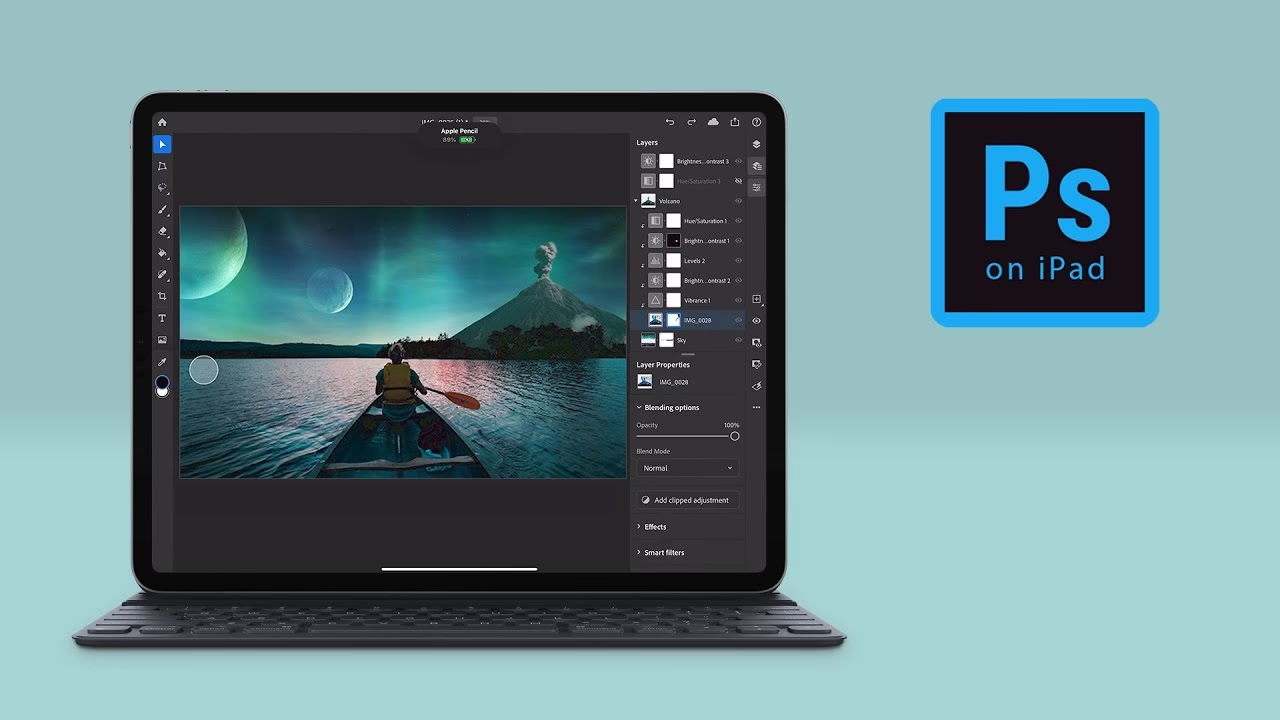
- Der findes en version af Photoshop til iPadOS, men den er ikke fuldt udstyret som desktop-versionen. Mange kunstnere bruger alternativer som Clip Studio Paint eller Procreate, der fungerer godt på iPad Pro.
- Er filhåndtering nem på iPadOS?
- Filhåndtering kan føles mere besværlig og mindre direkte sammenlignet med desktop-operativsystemer som Windows.
- Er iPad Pro 3 holdbar, eller bøjer den let?
- 3. generation blev kritiseret ved lanceringen for at bøje let, og Apple bekræftede, at en vis bøjning kunne forekomme grundet produktionsprocessen. Det er et punkt at være opmærksom på, især hvis man transporterer den meget.
- Hvor meget koster en iPad Pro setup?
- Startomkostningen for iPad Pro og Pencil kan være over $1000-$2000. Med tilbehør, softwareabonnementer og eventuel forsikring kan de samlede omkostninger blive betydelige, potentielt startende omkring $2000 plus månedlige udgifter.
- Virker Procreate på iPad Pro 3, og hvor mange lag kan jeg bruge?
- Ja, Procreate virker på iPad Pro 3. Antallet af lag afhænger primært af mængden af RAM og lærredets størrelse. 3. generation havde typisk 4GB RAM (undtagen 1TB-modellen med 6GB), hvilket vil begrænse maksimale lagantal sammenlignet med nyere modeller med mere RAM, især ved meget store lærreder.
Sammenfattende kan man sige, at iPad Pro 3. generation, på trods af nogle specifikke kritikpunkter ved lanceringen (som bøjning og indledende softwarebegrænsninger), tilbyder en kerneoplevelse for digital kunst, der er meget lig nyere modeller. Dens portabilitet, den fremragende Apple Pencil og optimerede kunst-apps som Procreate gør den til et meget kapabelt værktøj for kunstnere på farten, selvom iPadOS' begrænsninger og den relativt lille skærm (sammenlignet med desktop-skærme) kan kræve tilpasning af arbejdsgange. For dem, der prioriterer bærbarhed højest, kan iPad Pro 3 stadig være et fremragende valg til tegning og digital kunst, forudsat at man er forberedt på dens begrænsninger og de potentielle omkostninger.
Hvis du vil læse andre artikler, der ligner iPad Pro 3 til Tegning: En Kunstners Syn, kan du besøge kategorien Fotografi.