


En personlig baggrund kan forvandle din iPhone og give den et unikt præg. Men for at billedet skal se bedst muligt ud, er det afgørende at vælge en baggrund med de korrekte dimensioner. Hvis billedet er for lille, bliver det strakt og pixeleret. Er det for stort eller har forkert format, bliver det beskåret. Hver iPhone model har sin egen skærmstørrelse og dermed en specifik, optimal opløsning for baggrunde. At kende disse mål sikrer, at din valgte baggrund fremstår skarp, levende og passer perfekt.
At finde den ideelle baggrund til din iPhone handler om mere end bare at vælge et smukt billede. Det handler i høj grad om at forstå de tekniske krav, din specifikke enhed stiller. En forkert dimensioneret baggrund kan ødelægge selv det flotteste motiv og give din skærm et uprofessionelt eller rodet udseende. Lad os dykke ned i, hvorfor dimensioner er så vigtige, og hvordan du finder den perfekte pasform til netop din iPhone.
- Hvorfor de Rette Dimensioner Betyder Alt for Din Baggrund
- iPhone Baggrundsdimensioner: En Omfattende Guide
- Hvor Finder Du Baggrunde i Høj Kvalitet?
- Tips til Valg af den Perfekte Baggrund
- Vigtige Overvejelser omkring iPhone Baggrunde
- Sådan Indstiller Du Din iPhone Baggrund
-
Ofte Stillede Spørgsmål om iPhone Baggrunde
- Hvad er opløsningen for baggrunden på en iPhone 5?
- Hvad er størrelsen på iPhone 5 skærmen i tommer?
- Hvilken billedstørrelse skal jeg bruge til min iPhone baggrund?
- Skal jeg bruge et billede, der er præcis den anbefalede opløsning?
- Hvad sker der, hvis jeg bruger en baggrund med for lav opløsning?
- Hvad sker der, hvis jeg bruger en baggrund med forkert billedformat?
- Hvordan påvirker Perspektiv Zoom valget af baggrund?
- Konklusion
Hvorfor de Rette Dimensioner Betyder Alt for Din Baggrund
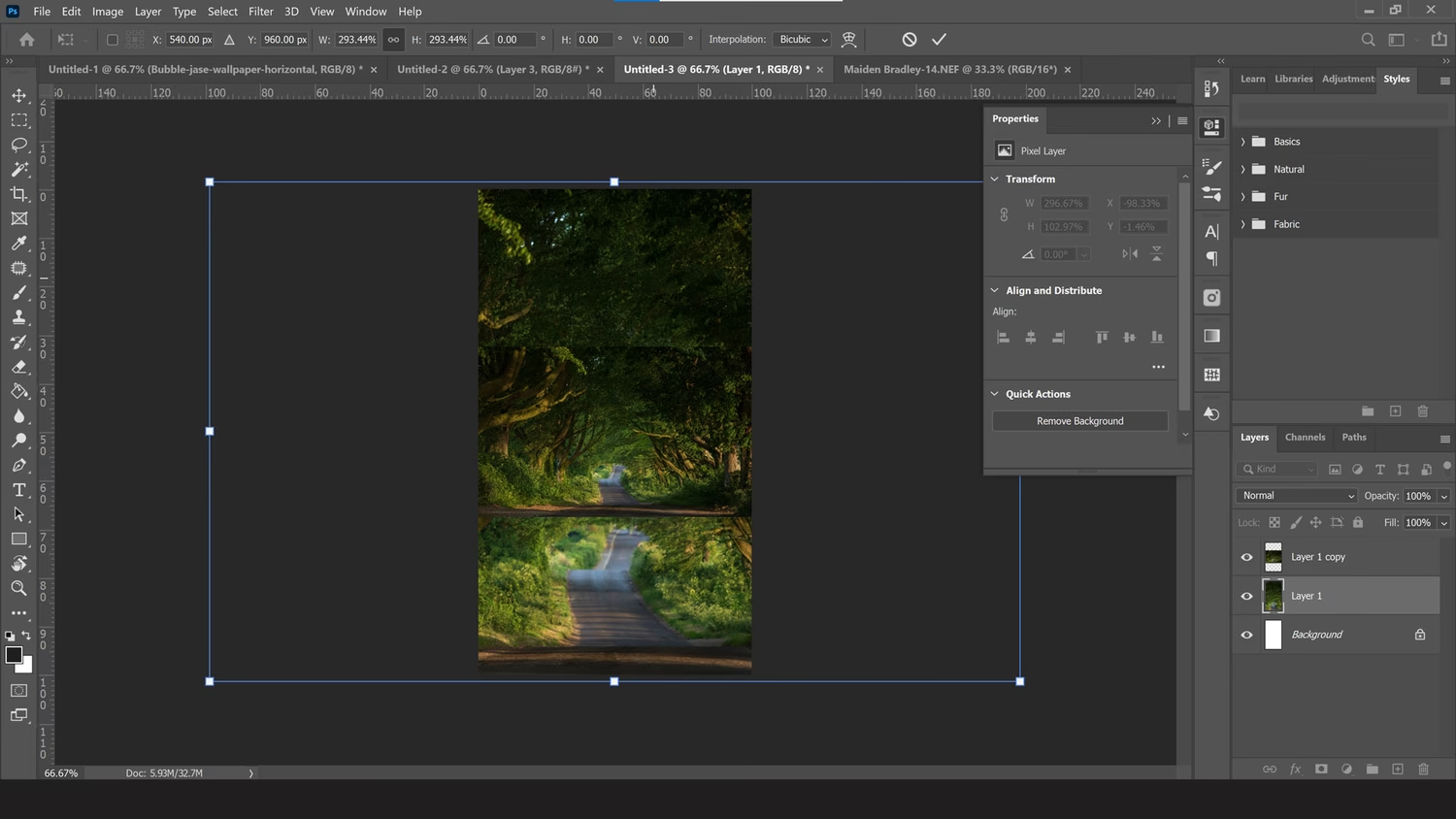
Brugen af de korrekte baggrundsdimensioner for din specifikke iPhone model sikrer en optimal visuel oplevelse. Når billedet passer præcist til skærmens opløsning og billedformat (aspect ratio), undgår du en række almindelige problemer:
- Ingen Beskæring: Hele billedet vises uden at vigtige dele skæres fra i siderne eller top/bund.
- Billedklarhed: Du undgår slørede eller pixelerede baggrunde, da billedet ikke skal strækkes eller komprimeres forkert.
- Optimal Pasform: Baggrunden matcher skærmens billedformat perfekt, hvilket giver et harmonisk og professionelt udseende.
Forestil dig et smukt landskabsbillede eller et portræt af en elsket. Hvis baggrunden ikke passer, kan horisonten være skåret af, eller ansigtet kan virke forvrænget. Ved at bruge de anbefalede dimensioner bevarer du billedets integritet og æstetik.
iPhone Baggrundsdimensioner: En Omfattende Guide
Gennem årene har iPhone-skærmene udviklet sig markant, hvilket har medført forskellige opløsninger og billedformater. Fra de tidlige modeller med mindre, mere firkantede skærme til de nyere, aflange skærme, er det essentielt at kende de specifikke mål for din enhed. Her er en oversigt over de ideelle baggrundsdimensioner for forskellige iPhone-modeller:
Dimensioner Grupperet efter Modelserie/Størrelse
Denne tabel giver et hurtigt overblik over de mest almindelige opløsninger, grupperet efter lignende modeller:
| iPhone Model(ler) | Opløsning (Bredde x Højde) | Billedformat |
|---|---|---|
| iPhone SE (1. generation), iPhone 5s, 5c, iPhone 5 | 640 x 1136 pixels | 16:9 |
| iPhone SE (2. & 3. generation), iPhone 8, 7, 6s, 6 | 750 x 1334 pixels | 16:9 |
| iPhone 6 Plus, 6s Plus, 7 Plus, 8 Plus | 1080 x 1920 pixels | 16:9 |
| iPhone XR, iPhone 11, iPhone 14 | 828 x 1792 pixels | 21:9 (ca.) |
| iPhone X, XS, 11 Pro, 12, 12 Pro, 13, 13 Pro, 14 Pro | 1170 x 2532 pixels | 21:9 (ca.) |
| iPhone 12 mini, 13 mini | 1080 x 2340 pixels | 21:9 (ca.) |
| iPhone XS Max, 11 Pro Max, 12 Pro Max, 13 Pro Max, 14 Plus, 14 Pro Max | 1284 x 2778 pixels | 21:9 (ca.) |
| iPhone 15, 15 Pro | 1179 x 2556 pixels | 21:9 (ca.) |
| iPhone 15 Plus, 15 Pro Max | 1290 x 2796 pixels | 21:9 (ca.) |
Bemærk, at for modeller med 'hak' (notch) eller Dynamic Island (fra iPhone X og frem), er billedformatet tættere på 19.5:9 eller 20:9, men ofte afrundet til 21:9 i enklere termer. Den angivne opløsning er den præcise pixelstørrelse.
Detaljeret Oversigt efter Model
For en endnu mere specifik liste, model for model:
| iPhone Model | Opløsning (Bredde x Højde, i Pixels) | Billedformat |
|---|---|---|
| iPhone 5 | 640 x 1136 | 16:9 |
| iPhone 5c | 640 x 1136 | 16:9 |
| iPhone 5s | 640 x 1136 | 16:9 |
| iPhone SE (2016) | 640 x 1136 | 16:9 |
| iPhone 6 | 750 x 1334 | 16:9 |
| iPhone 6 Plus | 1080 x 1920 | 16:9 |
| iPhone 6s | 750 x 1334 | 16:9 |
| iPhone 6s Plus | 1080 x 1920 | 16:9 |
| iPhone 7 | 750 x 1334 | 16:9 |
| iPhone 7 Plus | 1080 x 1920 | 16:9 |
| iPhone 8 | 750 x 1334 | 16:9 |
| iPhone 8 Plus | 1080 x 1920 | 16:9 |
| iPhone X | 1125 x 2436 | 21:9 (ca.) |
| iPhone XS | 1125 x 2436 | 21:9 (ca.) |
| iPhone XS Max | 1242 x 2688 | 21:9 (ca.) |
| iPhone XR | 828 x 1792 | 21:9 (ca.) |
| iPhone 11 | 828 x 1792 | 21:9 (ca.) |
| iPhone 11 Pro | 1125 x 2436 | 21:9 (ca.) |
| iPhone 11 Pro Max | 1242 x 2688 | 21:9 (ca.) |
| iPhone SE (2020) | 750 x 1334 | 16:9 |
| iPhone 12 mini | 1080 x 2340 | 21:9 (ca.) |
| iPhone 12 | 1170 x 2532 | 21:9 (ca.) |
| iPhone 12 Pro | 1170 x 2532 | 21:9 (ca.) |
| iPhone 12 Pro Max | 1284 x 2778 | 21:9 (ca.) |
| iPhone 13 mini | 1080 x 2340 | 21:9 (ca.) |
| iPhone 13 | 1170 x 2532 | 21:9 (ca.) |
| iPhone 13 Pro | 1170 x 2532 | 21:9 (ca.) |
| iPhone 13 Pro Max | 1284 x 2778 | 21:9 (ca.) |
| iPhone SE (2022) | 750 x 1334 | 16:9 |
| iPhone 14 | 1170 x 2532 | 21:9 (ca.) |
| iPhone 14 Plus | 1284 x 2778 | 21:9 (ca.) |
| iPhone 14 Pro | 1179 x 2556 | 21:9 (ca.) |
| iPhone 14 Pro Max | 1290 x 2796 | 21:9 (ca.) |
| iPhone 15 | 1179 x 2556 | 21:9 (ca.) |
| iPhone 15 Plus | 1290 x 2796 | 21:9 (ca.) |
| iPhone 15 Pro | 1179 x 2556 | 21:9 (ca.) |
| iPhone 15 Pro Max | 1290 x 2796 | 21:9 (ca.) |
Som det fremgår af tabellerne, har den klassiske iPhone 5 (sammen med 5c, 5s og den første SE) en opløsning på 640 x 1136 pixels. Dette er en vigtig detalje, hvis du ønsker at bruge et billede, der passer perfekt til netop denne model uden behov for tilpasning.
Hvor Finder Du Baggrunde i Høj Kvalitet?
Når du kender den rette opløsning for din iPhone, er næste skridt at finde billeder, der lever op til kravene. Heldigvis findes der masser af ressourcer online, hvor du kan finde baggrunde i høj opløsning:
- Dedikerede Baggrunds-websites: Websites som Unsplash, Pexels og Wallhaven tilbyder enorme samlinger af gratis billeder i høj opløsning. Du kan ofte søge efter billeder baseret på orientering (portræt er bedst til iPhone) eller endda filtrere efter dimensioner.
- Pinterest: En populær platform for visuel inspiration. Søg specifikt efter 'iPhone [din model] wallpaper' for at finde resultater, der sandsynligvis er optimeret til din enhed.
- Baggrunds-apps: Mange apps i App Store specialiserer sig i at levere flotte baggrunde, ofte sorteret efter kategori eller optimeret til forskellige iPhone-modeller. Populære eksempler inkluderer Vellum, Zedge eller Wallcraft.
Når du vælger et billede, er det altid bedst at starte med et, der har mindst den anbefalede opløsning for din iPhone. Et billede med en højere opløsning kan nemmere skaleres ned af din iPhone uden tab af kvalitet, mens et billede med lavere opløsning vil se sløret ud, hvis det strækkes op.
Tips til Valg af den Perfekte Baggrund
Udover de tekniske dimensioner er der også andre overvejelser, når du vælger din baggrund:
- Billedets Orientering: For de fleste iPhones vil en stående (portræt) orientering være bedst, da dette matcher skærmens standardvisning. Landskabsbilleder kan bruges, men de vil ofte blive beskåret eller kræve, at du scroller sidelæns.
- Personlige Præferencer: Vælg billeder, der afspejler din stil, interesser eller stemning. Det er trods alt dig, der skal se på det mange gange om dagen.
- Ikonernes Synlighed: Tænk over, hvordan baggrunden vil se ud med dine apps-ikoner og widgets ovenpå. Meget travle eller farverige baggrunde kan gøre det svært at se ikoner tydeligt. En baggrund med et mere roligt område i toppen eller bunden kan være praktisk.
Vigtige Overvejelser omkring iPhone Baggrunde
Udover den faste opløsning er der et par ekstra funktioner og typer af baggrunde, du skal være opmærksom på:
- Perspektiv Zoom: Mange iPhones har en funktion kaldet 'Perspektiv Zoom', der tilføjer en let bevægelseseffekt til baggrunden, når du vipper telefonen. For at give plads til denne effekt anbefales det ofte at vælge billeder, der er en smule større end den præcise skærmopløsning – typisk omkring 200 pixels ekstra i både bredde og højde. Dette giver systemet 'kant' at bevæge billedet indenfor uden at løbe tør for pixels.
- Live & Dynamiske Baggrunde: Disse typer af baggrunde (med subtil bevægelse eller skiftende mønstre) kræver specifikke formater og opløsninger og er ofte forudinstalleret på din iPhone. Du kan ikke bruge et hvilket som helst billede som en 'Live Photo' baggrund, medmindre det er optaget som en Live Photo.
Sådan Indstiller Du Din iPhone Baggrund
At skifte baggrund på din iPhone er en ligetil proces, uanset om du bruger et af Apples indbyggede billeder eller et personligt foto. Her er de typiske metoder:
Metode 1: Via Indstillinger-appen
- Åbn appen 'Indstillinger' på din iPhone.
- Scroll ned og tryk på 'Baggrund' (Wallpaper).
- Tryk på 'Vælg en ny baggrund' (Choose a New Wallpaper).
- Vælg en kilde:
- Dynamisk: Apples egne animerede baggrunde.
- Stills: Apples egne statiske billeder.
- Live: Baggrunde med let bevægelse (kræver tryk på skærmen).
- Fotos: Billeder gemt i din egen Fotos-app.
- Gennemse mulighederne, og tryk på det billede, du ønsker at bruge.
- På forhåndsvisningsskærmen kan du knibe for at zoome og trække for at flytte billedet, så det passer, som du ønsker. Du kan også slå 'Perspektiv Zoom' til eller fra.
- Når du er tilfreds, tryk på 'Indstil' (Set).
- Vælg, om baggrunden skal anvendes på Låseskærmen, Hjemmeskærmen eller Begge dele.
Metode 2: Via Fotos-appen
- Åbn appen 'Fotos' på din iPhone.
- Find det billede, du vil bruge som baggrund.
- Tryk på delingsikonet (kvadrat med en pil op) i nederste venstre hjørne.
- Scroll ned i menuen, og vælg 'Brug som baggrund' (Use as Wallpaper).
- Juster billedet på samme måde som i Indstillinger-appen.
- Tryk på 'Indstil' (Set).
- Vælg, hvor baggrunden skal anvendes (Låseskærm, Hjemmeskærm eller Begge).
Disse trin gør det nemt at opdatere udseendet af din iPhone, når du finder et nyt billede, der fanger din opmærksomhed.
Ofte Stillede Spørgsmål om iPhone Baggrunde
Her er svar på nogle almindelige spørgsmål vedrørende iPhone baggrunde og deres dimensioner:
Hvad er opløsningen for baggrunden på en iPhone 5?
Den anbefalede opløsning for en baggrund på en iPhone 5 er 640 pixels i bredden og 1136 pixels i højden. Dette svarer til skærmens native opløsning og sikrer den skarpeste visning.
Hvad er størrelsen på iPhone 5 skærmen i tommer?
iPhone 5 skærmen måler 4 tommer diagonalt.
Hvilken billedstørrelse skal jeg bruge til min iPhone baggrund?
Du skal bruge en billedstørrelse, der matcher eller er større end din specifikke iPhone models skærmopløsning. Se tabellerne ovenfor for de præcise mål for hver model. For eksempel kræver en iPhone 14 en baggrund på mindst 1170 x 2532 pixels.
Skal jeg bruge et billede, der er præcis den anbefalede opløsning?
Nej, du kan bruge et billede med en højere opløsning. iPhones software er god til at skalere større billeder ned, så de passer. Det er dog vigtigt, at billedets billedformat (forholdet mellem bredde og højde) matcher din skærms billedformat så tæt som muligt for at undgå beskæring.

Hvad sker der, hvis jeg bruger en baggrund med for lav opløsning?
Hvis billedet er for lille, vil din iPhone strække det for at fylde skærmen. Dette vil resultere i, at billedet ser sløret eller pixeleret ud, da de originale pixels bliver forstørret ud over deres tilsigtede størrelse.
Hvad sker der, hvis jeg bruger en baggrund med forkert billedformat?
Hvis billedets billedformat ikke matcher skærmens, vil din iPhone enten beskære billedet automatisk for at få det til at passe, eller du vil blive bedt om selv at justere det, hvilket kan betyde, at dele af billedet går tabt. For eksempel, hvis du bruger et meget bredt (landskabs) billede på en høj (portræt) iPhone skærm, vil meget af toppen og bunden blive skåret fra.
Hvordan påvirker Perspektiv Zoom valget af baggrund?
Hvis du bruger Perspektiv Zoom, bør du vælge et billede, der er lidt større end den præcise skærmopløsning (f.eks. 200 pixels mere i hver dimension). Dette giver systemet plads til at bevæge billedet og skabe dybdeeffekten uden at vise kanterne af billedfilen.
Konklusion
At vælge den rette baggrundsopløsning er et lille, men vigtigt skridt mod at optimere din iPhone-oplevelse. Ved at bruge billeder, der passer perfekt til din skærm, sikrer du, at dine baggrunde altid ser skarpe og indbydende ud. Uanset om du har en ældre iPhone 5 eller den nyeste model, findes den perfekte opløsning, som vil få din skærm til at stråle. Tag dig tid til at finde billeder i de anbefalede dimensioner, og nyd den visuelle forbedring, det giver din enhed.
Hvis du vil læse andre artikler, der ligner iPhone Baggrund: Find Perfekt Opløsning, kan du besøge kategorien Fotografi.