
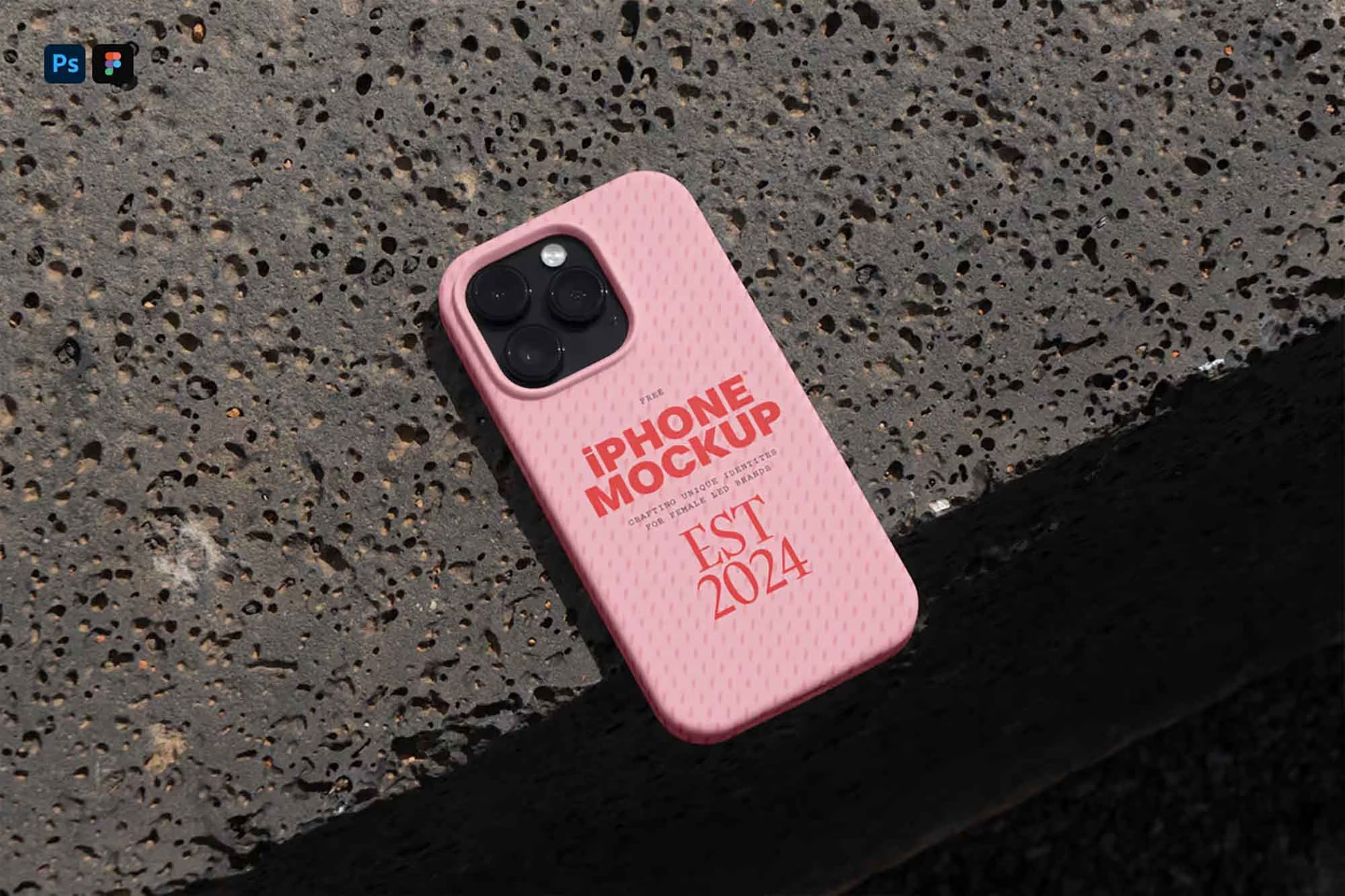

At kunne præsentere dine designs på en realistisk og professionel måde er afgørende, især når du arbejder med produkter som telefoncovers. En mockup er en visuel repræsentation af, hvordan dit design vil se ud på det endelige produkt. Dette er uvurderligt for at vise kunder dit arbejde, oprette produktbilleder til onlinebutikker eller blot visualisere din egen idé. I denne artikel dykker vi ned i, hvordan du skaber telefoncover-mockups ved hjælp af to forskellige metoder: det kraftfulde, men komplekse, program Adobe Photoshop og et hurtigt, AI-drevet onlineværktøj kaldet Mockey AI.
Begge metoder har deres fordele og ulemper. Photoshop giver dig maksimal kontrol over hver detalje i dit mockup, hvilket er ideelt for professionelle designere, der kræver fuld tilpasning. Mockey AI tilbyder derimod en utrolig hurtig og brugervenlig løsning, der er perfekt for dem, der har brug for hurtige resultater uden at mestre kompleks software. Lad os se på, hvordan du bruger hver metode.
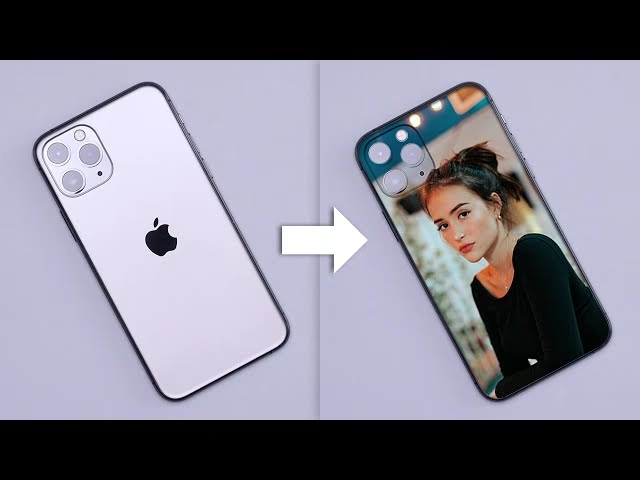
Sådan Skaber Du et Telefoncover Mockup i Photoshop
Photoshop er standarden i designbranchen og tilbyder en bred vifte af værktøjer til billedredigering og manipulation. At skabe et realistisk telefoncover-mockup her kræver flere trin, men resultatet kan være meget overbevisende, hvis det gøres korrekt. Processen involverer at isolere telefoncoveret, oprette en base for dit design og blande designet realistisk med coverets overflade.
Trin 1: Vælg Telefoncoveret
Det første skridt er at isolere selve telefoncoveret fra dets baggrund. Dette gøres bedst ved hjælp af et af Photoshops udvælgelsesværktøjer. Quick Selection Tool (Hurtigt markeringsværktøj) er ofte et godt valg for dette. Vælg værktøjet fra værktøjslinjen, og klik og træk forsigtigt over telefoncoveret for at markere det. Prøv at få en så præcis markering som mulig. Når coveret er markeret, kan du trykke på Ctrl+J (eller Cmd+J på Mac) for at klippe det markerede område ud på et nyt lag. Dette nye lag indeholder nu kun telefoncoveret uden den oprindelige baggrund.
Trin 2: Opret Mockup Basen
Nu skal vi oprette det område, hvor dit design skal placeres. Dette gøres typisk ved hjælp af et simpelt geometrisk værktøj som Rectangle Tool (Rektangelværktøj). Vælg rektangelværktøjet og tegn et rektangel, der dækker det område af telefoncoveret, hvor dit design skal vises. Det er vigtigt, at dette nye lag behandles som en smart objekt. Højreklik på rektangellaget i lagpanelet og vælg 'Convert to Smart Object'. Smart objekter giver dig mulighed for at transformere, skalere og redigere indholdet (dit design) uden at miste kvalitet. Højreklik derefter igen på smart objekt-laget og vælg 'Create Clipping Mask' (Opret udklipsmaske). Dette vil 'klippe' rektangellaget, så det kun er synligt der, hvor laget nedenunder (dit telefoncover-lag) er synligt. Dette er grundlaget for at placere dit design realistisk.
Trin 3: Tilføj Dit Design
Nu er det tid til at indsætte dit eget design. Dobbeltklik på miniaturebilledet på smart objekt-laget (det øverste lag, som er rektanglet). Dette åbner smart objektet i et nyt dokumentvindue. Her kan du placere dit design. Gå til 'File' (Filer) > 'Place Embedded' (Indsæt indlejret) og vælg den billedfil, der indeholder dit design. Designet vil blive indsat i dokumentet. Juster størrelsen og placeringen af dit design, så det passer inden for det ønskede område. Når du er tilfreds, tryk Enter for at bekræfte placeringen. For at opdatere dit mockup i hoveddokumentet skal du gemme smart objekt-dokumentet. Gå til 'File' > 'Save' (Gem), og luk derefter dokumentet for smart objektet. Du vil nu se dit design vises inden for rektangelformen på dit mockup.
Trin 4: Bland Designet med Coveret
For at få designet til at se ud som om det faktisk er trykt på telefoncoveret, skal vi bruge blandingsindstillinger. Start med at ændre blandingsindstillingen (Blending Mode) for laget med dit design. Fra dropdown-menuen øverst i lagpanelet, der typisk står på 'Normal', vælg 'Multiply' (Gange). Dette vil mørkne designet og lade skygger og mørke detaljer fra telefoncoveret skinne igennem, hvilket giver en mere realistisk effekt.
For at forfine blandingen yderligere og få designet til at interagere med højlys og skygger på coveret, skal vi bruge 'Blending Options'. Klik på FX-ikonet nederst i lagpanelet og vælg 'Blending Options'. I dialogboksen 'Layer Style' (Lagstil) finder du sektionen 'Blend If' (Bland hvis). Her er to skydere: 'This Layer' (Dette lag) og 'Underlying Layer' (Underliggende lag). For 'Underlying Layer' (den nederste skyder), som repræsenterer laget med telefoncoveret, hold Alt-tasten nede, mens du klikker og trækker den hvide skyder mod venstre. Dette vil opdele skyderen i to halvdele. Ved at trække den venstre halvdel mod venstre, fortæller du Photoshop, at dit design skal blive usynligt i de lyseste områder af laget nedenunder (telefoncoveret). Dette hjælper med at bevare højlys på coveret.
Nu skal vi håndtere skyggerne. Dupliker laget med dit design ved at trykke Ctrl+J (eller Cmd+J). Højreklik på det nye duplikerede lag og vælg 'Create Clipping Mask' igen for at sikre, at det forbliver inden for formen. Skift blandingsindstillingen for dette duplikerede lag fra 'Multiply' til 'Screen' (Skærm). 'Screen' lysner billedet. Gå igen til FX > 'Blending Options' for dette lag. Skift 'Blend If'-indstillingen tilbage til 'Normal' (duplikeringen kan have overført indstillinger fra det oprindelige lag). For 'Underlying Layer', hold Alt-tasten nede og klik og træk den sorte skyder mod højre. Dette vil opdele skyderen, og ved at trække den højre halvdel mod højre, fortæller du Photoshop, at dit design skal blive usynligt i de mørkeste områder af laget nedenunder. Dette hjælper med at bevare skygger på coveret. Juster skyderne, indtil du er tilfreds med, hvordan designet blander sig med coverets lys og skygger. Tryk OK.
Trin 5: Gruppér Lagene
For at holde dit lagpanel organiseret er det en god idé at gruppere de lag, der udgør mockup'en. Vælg de tre lag, du lige har arbejdet med (telefoncoveret, det originale designlag og det duplikerede designlag), ved at klikke på det øverste lag, holde Shift nede og klikke på det nederste af de tre lag. Tryk derefter Ctrl+G (eller Cmd+G) for at gruppere dem. Du kan navngive gruppen noget som 'Telefoncover Mockup'.
Trin 6: Forfin Baggrunden (Valgfrit)
Hvis dit oprindelige billede af telefoncoveret havde en baggrund, du vil fjerne eller ændre, kan du gøre det nu. Brug et udvælgelsesværktøj som Object Selection Tool (Objektmarkeringsværktøj) eller Lasso Tool (Lassoværktøj) til at markere baggrunden omkring telefoncoveret. Sørg for at vælge 'Add to Selection' (Tilføj til markering) øverst, hvis du skal lave flere markeringer for at dække hele baggrunden. Når baggrunden er markeret, vælg det øverste lag i din lagstak (eller gruppen, hvis du har grupperet lagene). Tilføj en lagmaske (Layer Mask) ved at klikke på 'Add Layer Mask'-ikonet nederst i lagpanelet. Dette vil skjule den markerede baggrund. Hvis masken skjuler coveret i stedet for baggrunden, tryk Ctrl+I (eller Cmd+I) for at invertere masken.
Med disse trin er du færdig med at skabe dit telefoncover-mockup i Photoshop. Det er en proces, der kræver præcision og forståelse for lag og blandingsindstillinger, men som giver et professionelt resultat.
Skab Mockups Lynhurtigt Med Mockey AI
Selvom Photoshop er kraftfuldt, kan det være tidskrævende og komplekst, især for dem, der ikke bruger det dagligt. Hvis du har brug for hurtige, effektive mockups uden en stejl læringskurve, er online mockup-generatorer en fremragende løsning. Mockey AI nævnes som et af de bedste værktøjer til dette formål. Det specialiserer sig i at skabe mockups på få sekunder ved hjælp af foruddefinerede skabeloner.
Fordelen ved Mockey AI er dens enkelhed og hastighed. Du behøver ikke bekymre dig om at markere objekter, oprette smart objekter eller justere blandingsindstillinger. Platformen håndterer alt det for dig, så du kan fokusere udelukkende på dit design og dets præsentation.
Trin 1: Vælg en Telefon-Skabelon
Det første du skal gøre er at gå til Mockey AI's hjemmeside og oprette en konto. Når du er logget ind, naviger til sektionen for Mockups. Her finder du forskellige kategorier af produkter. Vælg 'Phone Case' (Telefoncover) under 'Accessories' (Tilbehør). Du vil blive præsenteret for et stort udvalg af skabeloner, der viser forskellige telefonmodeller (som iPhone 6, iPhone X, iPhone 11 Pro, iPhone 14, iPhone 14 Pro, forskellige Android-modeller, Samsung Galaxy S23 osv.) og i forskellige vinkler eller baggrunde. Vælg den skabelon, der bedst passer til din præsentation.
Trin 2: Upload & Tilpas Dit Design
Når du har valgt en skabelon, klikker du på 'Upload Design' (Upload design) for at uploade din logo-fil eller dit brugerdefinerede design. Designet vil automatisk blive placeret på telefoncoveret i skabelonen. Mockey AI tilbyder nemme redigeringsværktøjer, der lader dig justere designets størrelse og placering direkte på mockup'en. Du kan også bruge AI-værktøjerne til at forfine designet eller ændre baggrunden eller farverne på selve coveret eller scenen for at matche din branding eller æstetik. Platformen er designet til at være intuitiv, så du hurtigt kan se, hvordan forskellige indstillinger påvirker det endelige resultat.
Trin 3: Gem Din Mockup
Når du er helt tilfreds med, hvordan dit design ser ud på telefoncoveret i mockup'en, er det tid til at gemme dit arbejde. Klik på 'Download'-knappen. Mockey AI giver dig mulighed for at downloade din høj kvalitet mockup-fil. En stor fordel ved Mockey AI (selv på den gratis plan) er, at de downloadede mockups typisk er uden vandmærker, hvilket gør dem klar til øjeblikkelig brug i din onlinebutik, på sociale medier eller i præsentationer. Du kan ofte vælge mellem forskellige filformater som PNG eller JPEG og forskellige størrelser.
Photoshop vs. Mockey AI: En Sammenligning
Valget mellem Photoshop og et værktøj som Mockey AI afhænger i høj grad af dine behov, færdigheder og den tid, du har til rådighed. Her er en hurtig sammenligning:
| Funktion | Adobe Photoshop | Mockey AI |
|---|---|---|
| Kompleksitet | Meget Høj | Lav |
| Hastighed | Kræver flere trin og tid | Meget hurtig, sekunder |
| Kontrol & Tilpasning | Maksimal kontrol over alle detaljer | Begrænset til skabeloner og platformens værktøjer |
| Læringskurve | Stejl | Minimal |
| Pris | Abonnement (typisk dyrere) | Ofte Freemium (gratis plan + betalte muligheder) |
| Resultatkvalitet | Meget høj, afhængig af brugerens færdigheder | Høj, baseret på skabelonkvalitet |
| Antal Skabeloner | Kræver egne filer eller købte skabeloner | Stort indbygget bibliotek af skabeloner |
| AI-Funktioner | Nogle AI-værktøjer (fx Generative Fill) | Centreret omkring AI for brugervenlighed og effekter |
| Bedst til | Professionelle designere, unikke mockups, dyb redigering | Hurtige mockups, e-handel, begyndere, stort volumen |
Som tabellen viser, er Photoshop uovertruffen, når det kommer til fuld kontrol og muligheden for at skabe helt unikke mockups fra bunden. Du kan arbejde med avancerede teknikker som displacement maps for at få designet til at følge coverets konturer perfekt, noget der er sværere at opnå med simple blandingsindstillinger, men som kræver endnu mere ekspertise. Du kan også skabe mockups baseret på dine egne billeder af covers, hvilket giver fuld frihed.
Mockey AI skinner derimod i sin effektivitet og brugervenlighed. For mange virksomheder, især inden for e-handel, hvor der hurtigt skal oprettes produktbilleder til mange designs, er hastigheden og det store udvalg af færdige skabeloner en enorm fordel. Det kræver ingen teknisk viden om Photoshop, og selv en komplet nybegynder kan oprette en flot mockup på under et minut. Dette frigiver tid til at fokusere på selve designet og markedsføringen.
Hvorfor er Gode Mockups Vigtige?
Uanset om du vælger Photoshop eller et onlineværktøj, er formålet det samme: at præsentere dit design bedst muligt. Gode mockups er afgørende for:
- Professionalisme: De viser, at du tager dit arbejde seriøst og kan præsentere det færdige produkt på en poleret måde.
- Visualisering: De hjælper kunder (og dig selv) med at visualisere, hvordan designet vil se ud i virkeligheden, hvilket kan øge salget og reducere misforståelser.
- Markedsføring: Attraktive mockups er perfekte til brug på sociale medier, i annoncer, på din hjemmeside eller i produktkataloger. De fanger øjet og gør dit produkt mere ønskværdigt.
- Troværdighed: Realistiske billeder skaber tillid hos potentielle kunder.
Investeringen i at skabe gode mockups, enten gennem læring i Photoshop eller ved brug af effektive værktøjer som Mockey AI, vil utvivlsomt betale sig i form af bedre præsentationer og øget salg.
Ofte Stillede Spørgsmål
Her er svar på nogle almindelige spørgsmål vedrørende design og mockups af telefoncovers:
Hvordan designer man et telefoncover i Photoshop?
At designe selve grafikken til et telefoncover i Photoshop involverer typisk at oprette et nyt dokument i den korrekte størrelse og opløsning for print. Brug værktøjer som Pen Tool (Penneværktøj) til at tegne former, Shape Tools (Formværktøjer) til grundlæggende figurer, og Text Tool (Tekstværktøj) til tekst. Arbejd med forskellige lag for at holde elementerne adskilte og nemme at redigere. Du kan bruge farvejusteringer, filtre og effekter til at skabe det ønskede udseende. Når designet er færdigt, gemmes det som en fil (f.eks. PNG eller JPEG), som derefter kan bruges i en mockup.
Hvordan opretter man et telefoncover mockup?
Som beskrevet i artiklen, kan du oprette et mockup på to måder. I Photoshop bruger du udvælgelsesværktøjer til at isolere coveret, opretter et smart objekt-rektangel, indsætter dit design i smart objektet og bruger blandingsindstillinger ('Multiply' og 'Screen' med justering af 'Blend If'-skyderne) for at få designet til at blende realistisk med coverets lys og skygger. Alternativt kan du bruge et onlineværktøj som Mockey AI, hvor du blot vælger en skabelon, uploader dit design, justerer placering og størrelse, og downloader den færdige mockup på få sekunder.
Hvilket er det bedste værktøj til at skabe telefoncover mockups?
Det 'bedste' værktøj afhænger af dine specifikke behov. For professionelle designere, der kræver fuld kontrol, unikke resultater og dyb redigering, er Photoshop uovertruffet. For brugere, der har brug for hurtige, nemme og effektive mockups til e-handel, sociale medier eller hurtige præsentationer, er et onlineværktøj som Mockey AI, med dets store skabelonbibliotek og brugervenlighed, ofte det bedste valg. Mockey AI er specielt designet til mockups og fjerner meget af den tekniske kompleksitet, der er forbundet med Photoshop.
Konklusion
Uanset om du er en erfaren Photoshop-bruger, der nyder den fulde kreative kontrol, eller en iværksætter, der søger en hurtig og effektiv måde at vise dine designs på, er der en metode til at skabe imponerende telefoncover mockups for dig. Photoshop tilbyder dybde og tilpasning, mens onlineværktøjer som Mockey AI tilbyder hastighed og enkelhed. Begge tjener det vigtige formål at bringe dine designs til live og præsentere dem professionelt for verden. Vælg den metode, der passer bedst til dine færdigheder, dit budget og dine tidsmæssige begrænsninger, og begynd at skabe visuelt tiltalende præsentationer af dine telefoncover designs i dag.
Hvis du vil læse andre artikler, der ligner Lav Telefoncover Mockups: PS vs. AI Værktøj, kan du besøge kategorien Design.